


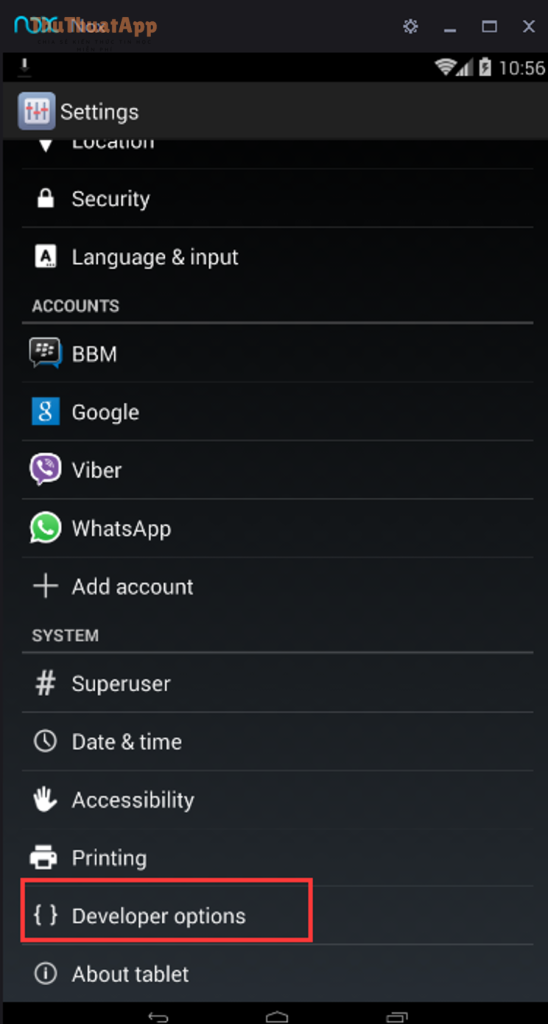
Nếu bạn cảm thấy điện thoại Android “chậm chậm” dù cấu hình vẫn ổn, rất có thể nguyên nhân đến từ tốc độ hiệu ứng chuyển cảnh (animation) mặc định. Thực tế, máy không hẳn xử lý chậm, mà chỉ là các hiệu ứng mở app, chuyển màn hình, phóng to/thu nhỏ… đang chạy ở tốc độ 1x nên tạo cảm giác ì. Với một chỉnh sửa nhỏ trong Developer options, bạn có thể tăng tốc hiệu ứng bằng Animation scale để thao tác “nhanh tay” hơn, nhìn vẫn mượt mà. Bài viết này sẽ hướng dẫn chi tiết cách chỉnh Window/Transition/Animator scale đúng chuẩn, kèm lưu ý an toàn để tránh chỉnh sai gây khó chịu khi dùng hằng ngày. Đây cũng là một mẹo hay trong bộ sưu tập Thủ thuật Android mà bạn có thể áp dụng ngay.
Animation scale trong Developer options Android là gì?
Animation scale là nhóm tuỳ chọn điều chỉnh “tốc độ phát” của các hiệu ứng giao diện. Khi giảm hệ số (ví dụ từ 1x xuống 0.5x), hiệu ứng vẫn chạy nhưng nhanh hơn nên cảm giác máy phản hồi tốt hơn. Trên hầu hết thiết bị Android, bạn sẽ gặp 3 mục chính:
- Window animation scale: tốc độ hiệu ứng của cửa sổ/popup (ví dụ: hộp thoại, menu nổi, cửa sổ nhỏ).
- Transition animation scale: tốc độ hiệu ứng chuyển cảnh khi mở/đóng màn hình, chuyển giữa các “trang” giao diện.
- Animator duration scale: tốc độ hiệu ứng do hệ thống/ứng dụng “vẽ” theo animator (nhiều animation trong app, danh sách, nút bấm, tab…).
Điểm quan trọng: chỉnh Animation scale không “ép xung” hay tăng hiệu năng phần cứng, mà tối ưu trải nghiệm cảm nhận (perceived performance). Vì vậy đây là cách an toàn, dễ hoàn tác, phù hợp cả máy tầm trung lẫn flagship.
Khi nào nên tăng tốc hiệu ứng bằng Animation scale?
Bạn nên thử chỉnh Animation scale nếu gặp các tình huống sau:
- Điện thoại vẫn chạy ổn nhưng chuyển cảnh mở app/đổi tab cảm giác chậm.
- Hay thao tác đa nhiệm, chuyển qua lại nhiều ứng dụng trong ngày.
- Muốn giao diện “snappy” hơn mà không cần cài app dọn rác hay can thiệp sâu.
- Máy đời cũ bắt đầu có dấu hiệu lag nhẹ sau nhiều bản cập nhật.
Ngược lại, nếu bạn thích hiệu ứng “đầy đủ, mềm mại” để nhìn đẹp, hoặc cần animation rõ ràng vì lý do hỗ trợ thị giác, bạn có thể giữ 1x hoặc chỉ giảm nhẹ một phần.
Hướng dẫn chỉnh Animation scale để máy nhanh hơn (khuyến nghị 0.5x)
Bước 1: Mở Developer options
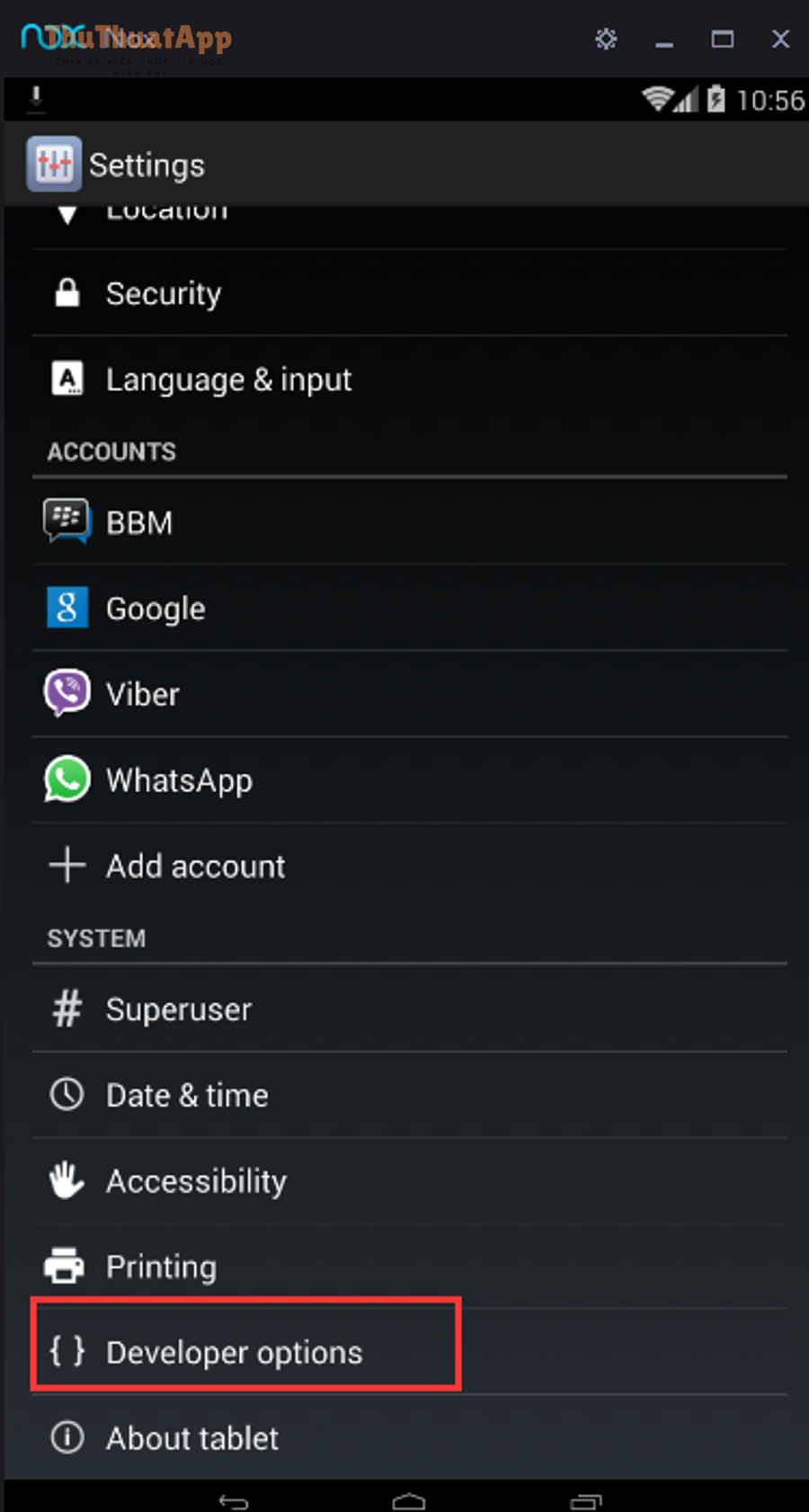
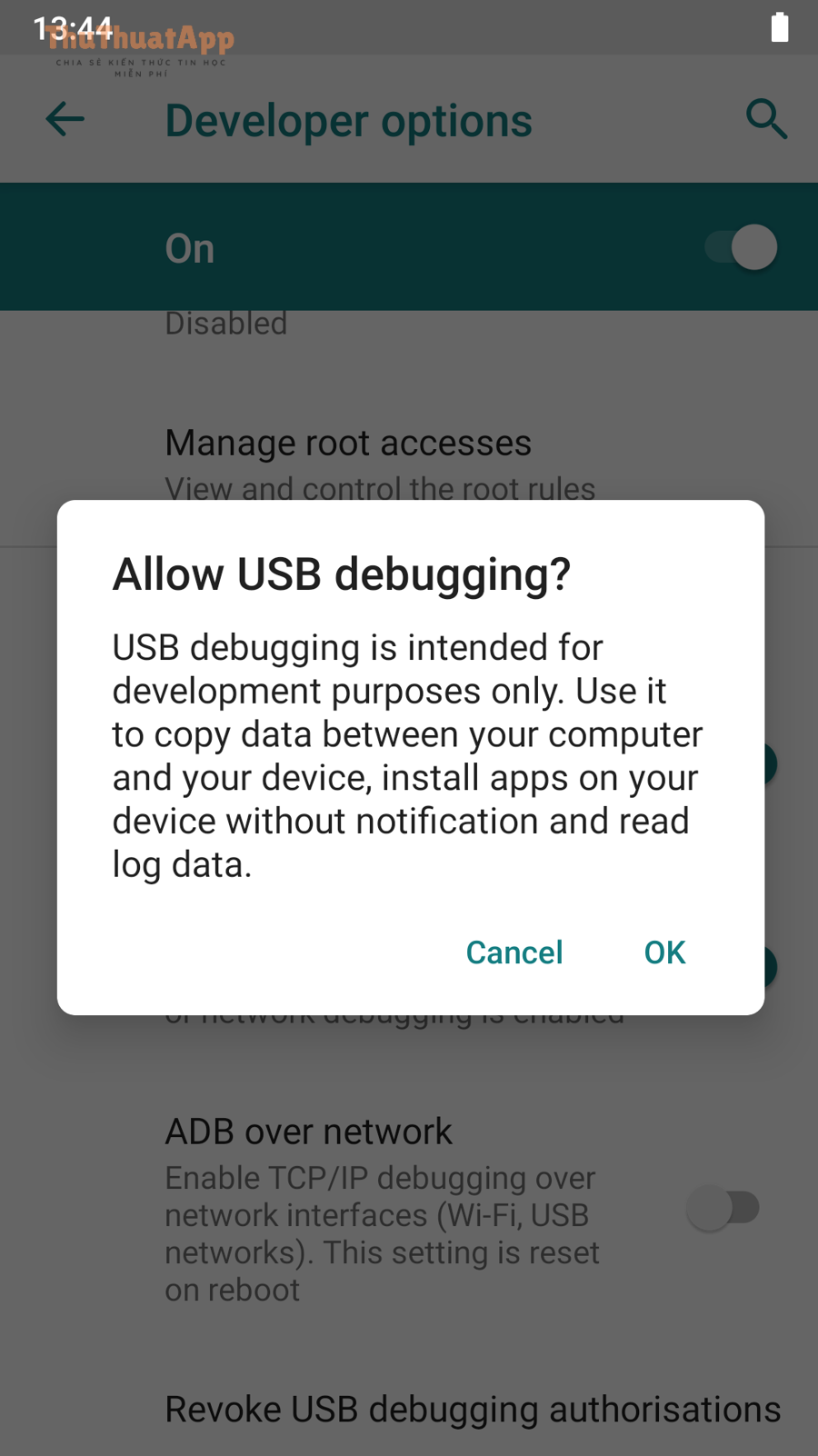
Trước tiên, bạn cần thực hiện cách bật tùy chọn nhà phát triển (Developer options) Android bằng thao tác phổ biến: vào Cài đặt → Giới thiệu điện thoại (hoặc Thông tin phần mềm) → chạm liên tục vào Số bản dựng/Build number khoảng 7 lần cho đến khi hệ thống báo đã bật chế độ nhà phát triển. Sau đó quay lại Cài đặt, tìm mục Tùy chọn nhà phát triển/Developer options (thường nằm trong Hệ thống hoặc Cài đặt bổ sung tuỳ hãng).
Bước 2: Tìm nhóm “Drawing” và chỉnh 3 mục Animation scale
Trong Developer options, cuộn xuống nhóm Drawing (hoặc tìm nhanh bằng ô tìm kiếm trong phần Cài đặt nếu máy hỗ trợ). Lần lượt chỉnh:
- Window animation scale → chọn 0.5x
- Transition animation scale → chọn 0.5x
- Animator duration scale → chọn 0.5x (hoặc 1x nếu bạn muốn app vẫn “mượt mắt” hơn khi cuộn/hiệu ứng trong ứng dụng)
Gợi ý thực tế: Bộ “0.5x – 0.5x – 0.5x” thường cho cảm giác nhanh nhất. Nếu bạn thấy một vài app trông “gấp gáp”, hãy thử “0.5x – 0.5x – 1x” để cân bằng giữa tốc độ và độ mượt.
Nên đặt 0.5x hay tắt hẳn (Off) Animation?
Nhiều người thích tắt hẳn animation để “nhanh tức thì”, nhưng điều này đôi khi làm giao diện đột ngột, khó theo dõi chuyển cảnh. Dưới đây là so sánh nhanh:
| Thiết lập | Ưu điểm | Nhược điểm | Phù hợp với |
|---|---|---|---|
| 0.5x | Nhanh hơn rõ rệt, vẫn có chuyển cảnh mượt | Một số hiệu ứng chạy nhanh nên “ít đẹp” hơn 1x | Đa số người dùng, dùng hằng ngày |
| 1x (mặc định) | Đẹp, dễ quan sát, đúng trải nghiệm hãng thiết kế | Cảm giác máy “chậm” hơn khi thao tác nhanh | Người thích hiệu ứng đầy đủ |
| Off / Animation off | Cảm giác phản hồi tức thì | Chuyển cảnh gắt, dễ “mất dấu” luồng thao tác; một số app nhìn thiếu tự nhiên | Người thích tốc độ tuyệt đối, thao tác quen |
Kết luận nhanh: nếu bạn muốn “nhanh mà vẫn mượt”, hãy ưu tiên 0.5x. Chỉ nên tắt hẳn khi bạn chắc chắn thích cảm giác chuyển cảnh lập tức.
Video hướng dẫn nhanh (dễ làm theo)
Nếu bạn muốn xem thao tác trực quan từng bước, có thể tham khảo video dưới đây (chỉ cần làm đúng 3 mục Animation scale):
Lưu ý quan trọng để chỉnh đúng và không “phản tác dụng”
- Không chỉnh bừa các mục khác: Developer options có nhiều thiết lập dành cho dev, chỉnh sai có thể gây lỗi hiển thị hoặc hao pin.
- Đừng kỳ vọng tăng FPS hay điểm benchmark: Animation scale chủ yếu tăng “cảm giác nhanh” khi thao tác.
- Nếu bạn dùng máy cho công việc cần quan sát chuyển cảnh (quay màn hình hướng dẫn, hỗ trợ người lớn tuổi…), 0.5x có thể hơi nhanh; cân nhắc 0.75x hoặc 1x.
- Một số app có animation riêng (game, app camera, app ngân hàng…), chỉnh scale có thể làm hiệu ứng chạy nhanh hơn nhưng hiếm khi gây lỗi nghiêm trọng. Nếu khó chịu, hãy hoàn tác về 1x.
Mẹo tối ưu bổ sung: kết hợp Animation scale với vài thiết lập “nhẹ tay” khác
Sau khi chỉnh Animation scale, bạn có thể cân nhắc thêm một số tuỳ chỉnh khác để hệ thống ổn định hơn, nhưng vẫn nên làm theo nguyên tắc “ít mà chất”. Ví dụ, với người dùng nâng cao, cách bật giới hạn tiến trình nền (Background process limit) Android có thể giúp giảm số app chạy nền trong một số trường hợp, từ đó hạn chế tình trạng máy tầm trung bị quá tải. Tuy nhiên, thiết lập này có thể khiến ứng dụng nền (chat, mail, theo dõi đơn hàng…) hoạt động kém ổn định, nên chỉ khuyến nghị thử khi bạn hiểu rõ nhu cầu của mình.
Cách khôi phục về mặc định nếu bạn không thích
Nếu sau khi chỉnh bạn thấy “nhanh quá”, hoặc muốn trả về đúng trải nghiệm ban đầu, hãy làm như sau:
- Vào Cài đặt → Developer options.
- Tìm 3 mục Animation scale trong phần Drawing.
- Đặt lại Window / Transition / Animator về 1x (mặc định).
Ngoài ra, bạn có thể tắt hẳn công tắc Developer options ở đầu trang (tuỳ hãng) nếu không dùng nữa. Việc này không xoá dữ liệu và có thể bật lại bất cứ lúc nào.
Câu hỏi thường gặp
1) Chỉnh Animation scale có làm hao pin hơn không?
Thường là không đáng kể. Thậm chí, vì hiệu ứng chạy nhanh hơn (thời gian animation ngắn lại), nhiều người còn cảm giác máy “gọn” hơn. Tác động pin (nếu có) rất nhỏ so với các yếu tố như màn hình, sóng, ứng dụng chạy nền.
2) 0.5x có phải là “chuẩn đẹp nhất”?
0.5x là mức phổ biến vì tạo khác biệt rõ rệt. Nhưng “đẹp nhất” còn tuỳ mắt nhìn. Nếu bạn thấy hơi gấp, hãy thử 0.75x (nếu máy có) hoặc chỉ giảm 2 mục Window/Transition xuống 0.5x và giữ Animator 1x.
3) Tắt hẳn animation có làm lỗi ứng dụng không?
Thông thường không lỗi, nhưng trải nghiệm có thể bị “cụt” chuyển cảnh, nhất là khi mở đa nhiệm hoặc chuyển tab. Một số hiệu ứng hướng dẫn trong app (tutorial/coach mark) cũng có thể khó nhìn hơn.
4) Sao tôi không thấy Developer options hoặc không thấy Animation scale?
Một số hãng đổi vị trí menu hoặc tên mục. Hãy dùng ô tìm kiếm trong Cài đặt và gõ “animation”, “scale” hoặc “developer”. Trên một số máy, nhóm Drawing có thể nằm sâu hơn trong danh sách.
5) Chỉnh xong mà vẫn thấy máy lag, phải làm sao?
Animation scale chỉ giải quyết “cảm giác nhanh”. Nếu máy lag thật sự, hãy kiểm tra dung lượng trống, ứng dụng chạy nền, cập nhật hệ thống, và tình trạng pin/hiệu năng. Bạn cũng nên khởi động lại máy sau khi tinh chỉnh để hệ thống ổn định hơn.
Kết luận
Chỉ với vài thao tác trong Developer options, bạn đã có thể tăng tốc hiệu ứng bằng Animation scale để Android phản hồi nhanh hơn, thao tác “đã tay” hơn mà vẫn giữ độ mượt. Mức khuyến nghị an toàn cho đa số người dùng là 0.5x cho Window/Transition và 0.5x hoặc 1x cho Animator tuỳ sở thích. Nếu bạn thích kiểu hướng dẫn ngắn gọn theo phong cách mẹo nhanh, bạn có thể lưu lại bài này hoặc tham khảo thêm trên thuthuatapp để có thêm nhiều thủ thuật tối ưu trải nghiệm Android.