
Tùy chọn nhà phát triển (Developer options) là một khu vực cài đặt “ẩn” trên Android, nơi tập hợp nhiều công cụ dành cho kiểm thử, gỡ lỗi, tối ưu hiệu năng và tinh chỉnh trải nghiệm. Nếu bạn từng cần bật gỡ lỗi USB để kết nối máy tính, giảm hiệu ứng chuyển cảnh cho mượt hơn, hoặc kiểm tra hành vi ứng dụng khi chạy nền, thì Developer options là nơi bạn sẽ dùng đến. Bài viết này hướng dẫn bạn bật Developer options đúng cách trên nhiều phiên bản Android, kèm các lưu ý bảo mật quan trọng để tránh rủi ro ngoài ý muốn.

Developer options Android là gì? Bật lên để làm gì?
Developer options là nhóm cài đặt nâng cao giúp bạn truy cập các tính năng phục vụ phát triển ứng dụng và chẩn đoán hệ thống. Khi bật, bạn sẽ thấy một mục mới trong Cài đặt (Settings), cho phép:
- Gỡ lỗi và kết nối thiết bị với máy tính thông qua ADB (Android Debug Bridge).
- Tối ưu cảm giác “mượt” bằng cách tinh chỉnh tốc độ hiệu ứng chuyển cảnh.
- Giám sát hoạt động ứng dụng (chạy nền, dịch vụ, giới hạn tiến trình, v.v.).
- Thử nghiệm các chế độ hiển thị (tỷ lệ DPI, bố cục, vẽ lại màn hình, v.v.).
Tuy nhiên, đây cũng là khu vực “nhạy cảm”: chỉ nên bật những mục bạn hiểu rõ tác dụng, và tắt lại khi không còn nhu cầu.
Những lưu ý bảo mật trước khi bật Developer options
Trước khi thao tác, bạn nên nắm 4 nguyên tắc an toàn dưới đây để tránh tự tạo rủi ro:
- Không bật gỡ lỗi nếu không cần: một số tùy chọn có thể mở đường cho truy cập sâu hơn vào thiết bị khi cắm vào máy tính lạ.
- Không đổi bừa các thông số hiển thị: thay DPI/độ rộng nhỏ nhất quá thấp có thể khiến giao diện khó dùng.
- Không bật “OEM unlocking” nếu không hiểu: mục này liên quan đến bootloader, có thể ảnh hưởng bảo hành/bảo mật tuỳ hãng.
- Luôn nhớ vị trí để tắt: khi xong việc, bạn có thể tắt Developer options để giảm nguy cơ bị thao tác nhầm.
Cách bật tùy chọn nhà phát triển (Developer options) trên Android
Về nguyên tắc, cách bật Developer options gần như giống nhau trên đa số máy: bạn vào “Giới thiệu điện thoại” và chạm nhiều lần vào “Số bản dựng (Build number)”. Dưới đây là hướng dẫn theo từng trường hợp phổ biến.
Bước 1: Vào phần “Giới thiệu điện thoại”
- Mở Cài đặt (Settings)
- Cuộn xuống và chọn Giới thiệu điện thoại (About phone) hoặc Thông tin điện thoại
Bước 2: Chạm 7 lần vào “Số bản dựng (Build number)”
- Tìm mục Số bản dựng (Build number)
- Chạm liên tục 7 lần
- Nếu máy yêu cầu, hãy nhập mã PIN/mật khẩu để xác nhận
Sau khi thành công, Android thường hiển thị thông báo kiểu “Bạn đã trở thành nhà phát triển!” hoặc “Developer mode has been turned on”.
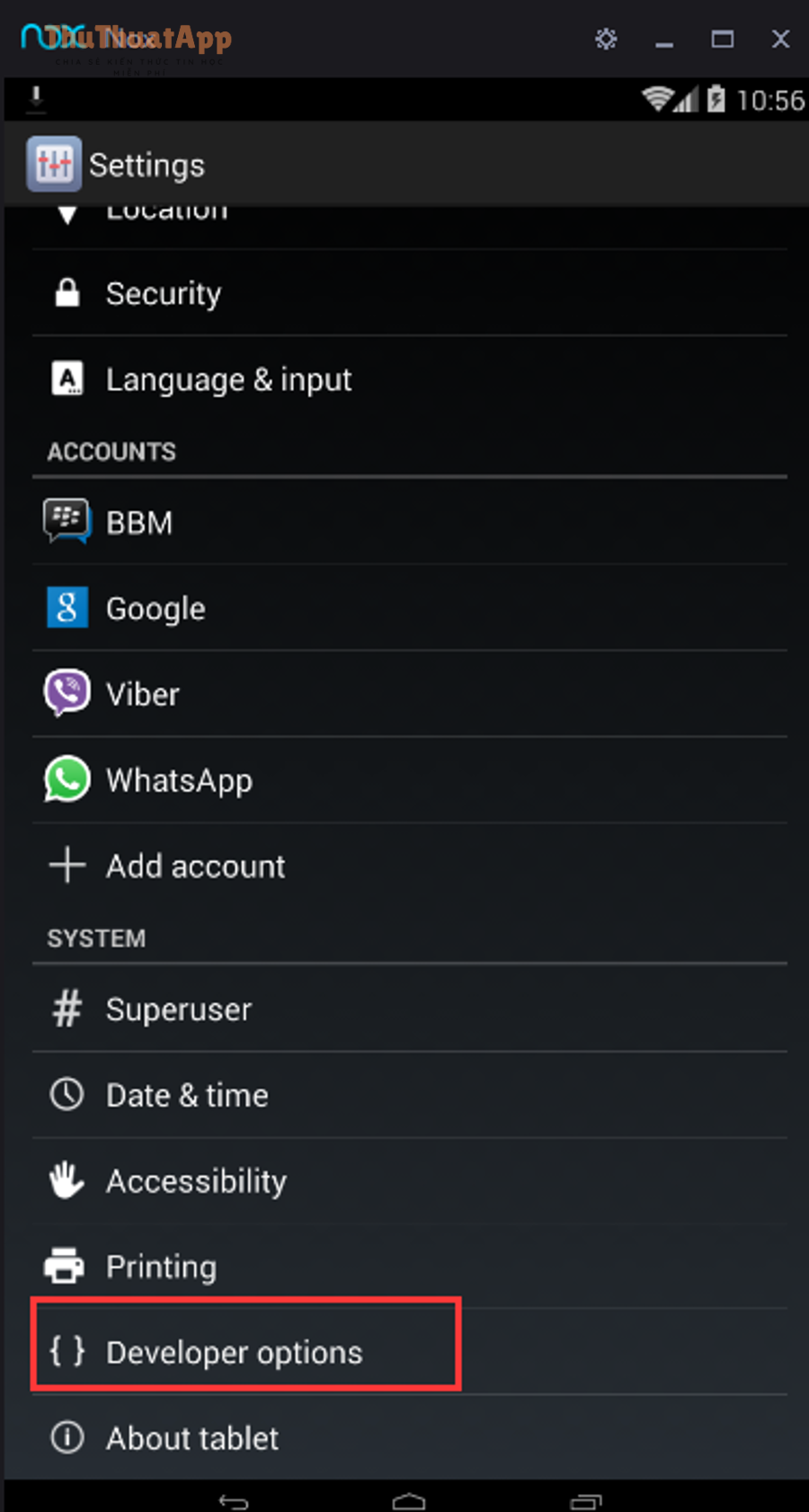
Bước 3: Mở Developer options sau khi đã bật
Tùy theo hãng và phiên bản Android, mục Developer options có thể nằm ở:
- Cài đặt → Hệ thống (System) → Tùy chọn nhà phát triển (Developer options)
- Cài đặt → Cài đặt bổ sung (Additional settings) → Developer options (một số máy)
- Cài đặt → Giới thiệu điện thoại (một vài giao diện tuỳ biến có thể đặt lối tắt ở đây)
Trường hợp không thấy “Build number” hoặc không bật được
Nếu bạn không tìm thấy “Số bản dựng”, hãy thử các hướng sau:
- Android 8–14 (phổ biến): About phone → Build number (hoặc “Phiên bản” → Build number).
- Samsung One UI: About phone → Software information → Build number.
- Xiaomi/Redmi/POCO (MIUI/HyperOS): About phone → MIUI/HyperOS version (chạm nhiều lần) hoặc Build number (tùy đời máy).
- OPPO/realme/ColorOS: About device → Version → Build number.
Ngoài ra, nếu máy thuộc nhóm “Quản lý doanh nghiệp” (MDM) hoặc có chính sách bảo mật, Developer options có thể bị chặn bởi quản trị viên.
Những thiết lập quan trọng trong Developer options bạn nên biết
Developer options có rất nhiều mục. Dưới đây là các tùy chọn hay dùng nhất, kèm giải thích ngắn gọn và lưu ý an toàn.
1) USB debugging (Gỡ lỗi USB) dùng khi nào?
USB debugging cho phép thiết bị giao tiếp sâu hơn với máy tính thông qua ADB, thường dùng để cài APK thử nghiệm, chạy lệnh chẩn đoán, hoặc phục vụ công việc lập trình/kiểm tra. Khi bật, lần đầu cắm vào máy tính sẽ hiện hộp thoại xin cấp quyền (RSA fingerprint). Nếu bạn cần hướng dẫn chi tiết, hãy tham khảo: cách bật USB debugging trên Android.
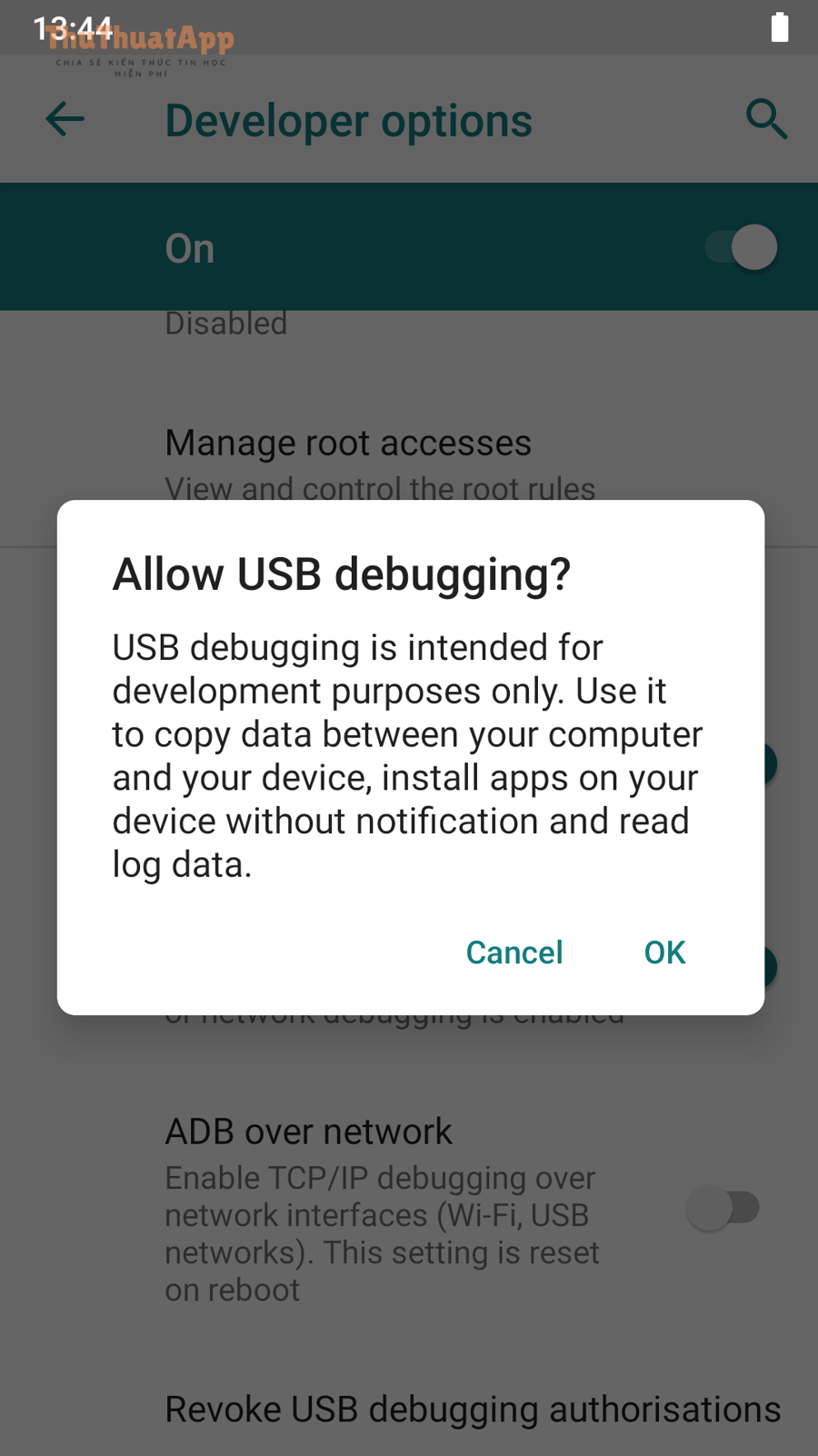
2) Giảm lag hiệu ứng: Animation scale
Nếu bạn muốn thao tác “nhanh tay” và cảm giác mượt hơn, bạn có thể chỉnh 3 thông số: Window animation scale, Transition animation scale và Animator duration scale. Nhiều người đặt về 0.5x để giảm độ “ì” khi chuyển cảnh. Đây là mẹo rất phổ biến và dễ hoàn tác; bạn có thể tìm theo cụm: cách tăng tốc hiệu ứng bằng Animation scale trong Developer options Android.
3) “Stay awake” (Không tắt màn hình khi sạc)
Tùy chọn này hữu ích khi bạn cần màn hình luôn sáng trong lúc cắm sạc (ví dụ khi debug, trình chiếu, theo dõi dashboard). Lưu ý: bật lâu có thể làm nóng máy và hao pin nếu rút sạc mà quên tắt.
4) “Limit background processes” (Giới hạn tiến trình nền)
Giúp giới hạn số ứng dụng chạy nền để giảm RAM/giảm giật lag trên máy yếu. Tuy nhiên, đặt quá thấp có thể khiến app chat, email, ứng dụng công việc bị trễ thông báo.
5) “Show taps / Pointer location” (Hiển thị chạm)
Hữu ích cho quay màn hình hướng dẫn, làm video thao tác, hoặc kiểm tra cảm ứng. Nếu thấy chấm chạm xuất hiện gây khó chịu, chỉ cần tắt lại là xong.
Cách tắt Developer options khi không dùng nữa
Khi đã hoàn thành nhu cầu, bạn nên tắt Developer options để tránh bấm nhầm hoặc bị người khác mượn máy chỉnh linh tinh:
- Vào Cài đặt → Hệ thống → Developer options
- Gạt công tắc Tắt ở đầu trang (On/Off)
Trên nhiều thiết bị, thao tác này sẽ ẩn toàn bộ Developer options khỏi Cài đặt cho đến khi bạn bật lại bằng “Build number”.
Câu hỏi thường gặp (FAQ)
Bật Developer options có làm hỏng máy không?
Bản thân việc bật mục này không làm hỏng máy. Rủi ro chủ yếu đến từ việc thay đổi các tùy chọn nâng cao mà bạn không hiểu rõ (ví dụ liên quan bootloader, cấu hình đồ họa, hiển thị). Vì vậy, hãy chỉ chỉnh những mục cần thiết và nhớ hoàn tác nếu thấy bất thường.
Vì sao đã bật rồi nhưng không thấy Developer options?
Thường do bạn đang tìm sai vị trí theo giao diện hãng. Hãy thử dùng ô tìm kiếm trong Cài đặt và gõ “Developer” hoặc “nhà phát triển”. Nếu máy thuộc quản trị doanh nghiệp, mục này có thể bị ẩn/khóa.
Bật USB debugging có nguy hiểm không?
Nếu bạn chỉ bật trong thời gian ngắn và không cấp quyền cho máy tính lạ, mức rủi ro thấp. Tuy nhiên, bạn nên tắt sau khi dùng xong và tránh cắm thiết bị vào cổng USB không tin cậy.
Kết luận
Biết cách bật tùy chọn nhà phát triển (Developer options) giúp bạn mở khóa nhiều công cụ hữu ích để tinh chỉnh trải nghiệm, hỗ trợ kiểm tra thiết bị và xử lý tình huống kỹ thuật. Dù vậy, hãy ưu tiên nguyên tắc “bật đúng thứ cần, tắt khi xong” để đảm bảo an toàn. Nếu bạn thích các mẹo tối ưu hệ thống, hãy theo dõi chuyên mục Thủ thuật Android và lưu lại nguồn tham khảo thuthuatapp.top để đọc thêm nhiều hướng dẫn thực tế.
Video hướng dẫn (tham khảo)
Dưới đây là video minh họa thao tác bật Developer options trên Android (có thể khác đôi chút tùy hãng và phiên bản):