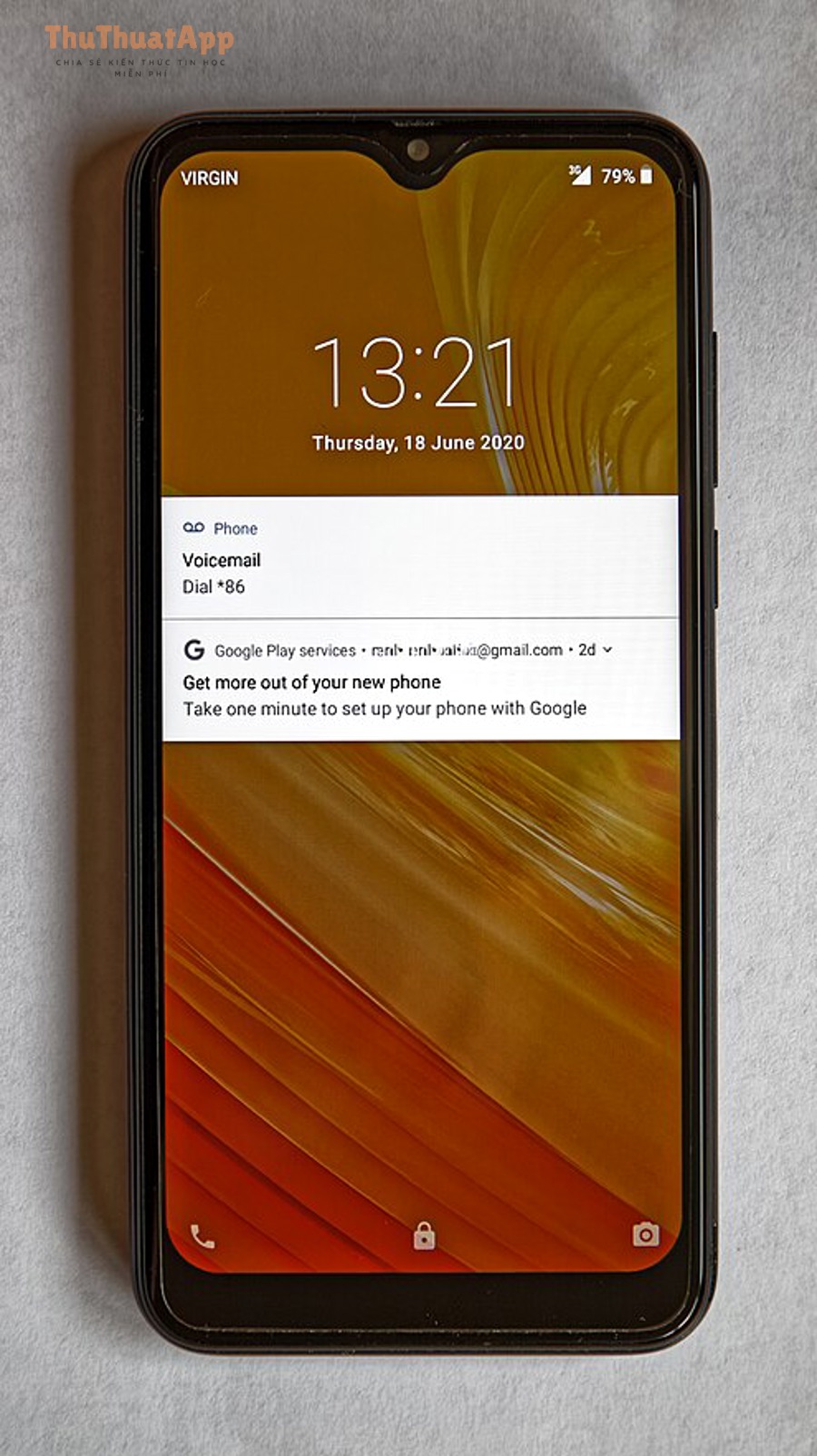
Trong thời đại điện thoại lưu gần như mọi thứ (tin nhắn, ảnh cá nhân, ví điện tử, tài khoản ngân hàng), việc “khóa màn hình” thôi đôi khi chưa đủ. Bạn có thể cho người thân mượn máy để gọi điện, xem YouTube cho bé… nhưng lại không muốn họ vô tình mở nhầm ứng dụng nhạy cảm. Lúc này, khóa ứng dụng (App Lock) là lớp bảo vệ bổ sung cực kỳ hữu ích: mỗi lần mở app đã chọn, hệ thống sẽ yêu cầu PIN/mật khẩu, vân tay hoặc khuôn mặt. Bài viết dưới đây hướng dẫn chi tiết cách cài App Lock trên Android theo từng hãng máy, kèm mẹo dùng an toàn và tối ưu trải nghiệm.

App Lock là gì? Khi nào bạn nên dùng khóa ứng dụng?
App Lock (khóa ứng dụng) là tính năng giúp bạn đặt “cửa khóa riêng” cho từng ứng dụng: mạng xã hội, thư viện ảnh, email công việc, ngân hàng, ghi chú… Khi bật, bất cứ ai muốn mở ứng dụng đó đều phải xác thực. Điểm hay là bạn vẫn có thể mở máy như bình thường, nhưng những khu vực “nhạy cảm” được bảo vệ sâu hơn.
- Khi hay cho mượn điện thoại: tránh bị xem tin nhắn, ảnh, lịch sử chat.
- Khi dùng 2 tài khoản (cá nhân/công việc): khóa email, ứng dụng quản lý dự án, tài liệu.
- Khi có trẻ nhỏ dùng máy: hạn chế bấm nhầm vào app thanh toán, cài đặt, xóa dữ liệu.
- Khi muốn tăng bảo mật tổng thể: kết hợp khóa ứng dụng + ẩn thông báo nhạy cảm + kiểm soát quyền.
Trước khi cài App Lock: chuẩn bị 3 bước để dùng mượt và an toàn
Để App Lock hoạt động ổn định (không bị “tắt ngầm” hoặc bị bỏ qua), bạn nên thực hiện nhanh các bước sau:
- Cập nhật hệ thống và ứng dụng bảo mật: vào Cài đặt → Hệ thống → Cập nhật phần mềm (tên mục có thể khác tùy máy).
- Thiết lập khóa màn hình chắc chắn: PIN 6 số hoặc mật khẩu mạnh sẽ giúp App Lock đáng tin hơn (nhiều máy yêu cầu có khóa màn hình trước khi dùng App Lock).
- Dọn quyền “hiển thị trên ứng dụng khác” và trợ năng: chỉ cấp quyền cho app uy tín, tránh app lạ lợi dụng quyền để chồng lớp màn hình hoặc ghi thao tác.
Cách cài App Lock có sẵn theo từng hãng Android (khuyến nghị ưu tiên)
Nhiều hãng tích hợp sẵn App Lock trong hệ thống. Ưu điểm: ổn định, ít quảng cáo, tương thích sâu với bảo mật máy, dùng vân tay/khuôn mặt thuận tiện. Dưới đây là các hướng dẫn phổ biến (đường dẫn có thể thay đổi nhẹ theo phiên bản Android và giao diện hãng).
1) Xiaomi / Redmi / POCO (MIUI/HyperOS): bật “Khóa ứng dụng”
- Vào Cài đặt → Ứng dụng (hoặc Ứng dụng & quyền).
- Chọn Khóa ứng dụng (App Lock).
- Đặt mật khẩu/PIN cho App Lock (nên khác PIN mở máy nếu bạn hay chia sẻ mật khẩu).
- Chọn danh sách ứng dụng cần khóa (Zalo, Messenger, Ảnh, Gmail, Ngân hàng…).
- Tùy chọn: bật khóa bằng vân tay nếu máy hỗ trợ, và bật “Khóa ngay khi tắt màn hình” để an toàn hơn.
Mẹo: Nếu bạn thấy App Lock thỉnh thoảng “không hỏi mật khẩu”, hãy kiểm tra mục tiết kiệm pin/khởi chạy tự động (Autostart) và cho phép tính năng bảo mật chạy nền.
2) OPPO / realme (ColorOS/realme UI): dùng “Khóa ứng dụng” trong Bảo mật
- Vào Cài đặt → Quyền riêng tư hoặc Bảo mật.
- Tìm mục Khóa ứng dụng (App Lock).
- Thiết lập mã xác thực (PIN/mật khẩu) và chọn các app cần khóa.
- Bật xác thực sinh trắc học nếu có (vân tay/khuôn mặt) để mở nhanh.
Trên một số máy, App Lock nằm trong Quyền riêng tư → Bảo vệ ứng dụng. Nếu không thấy, hãy dùng ô tìm kiếm trong Cài đặt và gõ “khóa ứng dụng”.
3) vivo / iQOO (Funtouch OS): bật “App lock” hoặc “Privacy and app encryption”
- Vào Cài đặt → Bảo mật & quyền riêng tư.
- Chọn App lock (hoặc mục mã hóa/riêng tư ứng dụng tùy dòng máy).
- Đặt mã khóa và chọn ứng dụng cần khóa.
4) Samsung: dùng “Secure Folder” hoặc khóa ứng dụng theo tính năng sẵn có
Samsung thường mạnh về bảo mật nhờ nền tảng Knox. Tùy máy, bạn có thể:
- Dùng Secure Folder (Thư mục bảo mật): tạo “không gian riêng” chứa bản sao ứng dụng (hoặc cài app riêng) và khóa bằng vân tay/PIN.
- Dùng khóa ứng dụng (nếu có): một số model/phiên bản có mục tương tự App Lock trong Bảo mật.
Nếu mục “Khóa ứng dụng” không xuất hiện, Secure Folder thường là lựa chọn an toàn nhất trên Samsung.
Nếu máy không có App Lock sẵn: 3 phương án thay thế hiệu quả
Phương án A: Dùng “Ghim ứng dụng” (Screen Pinning) để hạn chế người khác thoát app
Ghim ứng dụng phù hợp khi bạn đưa máy cho ai đó dùng tạm một ứng dụng (ví dụ YouTube), và không muốn họ bấm quay lại để mở app khác. Tính năng này không khóa từng app lâu dài, nhưng rất hữu ích trong tình huống “cho mượn máy nhanh”.
- Vào Cài đặt → Bảo mật (hoặc Bảo mật & quyền riêng tư).
- Tìm Ghim ứng dụng / App pinning và bật.
- Mở ứng dụng cần ghim → vào màn hình đa nhiệm → chọn biểu tượng app → Ghim.
- Khi bỏ ghim, máy sẽ yêu cầu xác thực bằng khóa màn hình (tùy cài đặt).
Phương án B: Dùng tính năng “không gian riêng/riêng tư” của Android mới (nếu có)
Một số phiên bản Android mới cung cấp khu vực riêng biệt để cài và ẩn ứng dụng nhạy cảm. Tùy hãng, tên có thể là “Private Space”, “Private Safe”, “Không gian riêng tư”… Đây là cách tiếp cận “tách biệt dữ liệu” chứ không chỉ đặt mật khẩu cho một app.
Phương án C: Cài ứng dụng App Lock bên thứ ba (chọn lọc kỹ)
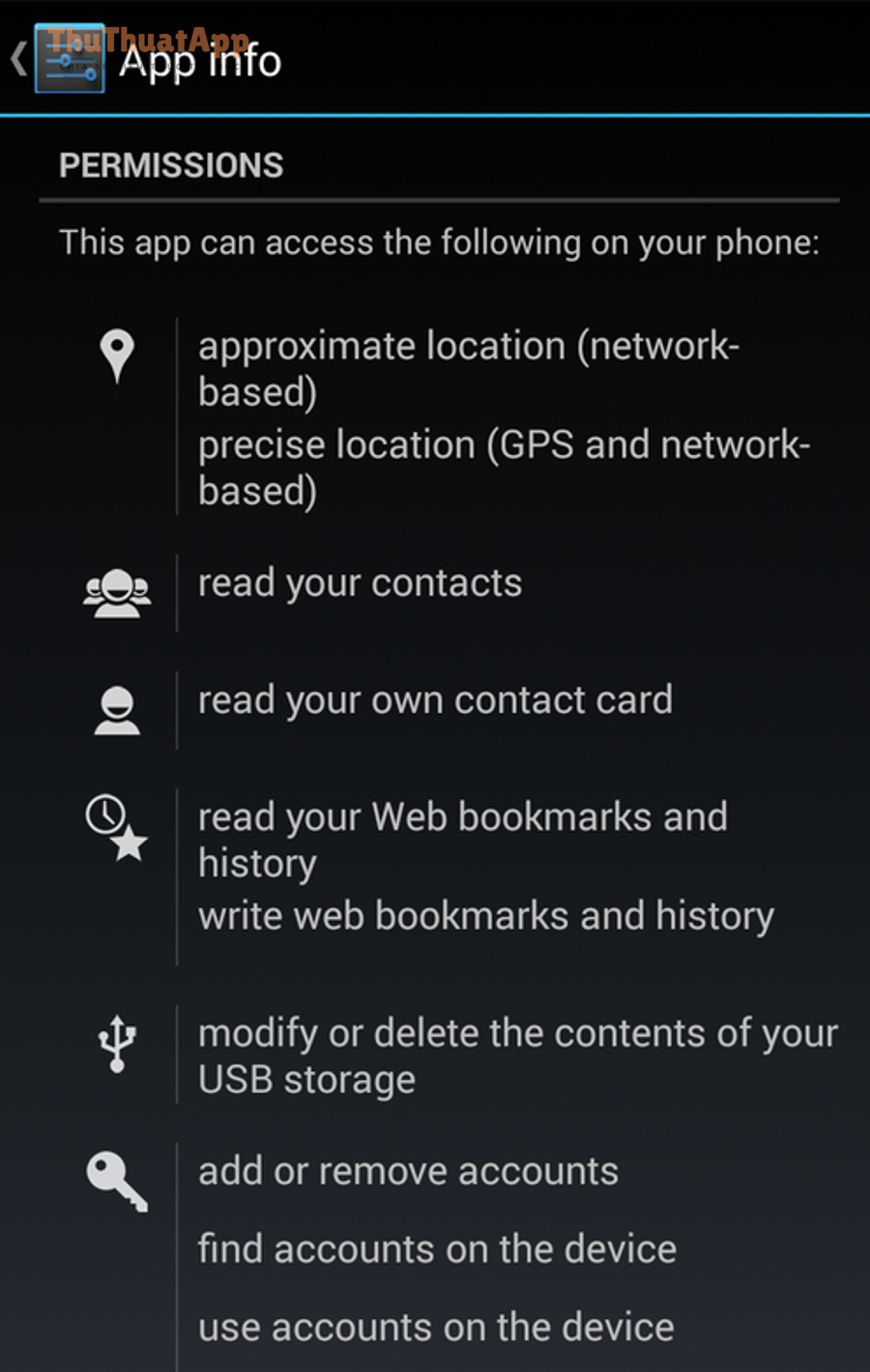
Khi dùng app bên thứ ba, bạn cần chọn nhà phát triển uy tín, ít quyền nhạy cảm, minh bạch chính sách dữ liệu. Tránh các app yêu cầu quá nhiều quyền như đọc tin nhắn, truy cập trợ năng không rõ mục đích, hoặc hiển thị quảng cáo dày đặc.
- Nên chọn: app có đánh giá tốt, cập nhật đều, giải thích rõ lý do xin quyền.
- Không nên: app “miễn phí 100%” nhưng yêu cầu quyền sâu, chèn quảng cáo toàn màn hình, hoặc xin quyền truy cập dữ liệu không liên quan.
Cách thiết lập App Lock chuẩn: khóa gì, khóa khi nào, và khóa bằng gì?
Không phải ứng dụng nào cũng cần khóa. Cách làm tốt nhất là khóa theo “nhóm rủi ro”:
- Nhóm tài chính: ngân hàng, ví điện tử, sàn giao dịch, quản lý mật khẩu.
- Nhóm riêng tư: Thư viện ảnh, Google Photos, trình duyệt (có lưu mật khẩu), ghi chú.
- Nhóm liên lạc: Zalo, Messenger, Telegram, Email.
- Nhóm hệ thống: Cài đặt, CH Play (để tránh cài app lạ), File Manager (tùy nhu cầu).
Về phương thức mở khóa, ưu tiên theo thứ tự: vân tay (nhanh, ổn), sau đó là PIN/mật khẩu dự phòng. Bạn cũng có thể bật cách bật mở khóa bằng khuôn mặt (Face Unlock) Android để tiện mở máy, nhưng với App Lock thì vân tay/PIN thường an toàn và ít rủi ro hơn trong môi trường ánh sáng yếu.
Mẹo tăng riêng tư khi dùng App Lock (đừng bỏ qua)
Khóa ứng dụng tốt nhưng chưa đủ, vì nội dung nhạy cảm đôi khi vẫn “lộ” qua thông báo. Hãy kết hợp thêm cách ẩn nội dung thông báo trên màn hình khóa Android để tránh người khác đọc được mã OTP, tin nhắn xem trước hoặc tiêu đề email ngay cả khi chưa mở ứng dụng.
Nếu bạn thích tối ưu bảo mật theo hướng “vừa an toàn vừa tiện”, hãy xem App Lock như một phần trong bộ Thủ thuật Android: khóa app quan trọng, giảm quyền truy cập không cần thiết, và kiểm tra định kỳ các app đã được cấp quyền.
Vì sao App Lock không hoạt động? 6 lỗi thường gặp và cách xử lý
- Không hiện màn hình yêu cầu mật khẩu: kiểm tra xem bạn đã bật khóa cho đúng app chưa; một số máy có tùy chọn “chỉ khóa sau X phút”.
- Bị tắt sau khi dọn RAM: vào quản lý pin → cho phép chạy nền/không tối ưu hóa pin cho dịch vụ bảo mật.
- Xác thực sinh trắc học không nhận: xóa và đăng ký lại vân tay; lau cảm biến; cập nhật hệ thống.
- Quên mã App Lock: dùng email/ câu hỏi bảo mật (nếu hệ thống hỗ trợ) hoặc reset theo hướng dẫn của hãng; tránh cài app lạ để “phá khóa”.
- App bên thứ ba xin quyền quá sâu: gỡ cài đặt và chuyển sang tính năng hệ thống nếu có.
- Trùng lớp khóa gây bất tiện: chỉ nên giữ một cơ chế chính (App Lock hệ thống) và bỏ bớt các app khóa khác.
Video hướng dẫn nhanh: khóa ứng dụng trên Android
Nếu bạn muốn xem thao tác trực quan theo từng bước, có thể tham khảo video hướng dẫn dưới đây:
Câu hỏi thường gặp (FAQ)
1) App Lock có làm chậm điện thoại không?
Với tính năng hệ thống, tác động thường rất nhỏ. App bên thứ ba có thể tốn pin/RAM hơn, nhất là khi chạy nền và hiển thị quảng cáo.
2) Khóa ứng dụng có bảo vệ được khi người khác cắm máy vào máy tính không?
App Lock chủ yếu bảo vệ thao tác mở ứng dụng. Để an toàn dữ liệu sâu hơn, bạn nên bật mã hóa thiết bị (thường mặc định trên Android mới), đặt khóa màn hình mạnh và hạn chế chế độ USB nếu cần.
3) Có nên khóa CH Play không?
Nếu bạn hay cho mượn máy hoặc có trẻ nhỏ, khóa CH Play giúp tránh cài app ngoài ý muốn. Đây là một “thủ thuật app” nhỏ nhưng hiệu quả để hạn chế rủi ro.
Kết luận
Cách cài khóa ứng dụng (App Lock) trên Android không khó, nhưng hiệu quả lại rất lớn nếu bạn chọn đúng giải pháp: ưu tiên tính năng có sẵn theo hãng, thiết lập PIN/vân tay hợp lý, và kết hợp các cài đặt riêng tư như ẩn nội dung thông báo. Chỉ cần dành vài phút cấu hình, bạn sẽ yên tâm hơn hẳn khi dùng điện thoại trong môi trường đông người hoặc khi phải chia sẻ thiết bị.