



Biểu tượng ứng dụng (icon) là thứ bạn nhìn thấy nhiều nhất mỗi lần mở điện thoại. Chỉ cần đổi một bộ icon pack phù hợp, màn hình chính có thể “lột xác” hoàn toàn: gọn gàng hơn, đồng bộ hơn, và nhìn cao cấp hơn hẳn. Trong bài viết này, mình sẽ hướng dẫn chi tiết cách thay đổi biểu tượng app (icon pack) trên Android theo nhiều phương án (launcher, theme của hãng, đổi từng icon), kèm mẹo xử lý lỗi thường gặp để bạn áp dụng nhanh trên hầu hết thiết bị.

Icon pack là gì và vì sao nên dùng?
Icon pack là “bộ áo” biểu tượng được thiết kế theo một phong cách thống nhất (phẳng, 3D, tối giản, đổ bóng, pastel, neon…). Khi áp dụng icon pack, các icon trên màn hình chính và ngăn kéo ứng dụng (app drawer) sẽ được thay bằng icon mới. Điểm hay là bạn không cần cài rom hay can thiệp sâu hệ thống; đa số trường hợp chỉ cần một launcher hỗ trợ là xong.
Lợi ích rõ nhất của icon pack:
- Đồng bộ thẩm mỹ: icon cùng style giúp màn hình “sạch” và chuyên nghiệp.
- Dễ nhận diện: bạn có thể chọn icon nổi bật/đơn giản tuỳ thói quen sử dụng.
- Tối ưu cảm giác sử dụng: phối icon + widget + hình nền tạo một layout riêng, đậm cá tính. Đây cũng là một Thủ thuật Android rất đáng thử nếu bạn thích “tân trang” máy định kỳ.
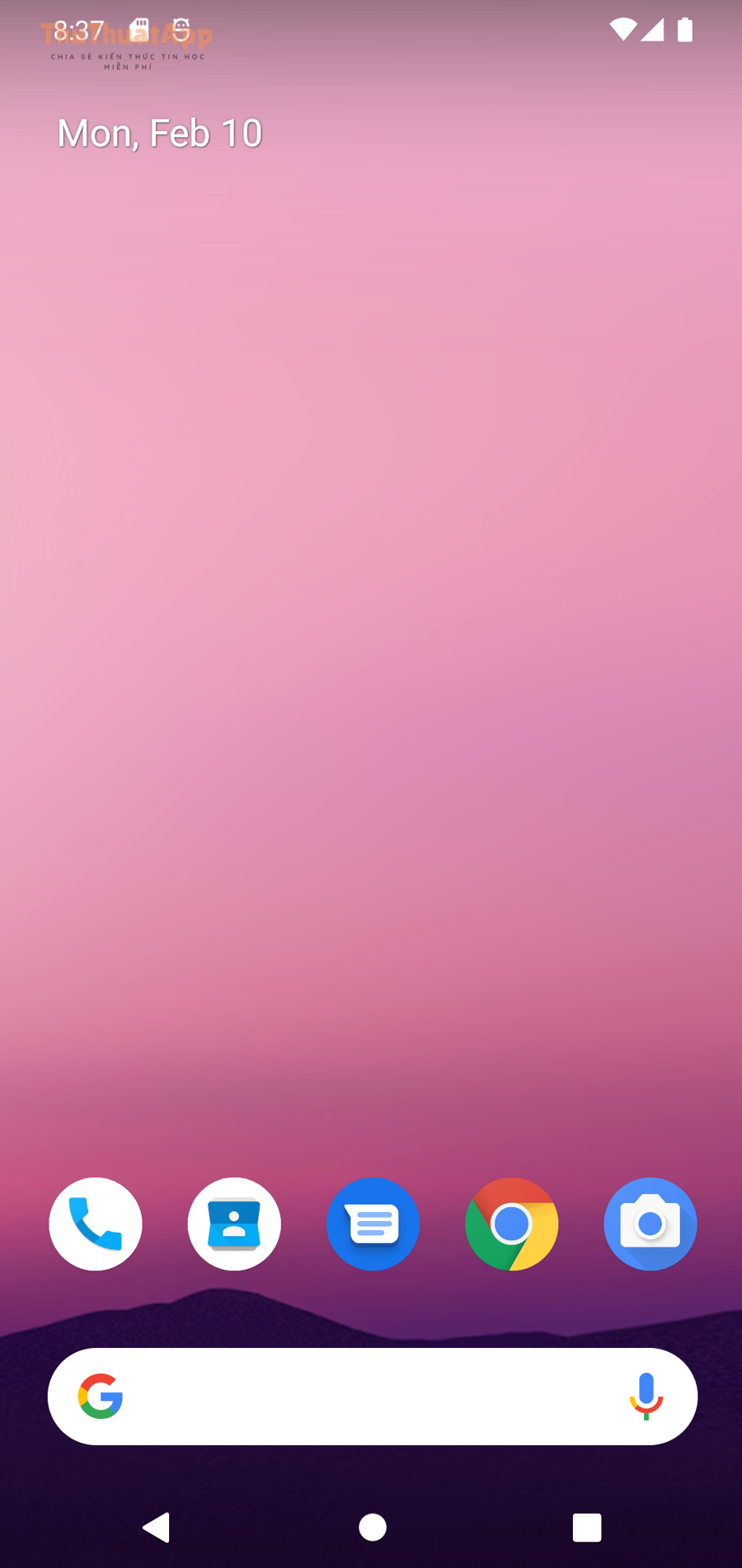
Chuẩn bị trước khi đổi icon pack (để tránh bị “nửa vời”)
Trước khi bắt đầu, bạn nên nắm 3 điểm sau để tránh tình trạng “cài icon pack rồi mà không áp dụng được”:
- Launcher mặc định có hỗ trợ icon pack không? Nhiều launcher của hãng (tuỳ máy) không cho áp icon pack từ Play Store.
- Icon pack có đủ biểu tượng cho app bạn dùng? Một số gói chỉ cover app phổ biến, app ít người dùng sẽ bị rơi về icon mặc định.
- Bạn muốn đổi toàn bộ hay đổi từng app? Nếu chỉ muốn vài icon, bạn có thể đổi thủ công để đảm bảo đồng bộ.

Cách thay đổi icon pack trên Android bằng launcher (cách phổ biến và dễ nhất)
Nếu bạn muốn tuỳ biến sâu, ổn định và áp dụng nhanh, dùng launcher hỗ trợ icon pack là lựa chọn tối ưu. Đây cũng chính là cách tùy biến giao diện bằng launcher Android mà nhiều người dùng Android lâu năm áp dụng để “đổi gió” mà không ảnh hưởng hệ thống.
Bước 1: Cài icon pack từ Google Play
Thực hiện theo checklist sau:
- Mở Google Play, tìm theo từ khoá: “icon pack”, “minimal icon pack”, “neon icon pack”, hoặc theo phong cách bạn thích.
- Xem ảnh preview, đọc mô tả xem có hỗ trợ launcher bạn định dùng (Nova/Lawnchair/Microsoft Launcher…).
- Ưu tiên icon pack có cập nhật gần đây và có số lượng icon lớn (thường vài nghìn icon trở lên) để giảm tình trạng thiếu icon.
- Cài đặt icon pack như một ứng dụng bình thường.
Bước 2: Cài launcher hỗ trợ icon pack và đặt làm mặc định
Bạn có thể chọn các launcher phổ biến. Một ví dụ quen thuộc là Microsoft Launcher (miễn phí) – phù hợp nếu bạn muốn trải nghiệm mượt, dễ dùng và vẫn có tuỳ chọn đổi icon. Sau khi cài launcher, hãy đặt làm mặc định:
- Vào Cài đặt → Ứng dụng → Ứng dụng mặc định.
- Chọn Ứng dụng màn hình chính (Home app) → chọn launcher bạn vừa cài.

Bước 3: Áp dụng icon pack trong launcher (quy trình chung)
Mỗi launcher sẽ có tên menu hơi khác nhau, nhưng logic gần như giống nhau. Bạn làm theo quy trình chung này:
- Nhấn giữ ở màn hình chính → chọn Cài đặt Home / Launcher settings.
- Tìm mục Giao diện / Look & Feel / Theme.
- Chọn Icon style hoặc Icon pack → chọn icon pack bạn đã cài.
- Quay ra màn hình chính để kiểm tra icon đã đổi đồng loạt chưa.
Nếu launcher cho phép, bạn có thể tinh chỉnh thêm kích thước icon, bo góc, đổ bóng hoặc nhãn tên ứng dụng để nhìn “đã” hơn.
Bước 4: Đổi icon cho từng app (khi icon pack bị thiếu hoặc bạn muốn khác biệt)
Không phải icon pack nào cũng có đủ icon cho mọi ứng dụng. Khi gặp app “lạc tông”, bạn nên đổi icon thủ công để đồng bộ:
- Nhấn giữ vào icon ứng dụng trên màn hình chính.
- Chọn Sửa / Edit / biểu tượng cây bút.
- Chọn mục Icon → chọn icon từ icon pack.
- Lưu lại. Lặp lại với những app bị thiếu icon.
Mẹo: Nếu bạn muốn tối giản, hãy thống nhất 1–2 tông màu chủ đạo, tránh trộn quá nhiều style. Đây là dạng “thủ thuật app” đơn giản nhưng giúp giao diện trông cao cấp hơn ngay lập tức.
Đổi icon pack trên Samsung/Xiaomi bằng Theme của hãng (không cần launcher ngoài)
Nếu bạn không muốn cài launcher, nhiều máy vẫn cho đổi icon thông qua kho giao diện chính chủ:
- Samsung (One UI): thường dùng Galaxy Themes để đổi bộ icon theo “Theme” hoặc “Icons”.
- Xiaomi (MIUI/HyperOS): dùng ứng dụng Chủ đề (Themes) để áp “Icons”/“Theme”.
Cách làm thường là: mở kho Chủ đề → tìm mục Icons/Theme → tải về → áp dụng. Nhược điểm là icon theo kho của hãng đôi khi không phong phú bằng icon pack trên Play Store, và tuỳ vùng máy mà kho nội dung có thể khác nhau.
Video hướng dẫn nhanh (tham khảo trực quan)
Nếu bạn muốn xem thao tác thực tế trên giao diện launcher, bạn có thể tham khảo video sau và làm theo từng bước:
Lỗi thường gặp khi đổi icon pack và cách xử lý
1) Cài icon pack rồi nhưng không thấy mục “Icon pack”
Nguyên nhân phổ biến là launcher hiện tại không hỗ trợ icon pack. Cách xử lý: đổi sang launcher có hỗ trợ, hoặc dùng Theme của hãng (nếu có).
2) Một số icon không đổi theo pack
Đây là chuyện bình thường. Cách xử lý tốt nhất là đổi thủ công từng icon như hướng dẫn ở trên, hoặc chọn icon pack có độ phủ icon lớn hơn.
3) Icon bị mờ/nhòe hoặc kích thước không đều
Thường do launcher đang bật “normalize icons” hoặc đặt kích thước icon không hợp lý. Vào cài đặt launcher, tắt chuẩn hoá icon (nếu có) và chỉnh kích thước icon về mức vừa phải để icon sắc nét.
4) Muốn quay lại icon gốc
Chỉ cần vào lại phần Icon pack và chọn “Default/System” là xong. Nếu dùng Theme của hãng, hãy áp theme mặc định.
Mẹo phối icon pack để màn hình đẹp và đồng bộ hơn
- Chọn 1 phong cách rõ ràng: tối giản, pastel, đổ bóng, hay line icon… tránh “mỗi app một kiểu”.
- Giữ nền đơn giản: hình nền ít chi tiết giúp icon nổi bật và dễ nhìn.
- Dọn màn hình: gom app vào thư mục, giảm số icon trên trang đầu để “thoáng”.
- Đồng bộ typography: nếu bạn đang quan tâm cách thay đổi font chữ trên Android (Samsung/Xiaomi), hãy chọn font hợp với phong cách icon (ví dụ icon tối giản đi với font gọn, ít nét).
Kết luận
Đổi icon pack là cách nhanh nhất để làm mới điện thoại mà không cần can thiệp phức tạp. Bạn chỉ cần: chọn icon pack phù hợp, dùng launcher hỗ trợ để áp dụng, rồi tinh chỉnh thêm vài chi tiết (kích thước icon, thư mục, nền, widget) là đã có một màn hình chính hoàn toàn khác. Nếu bạn thích tuỳ biến sâu, launcher là lựa chọn linh hoạt nhất; còn nếu muốn đơn giản, hãy dùng kho Chủ đề của Samsung/Xiaomi. Chúc bạn tìm được bộ icon “đúng gu” và dùng lâu không chán.