



Quay màn hình trên Android đã trở thành thao tác “bắt buộc phải biết” khi bạn cần làm video hướng dẫn, lưu lại khoảnh khắc trong game, ghi lại lỗi ứng dụng để gửi hỗ trợ kỹ thuật, hoặc đơn giản là chia sẻ một mẹo hay cho bạn bè. Tuy nhiên, phần nhiều người gặp vướng mắc lại nằm ở “âm thanh”: có máy chỉ thu tiếng mic, có máy chỉ thu tiếng hệ thống, có máy quay xong… im lặng. Bài viết này sẽ hướng dẫn bạn cách thiết lập đúng để quay màn hình có âm thanh (tiếng hệ thống, tiếng mic hoặc cả hai), áp dụng cho nhiều hãng máy và phiên bản Android khác nhau, kèm mẹo để video rõ tiếng, nhẹ dung lượng và dễ chỉnh sửa.

1) Trước khi quay: hiểu 3 kiểu âm thanh để chọn đúng
Trên Android, “âm thanh khi quay màn hình” thường được chia thành 3 nhóm. Nếu bạn chọn sai, video sẽ thiếu tiếng dù hình ảnh vẫn bình thường:
- Âm thanh hệ thống (Device audio / System audio): tiếng phát ra từ điện thoại như âm trong game, video, nhạc, thông báo.
- Âm thanh micro (Microphone): giọng nói của bạn, tiếng môi trường xung quanh.
- Hỗn hợp (System + Mic): vừa ghi tiếng ứng dụng, vừa có thuyết minh.
Lưu ý: một số ứng dụng (đặc biệt là app có nội dung bản quyền/DRM) có thể hạn chế ghi âm hệ thống; khi đó, bạn cần chuyển sang ghi bằng mic hoặc dùng phương án quay ngoài (không khuyến khích nếu bạn cần âm thanh sạch).
2) Cách quay màn hình có âm thanh bằng công cụ có sẵn (Android hiện đại)
Hầu hết điện thoại Android đời mới đều có “Screen Recorder/Trình ghi màn hình” tích hợp sẵn. Bạn thực hiện theo quy trình chuẩn sau (tên mục có thể hơi khác theo hãng):
- Mở Bảng điều khiển nhanh: vuốt từ mép trên màn hình xuống 1–2 lần để hiện đủ các nút.
- Tìm “Trình ghi màn hình / Screen record / Screen Recorder”: nếu chưa thấy, vào chế độ Chỉnh sửa để kéo nút này ra ngoài.
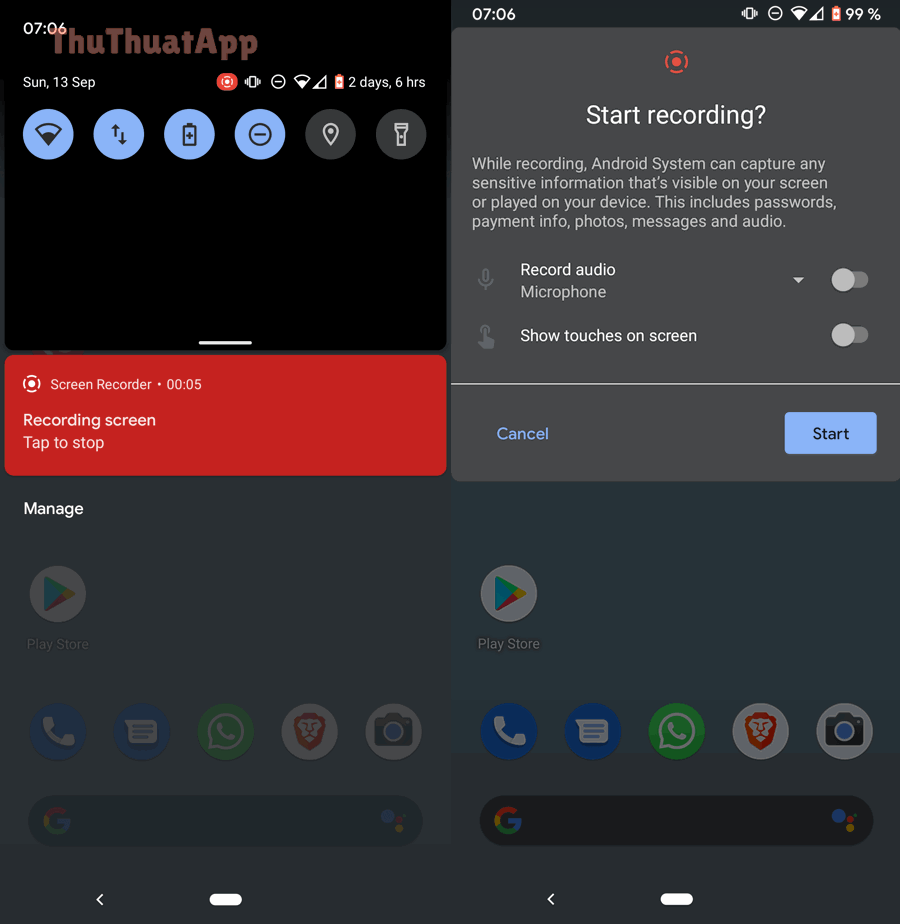
- Chọn nguồn âm thanh: thường sẽ có tùy chọn “Âm thanh thiết bị”, “Micro”, hoặc “Thiết bị + Micro”.
- Bật/ tắt hiển thị chạm (Show touches): bật nếu bạn quay video hướng dẫn thao tác.
- Nhấn Bắt đầu (Start): chờ đếm ngược 3 giây và thao tác như bình thường.
- Dừng quay: kéo thanh thông báo xuống và nhấn “Dừng/Stop”, hoặc dùng nút nổi (nếu có).
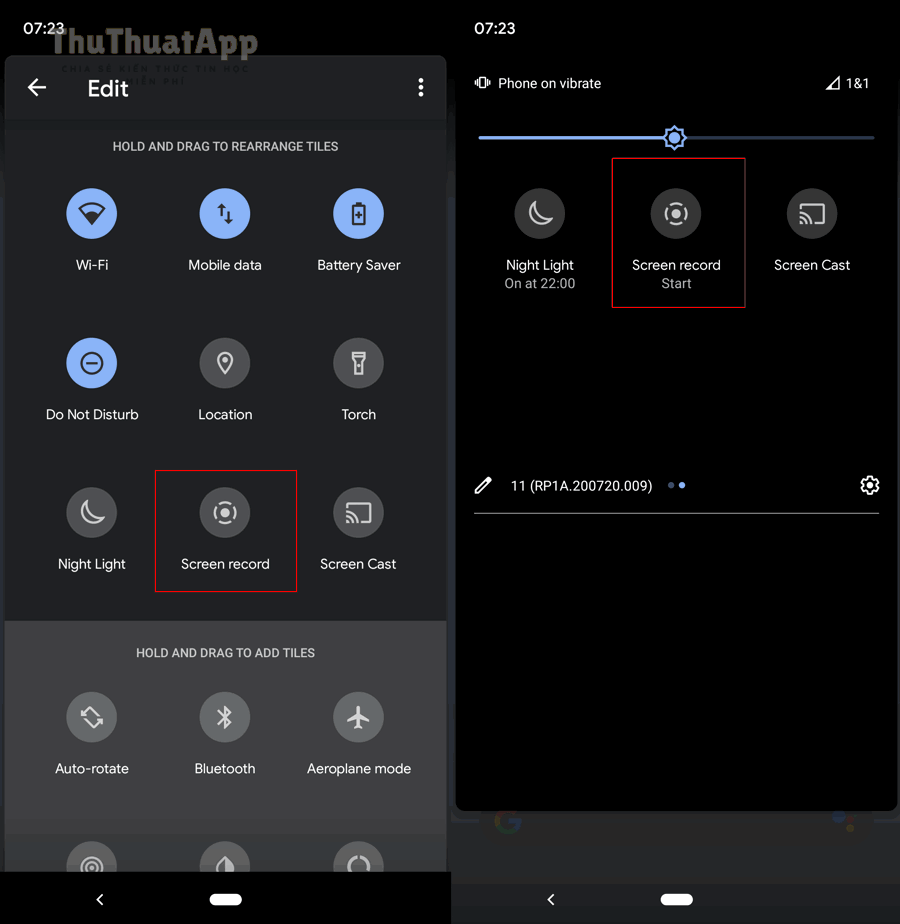
Mẹo: không thấy nút Trình ghi màn hình thì làm gì?
- Vào phần Chỉnh sửa trong Quick Settings và kéo “Screen record” lên khu vực đang dùng.
- Tìm trong Cài đặt với từ khóa “ghi màn hình”, “screen recorder”, “record”.
- Nếu máy quá cũ hoặc ROM không có sẵn, chuyển sang giải pháp ứng dụng bên thứ ba (phần dưới).
3) Thiết lập để quay có tiếng rõ ràng: chọn đúng nguồn âm và tránh “im lặng”
Để video không bị mất tiếng, bạn nên kiểm tra nhanh 5 điểm sau trước khi nhấn Start:
- Kiểm tra chuông/âm lượng media: tăng âm lượng “Media” (đa phương tiện) lên mức vừa đủ; nếu media = 0 thì nhiều máy ghi âm hệ thống sẽ rất nhỏ hoặc gần như không nghe.
- Tắt tai nghe Bluetooth nếu cần: một số máy ưu tiên xuất âm sang tai nghe khiến ghi âm hệ thống không ổn định.
- Chọn đúng “Record audio”: nếu bạn muốn tiếng game/video, hãy chọn “Âm thanh thiết bị”.
- Kiểm tra quyền Micro: nếu muốn thuyết minh, hãy đảm bảo trình ghi màn hình có quyền micro và không bị chặn trong Cài đặt quyền riêng tư.
- Tránh mở nhạc nền bản quyền/DRM: app streaming đôi khi chặn ghi âm hệ thống; bạn có thể thử chuyển sang mic để ghi gián tiếp (chất lượng sẽ kém hơn).
4) Quay vừa tiếng hệ thống vừa tiếng thuyết minh (mic) như thế nào?
Nếu mục tiêu của bạn là làm video hướng dẫn, review game, hoặc demo tính năng, hãy ưu tiên chế độ ghi hỗn hợp. Trên nhiều máy, bạn chỉ cần chọn “Thiết bị + Micro”. Trong trường hợp menu chỉ có một lựa chọn, bạn có thể dùng cách quay màn hình kèm mic trên Android bằng cách chọn Micro rồi tăng âm lượng loa ngoài, đặt điện thoại ở môi trường yên tĩnh để hạn chế nhiễu (đây là phương án “chữa cháy”, không phải tối ưu nhất).
5) Hướng dẫn nhanh theo một số hãng máy phổ biến
Samsung (One UI)
- Quick Settings → Screen recorder.
- Chọn Sound: No sound / Media sounds / Media sounds and mic.
- Chọn chất lượng video trong cài đặt Screen recorder (nếu có): càng cao càng rõ, nhưng file càng nặng.
Xiaomi/Redmi (MIUI/HyperOS)
- Trong Quick Settings hoặc app Screen Recorder riêng.
- Vào Settings của Screen Recorder để bật nguồn âm: System / Mic / Both (tùy phiên bản).
- Ưu tiên bật tùy chọn giảm nhiễu nếu có, giúp tiếng mic sạch hơn.
OPPO/realme/Vivo
- Quick Settings → Screen recording.
- Chọn nguồn âm và bật “Show touches” khi quay hướng dẫn thao tác.
- Nếu video bị nhỏ tiếng, kiểm tra lại âm lượng Media và chế độ tiết kiệm pin (đôi khi giới hạn tiến trình nền).
6) Khi công cụ có sẵn không đáp ứng: dùng ứng dụng quay màn hình bên thứ ba
Nếu điện thoại của bạn không có trình ghi màn hình tích hợp, hoặc thiếu lựa chọn thu âm hệ thống, bạn có thể dùng ứng dụng quay màn hình trên Google Play. Khi chọn app, hãy ưu tiên tiêu chí:
- Cho phép chọn System audio (nếu thiết bị hỗ trợ).
- Có tùy chọn bitrate, độ phân giải, FPS để cân bằng chất lượng và dung lượng.
- Không chèn watermark hoặc quảng cáo quá mức.
Trong bối cảnh Thủ thuật Android, giải pháp “mặc định có sẵn” vẫn là lựa chọn tốt nhất vì ổn định, ít lỗi quyền riêng tư và ít xung đột hệ thống.
7) Video quay xong không thấy ở đâu? Cách tìm và quản lý file
Thông thường, video sẽ nằm trong:
- Thư viện/Gallery → Album “Screen recordings”, “Movies”, hoặc “DCIM”.
- Files/Trình quản lý tệp → Internal storage → Movies/Screen recordings.
Mẹo quản lý: đổi tên file theo ngày-tháng + nội dung (vd: 2025-12-24_huongdan_quaymanhinh.mp4) để dễ tìm về sau, đặc biệt khi bạn thường xuyên làm nội dung.
8) Lỗi thường gặp khi quay màn hình có âm thanh và cách xử lý
8.1 Quay có hình nhưng không có tiếng
- Vào lại trình ghi màn hình và đảm bảo đã chọn Âm thanh thiết bị hoặc Thiết bị + Micro.
- Tăng âm lượng Media trước khi quay.
- Thử tắt Bluetooth/tai nghe, quay lại một đoạn ngắn để kiểm tra.
8.2 Tiếng mic rè, quá nhỏ hoặc nhiều tạp âm
- Quay ở nơi yên tĩnh, tránh quạt/điều hòa thổi trực tiếp vào mic.
- Nói cách điện thoại 20–30cm, tránh để quá gần gây vỡ tiếng.
- Nếu máy có chế độ “giảm nhiễu”, hãy bật trong cài đặt ghi màn hình.
8.3 Máy báo không cho ghi âm hệ thống
- Đây có thể là giới hạn thiết bị/phiên bản Android hoặc ứng dụng đang chạy (DRM).
- Chuyển sang ghi mic để có tiếng thuyết minh hoặc tiếng môi trường (chấp nhận chất lượng thấp hơn).
8.4 Bộ nhớ đầy, quay bị dừng hoặc lưu lỗi
Nếu bạn cũng đang gặp các lỗi lưu nội dung trên máy, hãy kiểm tra dung lượng trống và quyền ghi bộ nhớ; trường hợp tương tự thường gặp trong cách sửa lỗi chụp màn hình không lưu trên Android, và nguyên nhân phổ biến nhất vẫn là thiếu dung lượng hoặc thư mục lưu bị giới hạn quyền.
9) Mẹo nâng chất lượng video: rõ nét, nhẹ dung lượng, dễ đăng mạng xã hội
- Độ phân giải: 1080p đủ đẹp cho đa số nhu cầu; 720p nhẹ hơn khi gửi qua Zalo/Messenger.
- FPS: 30fps ổn định; 60fps phù hợp game nhưng file nặng hơn.
- Bitrate: tăng bitrate khi quay chữ nhỏ (settings/app), giảm bitrate khi chỉ quay thao tác đơn giản.
- Bật “Show touches”: giúp người xem theo kịp thao tác chạm.
- Dọn thông báo nhạy cảm: bật “Không làm phiền” để tránh pop-up gây lộ thông tin.
Nếu bạn cần xử lý hậu kỳ (cắt, ghép, chèn chữ) trên PC, đây cũng là một trong những thủ thuật máy tính giúp tối ưu thời gian: kéo file sang máy tính, chỉnh bằng công cụ dựng video cơ bản rồi xuất lại đúng chuẩn nền tảng đăng.
10) Video hướng dẫn tham khảo (kèm âm thanh hệ thống và micro)
Kết luận
Để quay màn hình có âm thanh trên Android hiệu quả, bạn chỉ cần nhớ “đúng công cụ – đúng nguồn âm – đúng thiết lập”. Hãy ưu tiên trình ghi màn hình tích hợp, chọn âm thanh thiết bị khi cần tiếng ứng dụng, chọn mic khi cần thuyết minh, và kiểm tra nhanh âm lượng media trước khi quay. Khi gặp lỗi mất tiếng hoặc lưu không ổn định, đừng vội cài app lạ; hãy rà soát quyền, dung lượng và thiết bị âm thanh (Bluetooth/tai nghe) trước, bạn sẽ giải quyết được phần lớn tình huống chỉ trong vài phút.