


Chụp màn hình là thao tác “cứu cánh” khi bạn cần lưu thông tin, hóa đơn, địa chỉ, tin nhắn hay một bước cài đặt quan trọng. Nhưng đôi khi Android lại gặp lỗi chụp xong không thấy ảnh trong Thư viện/Google Photos, hoặc báo “Không thể lưu ảnh chụp màn hình”. Bài viết này hướng dẫn bạn cách sửa lỗi chụp màn hình không lưu trên Android theo thứ tự ưu tiên, từ dễ đến nâng cao, áp dụng được cho Samsung, Xiaomi, OPPO, Vivo, realme, Pixel…
Dấu hiệu thường gặp khi ảnh chụp màn hình không được lưu
- Chụp màn hình xong không thấy ảnh trong Thư viện/Album “Screenshots”.
- Thông báo lỗi: “Không thể lưu ảnh chụp màn hình”, “Saving screenshot failed”, “Không thể chụp ảnh màn hình”.
- Ảnh có hiện thumbnail xem nhanh nhưng không xuất hiện trong album sau đó.
- Chỉ lỗi trong một ứng dụng (ngân hàng, ví điện tử, video có bản quyền…), còn chụp ngoài màn hình chính thì bình thường.
- Chụp được nhưng ảnh nằm sai thư mục, hoặc bị “trộn” vào Camera/DCIM khiến bạn khó tìm.
Nguyên nhân phổ biến khiến chụp màn hình không lưu
- Bộ nhớ trong gần đầy: hệ thống không còn chỗ trống để ghi file ảnh.
- Lỗi quyền truy cập: ứng dụng hệ thống (hoặc tính năng chụp màn hình) bị hạn chế quyền lưu trữ/ảnh.
- Thư viện/Google Photos lỗi cache: ảnh đã lưu nhưng ứng dụng hiển thị không cập nhật.
- Thư mục Screenshots bị lỗi: bị đổi tên, bị ẩn bởi file .nomedia, hoặc bị ứng dụng dọn rác can thiệp.
- Thẻ nhớ/đường dẫn lưu lỗi: đặc biệt khi bạn cài đặt máy lưu ảnh sang SD hoặc thẻ bị hỏng.
- Chế độ tiết kiệm pin/tối ưu hóa: một số máy giới hạn tiến trình nền/Media Storage gây lỗi ghi file.
- Ứng dụng chặn chụp màn hình: vì bảo mật (FLAG_SECURE), quản lý thiết bị công ty (MDM), hoặc nội dung DRM.
- Lỗi hệ thống sau cập nhật: xung đột phiên bản, lỗi dịch vụ Media, hoặc lỗi phần mềm của hãng.
Kiểm tra nhanh trong 2 phút trước khi sửa sâu
- Chụp thử ở màn hình Home (không trong app): nếu lưu bình thường, khả năng cao app đang chặn chụp.
- Chụp 3 lần liên tiếp rồi mở Album “Screenshots” và dùng ô tìm kiếm gõ “Screenshot”.
- Khởi động lại máy: nhiều lỗi Media Storage tạm thời sẽ tự hết sau reboot.
- Thử cách chụp khác: nút nguồn + âm lượng, cử chỉ, nút chụp trong quick settings… để xác định lỗi do nút hay do phần mềm.
12 cách sửa lỗi chụp màn hình không lưu trên Android (làm theo thứ tự)
1) Giải phóng bộ nhớ trong (ưu tiên số 1)
Khi bộ nhớ gần đầy, Android có thể chụp được nhưng thất bại ở bước lưu file. Hãy:
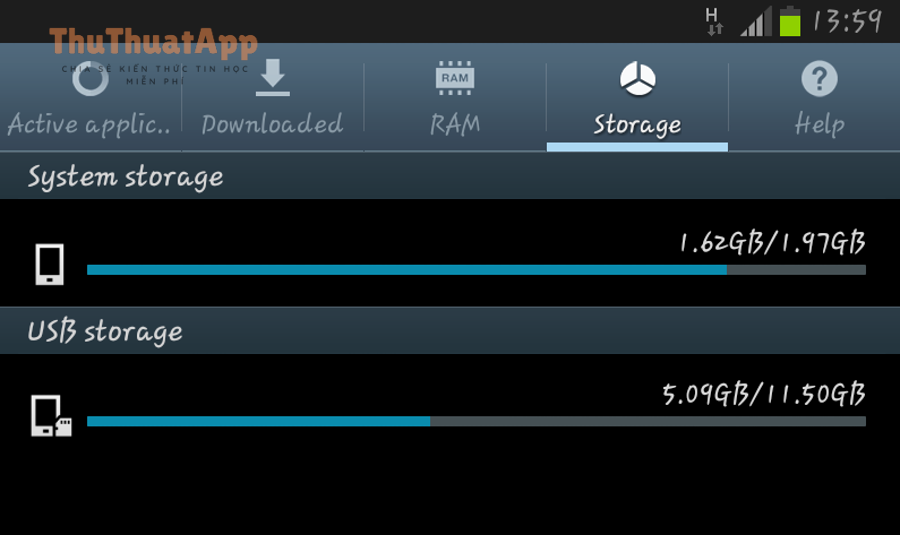
- Vào Cài đặt → Bộ nhớ (hoặc “Chăm sóc thiết bị” trên Samsung) để xem dung lượng trống.
- Xóa bớt video nặng, dọn “Thùng rác” trong Photos, xóa file tải về không cần thiết.
- Gỡ ứng dụng ít dùng và xóa dữ liệu ngoại tuyến (offline) trong app nghe nhạc/video.
Mẹo: để chụp màn hình ổn định, bạn nên giữ tối thiểu vài GB trống.
2) Kiểm tra quyền của Thư viện/Photos và dịch vụ lưu ảnh
Trên Android 13/14/15, quyền truy cập ảnh và tệp tin được quản chặt hơn. Bạn hãy:
- Vào Cài đặt → Ứng dụng → (Thư viện/Ảnh/Google Photos) → Quyền → cho phép truy cập Ảnh và video.
- Nếu máy có mục “Truy cập tất cả tệp” (All files access), kiểm tra các ứng dụng dọn rác/ghi màn hình có can thiệp không.
3) Xóa cache (và dữ liệu nếu cần) của Thư viện/Google Photos
Nhiều trường hợp ảnh đã lưu nhưng không hiển thị do cache lỗi.
- Vào Cài đặt → Ứng dụng → Google Photos (hoặc Thư viện) → Lưu trữ.
- Chọn Xóa bộ nhớ đệm (Clear cache) trước.
- Nếu vẫn lỗi, cân nhắc Xóa dữ liệu (Clear data). Lưu ý: thao tác này có thể đặt lại cài đặt ứng dụng.
4) Tìm đúng thư mục ảnh chụp màn hình và tạo lại album “Screenshots”
Ảnh chụp màn hình thường nằm ở:
- Internal storage → Pictures → Screenshots hoặc DCIM → Screenshots (tùy hãng).
Hãy dùng app “Files”/Quản lý tệp:
- Tìm “Screenshots” và kiểm tra ảnh có nằm đó không.
- Nếu thư mục bị xóa, bạn có thể tạo lại thủ công một thư mục tên Screenshots trong Pictures.
- Nếu có file .nomedia trong thư mục, hãy xóa file đó (vì nó có thể khiến Thư viện không quét thấy ảnh).
5) Tắt hoặc gỡ các app dọn rác/tiết kiệm pin đang “can thiệp”
Một số ứng dụng dọn rác hoặc tối ưu hóa có thể tự động dọn ảnh tạm, chặn quyền ghi, hoặc “đóng băng” dịch vụ media. Hãy thử:
- Tạm thời tắt app dọn rác/antivirus của bên thứ ba.
- Kiểm tra danh sách “Tự động dọn dẹp”, “Quét rác”, “Xóa file trùng” xem có mục Screenshots không.
6) Tắt chế độ tiết kiệm pin và tối ưu hóa nền cho ứng dụng liên quan
Khi bật tiết kiệm pin mạnh, hệ thống có thể giới hạn hoạt động nền của dịch vụ lưu ảnh.

- Tắt Tiết kiệm pin, Siêu tiết kiệm pin và thử chụp lại.
- Vào Cài đặt → Ứng dụng → (Photos/Thư viện) → Pin → chọn “Không hạn chế” (nếu có).
7) Kiểm tra thẻ nhớ SD (nếu bạn đang lưu vào thẻ)
Nếu bạn dùng thẻ SD hoặc có cài đặt lưu ảnh/tệp vào thẻ:
- Tháo thẻ SD, khởi động lại và thử chụp màn hình (để kiểm tra lỗi do thẻ).
- Sao lưu dữ liệu rồi định dạng lại thẻ nếu thẻ có dấu hiệu lỗi.
- Chuyển về lưu trên bộ nhớ trong để ổn định hơn.
8) Cập nhật hệ thống và các thành phần liên quan
Hãy kiểm tra cập nhật:
- Cài đặt → Cập nhật phần mềm (System update).
- Cập nhật Google Photos, Files, và (nếu có) ứng dụng hệ thống của hãng.
Nếu lỗi xuất hiện sau một bản cập nhật, bạn cũng có thể thử cập nhật tiếp (nếu có bản vá) hoặc gỡ cập nhật của Photos (trong phần thông tin ứng dụng) để kiểm tra.
9) Khởi động vào Safe mode để loại trừ xung đột ứng dụng
Safe mode chỉ chạy ứng dụng hệ thống. Nếu chụp màn hình trong Safe mode lưu bình thường, thủ phạm thường là app bên thứ ba (dọn rác, launcher, bảo mật, quản lý tệp…).
- Giữ nút nguồn → nhấn giữ “Tắt nguồn” → chọn Safe mode (tùy máy).
- Thử chụp màn hình, sau đó khởi động lại để thoát Safe mode.
10) Đặt lại tuỳ chọn ứng dụng (Reset app preferences)
Nếu bạn từng tắt nhầm ứng dụng hệ thống liên quan đến media/lưu trữ, hãy đặt lại:
- Cài đặt → Ứng dụng → (menu 3 chấm) → Đặt lại tuỳ chọn ứng dụng.
Cách này không xóa dữ liệu cá nhân, nhưng sẽ khôi phục app mặc định/đã tắt và quyền hệ thống về trạng thái hợp lý.
11) Nhận biết trường hợp “bị chặn” do bảo mật (không phải lỗi lưu)
Nếu chỉ một số ứng dụng không cho chụp (ngân hàng, ví, nội dung bản quyền), đây là cơ chế bảo vệ và bạn thường không thể ép lưu ảnh bằng cách thông thường. Gợi ý xử lý:
- Thử dùng chức năng “chia sẻ” hoặc “xuất báo cáo” ngay trong ứng dụng (nếu có).
- Chụp thông tin ở màn hình khác (ví dụ trang xác nhận email) khi ứng dụng cho phép.
- Nếu thiết bị thuộc quản lý công ty (MDM), hỏi bộ phận IT vì chính sách có thể chặn screenshot.
12) Giải pháp thay thế khi cần lưu gấp
- Nếu bạn cần lưu nội dung dài trên web/chat, hãy dùng cách chụp màn hình cuộn (scrolling screenshot) Android để gom nhiều nội dung vào một ảnh (nếu máy hỗ trợ).
- Nếu ảnh chụp vẫn lỗi nhưng bạn cần “ghi lại thao tác”, có thể dùng cách quay màn hình có âm thanh trên Android để lưu bằng video tạm thời.
- Trong trường hợp cần sao lưu sang máy tính, hãy cắm cáp và chép thư mục Pictures/DCIM qua PC như một thao tác thủ thuật máy tính đơn giản để tránh mất dữ liệu.

Video hướng dẫn nhanh (tham khảo)
Dưới đây là video hướng dẫn xử lý các tình huống không chụp/lưu được ảnh màn hình (đặc biệt trên Samsung):
Câu hỏi thường gặp
Vì sao chụp xong có thumbnail nhưng vào Thư viện lại không thấy?
Thường do cache Thư viện/Photos chưa cập nhật, thư mục Screenshots bị ẩn, hoặc dịch vụ Media Storage gặp trục trặc. Hãy thử xóa cache Photos, khởi động lại, rồi kiểm tra trực tiếp thư mục Pictures/Screenshots bằng trình quản lý tệp.
Ảnh chụp màn hình bị lưu vào Camera/DCIM có phải lỗi không?
Không hẳn. Một số hãng lưu Screenshots trong DCIM, khiến Google Photos xem đó là “Camera” và tự đồng bộ. Nếu bạn thấy bất tiện, hãy di chuyển thư mục Screenshots ra khỏi DCIM sang Pictures (tùy thiết bị/ứng dụng quản lý tệp có cho phép).
Khi nào nên reset máy?
Chỉ nên reset khi bạn đã thử các bước: giải phóng bộ nhớ, kiểm tra quyền, xóa cache Photos/Thư viện, kiểm tra thư mục Screenshots, Safe mode… mà vẫn lỗi. Trước khi reset, hãy sao lưu dữ liệu quan trọng.
Kết luận
Lỗi chụp màn hình không lưu trên Android thường đến từ dung lượng đầy, quyền truy cập ảnh/lưu trữ, thư mục Screenshots bị lỗi hoặc xung đột ứng dụng tối ưu hóa. Hãy làm theo thứ tự ưu tiên trong bài để xử lý nhanh, tránh thử lung tung gây mất thời gian. Nếu bạn muốn, bạn có thể xem đây như một gói “Thủ thuật Android” thiết yếu để tự cứu máy trong các tình huống gấp.