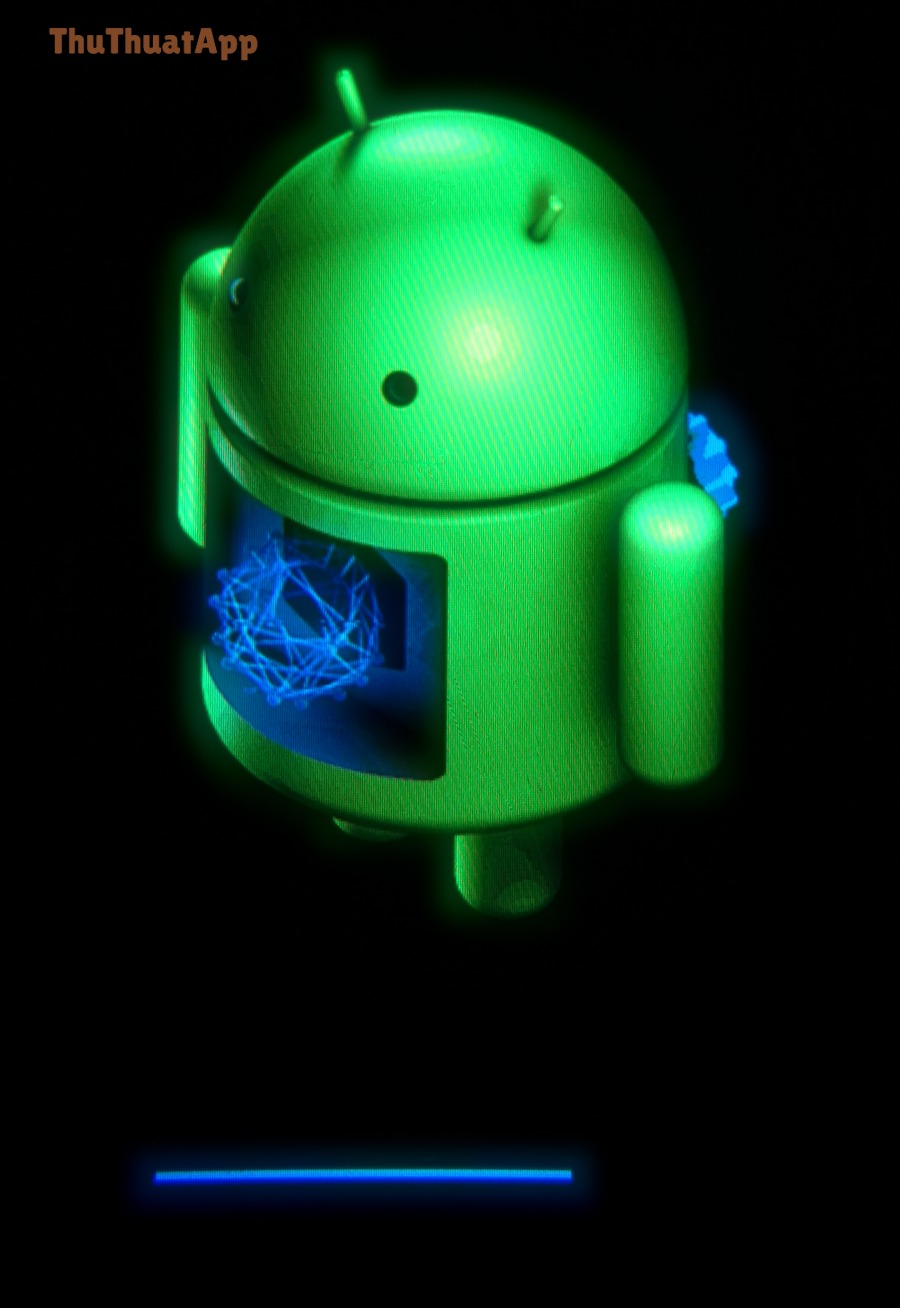
Android bị treo logo (bootloop) là tình trạng điện thoại cứ khởi động lên đến màn hình logo rồi đứng im hoặc tự tắt–mở lại liên tục, khiến bạn không thể vào màn hình chính. Lỗi này có thể xuất hiện sau khi cập nhật hệ thống, cài app không tương thích, can thiệp root/ROM, hoặc do bộ nhớ và phần cứng gặp vấn đề. Bài viết dưới đây sẽ hướng dẫn bạn xử lý theo đúng thứ tự ưu tiên: an toàn dữ liệu trước, thao tác đơn giản trước, sau đó mới đến các bước “mạnh tay” như recovery/flash firmware.

Bootloop là gì? Dấu hiệu nhận biết Android bị treo logo
Bootloop (treo logo) là lỗi xảy ra trong quá trình khởi động: thiết bị không thể nạp đầy đủ hệ điều hành để vào màn hình chính. Bạn có thể nhận biết qua các dấu hiệu sau:
- Máy dừng ở logo hãng (Samsung/Xiaomi/OPPO/Pixel…) rất lâu (10–30 phút) không vào được Home.
- Máy tự khởi động lại liên tục (vừa hiện logo đã tắt rồi lại hiện logo).
- Máy rung/đèn báo nhưng màn hình chỉ hiện logo hoặc đen.
- Máy nóng bất thường khi đang “kẹt” ở logo.
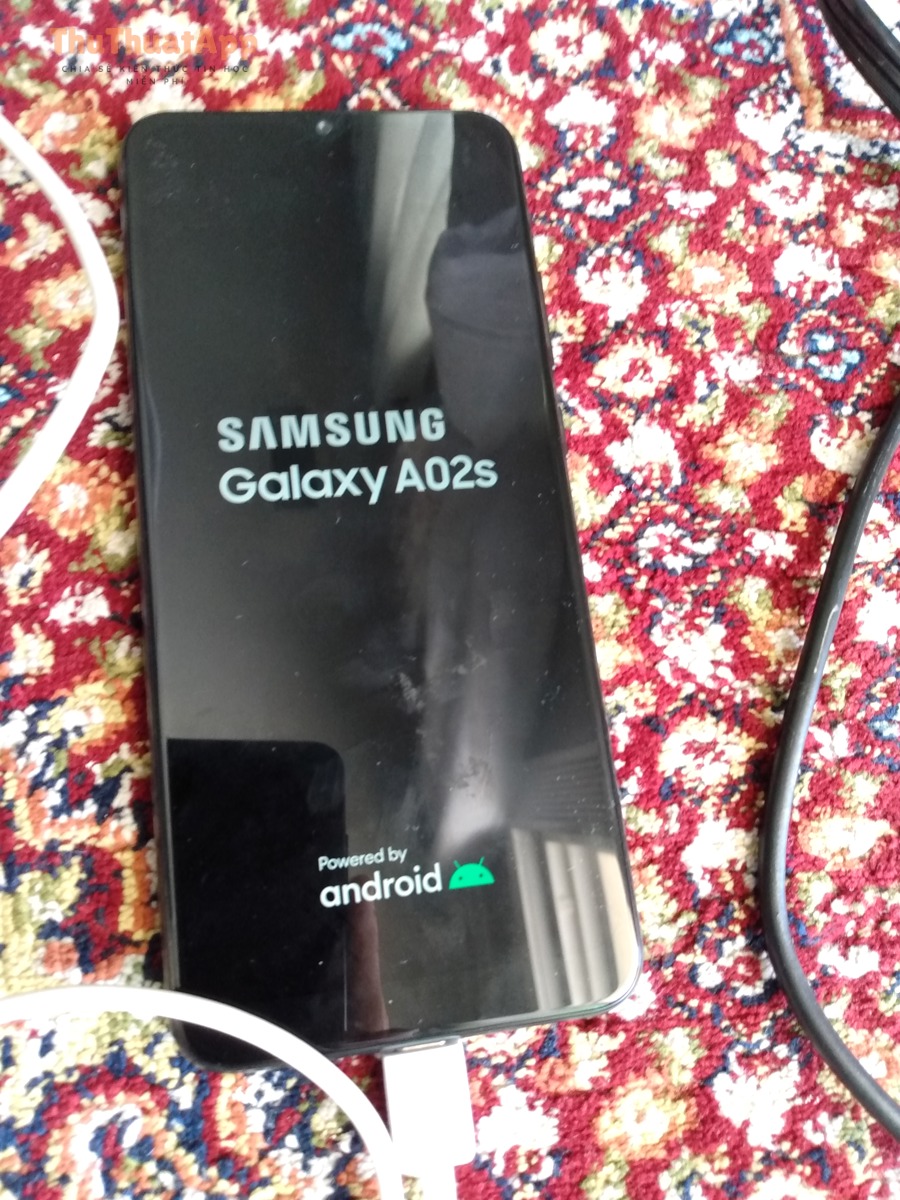
Nguyên nhân thường gặp khiến Android bị treo logo
- Cập nhật hệ thống lỗi: update OTA gián đoạn, thiếu dung lượng, mất điện/sập nguồn giữa chừng.
- App xung đột: app dọn rác, tối ưu pin, launcher, antivirus, app mod… gây lỗi khởi động.
- Bộ nhớ đầy hoặc lỗi phân vùng: máy không còn chỗ trống để hoàn tất khởi động.
- Can thiệp sâu: root, cài recovery tùy chỉnh, flash ROM/kernel, chỉnh file hệ thống.
- Thẻ nhớ/SIM/phụ kiện: thẻ nhớ lỗi hoặc thiết bị ngoại vi gây treo ở giai đoạn nạp dịch vụ.
- Phần cứng: pin yếu, lỗi nút nguồn, lỗi eMMC/UFS, mainboard (thường kèm nóng, sụt pin nhanh, treo lặp lại).
Trước khi xử lý: checklist an toàn để hạn chế mất dữ liệu
- Cắm sạc ổn định (ưu tiên sạc chính hãng) và đợi 10–15 phút: một số máy đang tối ưu/cập nhật nền.
- Không bấm loạn phím nếu máy đang có dấu hiệu “đang cài cập nhật”.
- Tháo ốp lưng nếu máy nóng, để tản nhiệt tốt hơn.
- Ưu tiên cách không xóa dữ liệu trước (khởi động cưỡng bức, Safe Mode, xóa cache).
7 cách xử lý Android bị treo logo (bootloop) theo thứ tự khuyến nghị
1) Khởi động lại cưỡng bức (Force Restart) đúng cách
Đây là bước đầu tiên vì nhanh và gần như không rủi ro. Cách làm tùy hãng:
- Phổ biến: giữ Nguồn 10–20 giây.
- Nhiều máy đời mới: giữ Nguồn + Giảm âm lượng 10–15 giây.
- Một số máy Samsung/Pixel: giữ Nguồn + Giảm âm lượng đến khi máy rung/hiện logo rồi thả.
Nếu máy vào được màn hình khóa, hãy vào Cài đặt và kiểm tra dung lượng trống, gỡ app cài gần đây.
2) Tháo phụ kiện, SIM, thẻ nhớ; kiểm tra nguồn sạc
Tháo thẻ nhớ microSD (nếu có), tháo OTG/USB, tai nghe, hub… rồi thử khởi động lại. Một thẻ nhớ lỗi có thể khiến hệ thống bị kẹt trong quá trình quét dữ liệu. Đồng thời đổi sang củ sạc/cáp khác để loại trừ nguồn không ổn định.
3) Vào Safe Mode để gỡ ứng dụng gây xung đột
Nếu bootloop xảy ra sau khi bạn vừa cài app/launcher/ứng dụng dọn dẹp, hãy thử vào Safe Mode để khởi động với các ứng dụng hệ thống tối thiểu. Khi đã vào được, gỡ các app cài gần đây (đặc biệt là app “tối ưu”, “dọn rác”, “tiết kiệm pin”, launcher lạ, app mod), sau đó khởi động lại bình thường.
Lưu ý: mỗi hãng có thao tác vào Safe Mode khác nhau (thường là giữ Giảm âm lượng khi máy đang khởi động). Nếu bạn đã vào Safe Mode thành công nhưng không biết tắt, hãy tìm hướng dẫn cách thoát Safe Mode trên Android theo đúng dòng máy của bạn.
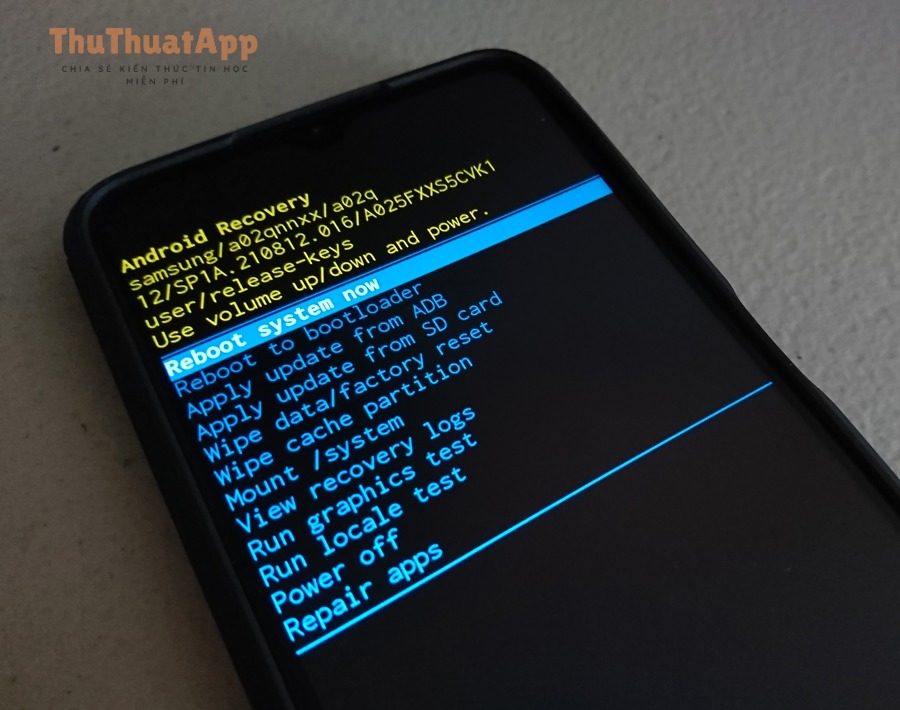
4) Xóa cache partition trong Recovery (không xóa dữ liệu cá nhân)
Đây là bước rất hữu ích khi máy treo logo sau cập nhật hoặc sau khi hệ thống bị lỗi cache. Thao tác thường gặp:
- Tắt nguồn hoàn toàn (nếu không tắt được, giữ Nguồn/hoặc Nguồn + Giảm âm lượng để tắt cưỡng bức).
- Vào Recovery (tùy máy: Nguồn + Tăng âm lượng / Nguồn + Giảm âm lượng / kết hợp thêm phím Home/Bixby).
- Dùng phím âm lượng để di chuyển, phím Nguồn để chọn.
- Chọn mục Wipe cache partition rồi xác nhận, sau đó chọn Reboot system now.
Trong trường hợp bạn cần từ khóa để tra đúng menu, hãy ghi nhớ cụm: cách xóa cache partition (recovery) trên Android (tùy máy). Bước này thường an toàn hơn reset vì không xóa ảnh/tệp, nhưng vẫn có thể làm mất một số cache tạm của ứng dụng.
5) Cập nhật/flash firmware chính hãng bằng máy tính (giải pháp nâng cao)
Nếu xóa cache không hiệu quả, khả năng cao hệ điều hành đã hỏng thành phần hệ thống. Khi đó, “cài lại” firmware chính hãng là hướng đi an toàn (so với ROM trôi nổi), nhưng cần cẩn thận vì có thể phát sinh lỗi hoặc mất dữ liệu tùy lựa chọn.
- Samsung: thường dùng Odin + firmware đúng model (mã máy).
- Pixel/Nexus: có thể dùng ADB/Fastboot với factory image chính chủ.
- Xiaomi: thường có Mi Flash (một số trường hợp cần mở khóa bootloader).
- OPPO/Vivo/realme: có gói firmware/Local update hoặc công cụ hãng (tùy thị trường).
Nguyên tắc quan trọng: chọn đúng firmware theo model và khu vực, đảm bảo pin đủ và không rút cáp giữa chừng. Nếu bạn không quen, nên dừng ở đây và chuyển sang phương án kỹ thuật viên để tránh “brick”.
6) Factory Reset (xóa sạch dữ liệu) – chỉ dùng khi thật sự cần
Khi mọi cách trên đều thất bại, reset về cài đặt gốc trong Recovery có thể giúp máy thoát bootloop vì đưa hệ thống về trạng thái sạch. Tuy nhiên, đây là bước có rủi ro mất dữ liệu (ảnh, tin nhắn, dữ liệu app) nếu bạn chưa sao lưu lên Google Drive/Google Photos.
Nếu bạn buộc phải làm, hãy vào Recovery và chọn Wipe data/factory reset rồi khởi động lại. Sau khi vào được máy, đăng nhập Google để đồng bộ lại những dữ liệu đã sao lưu.
7) Khi nào nên mang ra trung tâm sửa chữa?
Bạn nên cân nhắc mang máy đi kiểm tra khi có một trong các dấu hiệu sau:
- Máy bootloop kèm nóng bất thường, sụt pin nhanh, hoặc tắt nguồn đột ngột.
- Đã thử Force Restart, Safe Mode, xóa cache, nhưng vẫn lặp lại y hệt.
- Máy không vào được Recovery/Fastboot hoặc vào rồi tự thoát ra.
- Nghi ngờ lỗi bộ nhớ trong (eMMC/UFS) hoặc phần cứng nguồn.
Mẹo phòng tránh bootloop trong tương lai
- Luôn chừa ít nhất 5–10GB trống trước khi cập nhật OTA.
- Tránh cài app dọn rác/tối ưu pin không rõ nguồn gốc; hạn chế app mod.
- Không tắt nguồn/khởi động lại khi máy đang “Optimizing apps” hoặc đang cập nhật.
- Sao lưu định kỳ: ảnh lên Google Photos, dữ liệu quan trọng lên Drive.
- Chỉ root/flash ROM khi bạn hiểu rõ quy trình, có bản ROM phù hợp và có kế hoạch cứu máy.
Nếu bạn quan tâm thêm các mẹo tối ưu và xử lý lỗi hệ điều hành, có thể theo dõi chuyên mục Thủ thuật Android để cập nhật các hướng dẫn hữu ích.
Câu hỏi thường gặp
Android treo logo bao lâu thì coi là bootloop?
Nếu chờ 10–15 phút vẫn không vào màn hình chính, hoặc máy tự khởi động lại nhiều lần, bạn có thể coi đó là dấu hiệu bootloop và nên bắt đầu xử lý theo các bước ở trên.
Xóa cache partition có mất dữ liệu không?
Thông thường không mất ảnh/tệp cá nhân. Nó chủ yếu dọn cache hệ thống và một số dữ liệu tạm. Dù vậy, từng dòng máy có thể khác nhau, nên bạn vẫn cần đọc kỹ màn hình xác nhận trong Recovery.
Tôi nên chọn video nào để thao tác theo?
Nếu bạn cần xem trực quan thao tác Recovery/bootloop, có thể tham khảo video dưới đây và đối chiếu đúng tổ hợp phím theo model máy của bạn.
Kết luận
Để xử lý Android bị treo logo (bootloop) hiệu quả, hãy đi theo đúng trình tự: khởi động lại cưỡng bức → tháo phụ kiện/thẻ nhớ → thử Safe Mode và gỡ app → vào Recovery để dọn cache → cân nhắc flash firmware chính hãng → cuối cùng mới factory reset hoặc mang máy đi kiểm tra phần cứng. Làm đúng thứ tự sẽ giúp bạn tăng tỷ lệ cứu máy và giảm nguy cơ mất dữ liệu. Nếu bạn cần thêm hướng dẫn theo từng hãng/mẫu máy, bạn có thể lưu lại bài viết này hoặc tra cứu thêm trên thuthuatapp.top.