



Điện thoại Android lưu rất nhiều dữ liệu nhạy cảm như ảnh cá nhân, tài khoản ngân hàng, email, tin nhắn và cả tài liệu công việc. Nếu chẳng may mất máy hoặc bị truy cập trái phép, rủi ro rò rỉ thông tin là rất lớn. Giải pháp nền tảng và hiệu quả nhất là mã hóa điện thoại (encryption) để biến dữ liệu trong bộ nhớ thành “chuỗi ký tự vô nghĩa” nếu không có khóa giải mã. Bài viết này sẽ hướng dẫn bạn cách mã hóa điện thoại Android để bảo mật dữ liệu theo từng tình huống và từng phiên bản Android, kèm các lưu ý quan trọng để thao tác an toàn.
Mã hóa điện thoại Android là gì và vì sao nên bật?
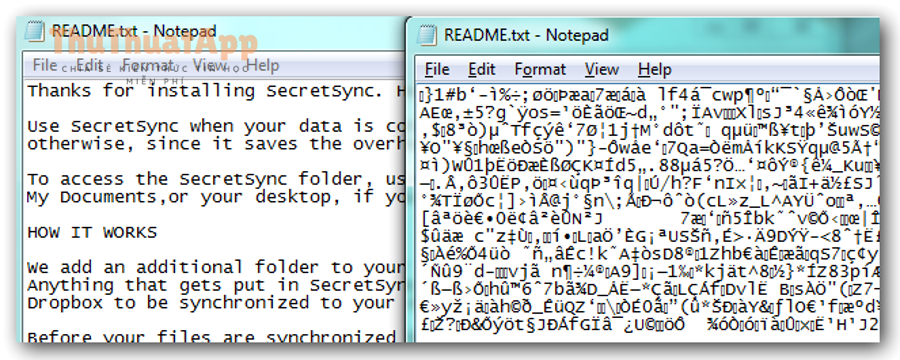
Mã hóa (encryption) là cơ chế bảo mật giúp dữ liệu trên bộ nhớ trong (và đôi khi cả thẻ nhớ) được lưu ở dạng đã được “khóa”. Khi bạn mở khóa màn hình bằng PIN/mật khẩu/vân tay, hệ thống mới có thể giải mã để đọc dữ liệu. Nếu kẻ xấu tháo chip nhớ, gắn vào máy tính hoặc dùng công cụ khôi phục dữ liệu, phần lớn nội dung sẽ không thể đọc được nếu thiếu khóa.
- Giảm rủi ro lộ dữ liệu khi mất điện thoại, bị trộm hoặc bị truy cập trái phép.
- Tăng mức độ an toàn cho ảnh, video, tài liệu, ghi chú, dữ liệu ứng dụng.
- Hỗ trợ tuân thủ bảo mật với người dùng làm việc doanh nghiệp (yêu cầu mã hóa thiết bị).

Trước khi mã hóa: 6 điều bạn cần chuẩn bị
1) Sao lưu dữ liệu quan trọng
Trong quá trình mã hóa, điện thoại có thể khởi động lại nhiều lần. Dù hiếm khi lỗi, bạn vẫn nên sao lưu ảnh/tài liệu lên Google Drive/Photos hoặc máy tính để tránh rủi ro. Nếu bạn quan tâm đến cách khôi phục dữ liệu sau khi reset Android, hãy ưu tiên sao lưu ngay từ bây giờ để không phải xử lý bị động khi có sự cố.
2) Sạc pin tối thiểu 60% và cắm sạc khi thực hiện
Nếu máy tắt giữa chừng vì hết pin, quá trình có thể gián đoạn và gây lỗi hệ thống.
3) Chuẩn bị mật khẩu/PIN đủ mạnh
Tránh PIN quá đơn giản (0000, 1111, 1234). Nên dùng PIN 6 số trở lên hoặc mật khẩu chữ + số. Đây là lớp bảo vệ trực tiếp của khóa giải mã.
4) Dọn bớt dung lượng (nếu máy gần đầy)
Một số máy cần không gian trống nhất định để xử lý trong quá trình mã hóa. Hãy đảm bảo còn trống tối thiểu vài GB.
5) Kiểm tra phiên bản Android và giao diện hãng
Tùy Android gốc, Samsung One UI, Xiaomi MIUI/HyperOS, OPPO ColorOS, vivo Funtouch… đường dẫn có thể khác nhau, nhưng logic chung tương tự.
6) Hiểu tác động sau khi mã hóa
- Lần khởi động đầu tiên sau mã hóa có thể lâu hơn bình thường.
- Thiết bị đời cũ có thể giảm hiệu năng nhẹ; thiết bị đời mới thường không đáng kể.
Cách kiểm tra điện thoại đã được mã hóa chưa
Trên nhiều thiết bị, mã hóa đã được bật sẵn theo mặc định (đặc biệt khi bạn đã đặt khóa màn hình). Bạn hãy kiểm tra theo các cách phổ biến sau:
- Android gốc / Pixel: Cài đặt → Bảo mật (Security) → Tìm mục liên quan “Encryption” hoặc “Device encryption”.
- Samsung: Cài đặt → Sinh trắc học và bảo mật → Các cài đặt bảo mật khác → Mã hóa thiết bị (nếu có).
- Xiaomi/OPPO/vivo: Cài đặt → Mật khẩu & bảo mật / Quyền riêng tư / Bảo mật → Tìm “Mã hóa” hoặc “Encryption”.

Hướng dẫn cách mã hóa điện thoại Android (tùy phiên bản)
Trường hợp A: Android đời mới (thường Android 10+)
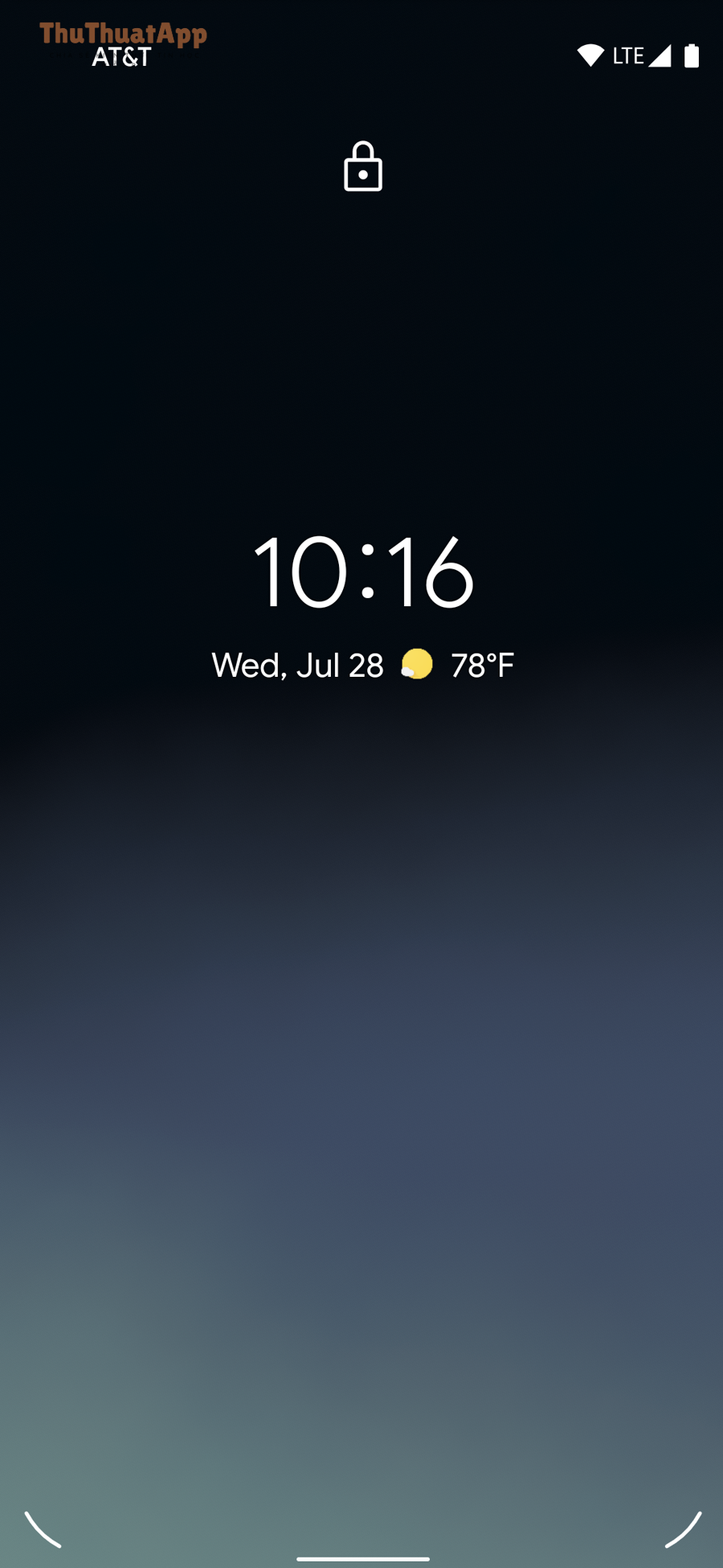
Với nhiều dòng máy đời mới, bạn không thấy nút “Encrypt phone” riêng lẻ vì hệ thống đã mã hóa mặc định. Khi đó, mục tiêu của bạn là đảm bảo khóa màn hình đang bật để khóa giải mã được bảo vệ:
- Vào Cài đặt → Bảo mật (hoặc Sinh trắc học & bảo mật).
- Chọn Khóa màn hình → đặt PIN/Mật khẩu (khuyến nghị PIN 6 số trở lên).
- Nếu có tùy chọn “Mã hóa” hoặc “Device encryption”, hãy mở và kiểm tra trạng thái là “Encrypted”.
Mẹo: Sau khi đặt khóa màn hình, bạn hãy khởi động lại máy một lần để kiểm tra quá trình mở khóa sau reboot hoạt động ổn định.
Trường hợp B: Android đời cũ (có nút “Encrypt phone/Encrypt device”)
Một số thiết bị Android cũ hơn cho phép bật mã hóa thủ công. Cách làm thường như sau:
- Cắm sạc và đảm bảo pin ≥ 60%.
- Vào Cài đặt → Bảo mật (Security).
- Tìm mục “Encrypt phone”, “Encrypt device” hoặc “Mã hóa điện thoại”.
- Nhấn Bật/Encrypt → xác nhận bằng PIN/mật khẩu khóa màn hình.
- Chờ thiết bị chạy xong (có thể 30–90 phút tùy máy và dung lượng dữ liệu), không tắt nguồn trong quá trình này.
Mã hóa thẻ nhớ/SD: khi nào có và cách bật ra sao?
Không phải máy nào cũng hỗ trợ mã hóa thẻ nhớ, và cơ chế có thể khác nhau (mã hóa thẻ, mã hóa theo tệp, hoặc chuyển sang “bộ nhớ trong” để áp dụng cơ chế bảo vệ). Nếu thiết bị của bạn có tùy chọn, bạn có thể thực hiện theo hướng dẫn tổng quát: cách bật mã hóa thẻ nhớ/SD (nếu hỗ trợ) Android thường nằm trong Cài đặt → Bảo mật/Sinh trắc học & bảo mật → Mã hóa hoặc Thẻ nhớ.
- Lưu ý quan trọng: Nếu bạn mã hóa thẻ nhớ, thẻ đó có thể chỉ đọc được trên chính điện thoại đã mã hóa. Khi tháo thẻ sang máy khác, dữ liệu có thể không truy cập được.
- Nên làm gì trước khi bật? Sao lưu toàn bộ dữ liệu trên thẻ sang máy tính/Cloud, vì quá trình mã hóa có thể làm thay đổi cấu trúc lưu trữ.

Sau khi mã hóa: 7 thiết lập giúp bảo mật tăng “một bậc”
- Bật khóa màn hình tự động nhanh: Khóa ngay khi tắt màn hình hoặc sau 15–30 giây.
- Bật xác thực sinh trắc học (vân tay/khuôn mặt) nhưng vẫn giữ PIN mạnh làm lớp dự phòng.
- Bật Find My Device để định vị, đổ chuông, khóa hoặc xóa dữ liệu từ xa khi cần.
- Giới hạn thông báo trên màn hình khóa (ẩn nội dung tin nhắn/OTP).
- Cập nhật hệ điều hành và bản vá bảo mật định kỳ.
- Kiểm soát quyền ứng dụng: chỉ cấp quyền thật sự cần thiết.
- Tắt gỡ lỗi USB (USB debugging) nếu không dùng, tránh rủi ro truy cập qua máy tính.
Câu hỏi thường gặp khi mã hóa điện thoại Android
Mã hóa có làm máy chậm không?
Thiết bị đời mới thường tối ưu tốt, mức ảnh hưởng không đáng kể. Máy đời cũ có thể chậm nhẹ trong thao tác đọc/ghi dữ liệu, nhưng đổi lại tăng bảo mật rõ rệt.
Quên PIN/mật khẩu thì có giải mã được không?
Nếu quên khóa màn hình, bạn có thể không truy cập được dữ liệu (tùy cơ chế bảo mật của máy). Đây là “đặc tính” của mã hóa để đảm bảo kẻ lạ không thể mở. Vì vậy hãy lưu PIN/mật khẩu ở nơi an toàn, và bật các phương án khôi phục tài khoản hợp lệ (Google Account, mã dự phòng…).
Có cần cài app bên ngoài để mã hóa không?
Phần lớn trường hợp không cần. Mã hóa cấp hệ thống nên ưu tiên tính năng có sẵn trong Android/nhà sản xuất để tương thích và ổn định.
Gợi ý video hướng dẫn trực quan
Nếu bạn muốn xem thao tác thực tế trên thiết bị, bạn có thể tham khảo video dưới đây (lưu ý giao diện có thể khác tùy hãng và phiên bản Android):
Kết luận
Mã hóa là bước nền tảng để bảo vệ dữ liệu trên điện thoại, đặc biệt khi bạn lưu nhiều thông tin nhạy cảm hoặc thường xuyên dùng thiết bị cho công việc. Chỉ cần kiểm tra trạng thái mã hóa, đặt khóa màn hình đủ mạnh và áp dụng thêm các thiết lập bảo mật sau mã hóa, bạn đã giảm đáng kể rủi ro lộ dữ liệu khi mất máy. Nếu bạn thích đọc thêm các bài hướng dẫn cùng chủ đề theo dạng tổng hợp Thủ thuật Android, bạn có thể lưu lại nguồn tham khảo thuthuatapp.top để tiện theo dõi.
