


Mã hóa thẻ nhớ (microSD/SD) trên Android là một lớp bảo vệ quan trọng, giúp dữ liệu trên thẻ “không đọc được” nếu người khác tháo thẻ ra và cắm vào thiết bị khác. Tuy nhiên, không phải máy Android nào cũng còn hỗ trợ nút “Encrypt SD card” như trước đây; nhiều hãng đã thay đổi cách quản lý lưu trữ, đặc biệt khi dùng thẻ ở chế độ “bộ nhớ trong” (Adoptable Storage) thì thẻ thường được định dạng và mã hóa tự động. Bài viết này hướng dẫn bạn cách kiểm tra thiết bị có hỗ trợ hay không, cách bật mã hóa thẻ SD theo từng trường hợp phổ biến, kèm các lưu ý để tránh mất dữ liệu.
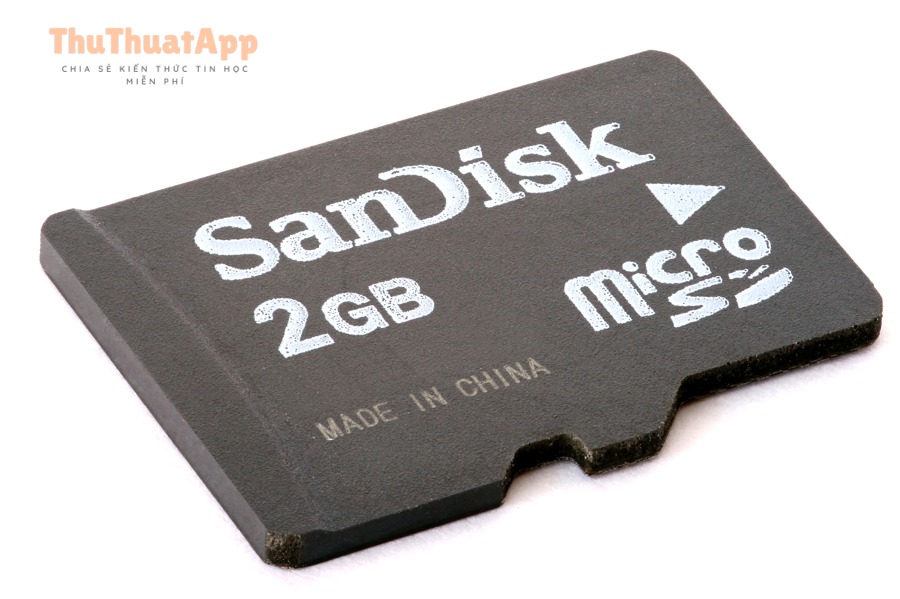
1) Mã hóa thẻ nhớ/SD trên Android là gì và có lợi gì?
Mã hóa (encryption) biến dữ liệu trên thẻ thành dạng “mã” chỉ thiết bị/khóa hợp lệ mới giải mã được. Khi bật đúng cách, nếu thẻ bị thất lạc hoặc bị tháo khỏi máy, người khác gần như không thể đọc ảnh, video, tài liệu… bằng cách cắm thẻ vào điện thoại/PC khác. Đây là lựa chọn phù hợp nếu bạn lưu dữ liệu cá nhân, file công việc hoặc bản scan giấy tờ trên thẻ.
Lưu ý: mã hóa sẽ tăng độ an toàn nhưng có thể làm thao tác sao chép/đọc ghi chậm hơn một chút, và khi có lỗi phần mềm/hệ thống, việc khôi phục dữ liệu cũng khó hơn nếu không còn khóa giải mã.
2) Kiểm tra nhanh: Máy bạn có hỗ trợ “Mã hóa thẻ SD” không?
Vì Android tùy biến theo hãng, đường dẫn có thể khác nhau. Bạn hãy thử theo thứ tự sau:
- Cách 1 (tìm trong Cài đặt): mở Cài đặt > gõ tìm kiếm “mã hóa”, “encrypt”, “thẻ SD”, “SD card”.
- Cách 2 (nhóm Bảo mật): vào Bảo mật / Bảo mật & quyền riêng tư / Sinh trắc học và bảo mật để tìm mục liên quan.
- Cách 3 (nhóm Lưu trữ): vào Lưu trữ / Chăm sóc thiết bị / Bộ nhớ, bấm vào thẻ SD để xem có tùy chọn bảo mật/mã hóa hay không.
Nếu bạn không thấy tùy chọn mã hóa thẻ SD, chưa chắc là không thể mã hóa: nhiều máy chỉ mã hóa khi bạn “định dạng thẻ thành bộ nhớ trong” (Adoptable Storage). Phần dưới sẽ hướng dẫn cả hai kịch bản.
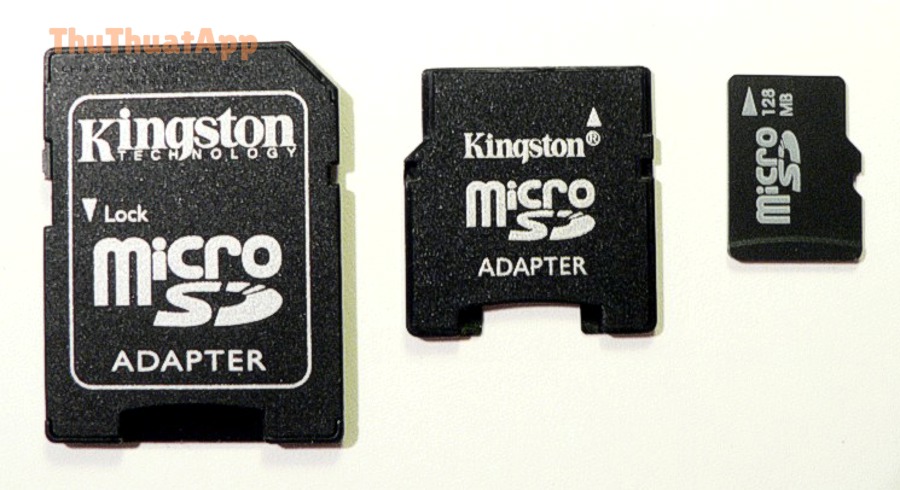
3) Trước khi bật mã hóa: 3 việc bắt buộc nên làm để tránh mất dữ liệu
3.1 Sao lưu dữ liệu trên thẻ
Nhiều quy trình mã hóa/đổi chế độ lưu trữ có thể yêu cầu định dạng thẻ. Hãy sao chép toàn bộ dữ liệu quan trọng sang máy tính hoặc lên cloud trước khi thực hiện.
3.2 Đặt khóa màn hình mạnh
Mã hóa thường gắn với khóa màn hình (PIN/mật khẩu/vân tay). Bạn nên đặt PIN/mật khẩu đủ mạnh và bật bảo mật thiết bị trước khi mã hóa. Nếu bạn đang tìm hiểu cách mã hóa điện thoại Android để bảo mật dữ liệu thì hãy ưu tiên mã hóa thiết bị trước, vì nó bảo vệ cả bộ nhớ trong lẫn nhiều thành phần hệ thống.
3.3 Chuẩn bị phương án “quay đầu”
Nếu thẻ bị lỗi hoặc bạn đổi máy, dữ liệu trên thẻ đã mã hóa có thể không đọc được trên thiết bị khác. Hãy xác định rõ mục tiêu: bạn muốn thẻ “di động” để cắm qua lại, hay muốn dùng thẻ như “bộ nhớ trong” chỉ gắn với một máy?
4) Cách bật mã hóa thẻ SD trên Samsung (nếu có tùy chọn)
Trên một số đời Samsung, tính năng mã hóa thẻ SD nằm trong nhóm bảo mật. Bạn có thể thử:
- Mở Cài đặt.
- Vào Sinh trắc học và bảo mật (hoặc Bảo mật).
- Tìm mục Mã hóa hoặc giải mã thẻ SD / Encrypt SD card.
- Chọn Mã hóa thẻ SD và xác nhận theo hướng dẫn (nhập PIN/mật khẩu nếu được yêu cầu).
Mẹo: nếu không thấy mục này, hãy dùng ô tìm kiếm trong Cài đặt và gõ “encrypt” hoặc “SD”. Một số phiên bản One UI mới có thể đã loại bỏ tùy chọn mã hóa thẻ SD dạng “portable” và chuyển trọng tâm sang mã hóa ở cấp thiết bị/lưu trữ khác.
5) Cách bật mã hóa thẻ SD bằng “Bộ nhớ trong” (Adoptable Storage) trên các máy hỗ trợ
Nếu thiết bị cho phép “dùng thẻ như bộ nhớ trong”, Android thường sẽ định dạng và mã hóa thẻ để chỉ hoạt động trên chính thiết bị đó. Cách làm phổ biến:
- Vào Cài đặt > Lưu trữ (hoặc Chăm sóc thiết bị > Bộ nhớ).
- Chạm vào Thẻ SD.
- Tìm tùy chọn Định dạng / Format hoặc Thiết lập (biểu tượng 3 chấm) > Định dạng thành bộ nhớ trong / Format as internal.
- Xác nhận quy trình (lưu ý: thao tác này thường xóa dữ liệu trên thẻ).
Sau khi hoàn tất, thẻ sẽ gắn chặt với thiết bị. Khi tháo thẻ cắm sang điện thoại khác hoặc máy tính, bạn thường sẽ không đọc được dữ liệu vì đã được mã hóa theo khóa của thiết bị.
6) Nếu máy không hỗ trợ mã hóa thẻ SD: 4 giải pháp thay thế vẫn an toàn
Trong trường hợp bạn không tìm thấy tùy chọn mã hóa thẻ SD và máy cũng không cho định dạng “bộ nhớ trong”, bạn vẫn có thể bảo vệ dữ liệu theo các hướng sau:
- Mã hóa file/thư mục bằng ứng dụng: dùng app mã hóa file (tạo “két sắt”/vault) và chỉ lưu dữ liệu nhạy cảm vào đó. Ưu điểm: thẻ vẫn dùng được trên PC; nhược điểm: thao tác mở/đóng file qua app.
- Lưu dữ liệu nhạy cảm vào bộ nhớ trong + khóa ứng dụng: nhiều máy hỗ trợ App Lock/Folder bảo mật; kết hợp với sao lưu đám mây.
- Dùng cloud có mã hóa và khóa 2 lớp: Google Drive/OneDrive/Dropbox kèm 2FA; tránh lưu bản gốc nhạy cảm trên thẻ.
- Giảm rủi ro rò rỉ dữ liệu: dọn dữ liệu định kỳ, đặt quyền truy cập ảnh/tệp chặt chẽ, và thiết lập thói quen an toàn. Bên cạnh đó, bạn có thể áp dụng cách đặt giới hạn thời gian dùng ứng dụng (Digital Wellbeing) Android để hạn chế thói quen cài app linh tinh hoặc cấp quyền không cần thiết.
Đây cũng là một trong các chủ đề thuộc nhóm Thủ thuật Android mà người dùng nên nắm vững để tự bảo vệ dữ liệu cá nhân.
7) Câu hỏi thường gặp khi mã hóa thẻ nhớ/SD trên Android
7.1 Mã hóa thẻ SD có làm chậm máy không?
Thường chỉ ảnh hưởng nhẹ khi đọc/ghi file, tùy tốc độ thẻ (Class/UHS) và cấu hình máy. Nếu bạn dùng thẻ chất lượng thấp, cảm giác “lag” khi mở album/ghi video có thể rõ hơn.
7.2 Sau khi mã hóa, tháo thẻ sang máy khác có đọc được không?
Nếu mã hóa theo cơ chế gắn với thiết bị (nhất là kiểu “bộ nhớ trong”), gần như không. Đây là “đánh đổi” để tăng bảo mật.
7.3 Quên mật khẩu/PIN thì có giải mã được không?
Thông thường rất khó hoặc không thể, vì khóa giải mã liên quan đến cơ chế bảo mật của thiết bị. Do đó hãy quản lý PIN/mật khẩu cẩn thận, và luôn có bản sao lưu dữ liệu quan trọng.
8) Gợi ý video hướng dẫn (tham khảo thao tác thực tế)
Dưới đây là một video hướng dẫn cách mã hóa/giải mã thẻ SD trên Android (tùy phiên bản máy, giao diện có thể khác):

9) Kết luận
Bật mã hóa thẻ nhớ/SD trên Android là cách hiệu quả để giảm rủi ro lộ dữ liệu khi thẻ bị mất hoặc bị tháo khỏi máy. Nếu thiết bị có nút “Encrypt SD card”, bạn chỉ cần bật theo hướng dẫn trong Cài đặt. Nếu không có, hãy cân nhắc Adoptable Storage (nếu hỗ trợ) hoặc các giải pháp mã hóa file/thư mục. Khi thao tác với thẻ nhớ, hãy luôn sao lưu trước, đặt khóa màn hình mạnh, và ghi nhớ rằng bảo mật tốt đôi khi đồng nghĩa với việc thẻ kém “linh hoạt” khi chuyển qua thiết bị khác. Nếu bạn thường xuyên quản lý file giữa điện thoại và PC, hãy cân nhắc thói quen sao lưu và quy trình làm việc phù hợp theo nhu cầu thủ thuật máy tính.