



Nếu bạn từng định “lướt 5 phút” rồi ngẩng lên đã nửa tiếng trôi qua, Digital Wellbeing (Sức khỏe kỹ thuật số) chính là công cụ giúp bạn lấy lại quyền chủ động. Tính năng này cho phép theo dõi thời gian dùng máy, đặt giới hạn theo từng ứng dụng (App timers), tự động chặn khi hết giờ, và tạo thói quen sử dụng lành mạnh mà không cần cài app bên thứ ba. Bài viết dưới đây hướng dẫn chi tiết cách đặt giới hạn thời gian dùng ứng dụng (Digital Wellbeing) Android trên nhiều hãng máy khác nhau, kèm mẹo tối ưu để bạn duy trì kỷ luật lâu dài.

Digital Wellbeing (Sức khỏe kỹ thuật số) là gì và bạn được lợi gì?
Digital Wellbeing là bộ tính năng do Google phát triển nhằm giúp người dùng hiểu rõ thói quen sử dụng điện thoại và chủ động điều chỉnh. Thay vì “cấm đoán” cực đoan, công cụ này thiên về giới hạn có kiểm soát:
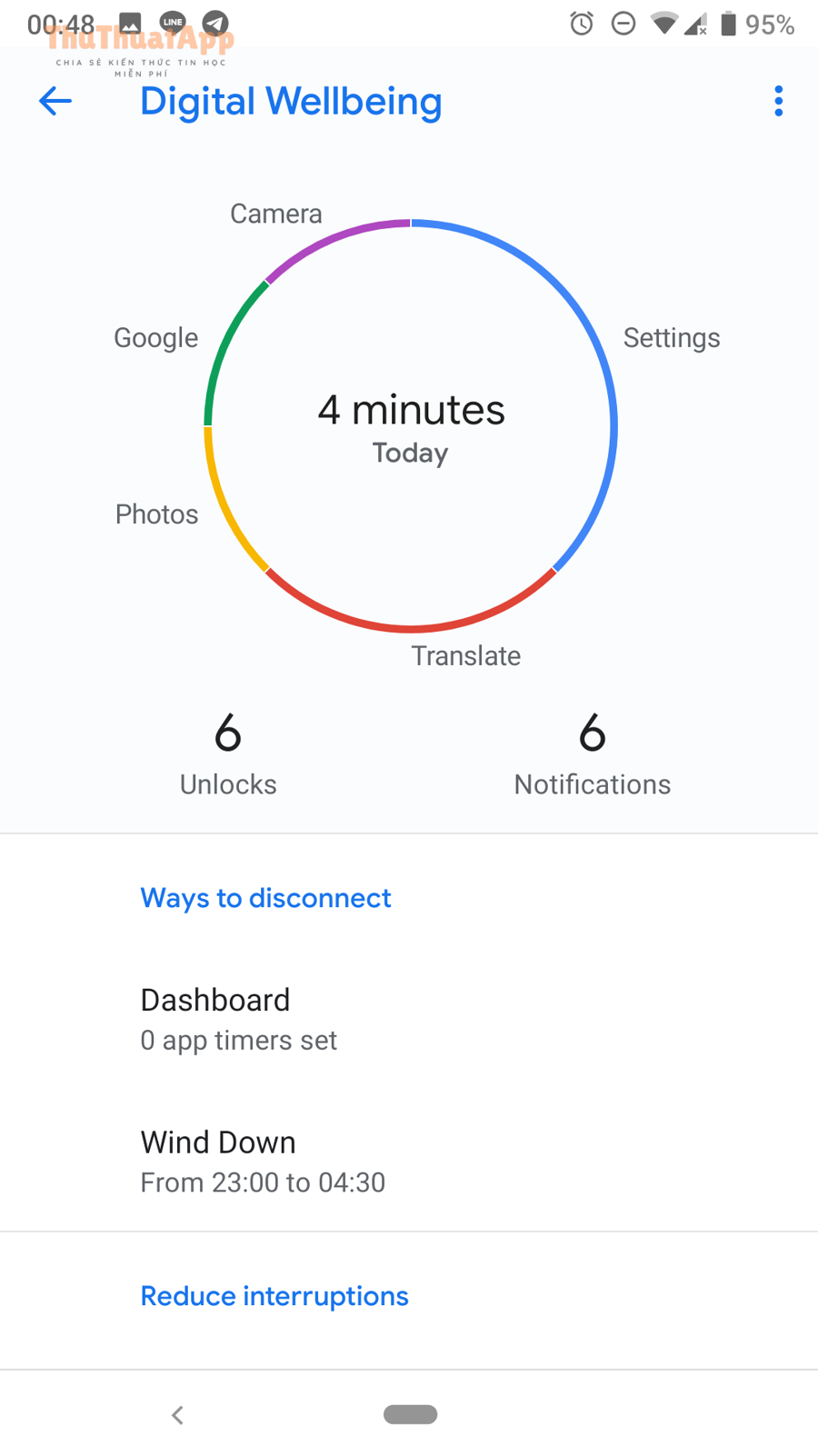
- Dashboard: tổng quan thời gian dùng máy, số lần mở khóa, số thông báo.
- App timers: đặt giới hạn thời gian cho từng ứng dụng theo ngày.
- Bedtime mode: hỗ trợ thói quen ngủ (giảm thông báo, làm màn hình xám…).
- Focus/giảm gián đoạn: tạm dừng app gây xao nhãng, hạn chế “cám dỗ”.
Điểm mạnh là mọi thứ hoạt động ở cấp hệ thống: khi hết giờ, app bị “làm mờ” và khó mở lại, giúp bạn không vô thức bấm tiếp.
Kiểm tra máy bạn có Digital Wellbeing không (và nằm ở đâu)?
Trên đa số máy Android, bạn có thể tìm thấy tại:
- Mở Cài đặt (Settings)
- Chọn Digital Wellbeing & Parental controls (hoặc “Sức khỏe kỹ thuật số & quyền kiểm soát của phụ huynh”).
Tùy hãng, tên mục có thể khác nhẹ:
- Samsung: Cài đặt → Sức khỏe kỹ thuật số và kiểm soát của phụ huynh
- Xiaomi: Cài đặt → Sức khỏe kỹ thuật số & kiểm soát của phụ huynh (hoặc tìm bằng ô Search trong Cài đặt)
- OPPO/realme/vivo: Cài đặt → Sức khỏe kỹ thuật số / Digital Wellbeing
Nếu không thấy, hãy dùng thanh tìm kiếm trong Cài đặt và gõ “Digital Wellbeing”, “Sức khỏe kỹ thuật số”, “App timers”, hoặc “Giới hạn thời gian”.

Hướng dẫn cách đặt giới hạn thời gian dùng ứng dụng (App timers) từng bước
Dưới đây là quy trình chuẩn, áp dụng cho phần lớn thiết bị:
Bước 1: Vào Dashboard để xem danh sách ứng dụng
- Mở Cài đặt → Digital Wellbeing & Parental controls.
- Chạm vào biểu đồ/Dashboard (thường là vòng tròn thời gian dùng máy trong ngày).
Tại đây bạn sẽ thấy danh sách app kèm thời lượng sử dụng. Đây là dữ liệu quan trọng để bạn đặt giới hạn thực tế, tránh đặt quá thấp rồi “vỡ kèo” ngay ngày đầu.
Bước 2: Chọn ứng dụng và đặt thời lượng
- Tìm ứng dụng cần giới hạn (Facebook, TikTok, YouTube, game…).
- Nhấn biểu tượng đồng hồ cát/Set timer bên cạnh ứng dụng.
- Chọn thời lượng (ví dụ 30 phút, 1 giờ) → OK.
Mẹo chọn mức phù hợp: Nếu bạn đang dùng 2–3 giờ/ngày, hãy giảm dần theo tuần (ví dụ tuần 1: 90 phút, tuần 2: 60 phút) để dễ duy trì.
Bước 3: Điều chỉnh hoặc xóa giới hạn khi cần
- Muốn đổi thời lượng: vào lại Dashboard → Set timer → chọn mức mới.
- Muốn xóa hẳn: chọn Delete timer (Xóa hẹn giờ).
Lưu ý: một số ứng dụng hệ thống có thể không hỗ trợ đặt timer (tùy hãng và phiên bản Android).
Điều gì xảy ra khi bạn “hết giờ”?
Khi chạm ngưỡng đã đặt, Android thường sẽ:
- Đóng ứng dụng và hiển thị thông báo đã hết thời gian.
- Làm biểu tượng ứng dụng mờ đi và hạn chế mở lại.
- Timer thường tự đặt lại vào 0:00 (nửa đêm) cho ngày mới.
Đây là cơ chế “chặn mềm” nhưng đủ mạnh để cắt đứt thói quen lướt vô thức.
Thiết lập thông minh hơn: đặt giới hạn theo mục tiêu, không chỉ theo cảm tính
Đặt timer hiệu quả nhất khi bạn xác định rõ “mục đích dùng”. Hãy thử một trong các chiến lược sau:
- Chiến lược 2 lớp: giới hạn app “ngốn giờ” (TikTok, Reels) nghiêm hơn; app liên lạc (Zalo, Messenger) nới hơn.
- Chiến lược theo khung giờ: ban ngày đặt thấp để tập trung, tối cho phép giải trí vừa đủ.
- Chiến lược theo “ngòi nổ”: nếu bạn hay mở app do thông báo, hãy tắt thông báo/giảm ưu tiên thông báo của app đó.
Kết hợp các công cụ trong Digital Wellbeing để tăng “tỷ lệ thành công”
Chỉ đặt App timers đôi khi vẫn chưa đủ, vì bạn có thể “xóa timer” khi yếu lòng. Hãy tạo hệ thống hỗ trợ:
- Giảm gián đoạn: tắt thông báo không cần thiết, gom thông báo theo nhóm.
- Chế độ ngủ: đặt lịch ban đêm để hạn chế lướt trước khi ngủ.
- Tạm dừng app gây xao nhãng: dùng tính năng phù hợp trong Digital Wellbeing để “đóng cửa” trong giờ làm việc/học.
Trong thực tế, nhiều người kết hợp đặt App timers với cách bật Focus mode để tập trung trên Android để hạn chế mở app theo phản xạ, đặc biệt khi đang làm việc sâu.
Không thấy App timers hoặc Digital Wellbeing? Đây là cách xử lý
Nếu bạn tìm mãi không ra, hãy thử theo thứ tự ưu tiên sau:
- Cập nhật hệ thống: vào Cài đặt → Cập nhật phần mềm (nếu có).
- Kiểm tra Play Store: tìm “Digital Wellbeing” (một số máy hiển thị như thành phần hệ thống).
- Tìm bằng Search trong Cài đặt: gõ “timer”, “giới hạn”, “wellbeing”.
- Máy Android quá cũ: một số máy đời thấp/ROM tùy biến có thể không hỗ trợ đầy đủ.
Mẹo “giữ kỷ luật” lâu dài: biến giới hạn thành thói quen
Giới hạn thời gian chỉ phát huy khi bạn duy trì được. Dưới đây là vài mẹo thực dụng:
- Đặt giới hạn theo giai đoạn: tuần 1 chỉ giảm 20–30% để cơ thể quen dần.
- Thay thế hành vi: khi bị chặn app, chuyển sang hoạt động “ít gây nghiện” hơn (đọc tin dài, nghe podcast, học ngoại ngữ).
- Đặt mục tiêu cụ thể: “Tối nay chỉ dùng mạng xã hội 30 phút” thay vì “dùng ít lại”.
- Nhắc nhở bằng môi trường: để điện thoại xa tầm tay khi làm việc, tắt rung thông báo.
Nếu bạn đang tổng dọn lại thói quen số, có thể kết hợp thêm các biện pháp bảo mật/riêng tư như cách bật mã hóa thẻ nhớ/SD (nếu hỗ trợ) Android để dữ liệu an toàn hơn trong trường hợp mất thiết bị.
Câu hỏi thường gặp (FAQ)
1) App timers có chặn hoàn toàn ứng dụng không?
Không hoàn toàn theo nghĩa “không thể mở”. Cơ chế hệ thống sẽ hạn chế và làm mờ app; tuy nhiên tùy phiên bản Android, bạn vẫn có thể vào để chỉnh/xóa timer. Vì vậy hãy kết hợp thêm công cụ giảm xao nhãng và kỷ luật cá nhân.
2) Timer có tự reset mỗi ngày không?
Thông thường timer đặt theo ngày và sẽ reset lúc 0:00. Bạn không cần cài lại mỗi ngày.
3) Có đặt giới hạn cho website trên Chrome được không?
Trên một số phiên bản, Digital Wellbeing có thể hiển thị thời gian dùng Chrome và cho phép giới hạn theo website (tùy thiết bị/khu vực). Nếu máy bạn có mục này, hãy vào Dashboard → Chrome → Show sites và đặt giới hạn theo trang.
4) Trẻ em dùng máy có kiểm soát được không?
Có. Digital Wellbeing liên quan chặt với Parental controls. Nếu bạn cần quản lý thiết bị của trẻ, hãy cân nhắc dùng thêm Family Link để thiết lập quy tắc chặt chẽ hơn.
Kết luận
Việc đặt giới hạn thời gian dùng ứng dụng (Digital Wellbeing) Android không chỉ là “cắt bớt giải trí”, mà là tối ưu năng lượng và sự tập trung mỗi ngày. Hãy bắt đầu bằng một ứng dụng gây xao nhãng nhất, đặt giới hạn vừa phải, theo dõi trong 7 ngày rồi điều chỉnh. Khi đã quen, bạn sẽ bất ngờ vì thời gian rảnh tăng lên rõ rệt—đủ để học thêm kỹ năng, vận động, hoặc đơn giản là nghỉ ngơi đúng nghĩa. Nếu bạn thích các nội dung dạng hướng dẫn nhanh, nhóm Thủ thuật Android cũng thường có nhiều mẹo nhỏ hỗ trợ tăng hiệu suất làm việc, kể cả khi bạn phải “chuyển cảnh” sang thủ thuật máy tính để đồng bộ thói quen tập trung trên PC.