


Điện thoại Android ngày càng lưu nhiều dữ liệu nhạy cảm: ảnh giấy tờ, ảnh gia đình, video cá nhân, hoá đơn, thông tin công việc… Chỉ cần bạn cho mượn máy vài phút hoặc vô tình mở Google Photos trước mặt người khác là “lộ” ngay. May mắn là Google Photos có tính năng “Locked Folder” (Thư mục bị khóa) giúp bạn cất ảnh/video vào một khu vực riêng, được bảo vệ bằng khoá màn hình (PIN/vân tay/khuôn mặt), đồng thời ẩn khỏi thư viện, tìm kiếm và nhiều nơi dễ bị nhìn thấy.
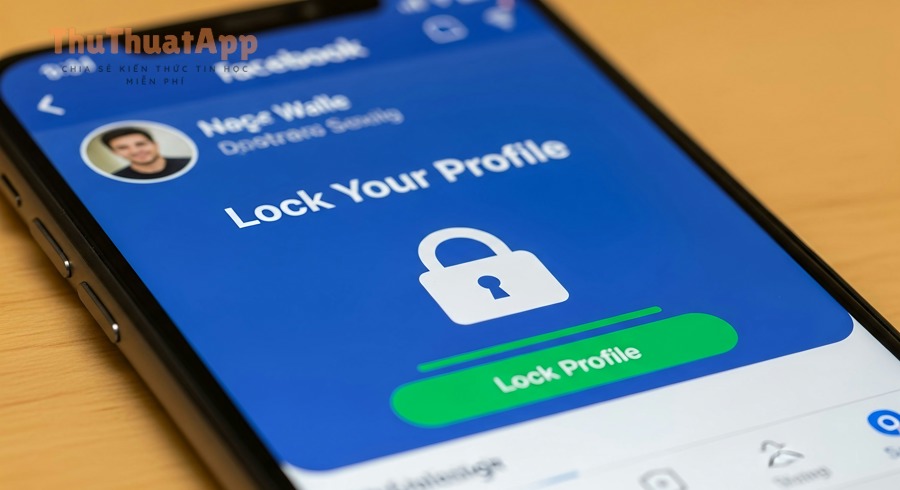
“Locked Folder” là gì và vì sao nên dùng?
“Locked Folder” là một thư mục bảo mật trong Google Photos, dùng để cất ảnh/video nhạy cảm. Nội dung bên trong sẽ không xuất hiện trong lưới ảnh chính, kỷ niệm (Memories), album, kết quả tìm kiếm và cũng hạn chế xuất hiện khi ứng dụng khác truy cập thư viện ảnh. Điểm quan trọng: thư mục này được mở bằng chính khoá màn hình của thiết bị (không tạo mật khẩu riêng), nên mức an toàn phụ thuộc nhiều vào việc bạn đặt PIN/mật khẩu đủ mạnh và bật sinh trắc học đúng cách.
Đây là lựa chọn “đúng bài” nếu bạn muốn: (1) ẩn nhanh nội dung riêng tư khỏi Google Photos; (2) giảm rủi ro lộ ảnh khi chọn ảnh đính kèm trong các app chat; (3) tách bạch ảnh nhạy cảm khỏi ảnh thông thường mà không cần cài app “két sắt” bên thứ ba.
Điều kiện cần có trước khi thiết lập
- Android hỗ trợ: Thiết bị chạy Android và có cài Google Photos (thường máy Android 6+ là phổ biến cho tính năng này).
- Có khoá màn hình: Bắt buộc phải đặt khoá màn hình (PIN/mật khẩu/hình vẽ) thì mới mở được Locked Folder.
- Google Photos cập nhật: Nên cập nhật phiên bản mới để tránh thiếu mục “Bảo mật/Locked”.
- Dung lượng lưu trữ: Nếu bạn tắt sao lưu, ảnh/video Locked Folder chủ yếu nằm trên máy; nếu bật sao lưu, nội dung sẽ tính vào dung lượng Google.
Cách bật “Locked Folder” trong Google Photos trên Android
Dưới đây là quy trình thiết lập chuẩn, áp dụng cho đa số giao diện Google Photos hiện nay:
- Mở Google Photos trên Android.
- Chọn tab Bộ sưu tập (Collections/Library tuỳ phiên bản).
- Tìm mục Bảo mật hoặc Locked (Thư mục bị khóa).
- Nhấn Thiết lập Thư mục bị khóa (Set up Locked Folder).
- Xác thực bằng khoá màn hình của bạn (PIN/vân tay/khuôn mặt).
Sau khi hoàn tất, bạn sẽ thấy giao diện Locked Folder và thông báo thư mục đang trống nếu chưa có nội dung.
Nếu không thấy “Locked Folder” ở Bộ sưu tập?
- Vào CH Play, tìm Google Photos và cập nhật.
- Kiểm tra đã đăng nhập đúng tài khoản Google trong Photos chưa.
- Đảm bảo máy có đặt khoá màn hình. Nếu chưa, hãy bật khoá màn hình trước rồi mở lại Photos.
Cách chuyển ảnh/video vào Locked Folder (và đưa ra ngoài)
Sau khi bật xong, bạn có thể “cất” nội dung theo 2 cách phổ biến:
1) Di chuyển ảnh/video đang có trong thư viện Photos
- Vào tab Ảnh (Photos).
- Nhấn giữ để chọn ảnh/video cần ẩn.
- Nhấn Thêm vào (Add to) hoặc biểu tượng dấu “+”.
- Chọn Di chuyển đến Thư mục bị khóa (Move to Locked Folder).
- Xác nhận Di chuyển.
Khi di chuyển xong, ảnh/video sẽ biến mất khỏi lưới ảnh chính và chỉ xem được trong Locked Folder sau khi mở khoá.
2) Đưa ảnh/video ra khỏi Locked Folder khi cần chia sẻ
Locked Folder ưu tiên riêng tư nên việc chia sẻ trực tiếp thường bị hạn chế. Cách làm an toàn:
- Vào Bộ sưu tập → Bảo mật/Locked Folder.
- Mở khoá bằng khoá màn hình.
- Chọn ảnh/video cần dùng.
- Chọn Di chuyển ra (Move out) để đưa về thư viện chính.
- Sau đó mới chia sẻ như bình thường trong Photos hoặc app khác.
Có nên bật sao lưu (backup) cho Locked Folder không?
Đây là điểm nhiều người bỏ qua. Nếu không bật sao lưu, ảnh/video trong Locked Folder chủ yếu chỉ nằm trên thiết bị đó. Điều này tăng riêng tư nhưng cũng đi kèm rủi ro: nếu bạn xoá dữ liệu ứng dụng Photos, gỡ cài đặt, hoặc khôi phục cài đặt gốc/đổi máy mà không sao lưu, bạn có thể mất nội dung trong Locked Folder.
Nếu bạn muốn an toàn dữ liệu hơn, hãy bật tuỳ chọn sao lưu Locked Folder trong cài đặt Photos. Khi bật, bạn có thể truy cập Locked Folder trên thiết bị khác (tuỳ điều kiện/phiên bản) nhưng đổi lại nội dung sẽ tính vào dung lượng tài khoản và phụ thuộc bảo mật tài khoản Google.
Những lưu ý bảo mật quan trọng để tránh “lộ” ngoài ý muốn
1) Khoá màn hình là “chìa khoá” duy nhất
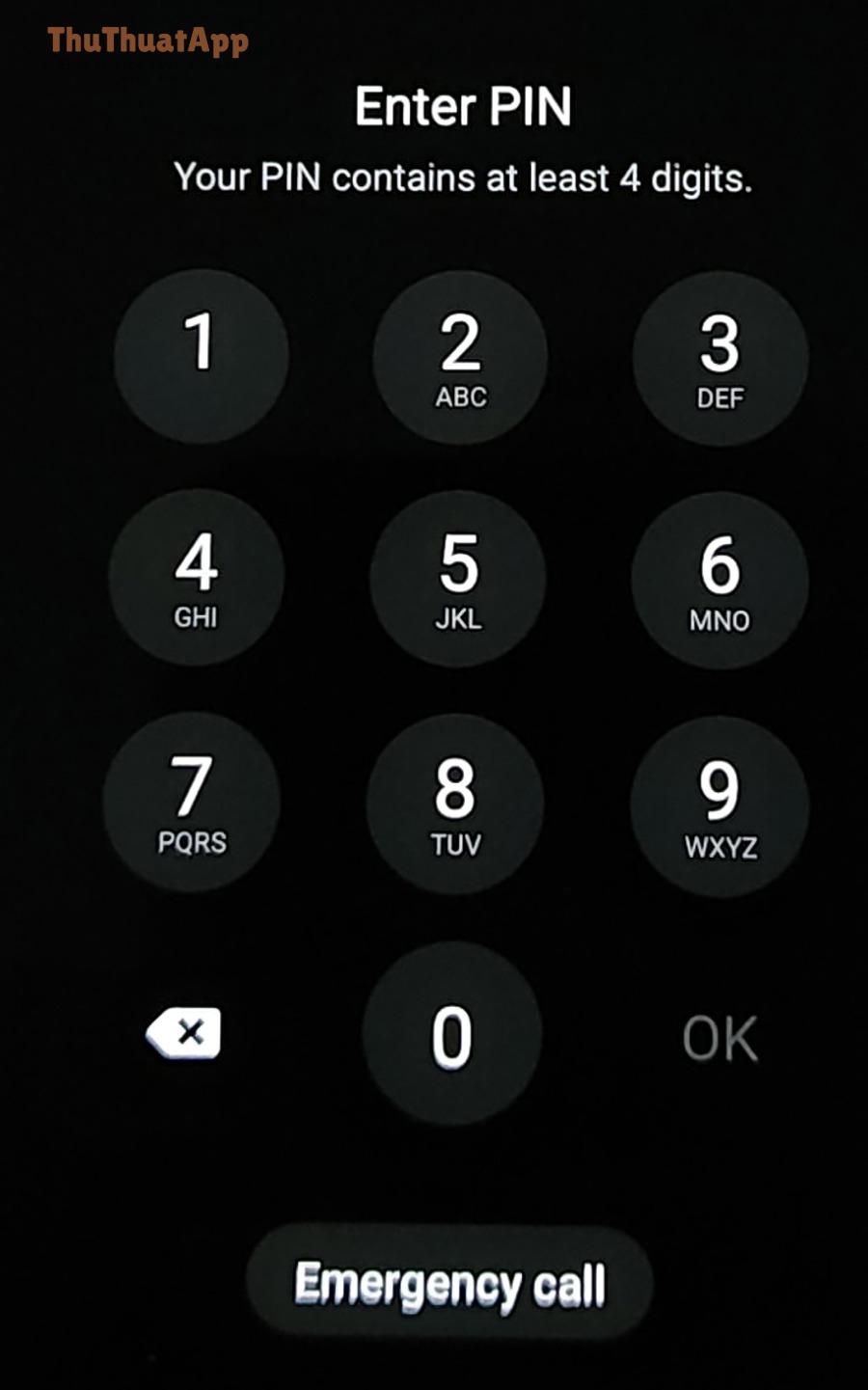
Vì Locked Folder dùng khoá màn hình thiết bị, nên hãy ưu tiên PIN/mật khẩu đủ mạnh, tránh ngày sinh hoặc dãy 1234. Nếu có thể, kết hợp PIN + vân tay/khuôn mặt để tiện dùng nhưng vẫn giữ được lớp bảo vệ.
2) Ảnh vẫn có thể “xuất hiện” nếu còn bản sao ở nơi khác
Một số trường hợp bạn thấy ảnh “đã khóa” vẫn lấp ló ở album khác là do: bạn từng chỉnh sửa tạo bản sao, tải về từ ứng dụng khác, hoặc có phiên bản trùng lặp. Cách xử lý là rà lại các bản sao và di chuyển/loại bỏ bản sao tương ứng.
3) Tránh chụp màn hình nội dung nhạy cảm
Nếu bạn chụp screenshot lúc xem ảnh riêng tư, ảnh chụp màn hình đó có thể nằm ngoài Locked Folder và lại xuất hiện trong thư viện. Hãy cân nhắc tắt thói quen chụp màn hình khi đang xử lý nội dung nhạy cảm.
4) Thêm lớp bảo vệ “vòng ngoài” cho gia đình có trẻ nhỏ
Nếu bạn chia sẻ thiết bị cho trẻ, ngoài Locked Folder bạn có thể cân nhắc cách cài kiểm soát phụ huynh (Family Link) trên Android để quản lý thời gian dùng máy và hạn chế truy cập ứng dụng theo hồ sơ người dùng.
Locked Folder khác gì so với các giải pháp “ẩn ảnh” khác?
Locked Folder phù hợp cho nhu cầu ẩn nội dung ngay trong Google Photos, thao tác nhanh, ít rườm rà. Tuy nhiên, nếu bạn cần cô lập dữ liệu theo “không gian” riêng (tách hẳn app, file, đăng nhập), thì giải pháp như cách tạo không gian riêng (Secure Folder/Second Space) trên Android sẽ mang tính hệ thống hơn, phù hợp khi bạn muốn một vùng “tách biệt” khỏi đời sống thường nhật trên máy.
Còn với các app “két ảnh” bên thứ ba, ưu điểm là nhiều tính năng (mật khẩu riêng, ngụy trang, tự động khoá…), nhưng nhược điểm là bạn phải tin tưởng nhà phát triển và cấp quyền truy cập dữ liệu. Nếu mục tiêu của bạn là đơn giản, chính thống và ít phụ thuộc bên ngoài, Locked Folder thường là lựa chọn cân bằng.
Các câu hỏi thường gặp
1) Locked Folder có làm ảnh biến mất khỏi Google Photos không?
Ảnh/video vẫn nằm trong thiết bị (và có thể trong tài khoản nếu bạn bật sao lưu), nhưng sẽ không hiển thị ở những khu vực thông thường như lưới ảnh, kỷ niệm, tìm kiếm… Bạn chỉ xem được khi mở Locked Folder và xác thực.
2) Tôi có thể đặt mật khẩu riêng cho Locked Folder không?
Thông thường, Locked Folder dùng khoá màn hình thiết bị. Vì vậy, muốn “đổi mật khẩu” bạn sẽ đổi cách khoá màn hình (PIN/mật khẩu) của máy.
3) Khi đổi điện thoại, ảnh trong Locked Folder có sang máy mới không?
Tuỳ thuộc bạn có bật sao lưu Locked Folder hay không. Nếu không bật, nội dung có thể chỉ nằm trên máy cũ và có nguy cơ không chuyển sang được. Nếu bật, khả năng truy cập lại sẽ thuận lợi hơn (nhưng vẫn phụ thuộc thiết lập tài khoản và phiên bản ứng dụng).
Kết luận
“Locked Folder” là cách nhanh, gọn và hiệu quả để giấu ảnh/video riêng tư ngay trong Google Photos trên Android, giảm rủi ro lộ dữ liệu khi cho mượn máy hoặc thao tác trước người khác. Chìa khoá để dùng an toàn nằm ở: khoá màn hình mạnh, quản trị bản sao và cân nhắc bật sao lưu theo nhu cầu. Nếu bạn thích những mẹo tối ưu hoá quyền riêng tư kiểu Thủ thuật Android, hãy duy trì thói quen rà quyền ứng dụng định kỳ và luôn cập nhật Google Photos. Tham khảo thêm các bài tổng hợp tại thuthuatapp.top để mở rộng hệ thống bảo mật cá nhân trên điện thoại.
Video hướng dẫn (tham khảo)
Nếu bạn muốn xem thao tác trực quan, có thể tham khảo video hướng dẫn về Locked Folder trong Google Photos dưới đây: