


Muốn con dùng điện thoại an toàn hơn, học tập tập trung hơn và hạn chế nội dung không phù hợp? Google Family Link là giải pháp kiểm soát phụ huynh miễn phí, phổ biến trên Android, cho phép bạn liên kết thiết bị của cha/mẹ với tài khoản của con để quản lý thời gian dùng máy, cài đặt ứng dụng, lọc nội dung và xem vị trí (khi bật cho phép). Bài viết này hướng dẫn cách cài kiểm soát phụ huynh (Family Link) trên Android theo từng bước rõ ràng, dễ làm, kể cả khi bạn không rành công nghệ.

Family Link là gì và bạn kiểm soát được những gì?
Family Link là bộ công cụ của Google giúp phụ huynh quản lý thiết bị và tài khoản Google của trẻ. Khi thiết lập xong, bạn có thể:
- Đặt giới hạn thời gian sử dụng theo ngày, theo lịch học/ngủ (Downtime/School time tùy phiên bản).
- Phê duyệt hoặc chặn cài đặt ứng dụng từ Google Play.
- Giới hạn thời gian theo từng ứng dụng (app timer) để tránh sa đà.
- Quản lý quyền ứng dụng (vị trí, camera, micro…) tùy mức cho phép của Android.
- Xem vị trí thiết bị của con nếu bật chia sẻ vị trí và thiết bị đang online.
- Khóa thiết bị từ xa khi cần (ví dụ đến giờ học/giờ ngủ).
Lưu ý: Family Link không phải “công cụ theo dõi toàn bộ”, và một số tính năng phụ thuộc vào độ tuổi tài khoản, phiên bản Android, cũng như chính sách tại quốc gia/khu vực.

Chuẩn bị trước khi cài Family Link
Để quá trình cài đặt trơn tru, bạn chuẩn bị trước các điều sau:
- Hai thiết bị Android: 1 máy của phụ huynh, 1 máy của trẻ (có thể là điện thoại hoặc tablet).
- Kết nối Internet ổn định (Wi-Fi/4G).
- Tài khoản Google của phụ huynh (Gmail đang dùng).
- Tài khoản Google của trẻ:
- Nếu trẻ chưa có tài khoản: bạn có thể tạo tài khoản cho trẻ trong quá trình thiết lập.
- Nếu trẻ đã có Gmail: vẫn có thể liên kết (tùy độ tuổi và điều kiện thiết bị).
- Kiểm tra độ tuổi và quy định: một số thiết lập yêu cầu trẻ thuộc nhóm “được giám sát” (supervised) theo chính sách của Google.
Bước 1: Tải và cài ứng dụng Family Link trên máy phụ huynh
Trên điện thoại của bạn (phụ huynh):
- Mở CH Play (Google Play).
- Tìm “Google Family Link”.
- Nhấn Cài đặt.
- Mở ứng dụng, đăng nhập bằng tài khoản Google của phụ huynh.
Sau khi đăng nhập, bạn sẽ thấy phần giới thiệu tính năng và nút bắt đầu thiết lập gia đình. Hãy giữ ứng dụng mở để làm tiếp bước liên kết với máy của con.
Bước 2: Thiết lập tài khoản cho trẻ (nếu chưa có)
Nếu con chưa có tài khoản Google, bạn nên tạo tài khoản ngay trong luồng thiết lập của Family Link để dễ quản lý. Thông thường bạn sẽ cần:
- Họ tên của trẻ
- Ngày tháng năm sinh
- Chọn địa chỉ Gmail
- Tạo mật khẩu
Trong một số trường hợp, Google có thể yêu cầu phụ huynh xác minh (ví dụ xác minh bằng thẻ thanh toán) để xác nhận bạn là người giám hộ hợp lệ. Bạn chỉ cần làm theo hướng dẫn trên màn hình.
Bước 3: Cài Family Link trên máy của trẻ và liên kết
Trên thiết bị Android của trẻ, bạn thực hiện theo một trong hai cách phổ biến sau (tùy dòng máy/phiên bản Android):
Cách A: Liên kết khi đang thiết lập máy mới (khuyến nghị)
- Khôi phục cài đặt gốc hoặc trong quá trình “thiết lập lần đầu”.
- Khi được hỏi “Thiết bị dành cho ai?”, chọn Trẻ em/Thanh thiếu niên (nếu có).
- Đăng nhập bằng tài khoản Google của trẻ (vừa tạo hoặc đã có).
- Làm theo hướng dẫn để chọn phụ huynh quản lý và cấp quyền cần thiết.
Cách này thường cho tỷ lệ thành công cao nhất vì hệ thống thiết lập giám sát ngay từ đầu.
Cách B: Liên kết trên máy trẻ đang dùng
- Mở Google Play trên máy trẻ, tìm và cài Family Link (hoặc “Family Link for children & teens” nếu hiển thị tách biệt theo khu vực).
- Mở ứng dụng và chọn Thiết bị của trẻ / Trẻ em hoặc thanh thiếu niên.
- Ứng dụng sẽ hướng dẫn đăng nhập tài khoản trẻ và tạo mã/luồng liên kết với tài khoản phụ huynh.
- Trên máy phụ huynh, chọn Thêm con rồi nhập mã hoặc xác nhận ghép nối theo hướng dẫn.
Nếu gặp lỗi không liên kết được, hãy xem phần “Xử lý lỗi thường gặp” ở cuối bài.
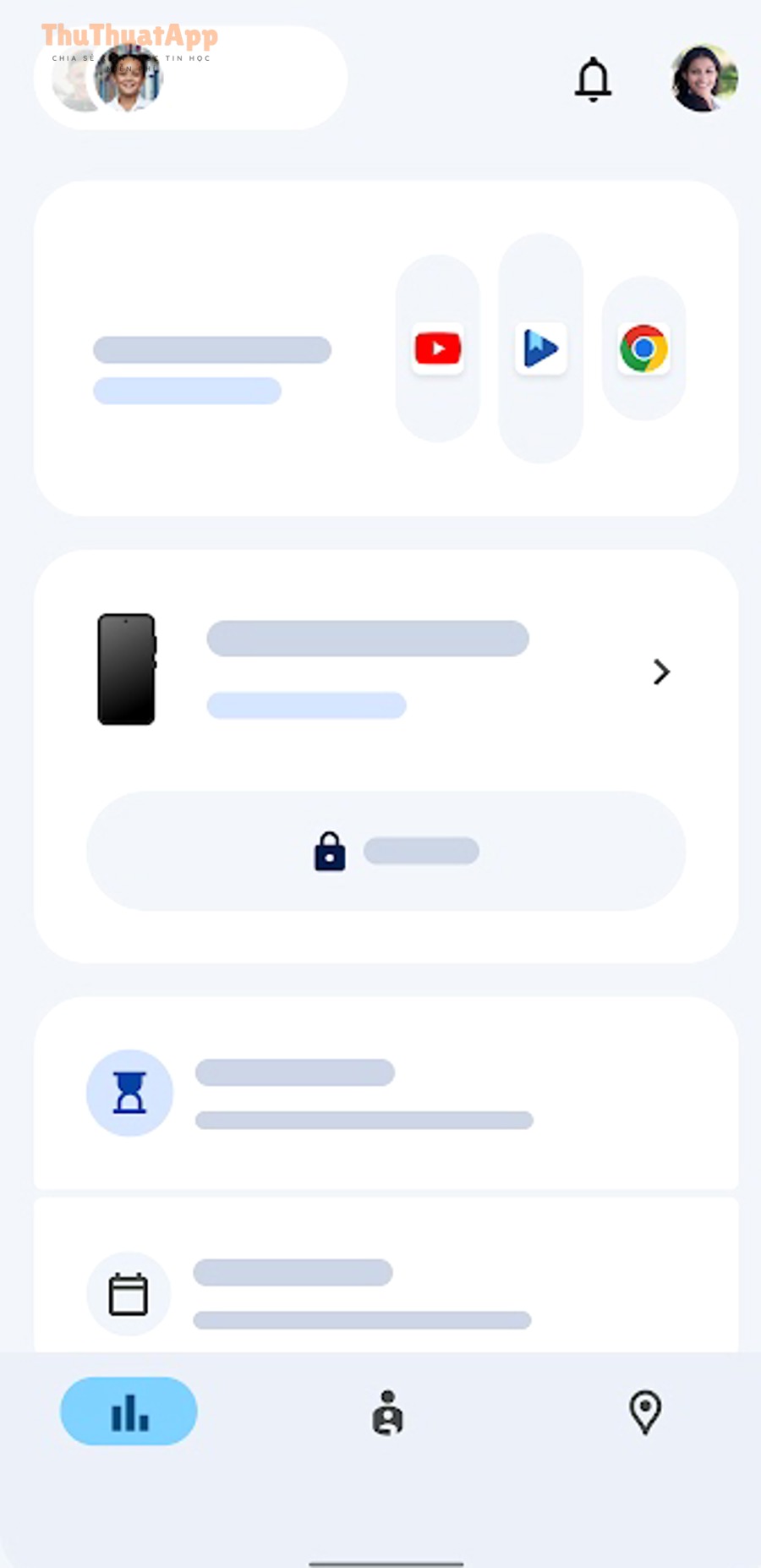
Bước 4: Thiết lập các kiểm soát quan trọng ngay sau khi cài
Nhiều người cài xong nhưng chưa bật đúng các “điểm chặn” quan trọng. Dưới đây là các thiết lập nên làm ngay:
1) Đặt giới hạn thời gian dùng máy theo ngày
Trong Family Link (máy phụ huynh), vào hồ sơ của con > Thời gian sử dụng để:
- Chọn giới hạn theo từng ngày (ví dụ ngày thường 2 giờ, cuối tuần 3–4 giờ).
- Thiết lập “giờ đi ngủ/không dùng máy” (Downtime) để máy tự khóa vào khung giờ bạn chọn.
2) Bật yêu cầu phê duyệt khi cài ứng dụng
Vào mục Quản lý ứng dụng hoặc Google Play trong Family Link để bật chế độ “yêu cầu phê duyệt” khi con muốn tải app mới. Đây là lớp kiểm soát hiệu quả nhất để tránh cài nhầm game/ứng dụng không phù hợp.
3) Giới hạn theo từng ứng dụng (App timer)
Nếu con cần học online nhưng hay bị “cuốn” sang mạng xã hội, hãy đặt giới hạn theo từng app. Ví dụ: YouTube 30 phút/ngày, game 20 phút/ngày, app học không giới hạn. Đây là cách tối ưu hóa hành vi sử dụng chứ không chỉ “cấm đoán”.
4) Quản lý quyền riêng tư và vị trí
Nếu bạn muốn xem vị trí khi con đi học/đi chơi, hãy vào mục Vị trí và làm theo hướng dẫn bật chia sẻ vị trí. Đồng thời, nên rà lại quyền Camera/Micro/Vị trí của các app lạ để tránh rủi ro quyền riêng tư.
Thiết lập bổ sung giúp con dùng máy an toàn và tập trung hơn
Ngoài Family Link, bạn có thể kết hợp thêm một số tính năng “có sẵn” trên Android để tạo hệ sinh thái an toàn hơn:
- cách chặn ứng dụng gây xao nhãng trên Android: bạn có thể dùng chế độ tập trung/giới hạn thông báo để giảm “kích thích” từ app mạng xã hội trong giờ học.
- cách ẩn ảnh/video riêng tư bằng “Locked Folder” trên Android: nếu con đã dùng Google Photos, tính năng này giúp tách nội dung cá nhân khỏi thư viện chung (phù hợp khi dùng chung thiết bị gia đình).
Những kết hợp này thuộc nhóm Thủ thuật Android hữu ích, đặc biệt khi bạn muốn thiết lập “đúng ngay từ đầu” để giảm tranh cãi và tăng tính tự giác.
Video hướng dẫn cài Family Link (tham khảo trực quan)
Nếu bạn muốn xem thao tác thực tế trên màn hình, có thể tham khảo video dưới đây:
Xử lý lỗi thường gặp khi cài và liên kết Family Link
1) Không thấy tùy chọn “Thiết bị của trẻ” hoặc không liên kết được
- Kiểm tra lại ngày sinh của tài khoản trẻ.
- Cập nhật Google Play services và CH Play trên cả hai máy.
- Thử đăng xuất/đăng nhập lại tài khoản Google trên máy trẻ.
- Nếu máy trẻ đã dùng lâu và cấu hình phức tạp, cân nhắc thiết lập lại máy và làm theo “Cách A”.
2) Đã cài nhưng không giới hạn được thời gian hoặc không khóa được máy
- Đảm bảo máy trẻ đang online và cho phép thông báo/quyền cần thiết.
- Kiểm tra xem Family Link có bị “tối ưu pin” (battery optimization) không; nếu có hãy tắt tối ưu để app chạy ổn định.
- Vào phần cài đặt quyền ứng dụng để xác nhận Family Link/Play services không bị hạn chế chạy nền.
3) Con nói “không dùng được app học vì bị khóa”
Hãy tạo danh sách ứng dụng “được ưu tiên” (app học, liên lạc gia đình) và đặt không giới hạn hoặc cho thêm “Bonus time” (nếu có). Mục tiêu là kiểm soát thông minh, không làm gián đoạn việc học.
Gợi ý quy tắc sử dụng để giảm xung đột trong gia đình
- Thống nhất quy tắc “3 rõ”: rõ thời gian, rõ mục đích, rõ ngoại lệ (ví dụ cần gọi điện, học online).
- Đặt lịch theo thói quen: ngày thường ưu tiên học, cuối tuần nới giới hạn hợp lý.
- Luôn giải thích lý do và cho con tham gia chọn mức giới hạn để tăng sự hợp tác.
- Định kỳ 2–4 tuần xem lại báo cáo và điều chỉnh, coi đây là một thủ thuật app để “dạy thói quen số” thay vì “cấm đoán”.
Kết luận
Family Link là công cụ mạnh, dễ dùng và phù hợp cho hầu hết gia đình muốn quản lý thiết bị Android của con theo hướng an toàn, lành mạnh. Chỉ cần cài đúng quy trình, bật các kiểm soát quan trọng (giới hạn thời gian, phê duyệt ứng dụng, giới hạn theo app, quyền riêng tư), bạn đã có nền tảng vững để con sử dụng điện thoại có trách nhiệm hơn. Nếu gặp lỗi khi liên kết, hãy thử cập nhật dịch vụ Google, kiểm tra quyền chạy nền, hoặc thiết lập lại máy trẻ để cấu hình “giám sát” chuẩn ngay từ đầu.