


Trên Android, “trình duyệt mặc định” quyết định ứng dụng nào sẽ tự mở mỗi khi bạn bấm vào một liên kết trong Zalo, Facebook, Gmail, tin nhắn hay bất kỳ app nào khác. Nếu bạn vừa cài thêm Chrome, Firefox, Microsoft Edge, Brave… và muốn mọi link đều mở đúng trình duyệt mình thích, bài viết này sẽ hướng dẫn chi tiết cách đổi trình duyệt mặc định trên Android theo nhiều dòng máy (Samsung, Xiaomi/HyperOS, OPPO/ColorOS…), kèm mẹo xử lý lỗi “bấm link nhưng vẫn mở sai”.

1) Trình duyệt mặc định trên Android là gì và vì sao nên đổi?
Trình duyệt mặc định (Default browser) là ứng dụng được hệ thống ưu tiên dùng để mở các đường dẫn web (http/https). Khi đã đặt mặc định, bạn sẽ không phải chọn “Mở bằng…” mỗi lần bấm link. Việc đổi trình duyệt mặc định thường hữu ích trong các trường hợp:
- Bạn muốn đồng bộ bookmark/mật khẩu với tài khoản Google, Microsoft hoặc Firefox Sync.
- Bạn thích chặn quảng cáo/trackers tốt hơn (tùy trình duyệt).
- Bạn cần một trình duyệt nhẹ, mở link nhanh, hoặc hỗ trợ tiện ích mở rộng.
- Bạn muốn tách bạch công việc – cá nhân bằng nhiều trình duyệt khác nhau.
2) Cách đổi trình duyệt mặc định trên Android (cách chung cho đa số máy)
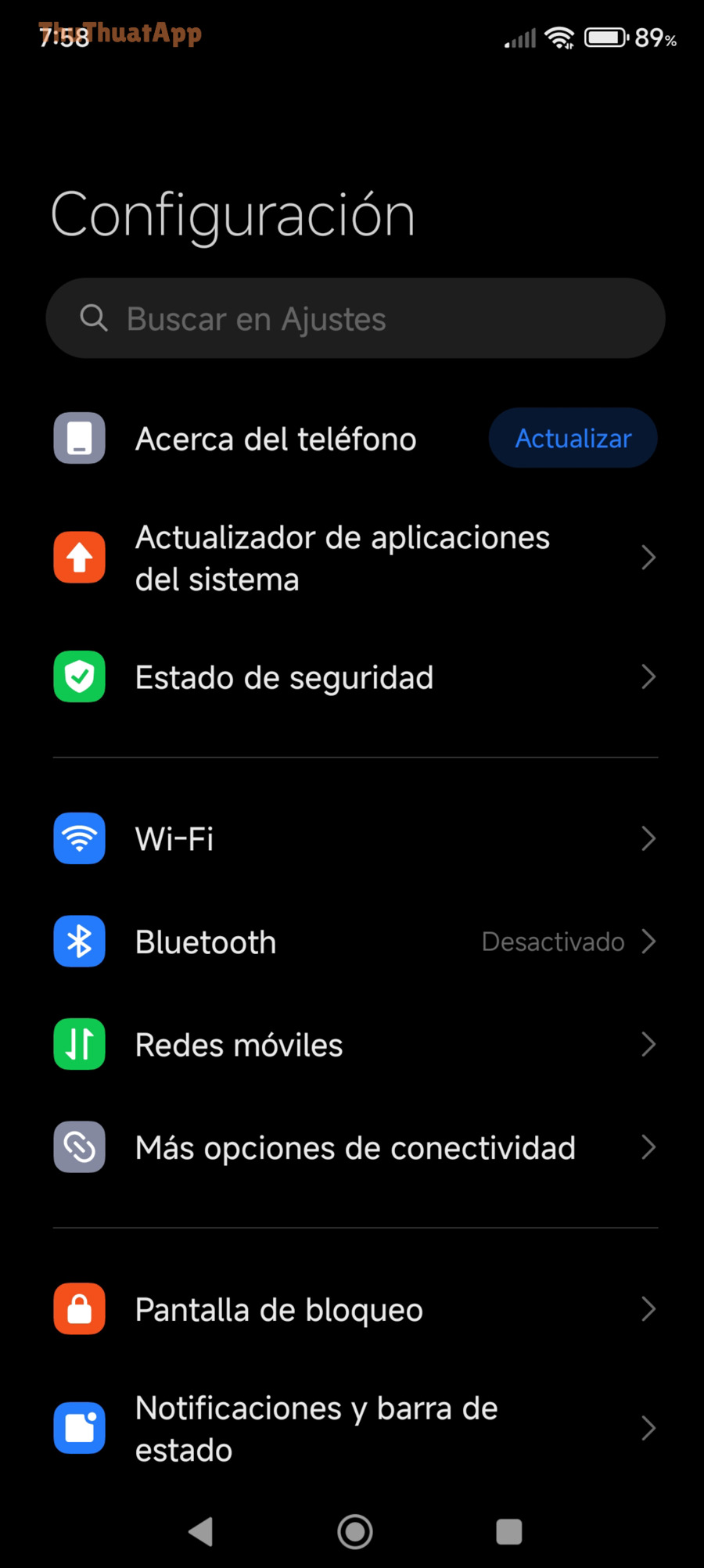
Hầu hết Android hiện nay đều có mục “Ứng dụng mặc định” hoặc “Default apps”. Bạn làm theo các bước sau:
- Vào Cài đặt (Settings) trên điện thoại.
- Chọn Ứng dụng (Apps) hoặc Quản lý ứng dụng.
- Tìm mục Ứng dụng mặc định / Default apps.
- Chọn Trình duyệt (Browser app).
- Chạm vào trình duyệt bạn muốn (Chrome/Firefox/Edge/Brave…) để đặt làm mặc định.
Lưu ý: Nếu bạn chưa cài trình duyệt muốn dùng, hãy cài trước từ Google Play, sau đó quay lại chọn trong danh sách.
3) Hướng dẫn theo từng hãng máy phổ biến
3.1 Samsung (One UI)
- Vào Cài đặt → Ứng dụng.
- Chọn Chọn ứng dụng mặc định (hoặc Ứng dụng mặc định).
- Chạm Ứng dụng trình duyệt → chọn Chrome/Edge/Firefox…
Một số máy Samsung còn có đường dẫn: Cài đặt → Ứng dụng → Ứng dụng mặc định → Trình duyệt.
3.2 Xiaomi (MIUI/HyperOS)
- Vào Cài đặt → Ứng dụng → Quản lý ứng dụng.
- Chọn Ứng dụng mặc định.
- Chạm Trình duyệt → chọn trình duyệt bạn muốn.
3.3 OPPO/realme (ColorOS/realme UI)
- Vào Cài đặt → Ứng dụng.
- Chọn Ứng dụng mặc định.
- Chạm Trình duyệt → đặt Chrome/Edge/Firefox…
3.4 vivo (Funtouch OS) và các máy Android khác
Thông thường sẽ nằm trong: Cài đặt → Ứng dụng & quyền (hoặc Ứng dụng) → Ứng dụng mặc định → Trình duyệt.
4) Nếu bấm link vẫn mở sai: 5 cách xử lý nhanh
4.1 Xóa “mặc định” cũ của ứng dụng đang giành mở link
- Vào Cài đặt → Ứng dụng.
- Tìm ứng dụng đang mở link sai (thường là Chrome, trình duyệt hệ thống, hoặc một app “WebView”).
- Chọn Mở theo mặc định (Open by default) → Xóa mặc định (Clear defaults).
4.2 Kiểm tra mục “Mở liên kết được hỗ trợ” (App links)
Trên một số bản Android, mỗi ứng dụng có thể “bắt” link từ một số tên miền. Hãy vào Ứng dụng → chọn trình duyệt → Mở theo mặc định → kiểm tra phần Liên kết được hỗ trợ và tắt/bật phù hợp.
4.3 Đặt lại tùy chọn ứng dụng (Reset app preferences)
Nếu máy bạn đổi qua nhiều lần và bị rối, hãy cân nhắc “đặt lại tùy chọn ứng dụng” (thường nằm trong menu dấu ba chấm của màn hình Ứng dụng). Thao tác này có thể khôi phục các mặc định hệ thống về trạng thái ban đầu, sau đó bạn đặt lại trình duyệt mặc định một lần nữa.
4.4 Đổi ngay trong trình duyệt (một số app có gợi ý đặt mặc định)
Nhiều trình duyệt (Edge/Firefox/Brave…) có mục “Set as default browser” trong cài đặt của chính ứng dụng. Nếu bạn tìm thấy tùy chọn này, hãy bật để app dẫn bạn tới đúng màn hình hệ thống.
4.5 Lưu ý trường hợp link mở “trong app” (in-app browser)
Một số ứng dụng (ví dụ Facebook) có chế độ mở liên kết bằng trình duyệt tích hợp trong app. Khi đó, dù bạn đã đổi mặc định, link vẫn có thể mở “nội bộ”. Hãy vào cài đặt của ứng dụng đó và tắt lựa chọn “mở trong ứng dụng” nếu có.
5) Mẹo chọn trình duyệt phù hợp (Chrome, Edge, Firefox…)
- Chrome: ổn định, đồng bộ Google tốt, tương thích website cao.
- Microsoft Edge: đồng bộ hệ sinh thái Microsoft, quản lý tab gọn, nhiều tính năng tiện dụng.
- Firefox: mạnh về quyền riêng tư, hỗ trợ tiện ích mở rộng (tùy phiên bản/thiết bị).
- Brave/DuckDuckGo: thiên về chặn theo dõi, giảm quảng cáo, tập trung privacy.
Nếu bạn hay dùng nhiều dịch vụ khác nhau, có thể đặt một trình duyệt làm mặc định và dùng trình duyệt khác cho nhu cầu phụ (đăng nhập tài khoản phụ, kiểm thử website…). Đây cũng là một Thủ thuật Android giúp “tách ngăn” trải nghiệm mà không cần cài thêm quá nhiều công cụ.
6) Liên quan “ứng dụng mặc định”: SMS, gọi điện và các mục khác
Ngoài trình duyệt, Android còn cho phép đổi nhiều app mặc định khác như trợ lý, launcher, ứng dụng gọi điện, nhắn tin… Ví dụ, bạn có thể tham khảo thêm cách đổi ứng dụng SMS mặc định trên Android hoặc cách đổi ứng dụng gọi điện mặc định Android nếu muốn thay đổi trải nghiệm liên lạc theo ứng dụng bạn tin dùng.
7) Video hướng dẫn nhanh
Nếu bạn muốn xem thao tác trực quan, có thể xem video dưới đây (các bước tương tự trên đa số máy Android):
8) Câu hỏi thường gặp
8.1 Vì sao danh sách “Trình duyệt” không hiện trình duyệt tôi vừa cài?
Hãy mở ứng dụng trình duyệt mới cài ít nhất một lần, cấp quyền cơ bản nếu được hỏi, sau đó quay lại Ứng dụng mặc định. Nếu vẫn không thấy, thử cập nhật ứng dụng trên Google Play hoặc khởi động lại máy.
8.2 Tôi đổi mặc định rồi nhưng link từ Gmail/Zalo vẫn mở sai?
Thường do (1) ứng dụng đó mở link bằng trình duyệt tích hợp (in-app browser), hoặc (2) app khác đang “bắt” link theo miền. Hãy thử các bước ở mục 4: xóa mặc định, kiểm tra “liên kết được hỗ trợ”, và tắt mở link trong app nếu có.
8.3 Có cần cài thêm ứng dụng để đổi trình duyệt mặc định không?
Không cần. Đây là tính năng có sẵn của Android trong phần Ứng dụng mặc định. Nếu bạn đang đọc các hướng dẫn lan man trên mạng, hãy ưu tiên thao tác trong Cài đặt hệ thống để an toàn (một số “thủ thuật app” khuyên cài công cụ lạ có thể gây rủi ro quyền riêng tư).
Kết luận
Chỉ với vài bước trong Cài đặt → Ứng dụng → Ứng dụng mặc định → Trình duyệt, bạn đã có thể đổi trình duyệt mặc định trên Android để mọi liên kết mở đúng theo ý mình. Nếu gặp tình trạng “đổi rồi nhưng vẫn mở sai”, hãy ưu tiên xóa mặc định cũ và kiểm tra mục mở liên kết được hỗ trợ. Thao tác đúng một lần sẽ giúp bạn tiết kiệm rất nhiều thời gian về sau.