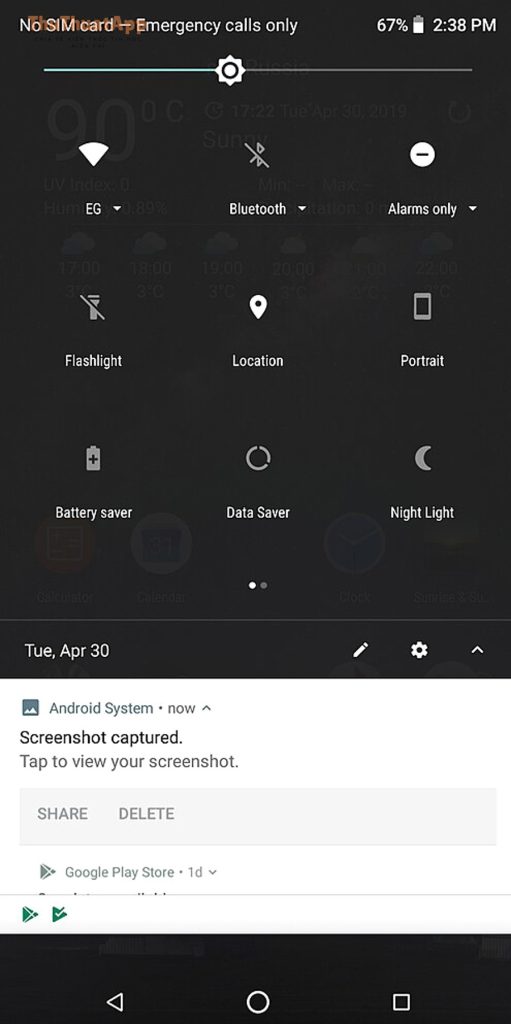
Tự động xoay màn hình (Auto-rotate) có thể rất tiện khi xem video, đọc báo, dùng bản đồ. Nhưng trong nhiều tình huống như nằm xem điện thoại, lướt mạng xã hội, đọc tài liệu hay chơi game, màn hình xoay ngang liên tục lại gây khó chịu và dễ thao tác nhầm. Bài viết này hướng dẫn chi tiết cách tắt tự động xoay màn hình Android theo nhiều cách: tắt nhanh từ thanh cài đặt nhanh, tắt trong Cài đặt hệ thống, xử lý trường hợp máy vẫn xoay dù đã tắt, và mẹo dành cho các hãng phổ biến như Samsung, Xiaomi, OPPO, vivo, realme…
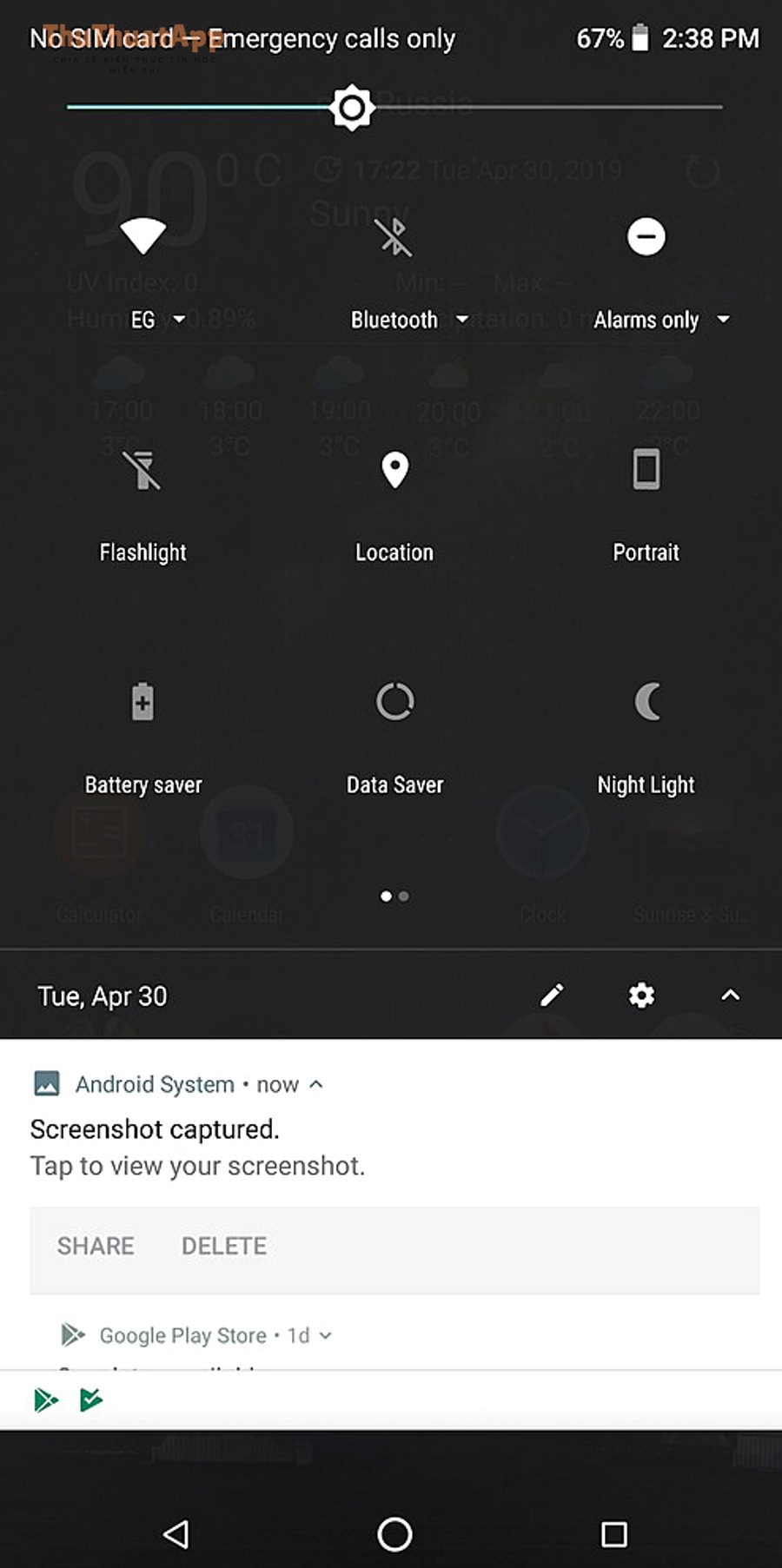
1) Tắt tự động xoay màn hình Android nhanh nhất từ thanh Cài đặt nhanh
Đây là cách phổ biến và nhanh nhất, áp dụng cho hầu hết điện thoại Android:
- Vuốt xuống từ mép trên màn hình (thường 1–2 lần tùy máy) để mở Quick Settings.
- Tìm ô có tên như Tự động xoay, Auto-rotate, Xoay màn hình hoặc Portrait/Dọc.
- Nhấn vào ô đó để chuyển sang chế độ Khóa dọc (hoặc biểu tượng khóa xoay). Khi khóa dọc, màn hình sẽ giữ cố định theo chiều dọc.
Mẹo nhận biết nhanh: nếu bạn thấy chữ Portrait/Dọc thay vì Auto-rotate, nghĩa là máy đang tắt tự động xoay.

2) Tắt trong Cài đặt hệ thống (đúng chuẩn cho Android thuần và nhiều hãng)
Nếu bạn muốn tắt “tận gốc” để hạn chế bị bật lại do thói quen chạm nhầm, hãy thao tác trong Cài đặt:
- Mở Cài đặt (Settings).
- Vào Màn hình (Display) hoặc Hiển thị.
- Tìm mục Tự động xoay màn hình (Auto-rotate screen) và tắt.
Trên một số thiết bị, đường dẫn có thể nằm ở Hỗ trợ tiếp cận (Accessibility) → Tự động xoay. Nếu bạn không thấy trong “Màn hình”, hãy dùng ô Tìm kiếm trong Cài đặt và gõ “xoay”, “rotate”, hoặc “auto-rotate”.
3) Hướng dẫn theo từng hãng: Samsung, Xiaomi, OPPO, realme, vivo…
Samsung (One UI)
- Quick Settings thường hiển thị rõ ô Auto rotate / Portrait.
- Một số máy có thêm tùy chọn nút xoay nhỏ xuất hiện ở thanh điều hướng khi bạn xoay máy. Nếu thấy phiền, hãy vào phần cài đặt liên quan đến “gợi ý xoay” hoặc “Rotate button” trong cài đặt của ô Auto-rotate (nhấn giữ vào ô trong Quick Settings để mở cài đặt chi tiết).
Xiaomi (MIUI/HyperOS)
- Quick Settings có ô Tự động xoay. Với một số bản MIUI, tên có thể hiển thị theo biểu tượng thay vì chữ, hãy kéo xuống mở rộng Quick Settings để dễ thấy.
- Nếu không có ô này, bạn có thể vào Cài đặt và tìm “xoay màn hình”.
OPPO/realme (ColorOS/realme UI) và vivo (Funtouch OS)
- Thông thường vẫn nằm ở Quick Settings hoặc Cài đặt → Màn hình.
- Một số phiên bản có mục trong Hỗ trợ tiếp cận. Hãy ưu tiên dùng ô tìm kiếm trong Cài đặt để tiết kiệm thời gian.
4) Vì sao đã tắt Auto-rotate nhưng màn hình vẫn xoay?
Đây là phần nhiều người gặp nhất. Dưới đây là các nguyên nhân phổ biến và cách xử lý theo thứ tự ưu tiên:
4.1) Ứng dụng “bắt” xoay riêng (YouTube, trình xem ảnh, game…)
Một số ứng dụng có cài đặt xoay riêng hoặc chế độ toàn màn hình tự xoay. Ví dụ, YouTube có thể tự chuyển ngang khi phát video toàn màn hình nếu bạn bật tùy chọn xoay trong ứng dụng. Hãy vào cài đặt của ứng dụng đó để kiểm tra.
4.2) Tính năng “đề xuất xoay” (Rotate suggestion) đang bật
Trên một số máy (đặc biệt là Samsung), dù bạn khóa dọc, hệ thống vẫn hiện nút nhỏ gợi ý xoay khi bạn nghiêng máy. Tắt gợi ý này trong phần cài đặt chi tiết của Auto-rotate (thường mở bằng cách nhấn giữ vào ô Auto-rotate/Portrait trong Quick Settings).
4.3) Cảm biến xoay hoạt động bất thường
- Ốp lưng nam châm, phụ kiện gắn xe hơi có nam châm hoặc miếng dán kim loại có thể gây nhiễu.
- Máy bị lag/đơ khiến trạng thái hiển thị sai. Hãy khởi động lại.
- Nếu máy xoay “loạn”, thử tắt/bật lại Auto-rotate, rồi xoay máy nhẹ nhàng để kiểm tra lại.
5) Cách “khóa xoay” cho từng tình huống sử dụng (mẹo thực tế)
5.1) Khóa dọc để đọc và lướt
Khi đọc tin tức, lướt Facebook/TikTok hoặc dùng trình duyệt, bạn nên khóa dọc để tránh “xoay bất chợt”. Nếu bạn hay nằm nghiêng, thao tác tắt Auto-rotate từ Quick Settings là nhanh nhất.
5.2) Chỉ bật xoay khi cần xem video hoặc bản đồ
Giữ Auto-rotate tắt mặc định, và chỉ bật khi thực sự cần. Thói quen này giúp trải nghiệm ổn định hơn, đặc biệt với máy cấu hình tầm trung hoặc khi bạn đang đa nhiệm.
5.3) Nếu máy có hỗ trợ: khóa xoay theo ứng dụng
Trên một số giao diện hoặc với app bên thứ ba, bạn có thể áp dụng cách khóa xoay màn hình theo app Android (nếu hỗ trợ) để app xem video được xoay ngang, còn các app khác vẫn khóa dọc. Cách này phù hợp nếu bạn thường xuyên chuyển qua lại giữa YouTube và các ứng dụng nhắn tin, đọc tin.
6) Cách đưa nút Auto-rotate ra Cài đặt nhanh nếu bạn không thấy
Nhiều người tưởng máy “mất” tính năng xoay, nhưng thực tế chỉ là ô Auto-rotate bị ẩn. Bạn có thể thêm lại như sau:
- Vuốt xuống mở Quick Settings (mở rộng toàn bộ).
- Nhấn Sửa (Edit) / biểu tượng bút chì.
- Tìm ô Auto-rotate / Tự động xoay trong danh sách ô khả dụng.
- Kéo thả ô này vào khu vực đang hiển thị → Lưu.
7) Câu hỏi thường gặp
Tắt tự động xoay có làm YouTube không xoay ngang được không?
Thường có. Khi Auto-rotate tắt, YouTube vẫn có thể xoay ngang nếu ứng dụng có nút xoay/thay đổi hướng trong toàn màn hình (tùy phiên bản). Nếu bạn muốn luôn xoay ngang trong YouTube, hãy kiểm tra cài đặt xoay trong chính ứng dụng.
Khóa dọc có ảnh hưởng hiệu năng hay pin không?
Ảnh hưởng không đáng kể. Ngược lại, với một số máy, khóa dọc có thể giúp trải nghiệm “mượt” hơn vì giảm các lần chuyển hướng giao diện không cần thiết.
Có liên quan gì đến cài đặt khác không?
Không trực tiếp, nhưng Android có nhiều tùy chọn mặc định khác cũng hay bị thay đổi theo thói quen sử dụng. Nếu bạn đang tối ưu thiết bị, bạn có thể tham khảo thêm “cách đổi ứng dụng gọi điện mặc định Android” để chuẩn hóa trải nghiệm liên lạc sau khi cài nhiều app gọi/nhắn.
8) Video hướng dẫn tắt/bật xoay màn hình Android (tham khảo nhanh)
Nếu bạn muốn xem thao tác trực quan trên máy thật, có thể xem video dưới đây:
9) Kết luận
Với vài thao tác đơn giản, bạn đã có thể tắt Auto-rotate để màn hình đứng yên theo ý muốn, tránh xoay “khó chịu” khi đọc hoặc thao tác một tay. Hãy ưu tiên tắt nhanh từ Quick Settings, và dùng Cài đặt hệ thống khi bạn muốn thiết lập ổn định lâu dài. Nếu vẫn gặp lỗi xoay bất thường, hãy kiểm tra cài đặt riêng của ứng dụng, tắt gợi ý xoay, và loại trừ nguyên nhân từ phụ kiện nam châm. Đây là một trong những Thủ thuật Android cơ bản nhưng cực kỳ hữu ích, đặc biệt với người dùng hay đọc tài liệu, học online hoặc làm việc đa nhiệm trên điện thoại. Nếu bạn quan tâm thêm các mẹo tối ưu thiết bị nói chung, nhiều thủ thuật máy tính cũng có thể áp dụng tương tự về nguyên tắc: ưu tiên thao tác nhanh, rồi mới chỉnh sâu trong phần cài đặt.