


Để biết chính xác ứng dụng nào đang làm iPhone tụt pin nhanh, bạn nên xem thống kê “mức hao pin theo ứng dụng” ngay trong phần Cài đặt > Pin, nơi iOS tổng hợp dữ liệu theo thời gian và theo từng app.
Từ các biểu đồ 24 giờ và 10 ngày, bạn có thể nhìn ra điểm rơi hao pin, thời điểm pin tụt mạnh, và ứng dụng nào gây “đỉnh tiêu thụ” để ưu tiên xử lý trước.
Quan trọng hơn, phần Pin không chỉ hiển thị phần trăm, mà còn cho bạn manh mối về thời gian hoạt động, màn hình bật/tắt, và hoạt động nền—đây là chìa khóa để tránh hiểu nhầm “app đứng đầu” là “thủ phạm”.
Tiếp theo, bạn sẽ đi từ thao tác kiểm tra, cách đọc số liệu đến quy trình tối ưu theo thứ tự, giúp giảm hao pin bền vững mà không làm iPhone mất trải nghiệm sử dụng.
Kiểm tra mức hao pin từng ứng dụng trên iPhone ở đâu?
Bạn kiểm tra trực tiếp trong Cài đặt > Pin bằng 4 bước: mở mục Pin, xem biểu đồ, kéo xuống danh sách ứng dụng, rồi chạm vào từng app để xem chi tiết hoạt động.
Để bắt đầu nhanh, hãy thực hiện theo trình tự dưới đây để không bỏ sót dữ liệu quan trọng.
- Mở Cài đặt trên iPhone.
- Chọn Pin (Battery).
- Nhìn phần biểu đồ mức pin và biểu đồ hoạt động theo thời gian.
- Kéo xuống danh sách ứng dụng để xem app nào chiếm tỷ trọng cao; chạm vào app để xem phần “Hoạt động” và cách tiêu thụ.
Cụ thể hơn, bạn nên xem cả hai chế độ thời gian (thường là 24 giờ và 10 ngày) để phân biệt hao pin “đột biến” và hao pin “âm ỉ kéo dài”.
Nếu muốn quan sát trực quan theo video, bạn có thể xem hướng dẫn minh họa thao tác vào mục Pin và đọc thống kê theo ứng dụng.
Như vậy, chỉ cần vào đúng mục Pin là bạn đã có “bảng điều khiển” đủ dữ liệu để truy vết ứng dụng tiêu thụ pin theo từng giai đoạn sử dụng.
Các số liệu trong mục Pin nói gì về mức hao pin theo ứng dụng?
Mục Pin cho biết tỷ trọng pin theo ứng dụng và thời lượng hoạt động (khi màn hình bật/tắt), giúp bạn phân biệt app tốn pin vì dùng nhiều hay vì chạy ngầm.
Tuy nhiên, để đọc đúng, bạn cần hiểu từng thành phần đang đo cái gì và vì sao đôi khi % cao chưa chắc là bất thường.
Dưới đây là các chỉ số bạn sẽ gặp thường xuyên khi xem hao pin theo ứng dụng:
- % pin theo ứng dụng: tỷ lệ tiêu thụ trong khoảng thời gian bạn đang xem (24 giờ/10 ngày), mang tính tương đối theo tổng tiêu thụ.
- Hoạt động (Activity): tổng thời gian app hoạt động, thường tách theo Màn hình bật và Màn hình tắt.
- Hoạt động nền: dấu hiệu app tiêu thụ pin khi bạn không mở app (đặc biệt đáng chú ý nếu kéo dài).
- Thông báo (Notifications) và Vị trí (Location) (tùy iOS): manh mối về nguyên nhân gây “đánh thức” máy và tiêu thụ liên tục.
Bảng này tóm tắt ý nghĩa và cách diễn giải nhanh để bạn biết “thấy gì thì làm gì” khi kiểm tra hao pin theo ứng dụng.
| Chỉ số bạn thấy | Nó đang nói gì | Cách đọc nhanh |
|---|---|---|
| % pin của app | Tỷ trọng tiêu thụ trong khung thời gian | % cao + hoạt động thấp = nghi vấn chạy nền/treo |
| Màn hình bật | Thời gian app dùng khi bạn đang nhìn màn hình | Thường “hợp lý” nếu bạn dùng nhiều (video, mạng xã hội) |
| Màn hình tắt | Thời gian app hoạt động khi màn hình tắt | Cao bất thường = ưu tiên kiểm tra quyền nền, vị trí, đồng bộ |
| Hoạt động nền | App tiêu thụ tài nguyên khi không mở | Nếu kéo dài, xem lại làm mới nền, vị trí, push, tải dữ liệu |
Để minh họa vì sao “màn hình” và “hoạt động nền” thường là hai nguồn tiêu thụ lớn, bạn có thể tham khảo kết luận nghiên cứu thực địa: Theo nghiên cứu của Purdue University từ Department of Electrical and Computer Engineering, vào 09/2015, phân tích dữ liệu thực tế cho thấy trung bình 28,9% hao năng lượng hàng ngày đến từ ứng dụng/dịch vụ chạy khi màn hình tắt.
Quan trọng hơn, khi app ở tiền cảnh, màn hình vẫn là yếu tố chi phối: Theo báo cáo kỹ thuật của Purdue University (2015), vào 10/2015, phần năng lượng dành cho màn hình chiếm khoảng 62,3% trung bình trong tiêu thụ của ứng dụng ở tiền cảnh.
Tóm lại, đọc đúng số liệu trong mục Pin giúp bạn tránh kết luận vội và chuyển sang bước tiếp theo: xác định “ngốn pin” là do dùng nhiều hay do chạy ngầm.
Làm sao phân biệt ứng dụng “ngốn pin” vì màn hình hay vì chạy nền?
Bạn phân biệt bằng cách so Màn hình bật và Màn hình tắt: nếu phần tắt cao hoặc có “hoạt động nền” nổi bật, app có xu hướng tiêu thụ dù bạn không dùng trực tiếp.
Để hiểu rõ hơn, hãy dùng 3 tình huống mẫu dưới đây như một “bộ lọc” trước khi bạn tối ưu sâu.
Trường hợp 1: % cao nhưng Màn hình bật cũng rất cao
Đây thường là hao pin hợp lý vì bạn dùng nhiều (xem video, gọi video, chơi game, quay/chụp), nên ưu tiên tối ưu theo hành vi sử dụng thay vì “tắt hết quyền”.
Tiếp theo, hãy kiểm tra xem app đó có kèm hiện tượng nóng máy hoặc tụt pin theo cụm giờ không để quyết định có cần xử lý sâu hay chỉ cần giảm thời lượng sử dụng.
Trường hợp 2: % cao nhưng Màn hình bật thấp, Màn hình tắt cao
Đây là dấu hiệu điển hình của tiêu thụ nền: app đồng bộ, định vị, tải dữ liệu, hoặc bị treo khiến CPU/đường truyền hoạt động khi bạn không mở app.
Ngược lại với trường hợp 1, bạn nên ưu tiên kiểm tra quyền chạy nền, quyền vị trí, và hành vi làm mới dữ liệu của app đó trước.
Trường hợp 3: % không quá cao nhưng pin tụt đều, khó thấy “thủ phạm”
Khi không có app nào “vượt trội”, bạn cần nhìn theo mẫu thời gian: pin tụt mạnh ở khung giờ nào, có trùng lúc sóng yếu/di chuyển/cập nhật hay không, rồi mới truy ra app liên quan.
Bên cạnh đó, hãy để ý nhóm tác nhân “ẩn” như màn hình sáng cao, dịch vụ vị trí luôn bật, hoặc widget cập nhật thường xuyên—những yếu tố này có thể phân tán tiêu thụ thay vì dồn vào một app.
Như vậy, sau khi xác định được kiểu tiêu thụ, bạn sẽ dễ dàng chuyển sang bước khoanh vùng theo 24 giờ và 10 ngày để bắt đúng “điểm bất thường”.
Cách khoanh vùng ứng dụng hao pin bất thường theo 24 giờ và 10 ngày
Bạn khoanh vùng bằng 3 bước: chọn đúng khung thời gian, tìm “đỉnh hoạt động” trên biểu đồ, rồi đối chiếu danh sách ứng dụng để xem app nào trùng thời điểm pin tụt mạnh.
Sau đây là quy trình thực hành giúp bạn đi từ dữ liệu thô sang kết luận có thể hành động.
Bước 1: Dùng 24 giờ để bắt “đột biến”
Khung 24 giờ phù hợp khi bạn vừa gặp vấn đề tụt pin nhanh trong ngày. Hãy tìm đoạn pin giảm dốc và xem ngay phía dưới là app nào đứng đầu trong khoảng thời gian đó.
Cụ thể, nếu pin tụt mạnh trong lúc bạn không dùng máy, hãy ưu tiên app có “màn hình tắt/hoạt động nền” nổi bật thay vì chỉ nhìn % tổng.
Bước 2: Dùng 10 ngày để bắt “kéo dài”
Khung 10 ngày giúp bạn thấy xu hướng: app nào thường xuyên nằm top dù bạn không dùng nhiều, hoặc ngày nào có mức tiêu thụ bất thường sau cập nhật.
Tiếp theo, bạn hãy đối chiếu các ngày có tiêu thụ cao với bối cảnh thực tế (đi xa, sóng yếu, dùng 4G nhiều, quay video, gọi video) để tránh quy kết nhầm cho app.
Bước 3: Chạm vào ứng dụng để xem manh mối nguyên nhân
Khi chạm vào một app trong danh sách, iOS thường hiển thị thêm chi tiết hoạt động, giúp bạn thấy app đang “ăn” pin vì xem nhiều, nhận thông báo nhiều, hay chạy nền.
Quan trọng hơn, nếu thấy app có hoạt động nền dài trong khi bạn gần như không mở, đó là tín hiệu để chuyển sang bước xử lý theo thứ tự ưu tiên.
Tổng kết lại, khoanh vùng đúng theo thời gian sẽ giúp bạn tối ưu chính xác, thay vì tắt hàng loạt tính năng và làm trải nghiệm iPhone kém đi.
Sau khi xác định app hao pin, xử lý thế nào để giảm tiêu thụ pin?
Bạn nên xử lý theo thứ tự: cập nhật app/iOS, giảm quyền chạy nền và vị trí, tối ưu thông báo, rồi mới đến các bước mạnh như gỡ cài đặt hoặc đặt lại cài đặt.
Để bắt đầu, hãy ưu tiên những thay đổi “ít ảnh hưởng trải nghiệm” nhưng có lợi rõ rệt cho pin.
Ưu tiên 1: Cập nhật ứng dụng và khởi động lại máy
Nhiều trường hợp hao pin đến từ lỗi phiên bản hoặc tiến trình kẹt sau khi cập nhật. Bạn nên cập nhật app, khởi động lại iPhone, rồi theo dõi lại mục Pin trong 24 giờ tiếp theo.
Sau đó, nếu tình trạng vẫn lặp lại, hãy chuyển sang tinh chỉnh quyền nền và quyền vị trí để giảm tiêu thụ khi bạn không mở app.
Ưu tiên 2: Giảm hoạt động nền theo mức độ cần thiết
Nếu app có “màn hình tắt” cao, hãy ưu tiên kiểm tra và áp dụng cách tắt làm mới ứng dụng nền cho đúng nhóm ứng dụng (mạng xã hội, mail phụ, mua sắm) thay vì tắt đồng loạt.
Cụ thể hơn, với các app nhắn tin quan trọng, bạn có thể giữ thông báo nhưng giảm làm mới nền để hạn chế đồng bộ liên tục khi không cần.
Ưu tiên 3: Tối ưu thông báo và quyền vị trí
Thông báo dày và quyền vị trí “luôn luôn” có thể khiến iPhone bị đánh thức thường xuyên. Hãy chuyển vị trí sang “Khi dùng ứng dụng”, tắt cập nhật nền cho app ít quan trọng, và giảm thông báo không cần thiết.
Ngược lại, với app điều hướng hoặc giao hàng, bạn cần cân bằng giữa độ chính xác và pin bằng cách chỉ bật quyền vị trí trong lúc làm việc.
Ưu tiên 4: Dùng chế độ tiết kiệm pin đúng thời điểm
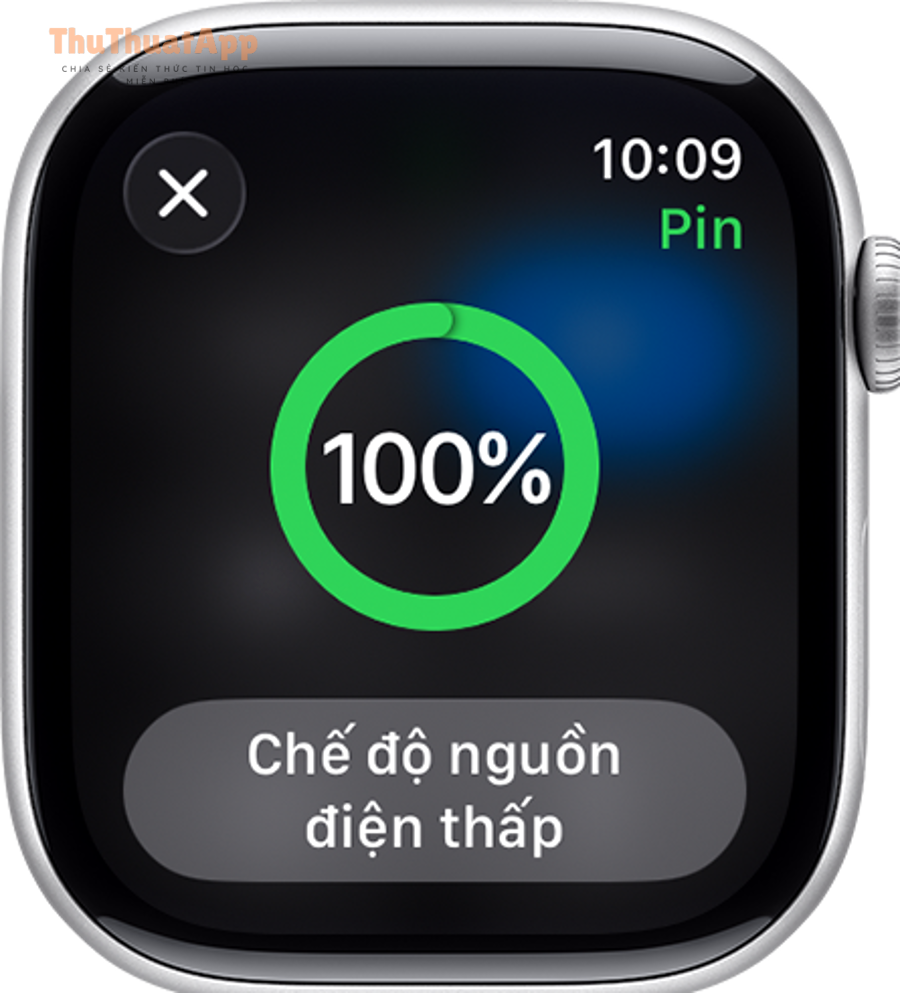
Khi cần kéo dài thời gian sử dụng trong ngày, bạn có thể áp dụng cách bật Chế độ nguồn điện thấp để iPhone giảm một số hoạt động nền và hiệu ứng, từ đó hạn chế tụt pin trong giai đoạn bận rộn.
Đặc biệt, nếu bạn đang tổng hợp Thủ thuật iPhone cho thói quen dùng máy hàng ngày, hãy xem Low Power Mode như một “công tắc tình huống” thay vì bật liên tục mọi lúc.
Ưu tiên 5: Biện pháp mạnh khi app vẫn hao pin bất thường
- Gỡ và cài lại app (hoặc offload rồi cài lại) để làm sạch cache và tiến trình lỗi.
- Đăng xuất/đăng nhập lại nếu app đồng bộ bị kẹt (mail, cloud, mạng xã hội).
- Giảm chất lượng stream (video/nhạc), đặc biệt khi dùng dữ liệu di động.
- Liên hệ hỗ trợ nếu app có lỗi known issue sau cập nhật.
Ngoài ra, nếu bạn có thói quen vừa làm việc trên iPhone vừa xử lý tài liệu, đồng bộ thiết bị, hãy nhớ rằng cả thủ thuật máy tính (như quản lý Wi-Fi, hotspot, và đồng bộ nền) cũng có thể ảnh hưởng gián tiếp đến pin khi iPhone đóng vai trò điểm phát hoặc thiết bị trung gian.
Như vậy, sau khi tối ưu theo thứ tự, bạn sẽ biết rõ app nào cần “giảm quyền”, app nào chỉ cần “dùng đúng cách”, và khi nào nên chuyển sang kiểm tra sức khỏe pin.
Khi đã tối ưu mà pin vẫn tụt nhanh: kiểm tra Pin & Sức khỏe và dấu hiệu phần cứng?
Bạn cần kiểm tra Pin & Sức khỏe để xem dung lượng tối đa, hiệu năng đỉnh và dấu hiệu chai pin; nếu chỉ số thấp hoặc máy nóng bất thường, vấn đề có thể không nằm ở ứng dụng.
Tiếp theo, hãy đi theo checklist dưới đây để xác định nguyên nhân theo hướng “thiết bị” thay vì “phần mềm”.
Kiểm tra dung lượng tối đa và hiệu năng đỉnh
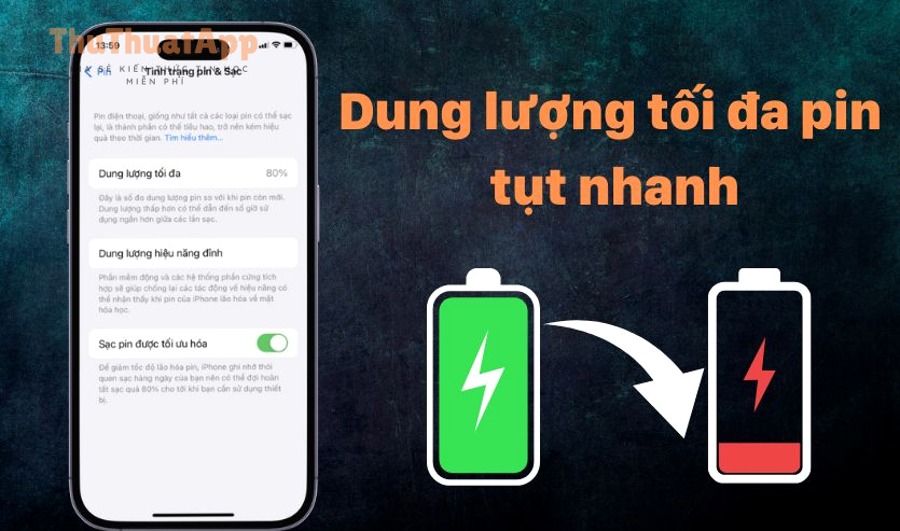
Trong mục Pin & Sức khỏe, hãy xem Dung lượng tối đa và các cảnh báo liên quan hiệu năng. Nếu dung lượng đã giảm nhiều, pin sẽ tụt nhanh hơn dù bạn dùng cùng một thói quen.
Để minh họa tác động của lão hóa pin, bạn có thể tham khảo nghiên cứu học thuật về pin lithium-ion: Theo nghiên cứu của ACS (American Chemical Society) từ ACS Omega, vào 08/2022, các phân tích cho thấy lão hóa ở nhiệt độ cao có thể làm suy giảm hiệu năng pin lithium-ion rõ rệt, kéo theo giảm dung lượng và hiệu suất.
Kiểm tra nhiệt độ, sạc và phụ kiện
Nhiệt độ cao, sạc kém ổn định, cáp/đầu sạc không đạt chuẩn có thể khiến máy nóng và pin hao nhanh. Nếu bạn thấy pin tụt mạnh khi vừa sạc vừa dùng, hãy đổi bộ sạc/cáp và hạn chế tác vụ nặng trong lúc sạc.
Bên cạnh đó, khi đi ngoài trời nóng hoặc dùng máy trong xe, hãy ưu tiên giữ iPhone mát vì nhiệt độ là yếu tố làm pin “xuống sức” nhanh hơn theo thời gian.
Kiểm tra cập nhật iOS và tiến trình nền hệ thống
Sau khi cập nhật iOS, iPhone có thể chạy các tác vụ nền như lập chỉ mục, tối ưu ảnh, đồng bộ—khi đó pin có thể hao hơn 1–2 ngày đầu. Nếu hao kéo dài quá lâu, mới cần truy sâu ứng dụng hoặc đặt lại cài đặt.
Ngược lại, nếu hao pin tăng đúng sau một bản cập nhật app cụ thể, hãy ưu tiên cập nhật lại hoặc rollback bằng cách chờ bản vá từ nhà phát triển.
Khi nào nên mang máy đi kiểm tra?
Nếu iPhone nóng bất thường, sập nguồn khi còn % pin, hoặc pin tụt mạnh khi không dùng qua đêm dù đã tối ưu, đó là dấu hiệu nên kiểm tra phần cứng/pin tại nơi uy tín.
Tổng kết lại, khi đã loại trừ yếu tố ứng dụng mà pin vẫn tụt nhanh, kiểm tra sức khỏe pin sẽ giúp bạn tránh tối ưu sai hướng và tốn thời gian.
Đến đây, bạn đã nắm được cách kiểm tra và xử lý hao pin theo ứng dụng theo hướng “đúng dữ liệu – đúng nguyên nhân”. Dưới đây là phần mở rộng nâng cao để bạn theo dõi dài hạn và tránh các sai lệch khi so sánh.
Mẹo nâng cao để theo dõi hao pin dài hạn mà không nhầm lẫn?
Bạn theo dõi dài hạn hiệu quả bằng cách ghi chú bối cảnh, so sánh theo chu kỳ tương đương và ưu tiên các chỉ báo ổn định (màn hình bật/tắt, nền, nhiệt độ) thay vì chỉ nhìn % theo ngày lẻ.
Đặc biệt, khi bạn tối ưu từng bước, việc “đo đúng cách” sẽ giúp bạn thấy cải thiện thật thay vì cảm giác chủ quan.
Ghi chú bối cảnh sử dụng để so sánh công bằng
Hãy tự ghi lại 2–3 yếu tố cơ bản mỗi khi bạn muốn so sánh trước–sau: bạn dùng Wi-Fi hay dữ liệu di động, bạn di chuyển nhiều hay ngồi một chỗ, và bạn dùng tác vụ nặng (video/game/camera) bao nhiêu.
Cụ thể, cùng một app bản đồ sẽ hao pin rất khác giữa “đi xe ngoài đường” và “mở xem nhanh trong nhà”, nên nếu không ghi bối cảnh, bạn dễ kết luận sai.
So sánh trước–sau khi cập nhật iOS/app theo chu kỳ 3–7 ngày
Thay vì đánh giá trong vài giờ, hãy xem xu hướng trong 3–7 ngày để tránh nhiễu do tác vụ nền sau cập nhật và thói quen sử dụng bất thường theo ngày.
Tiếp theo, nếu phát hiện một app tăng hao pin rõ rệt sau cập nhật, hãy kiểm tra lại quyền nền/vị trí của app đó vì nhiều phiên bản mới có thể bật thêm đồng bộ hoặc tính năng chạy nền.
Ưu tiên tối ưu “đúng chỗ” thay vì tắt hàng loạt
Một chiến lược bền vững là giữ trải nghiệm cho app quan trọng, nhưng cắt quyền nền cho app ít dùng: mail phụ, mạng xã hội phụ, mua sắm, ứng dụng tin tức, widget cập nhật liên tục.
Ngược lại, nếu bạn tắt đồng loạt, bạn có thể gặp tình trạng trễ thông báo hoặc app cập nhật chậm và lại bật lại mọi thứ—khi đó tối ưu sẽ không ổn định.
Câu hỏi thường gặp
Vì sao ứng dụng đứng top hao pin nhưng tôi ít dùng? Thường do hoạt động nền, quyền vị trí, đồng bộ dữ liệu, hoặc app bị kẹt tiến trình; hãy nhìn “màn hình tắt/hoạt động nền” thay vì chỉ %.
Hao pin theo ứng dụng có chính xác tuyệt đối không? Đây là thống kê hữu ích theo ngữ cảnh; bạn nên đối chiếu theo 24 giờ và 10 ngày, và so sánh theo chu kỳ tương đương để tăng độ tin cậy.
Khi nào cần lo lắng về pin? Nếu pin tụt nhanh khi không dùng, máy nóng bất thường, hoặc có sập nguồn dù % còn cao, bạn nên kiểm tra sức khỏe pin và loại trừ lỗi phần cứng.
Tôi nên tối ưu trước cái gì để thấy hiệu quả nhanh? Hãy bắt đầu từ app có hoạt động nền cao: giảm quyền nền, giảm quyền vị trí “luôn luôn”, tối ưu thông báo, cập nhật app, rồi theo dõi lại sau 24–72 giờ.