


Nếu bạn muốn cách dùng Files iPhone quản lý file như máy tính, trọng tâm là: gom đúng “vị trí lưu trữ” (Locations), tổ chức thư mục theo quy ước, và khai thác thao tác nhanh (Move/Copy/Tag/Search) giống File Explorer/Finder.
Ở mức cơ bản, bạn sẽ biết cách tạo thư mục, đổi tên, di chuyển, sao chép, nén tệp, tìm kiếm và chia sẻ tài liệu ngay trong Files mà không cần cài thêm app.
Ở mức nâng hơn, bạn có thể kết nối ổ cứng/USB, thêm server mạng (SMB), quản lý file offline và phối hợp iCloud Drive để đồng bộ “như máy tính nhưng gọn hơn”.
Tiếp theo, “Giới thiệu ý mới” là cách thiết lập Files đúng từ đầu để mọi thao tác sau đó nhanh, sạch và không bị thất lạc file.
Files iPhone là gì và vì sao có thể quản lý file như máy tính?
Files trên iPhone là ứng dụng quản lý tệp trung tâm, cho phép bạn duyệt thư mục, tìm kiếm, sắp xếp, di chuyển và chia sẻ file ở nhiều “vị trí” (trên máy, iCloud Drive, dịch vụ đám mây, ổ ngoài) tương tự cách bạn dùng máy tính.
Để bắt đầu, điểm “giống máy tính” nhất của Files nằm ở 3 trụ cột: Locations (ổ đĩa/vị trí), Folder (thư mục) và Actions (thao tác ngữ cảnh). Nhờ đó, bạn không phải nhớ file đang nằm trong app nào; chỉ cần nhớ nó đang ở “On My iPhone”, “iCloud Drive”, hay một dịch vụ khác.
Cụ thể hơn, bạn sẽ thường dùng 5 thao tác tương đương “chuẩn PC”: Create Folder (tạo thư mục), Move (cắt-dán), Copy/Duplicate (nhân bản), Rename (đổi tên), và Search + Filter (tìm nhanh theo loại/nhãn/thời gian).
Tuy nhiên, Files vẫn có giới hạn theo mô hình bảo mật iOS: mỗi ứng dụng có “không gian” riêng, nên bạn không luôn truy cập sâu mọi thư mục hệ thống như trên PC. Vì vậy, muốn “quản lý như máy tính”, bạn cần đưa file về đúng Locations và duy trì kỷ luật đặt tên thư mục ngay từ đầu.
Cách thiết lập Locations trong Files để gom dữ liệu một chỗ?
Để quản lý file như máy tính, bạn cần thiết lập Locations để Files hiển thị đủ nơi lưu: On My iPhone, iCloud Drive, ổ ngoài và dịch vụ đám mây của bên thứ ba.
Sau đây là quy trình nhanh: mở Files → vào tab Browse/Duyệt → bấm biểu tượng … hoặc Edit/Sửa → bật các vị trí bạn muốn hiển thị → ghim vị trí dùng thường xuyên.
Để hiểu rõ hơn, hãy nhớ “Locations = ổ đĩa” trên máy tính: bạn càng cấu hình rõ, càng ít lạc file. Ngược lại, nếu bạn lưu rải rác trong nhiều app, việc tìm kiếm sẽ chậm và dễ nhầm phiên bản.
Bảng này chứa các Locations phổ biến trong Files và giúp bạn chọn đúng nơi lưu tùy mục đích (offline, đồng bộ, chia sẻ, làm việc nhóm).
| Location | Dùng khi nào | Ưu điểm | Lưu ý |
|---|---|---|---|
| On My iPhone | File cần mở nhanh, dùng offline | Không phụ thuộc mạng | Không tự đồng bộ sang thiết bị khác |
| iCloud Drive | File cần đồng bộ iPhone/iPad/Mac | Chia sẻ link, cộng tác tốt | Phụ thuộc dung lượng iCloud và mạng |
| Dịch vụ đám mây (Dropbox/OneDrive/Google Drive…) | Đang dùng hệ sinh thái công việc khác | Phù hợp team/doanh nghiệp | Cần cài app và cấp quyền tích hợp |
| External Drive (USB/SD/SSD) | Chép file lớn, backup nhanh | Nhanh, chủ động, không tốn iCloud | Cần adapter/nguồn phù hợp |
Ngoài ra, bạn nên bật hiển thị thư mục Downloads trong iCloud Drive hoặc “On My iPhone” để có một “cửa” cố định cho file tải về, giống thư mục Downloads trên máy tính.
Cách tạo thư mục, đổi tên, di chuyển, sao chép và sắp xếp tệp nhanh?
Để thao tác nhanh như trên PC, bạn cần dùng đúng bộ thao tác “chuẩn Files”: New Folder, Rename, Move, Copy, Duplicate và Sort theo tên/ngày/kích thước.
Dưới đây là nguyên tắc: hãy tạo cấu trúc thư mục trước, rồi mới đổ file vào; điều này giúp bạn tránh tình trạng “để tạm rồi quên”, vốn là nguyên nhân chính khiến Files bị lộn xộn.
Tạo cấu trúc thư mục giống máy tính (root → dự án → tài liệu)
Cách làm hiệu quả là tạo 1 thư mục gốc (ví dụ: Work, Personal) → bên trong chia theo dự án/năm → bên trong nữa chia theo loại file (Docs, Images, Contracts…).
Tiếp theo, khi nhận file từ email/Zalo/Safari, bạn luôn “Save to Files” vào đúng nhánh thư mục; nhờ vậy, tìm lại file sẽ nhanh như mở Explorer.
Di chuyển và sao chép đúng ngữ cảnh để tránh mất file
Move phù hợp khi bạn muốn “đổi chỗ” và giữ 1 bản duy nhất; Copy/Duplicate phù hợp khi bạn muốn tạo bản dự phòng hoặc tách phiên bản cho từng người.
Quan trọng hơn, nếu bạn đang làm việc với file iCloud, hãy đợi biểu tượng tải lên hoàn tất trước khi xóa bản cũ để tránh trường hợp file chưa sync xong.
Sắp xếp và đổi chế độ hiển thị để “nhìn như máy tính”
Bạn có thể Sort theo Name/Date/Size/Kind để gom nhóm file logic; đồng thời đổi View (danh sách/biểu tượng) để xem file rõ hơn theo thói quen của bạn.
Bên cạnh đó, thói quen đặt tên file theo mẫu “YYYY-MM-DD_TenTaiLieu_PhiênBản” sẽ giúp Files tự sắp xếp đúng thứ tự thời gian mà không cần nhớ bạn đã lưu ở đâu.
Cách gắn thẻ (Tags) và dùng Favorites để truy cập như “phím tắt thư mục”?
Có, Tags và Favorites là cách nhanh nhất để biến Files thành “trình quản lý” giống PC: Tags giúp phân loại theo ngữ nghĩa, còn Favorites giúp ghim thư mục quan trọng để mở 1 chạm.
Để hiểu rõ hơn, hãy coi Tags như “nhãn dán” đa chiều: một file có thể vừa thuộc “Hợp đồng”, vừa thuộc “Khách A”, vừa thuộc “2025”, thay vì bị kẹt ở một thư mục duy nhất.

Tạo và dùng Tags theo quy tắc ít nhưng chuẩn
Hãy chọn 5–12 tag cố định (ví dụ: Invoice, Contract, Design, Urgent, Archive…) và dùng nhất quán. Sau đó, chỉ cần vào Tag là thấy toàn bộ file liên quan, kể cả nằm ở thư mục khác nhau.
Tiếp theo, khi bạn chuyển dự án sang người khác, Tags giúp bạn lọc nhanh để gửi đúng bộ tài liệu, thay vì lục từng thư mục.
Favorites cho thư mục bạn mở mỗi ngày
Favorites phù hợp với thư mục “điểm vào” như Work/Downloads/Contracts. Khi ghim đúng, Files hoạt động giống thanh Quick Access trên Windows.
Quan trọng hơn, Favorites giúp giảm thao tác điều hướng trên màn hình nhỏ của iPhone, đặc biệt khi bạn phải mở file nhiều lần trong ngày.
Cách tìm kiếm thông minh trong Files: bộ lọc, loại tệp, ngày, dung lượng?
Để tìm file nhanh như trên PC, hãy dùng Search + Filter: gõ từ khóa tên file, rồi lọc theo loại (PDF/ảnh/tài liệu), theo thời gian, theo vị trí lưu hoặc theo tag để thu hẹp kết quả.
Sau đây là “móc xích” quan trọng: bạn càng đặt tên file có quy tắc, Search càng chính xác; nếu tên file mơ hồ, bạn sẽ phải dựa nhiều vào Filters và Recents.
Dùng từ khóa đúng cách để Search ra ngay file cần
Hãy ưu tiên 3 thành phần trong tên file: tên tài liệu + đối tượng + thời gian. Ví dụ “BaoGia_KhachA_2025-12.pdf” sẽ dễ tìm hơn “baogia_final.pdf”.
Để minh họa, khi bạn gõ “KhachA”, Files sẽ trả ra cả PDF, ảnh chụp hóa đơn, file scan… nếu bạn đặt tên thống nhất theo khách hàng.
Lọc theo loại file và dung lượng để dọn nhanh
Khi máy gần đầy, lọc theo Size giúp bạn thấy file nặng nhất và xử lý trước. Đây là cách dọn Files “có mục tiêu” thay vì xóa ngẫu nhiên.
Ngoài ra, lọc theo Kind (PDF, Image, Audio…) giúp bạn gom đúng nhóm file để chuyển sang ổ ngoài hoặc lưu trữ đám mây.
Recents: dùng đúng để không bị “đánh lừa”
Recents rất tiện, nhưng dễ làm bạn tưởng file “mới nhất” là bản đúng. Hãy kiểm tra tên + ngày sửa đổi, và nếu cần hãy Duplicate trước khi chỉnh sửa để tránh ghi đè nhầm.
Ngược lại, khi bạn vừa nhận file qua AirDrop/Email, Recents là nơi nhanh nhất để “bắt” file rồi chuyển vào đúng thư mục dự án.
Cách xem trước, chỉnh sửa nhanh và tạo PDF trong Files?
Files cho phép xem trước (Quick Look) nhiều loại tài liệu và thực hiện một số thao tác nhanh như Markup (ghi chú), scan tài liệu, và tạo/ghép PDF cơ bản để xử lý công việc ngay trên iPhone.
Tiếp theo, khi bạn xử lý tài liệu thường xuyên, hãy chuẩn hóa quy trình: nhận file → lưu đúng thư mục → xem trước → đánh dấu/scan → xuất PDF → chia sẻ. Quy trình này giúp iPhone “đóng vai” máy tính khi cần gấp.
Quick Look: kiểm tra nội dung trước khi gửi hoặc ký
Chỉ cần chạm file để mở xem trước; nếu là PDF, bạn có thể lướt trang, tìm trang cần, và dùng Markup để khoanh/đánh dấu ngay.
Quan trọng hơn, xem trước giúp bạn phát hiện sai phiên bản trước khi gửi cho khách, giảm lỗi “gửi nhầm bản cũ” rất phổ biến khi làm việc trên di động.
Scan tài liệu trực tiếp vào thư mục dự án
Files (hoặc Notes tích hợp) thường cho phép scan giấy tờ thành PDF; điểm hay là bạn có thể lưu thẳng vào thư mục dự án thay vì nằm rải rác trong ảnh.
Sau đó, bạn chỉ việc đặt lại tên theo quy tắc và gắn tag “Contract/Invoice” để tìm lại trong vài giây.
Tạo PDF từ nhiều ảnh/tệp để gửi gọn một lần
Khi cần gửi nhiều ảnh chứng từ, bạn có thể chọn nhiều file rồi tạo PDF (tùy phiên bản iOS và menu thao tác). Cách này giúp gói nội dung gọn, chuyên nghiệp và dễ lưu trữ.
Bên cạnh đó, việc gộp PDF cũng giúp giảm rủi ro thiếu trang khi gửi từng ảnh lẻ.
Cách chia sẻ, cộng tác và phân quyền file trong Files?
Để chia sẻ như trên PC nhưng tiện hơn, Files hỗ trợ Share theo 2 hướng: gửi bản sao (Send Copy) hoặc chia sẻ liên kết iCloud Drive để cộng tác với quyền xem/chỉnh sửa.
Để hiểu rõ hơn, hãy luôn chọn đúng mục tiêu: nếu bạn muốn “khóa nội dung” và tránh người khác sửa, gửi bản sao; nếu bạn muốn cùng làm trên một file, chia sẻ liên kết và cấp quyền.

Chia sẻ link iCloud Drive để làm việc nhóm
Khi file nằm trong iCloud Drive, bạn có thể chia sẻ link và chọn quyền “Can view” hoặc “Can edit”. Đây là trải nghiệm gần với Google Drive nhưng nằm ngay trong hệ sinh thái Apple.
Tiếp theo, nếu bạn làm với khách hàng, hãy đặt thư mục dự án trong iCloud Drive rồi chia sẻ cả thư mục để mọi file cập nhật tự đồng bộ.
Gửi bản sao để tránh lộ cấu trúc thư mục và lịch sử
Nếu bạn chỉ cần gửi tài liệu hoàn chỉnh, gửi bản sao sẽ gọn và hạn chế rủi ro thay đổi nội dung gốc. Đây là lựa chọn phù hợp với hợp đồng/biên bản/hóa đơn đã chốt.
Ngoài ra, khi bạn cần chuyển file sang máy tính để xử lý sâu hơn, hãy kết hợp các phương án như AirDrop, email hoặc tham khảo thêm “cách kết nối iPhone với Mac/PC để chép file” để chọn cách phù hợp theo tình huống.
Cách làm việc với file offline và kiểm soát dung lượng trong Files?
Muốn Files hoạt động ổn định như máy tính, bạn cần quản lý offline và dung lượng: chọn file/thư mục quan trọng để giữ bản tải về, dọn Downloads định kỳ, và hiểu rõ khi nào file đang nằm trên iCloud thay vì ở máy.
Sau đây là điểm then chốt: nếu bạn hay mở file khi đi đường hoặc mạng yếu, hãy ưu tiên lưu vào On My iPhone hoặc chủ động tải về từ iCloud để tránh “đợi load” lúc cần gấp.
Giữ bản tải về (offline) cho file quan trọng
Với file trong iCloud Drive, bạn có thể dùng tùy chọn tải về/giữ bản tải về (tùy menu iOS) để đảm bảo mở được ngay cả khi mất mạng.
Tiếp theo, khi xong việc, bạn có thể bỏ bản tải về để tiết kiệm bộ nhớ máy mà vẫn giữ file trên iCloud.
Dọn Downloads và file nặng theo chu kỳ
Hãy kiểm tra thư mục Downloads mỗi tuần: xóa file cũ, chuyển file quan trọng vào thư mục dự án, và đổi tên ngay. Đây là “thói quen PC” nhưng cực hiệu quả trên iPhone.
Đặc biệt, nếu bạn thường nhận file nén từ email/website, bạn sẽ cần nắm “cách nén/giải nén file ZIP trên iPhone” để vừa tiết kiệm dung lượng, vừa đóng gói file gửi đi gọn hơn.
Tránh nhầm lẫn giữa file iCloud và file trên máy
Nếu bạn thấy file mở chậm hoặc có biểu tượng đám mây, khả năng cao file đang ở iCloud và cần tải về. Khi đó, hãy chuyển file hay dùng sang On My iPhone để thao tác mượt như trên máy tính.
Ngược lại, nếu bạn cần đồng bộ đa thiết bị, hãy để file ở iCloud Drive và duy trì kết nối ổn định khi upload các file dung lượng lớn.
Cách dùng Files với ổ cứng/USB/SD và server mạng (SMB) để làm việc như Explorer?
Có, Files có thể hoạt động gần như File Explorer khi bạn gắn ổ ngoài hoặc kết nối server mạng SMB: bạn duyệt thư mục, sao chép file, đổi tên và sắp xếp ngay trong Files mà không cần máy tính.
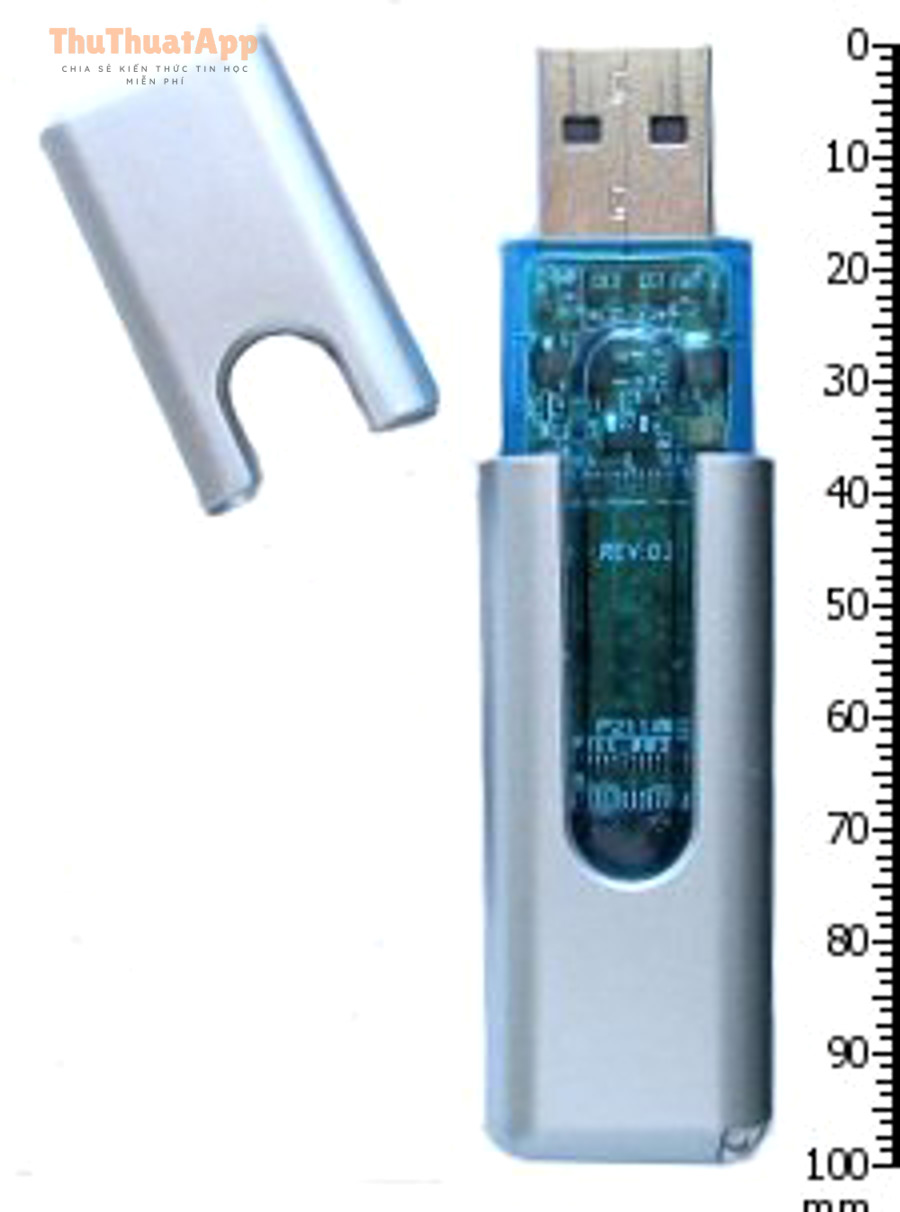
Để bắt đầu, hãy chuẩn bị đúng phần cứng (USB/SSD/đầu đọc thẻ + adapter phù hợp) và đảm bảo ổ có nguồn/định dạng tương thích; khi cắm vào iPhone, ổ sẽ xuất hiện như một Location mới.
Kết nối ổ ngoài: khi nào nên dùng?
Ổ ngoài phù hợp nhất cho 3 việc: sao chép video/file lớn, backup nhanh trước khi xóa trên máy, và chuyển dữ liệu giữa iPhone–máy tính khi mạng yếu.
Tiếp theo, khi thao tác với file dung lượng lớn, bạn nên Copy thay vì Move ở lần đầu để tránh rủi ro mất file nếu thao tác bị gián đoạn.
Thêm server SMB để truy cập file nội bộ như “ổ mạng”
Nếu bạn có NAS hoặc máy tính chia sẻ thư mục qua SMB, bạn có thể thêm server trong Files (Connect to Server), nhập địa chỉ, tài khoản, rồi truy cập như mở ổ mạng trên Windows.
Để minh họa, cách này rất hợp cho văn phòng: bạn không cần gửi file qua chat/email; chỉ cần vào Files → server SMB → mở đúng thư mục dự án.
Lưu ý về bảo mật và quyền truy cập khi dùng SMB
Hãy dùng tài khoản riêng, phân quyền thư mục theo nhóm, và tránh dùng tài khoản admin cho truy cập di động. Nếu có thể, hãy giới hạn mạng nội bộ (LAN/VPN) thay vì mở ra internet công cộng.
Quan trọng hơn, khi bạn xử lý tài liệu nhạy cảm, hãy kết hợp đặt mật khẩu file/zip hoặc lưu vào vị trí có kiểm soát quyền truy cập rõ ràng.
Câu hỏi thường gặp về Files iPhone khi quản lý file như máy tính
Những câu hỏi dưới đây giải đáp các vướng mắc phổ biến nhất khi bạn chuyển thói quen quản lý file từ PC sang iPhone, giúp bạn tránh sai lầm “tưởng dễ nhưng hay lạc file”.
Để hiểu rõ hơn, hãy đối chiếu câu trả lời với cách bạn đang lưu file hiện tại: rải rác theo app hay tập trung theo Locations và thư mục?

Files có thay thế hoàn toàn Finder/Explorer không?
Files có thể thay thế phần lớn nhu cầu cơ bản (tổ chức, tìm kiếm, chia sẻ, nén, xem trước), nhưng không thay thế hoàn toàn tác vụ hệ thống nâng cao như quản trị ổ đĩa sâu, phần mềm chuyên dụng, hoặc quy trình batch phức tạp.
Tuy nhiên, nếu bạn chuẩn hóa Locations + thư mục + đặt tên, Files đủ “giống máy tính” cho đa số nhu cầu văn phòng và cá nhân.
File tải về từ Safari thường nằm ở đâu?
Thông thường file tải về sẽ nằm trong thư mục Downloads (trong iCloud Drive hoặc On My iPhone tùy cài đặt). Khi không thấy, hãy kiểm tra trong iCloud Drive → Downloads trước.
Tiếp theo, hãy chuyển file từ Downloads vào thư mục dự án và đổi tên ngay để tránh thất lạc.
Vì sao không thấy “On My iPhone” trong Files?
Thường là do bạn chưa bật Locations hoặc chưa có app nào tạo dữ liệu local. Hãy vào Browse → Edit và bật “On My iPhone”, sau đó lưu thử một file vào máy để vị trí này xuất hiện ổn định.
Ngoài ra, cập nhật iOS và khởi động lại Files cũng có thể giúp sửa lỗi hiển thị tạm thời.
Nên lưu ảnh vào Photos hay Files?
Ảnh cá nhân nên ở Photos để tối ưu thư viện, tìm kiếm theo khuôn mặt/địa điểm, và chia sẻ nhanh. Files phù hợp cho ảnh “tài liệu” (hóa đơn, ảnh scan, ảnh dự án) cần đặt tên, gắn tag, lưu theo thư mục.
Quan trọng hơn, nếu bạn cần ảnh đi theo dự án/hợp đồng, Files sẽ dễ quản lý phiên bản hơn.
Có cách nào tránh “trùng file, trùng bản” không?
Hãy dùng quy tắc đặt tên + Duplicate có chủ đích. Khi chỉnh sửa, tạo bản mới theo hậu tố v1/v2 hoặc theo ngày; khi gửi cho người khác, gửi bản sao thay vì share link nếu bạn không muốn họ sửa vào file gốc.
Như vậy, bạn kiểm soát được phiên bản giống cách làm trên máy tính.
Đến đây là đủ để bạn dùng Files như một trình quản lý file kiểu PC trong các tình huống phổ biến. Dưới đây là phần mở rộng có chọn lọc (ranh giới ngữ cảnh), tập trung vào mẹo hiếm nhưng “đáng tiền” để thao tác nhanh, gọn và an toàn hơn.
Mẹo nâng cao biến Files iPhone thành “File Explorer” bỏ túi
Để Files thực sự “giống máy tính”, bạn cần tối ưu thao tác (menu ngữ cảnh), chuẩn hóa quy ước (tên file/cấu trúc), và tăng tốc bằng tự động hóa đơn giản.
Bên cạnh đó, các mẹo này phù hợp nếu bạn thường xuyên xử lý giấy tờ, dự án, hoặc quản lý tài liệu cho công việc; bạn có thể xem như một gói Thủ thuật iPhone theo phong cách thủ thuật máy tính nhưng tối giản cho màn hình nhỏ.
Tận dụng menu ngữ cảnh để giảm thao tác chạm
Thói quen “nhấn giữ” để mở menu ngữ cảnh là chìa khóa. Bạn sẽ thấy Rename, Move, Copy, Duplicate, Compress, Share… mà không cần vào sâu nhiều màn hình.
Tiếp theo, khi bạn làm việc với nhiều file, hãy dùng Select để chọn hàng loạt rồi thao tác một lần, giống như chọn nhiều file trên PC.
Chuẩn hóa cấu trúc thư mục và quy tắc đặt tên để Search luôn đúng
Hãy dùng một mẫu thống nhất cho toàn bộ tài liệu: “Năm/Tháng/Dự án/Loại tài liệu” và tên file có ngày + đối tượng + phiên bản. Khi đó, Search và Sort sẽ tự tạo “trật tự” mà bạn không phải nhớ chi tiết.
Quan trọng hơn, quy ước này giúp bạn chuyển thiết bị hoặc bàn giao công việc mà không làm mất ngữ cảnh của file.
Gắn Tags theo hệ thống 2 lớp để lọc nhanh theo mục tiêu
Gợi ý thực dụng: lớp 1 theo “loại” (Invoice/Contract/Media), lớp 2 theo “trạng thái” (Draft/Final/Urgent/Archive). Một file có thể mang 2 tag để bạn lọc theo cả nội dung lẫn tiến độ.
Sau đó, chỉ cần vào Tags là bạn “gom” được đúng nhóm file để gửi/backup trong vài chạm.
Tăng bảo mật khi lưu tài liệu nhạy cảm
Với giấy tờ quan trọng, hãy tránh lưu rải rác trong Downloads, hạn chế share link công khai, và ưu tiên lưu trong thư mục có kiểm soát quyền truy cập. Nếu cần, bạn có thể kết hợp mật khẩu (tài liệu/zip) và hạn chế cấp quyền cho app không cần thiết.
Tổng kết lại, khi bạn vừa tối ưu thao tác vừa chuẩn hóa quy ước, Files sẽ trở thành “trình quản lý file như máy tính” đúng nghĩa trên iPhone: nhanh, có hệ thống và dễ tìm lại.