


Nếu bạn muốn ngăn trẻ bấm mua vật phẩm, gói nâng cấp hoặc đăng ký ngay trong game/app trên iPhone, cách hiệu quả nhất là dùng Screen Time (Thời gian sử dụng) để tắt In-App Purchases và đặt mật mã quản lý.
Ngoài việc “chặn mua”, bạn còn có thể bắt buộc nhập mật khẩu/Face ID cho mọi giao dịch để tránh tình huống thẻ đã lưu sẵn khiến trẻ mua chỉ với vài lần chạm.
Trong trường hợp con có iPhone/iPad riêng, giải pháp “đúng chuẩn gia đình” là Family Sharing + Ask to Buy, giúp mọi yêu cầu mua đều phải được phụ huynh duyệt trước.
Giới thiệu ý mới: Dưới đây là các bước làm từ cơ bản đến nâng cao, kèm tình huống thực tế và checklist để bạn áp dụng nhanh trong 10 phút.
Có thể chặn mua hàng trong app iPhone cho trẻ không?
Có, bạn có thể chặn mua hàng trong app iPhone cho trẻ bằng Screen Time vì (1) tắt hẳn In-App Purchases, (2) yêu cầu mật khẩu/Face ID cho mọi lần mua, và (3) bắt buộc phụ huynh phê duyệt nếu dùng Ask to Buy. Tiếp theo, hãy bắt đầu từ cách “chặn tận gốc” bằng Screen Time.

Khi trẻ chơi game, các nút “Buy”, “Top up”, “Subscribe” thường được đặt ngay trong luồng thao tác (tăng sức mạnh, mở khóa màn, nhận vật phẩm). Nếu không chặn, trẻ có thể mua nhầm hoặc mua không xin phép, đặc biệt khi thẻ đã được lưu trong Apple Account.
Để minh họa mức độ phổ biến của tình huống này, theo khảo sát của Childnet (thuộc mạng lưới UK Safer Internet Centre), vào 07/2015, 12% bạn trẻ cho biết từng vô tình tiêu tiền cho mua hàng trong ứng dụng.
Quan trọng hơn, mục tiêu của “chặn mua” không chỉ là tránh thất thoát tiền mà còn là thiết lập ranh giới: trẻ có thể chơi/ học trên iPhone, nhưng chi tiêu phải có quy trình xin phép rõ ràng. Sau đây, ta đi vào phần thao tác cụ thể.
Cách tắt In-App Purchases bằng Screen Time (Thời gian sử dụng) như thế nào?
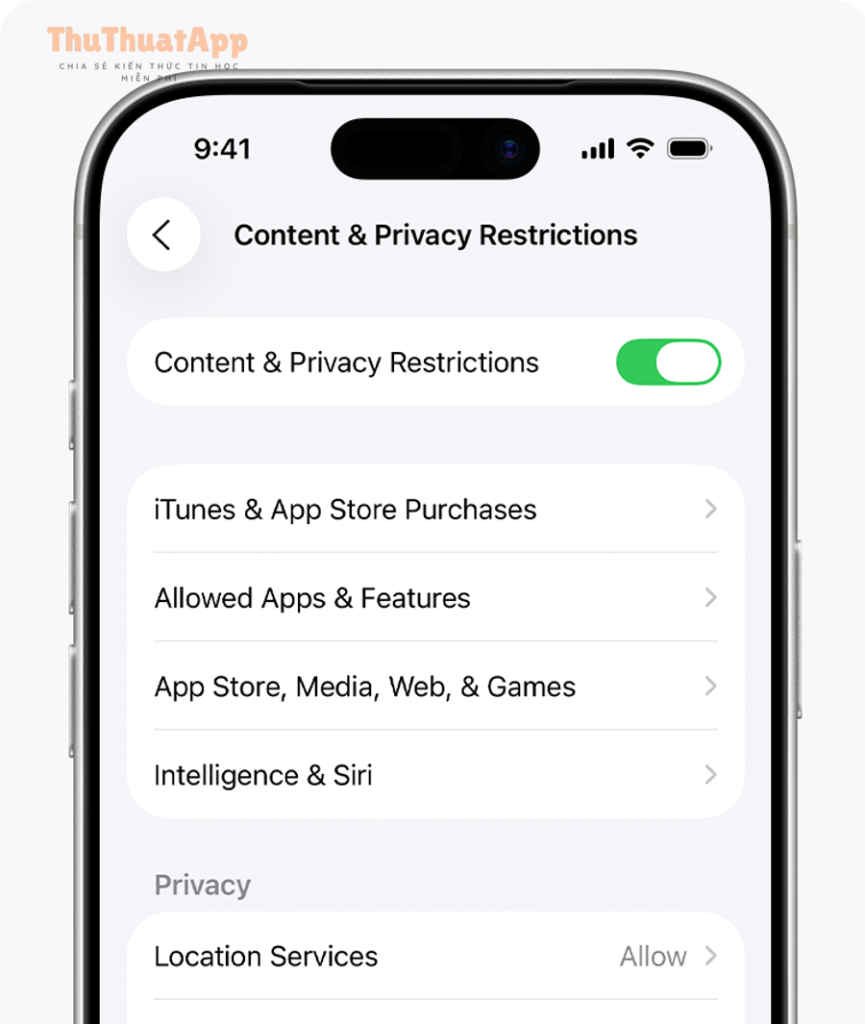
Cách nhanh nhất là bật Screen Time, mở “Content & Privacy Restrictions”, vào “iTunes & App Store Purchases”, rồi đặt “In-app Purchases” thành Don’t Allow. Tiếp theo, bạn nên đặt mật mã Screen Time riêng để trẻ không tự bật lại.
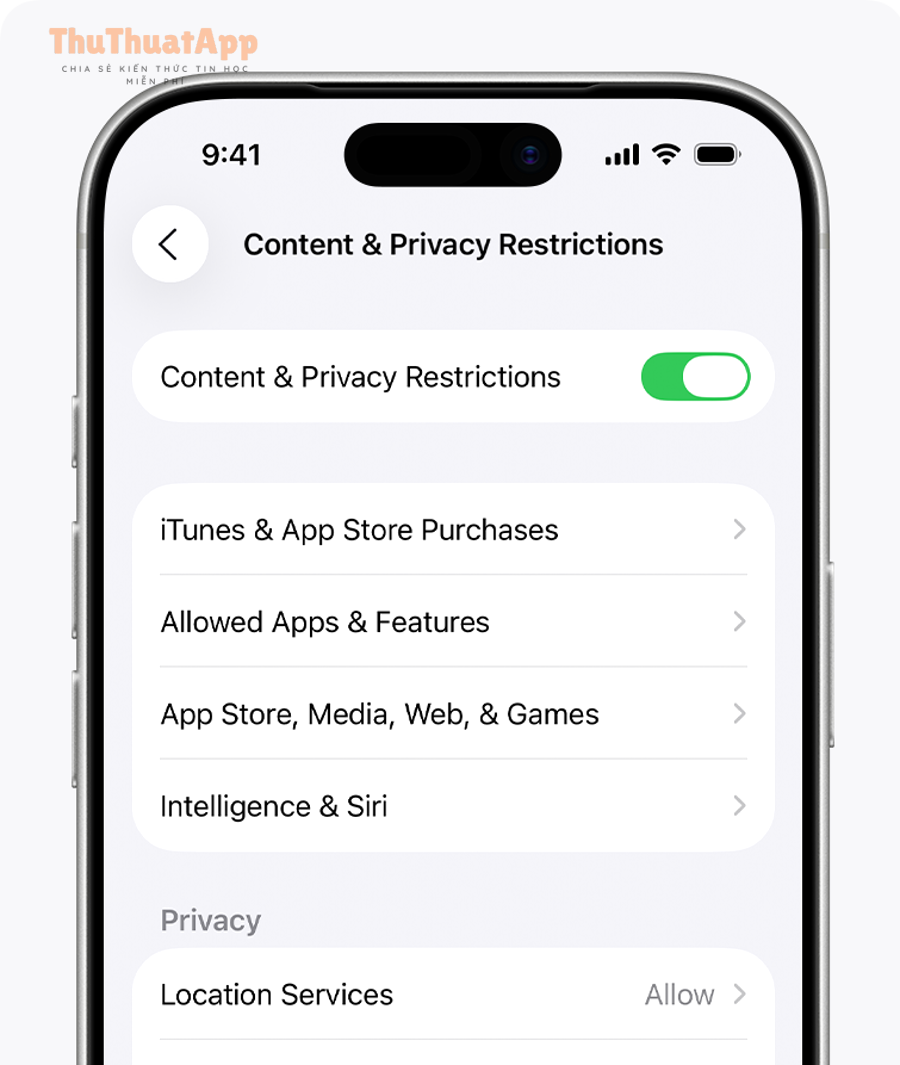
Apple hướng dẫn quy trình này trực tiếp trong mục “Use Screen Time to turn off in-app purchases…”, trong đó nhấn mạnh việc bật Screen Time trước rồi mới tắt In-App Purchases.
Bước 1: Bật Screen Time và đặt mật mã quản lý
- Vào Settings → Screen Time (Thời gian sử dụng).
- Bật Screen Time nếu đang tắt.
- Chọn thiết lập cho trẻ (nếu máy của trẻ) hoặc thiết lập cho chính iPhone của bạn (nếu trẻ dùng chung máy).
- Đặt Screen Time Passcode (mật mã Thời gian sử dụng) khác mật khẩu mở khóa máy, và không chia sẻ cho trẻ.
Cụ thể hơn, mật mã Screen Time là “chốt khóa” để trẻ không tự vào phần Giới hạn và đổi ngược lại. Sau khi có chốt khóa, bạn mới chuyển sang tắt mua trong ứng dụng.
Bước 2: Tắt In-App Purchases
- Settings → Screen Time.
- Chọn Content & Privacy Restrictions và bật ON.
- Vào iTunes & App Store Purchases.
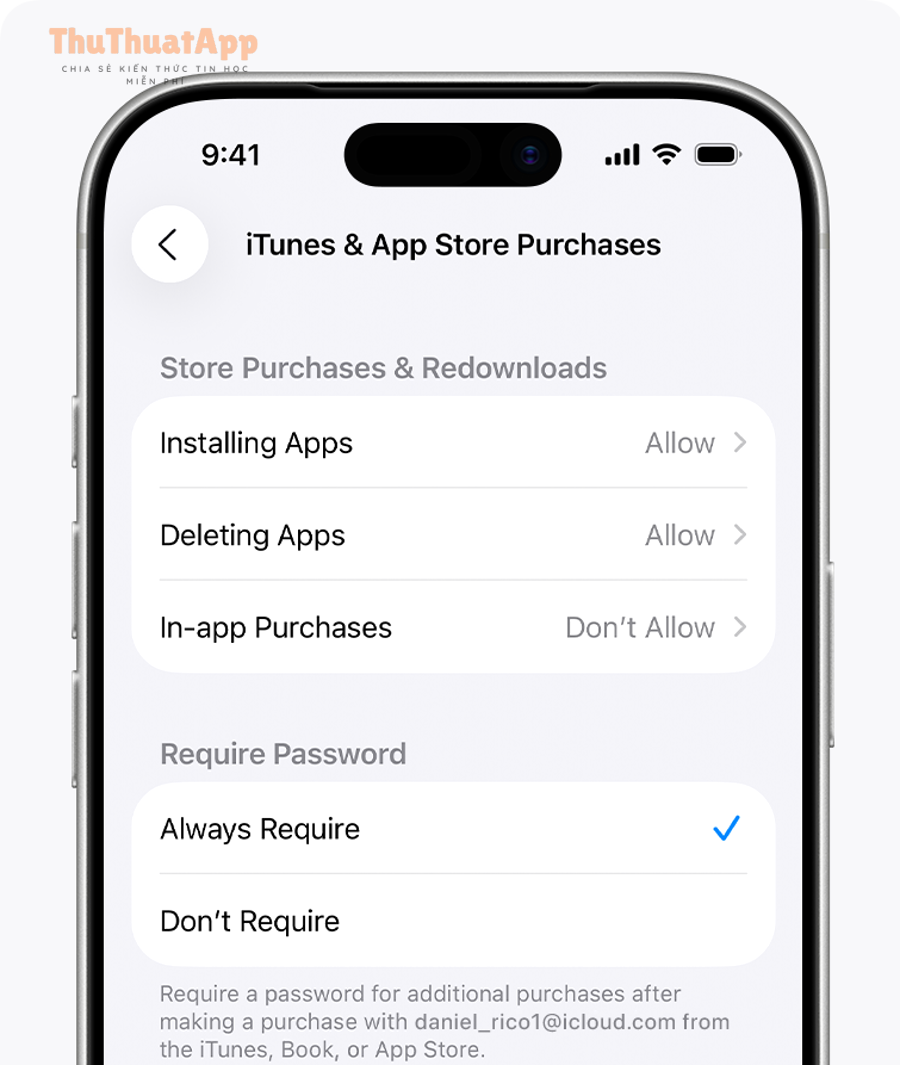
- Chọn In-App Purchases → đặt thành Don’t Allow.
Để bắt đầu chắc chắn, hãy kiểm tra ngay trong một game/app: khi bấm mua, hệ thống sẽ không cho thực hiện hoặc không hiển thị luồng thanh toán. Tiếp theo, bạn nên khóa thêm hành vi cài/xóa app nếu trẻ hay tự tải game mới.
Bước 3: Siết thêm cài đặt liên quan (khuyến nghị)
- Installing Apps: đặt “Don’t Allow” nếu bạn muốn mọi cài đặt đều do phụ huynh thao tác.
- Deleting Apps: đặt “Don’t Allow” để trẻ không xóa app nhằm “che” lịch sử hoặc né kiểm soát.
- Require Password: đặt “Always Require” để mọi lần mua đều cần xác thực (ngay cả khi sau này bạn bật lại In-App Purchases cho một số app).
Sau đây là bảng tóm tắt giúp bạn chọn đúng cấu hình theo tình huống sử dụng.
Bảng này tóm tắt các thiết lập Screen Time quan trọng và chúng giúp bạn chặn mua hàng/siết quyền ở mức nào để tránh nhầm lẫn khi cấu hình.
|
Thiết lập |
Nên đặt |
Giúp gì |
|---|---|---|
|
In-App Purchases |
Don’t Allow |
Chặn mua vật phẩm/nâng cấp/đăng ký trong app |
|
Installing Apps |
Don’t Allow (nếu cần) |
Trẻ không tự tải thêm game/app mới |
|
Deleting Apps |
Don’t Allow (nếu cần) |
Giữ ổn định môi trường app, khó “né” kiểm soát |
|
Require Password |
Always Require |
Mọi giao dịch đều cần xác thực |
Thiết lập Ask to Buy trong Family Sharing để duyệt mua hàng ra sao?
Ask to Buy là cách duyệt mua theo từng yêu cầu: trẻ bấm tải/mua, hệ thống gửi thông báo cho phụ huynh và chỉ hoàn tất khi bạn đồng ý. Tiếp theo, bạn cần là “Family Organizer” và bật phê duyệt mua cho tài khoản của trẻ.

Giải pháp này phù hợp nhất khi trẻ có thiết bị riêng hoặc bạn muốn cho phép tải app miễn phí nhưng vẫn kiểm soát chặt các khoản trả phí/đăng ký.
Cách bật Ask to Buy trên iPhone/iPad của phụ huynh
- Mở Settings → chọn Family.
- Chọn tên của trẻ.
- Chọn Ask to Buy.
- Bật Require Purchase Approval.
Apple mô tả đúng chuỗi thao tác này trong bài “Approve what kids buy with Ask to Buy”.
Để hiểu rõ hơn, “Ask to Buy” không chỉ áp dụng cho mua trả phí mà còn có thể áp dụng cho tải miễn phí (tùy cấu hình và độ tuổi/region), giúp bạn kiểm soát cả việc cài thêm app mới.
Lưu ý quan trọng để Ask to Buy hoạt động ổn định
- Đảm bảo Family Sharing đã thiết lập đúng vai trò Organizer và trẻ nằm trong nhóm gia đình.
- Nếu không nhận thông báo, kiểm tra Purchase Sharing và cài đặt thông báo của Settings/Family.
- Không dùng chung Apple Account giữa phụ huynh và trẻ; nên tạo tài khoản trẻ để quy trình xin phép rõ ràng.
Ngược lại, nếu bạn không muốn phụ thuộc vào thông báo duyệt mua, hãy kết hợp thêm “Always Require” cho mật khẩu mua hàng để chặn cả các tình huống thẻ đã lưu sẵn.
Làm sao bắt buộc mật khẩu/Face ID cho mọi giao dịch và kiểm soát thẻ đã lưu?
Bạn nên bật “Always Require” để lần nào mua cũng phải xác thực và đồng thời kiểm tra thẻ/nguồn tiền đã lưu trong Apple Account. Tiếp theo, hãy xử lý theo 2 lớp: lớp xác thực mua hàng và lớp phương thức thanh toán.
Lớp 1: Luôn yêu cầu mật khẩu khi mua (Always Require)
- Bật tùy chọn yêu cầu mật khẩu cho mọi lần mua, thay vì “15 phút” hoặc “không yêu cầu”.
- Nếu iPhone hỗ trợ Face ID/Touch ID cho App Store, hãy bật để xác thực sinh trắc thay vì nhập mật khẩu nhưng vẫn đảm bảo trẻ không tự mua.
Apple nêu rõ bạn có thể chọn “Always Require” hoặc yêu cầu mật khẩu theo khoảng thời gian trong hướng dẫn “Require a password for purchases…”.
Cụ thể hơn, “Always Require” rất hữu ích khi trẻ dùng iPhone của bạn, vì chỉ cần một lần bạn mua trước đó là các app/game có thể “đòi mua tiếp” ngay sau đó nếu để chế độ quá thoáng.
Lớp 2: Kiểm soát thẻ/nguồn tiền đã lưu để giảm rủi ro
- Kiểm tra xem Apple Account có đang lưu thẻ ngân hàng hay không.
- Nếu trẻ hay dùng chung máy, cân nhắc gỡ phương thức thanh toán khi không cần mua sắm thường xuyên.
- Tránh để số thẻ lưu trong các app bên thứ ba (trò chơi, shopping) trên máy trẻ.
Để thấy vì sao lớp này quan trọng, theo khảo sát của LendingTree (khảo sát công bố 08/2024), 22% phụ huynh nói con từng mua hàng không xin phép, và khoản mua lớn nhất trung bình là 620 USD.
Như vậy, “Always Require” giúp chặn thao tác mua, còn kiểm soát thẻ đã lưu giúp giảm thiểu hậu quả nếu trẻ vô tình vượt qua một bước xác thực nào đó. Tiếp theo, khi trẻ đang chơi và bạn muốn “khóa nhanh” để trẻ không thoát ra mua linh tinh, Guided Access là công cụ thực dụng.
Cách khóa iPhone vào 1 ứng dụng để trẻ không thoát ra mua đồ như thế nào?
Dùng Guided Access với 3 bước: bật trong Accessibility, đặt passcode/Face ID để thoát, rồi nhấn 3 lần nút cạnh để khóa vào một app. Tiếp theo, bạn có thể chặn vùng màn hình (nút mua) ngay trong app.

Guided Access đặc biệt hữu ích khi trẻ dùng iPhone của bạn: bạn mở sẵn app học/game, khóa lại, rồi đưa máy cho trẻ mà không lo trẻ nhảy sang App Store hoặc bấm mua trong các menu khác.
Apple mô tả Guided Access là chế độ tạm thời giới hạn iPhone trong một ứng dụng và cho phép tùy chỉnh nút/vùng màn hình được phép dùng.
Cách bật và dùng Guided Access (gợi ý thao tác chuẩn)
- Vào Settings → Accessibility → Guided Access → bật ON.
- Vào Passcode Settings → đặt passcode Guided Access (hoặc bật Face ID để kết thúc phiên).
- Mở app mà trẻ sẽ dùng → nhấn 3 lần nút cạnh (Side button) để bắt đầu phiên Guided Access.
- Tùy chỉnh: khoanh vùng “không cho chạm” (ví dụ khu vực nút mua/Shop), tắt bàn phím hoặc tắt cảm ứng một phần.
- Kết thúc: nhấn 3 lần nút cạnh → nhập passcode/Face ID.
Đặc biệt, nếu game có nút “Shop” hoặc “Buy” cố định, bạn có thể khoanh vùng đó để vô hiệu hóa ngay cả khi In-App Purchases chưa kịp cấu hình, tạo một lớp phòng thủ tức thời.
Dưới đây là một video minh họa thao tác Guided Access (khóa iPhone vào 1 app) để bạn làm theo trực quan.
Sau khi khóa theo app, bước kế tiếp là chuẩn bị phương án nếu trẻ đã trót mua trước khi bạn kịp bật kiểm soát.
Nếu trẻ đã lỡ mua trong app thì xử lý, kiểm tra và hạn chế tái diễn ra sao?
Bạn nên làm 3 việc: kiểm tra lịch sử mua/đăng ký, hủy đăng ký không cần thiết, và lập lại kiểm soát bằng Screen Time + Always Require để không tái diễn. Tiếp theo, hãy xử lý theo thứ tự “dừng chảy máu” trước rồi mới đến hoàn tiền.
1) Dừng phát sinh thêm
- Bật ngay In-App Purchases = Don’t Allow trong Screen Time (phần hướng dẫn ở trên).
- Chuyển Require Password sang Always Require.
- Nếu trẻ dùng chung iPhone của bạn, dùng Guided Access khi đưa máy.
2) Kiểm tra khoản đã mua và đăng ký đang hoạt động
- Kiểm tra các app/game có mục “Subscriptions” (đăng ký) hoặc “Purchase History”.
- Ưu tiên xem các khoản dạng đăng ký gia hạn (subscription) vì chúng có thể tiếp tục trừ tiền hàng tháng/năm.
3) Yêu cầu hỗ trợ/hoàn tiền khi phù hợp
- Thu thập thông tin: tên app, thời điểm, số tiền, tài khoản sử dụng, ảnh chụp màn hình nếu có.
- Gửi yêu cầu theo kênh hỗ trợ mua hàng của Apple (thường là trang “Report a Problem”/hỗ trợ thanh toán theo khu vực) và mô tả rõ giao dịch do trẻ thực hiện không xin phép.
Quan trọng hơn, sau khi xử lý xong, bạn nên chuyển sang cơ chế “xin phép trước” bằng Ask to Buy (nếu con có thiết bị riêng) để loại bỏ rủi ro ngay từ bước phát sinh yêu cầu mua.
Tóm lại, bạn đã có đủ bộ công cụ chặn mua và khóa app theo tình huống. Sau đây là phần mở rộng giúp bạn quản lý tổng thể trải nghiệm của trẻ trên iPhone, không chỉ riêng chuyện mua hàng.
Mở rộng kiểm soát iPhone cho trẻ: nội dung, quảng cáo và thói quen
Để kiểm soát toàn diện, bạn cần kết hợp giới hạn nội dung, giảm kích thích mua sắm trong game, và thống nhất quy tắc sử dụng với trẻ. Tiếp theo, hãy dùng 4 mảnh ghép dưới đây để “khóa rủi ro” theo đúng bối cảnh gia đình bạn.
Giới hạn nội dung theo độ tuổi để giảm “mồi” mua hàng
Nhiều game/app có quảng cáo, nội dung kích thích hoặc đường dẫn dẫn sang trang mua vật phẩm; vì vậy ngoài chặn mua, bạn nên làm thêm cách chặn nội dung nhạy cảm trên iPhone bằng các giới hạn nội dung trong Screen Time (web, app theo độ tuổi, nội dung explicit). Khi nội dung sạch hơn, trẻ cũng ít bị “kích hoạt” hành vi bấm mua hơn.
Cụ thể, hãy ưu tiên các cấu hình “chặn cài app linh tinh”, “giới hạn web”, và chỉ cho phép danh sách app phù hợp tuổi. Điều này tạo môi trường ít rủi ro hơn ngay từ đầu.
Khóa nhanh một ứng dụng khi đưa máy cho trẻ
Nếu bạn hay đưa iPhone cho trẻ dùng tạm, hãy ghi nhớ mẹo cách bật Guided Access iPhone để khóa 1 ứng dụng như một nút “phanh khẩn cấp”: mở app cần dùng, khóa lại, rồi mới đưa máy. Cách này đặc biệt hữu ích khi bạn không kịp cấu hình Screen Time trên máy người lớn nhưng vẫn muốn an toàn ngay lập tức.
Thiết lập thói quen và quy tắc chi tiêu cùng trẻ
Kiểm soát kỹ thuật là cần thiết, nhưng để bền vững, bạn nên thống nhất “quy tắc mua hàng”: mọi mua sắm phải xin phép; giới hạn ngân sách theo tuần/tháng; chỉ mua khi có mục tiêu rõ (học tập, nội dung hữu ích). Theo báo cáo của Common Sense Media từ chương trình nghiên cứu về thói quen media của trẻ 0–8 tuổi, vào năm 2025, có đoạn cho thấy một tỷ lệ lớn phụ huynh không dùng công cụ giới hạn hoặc không hạn chế loại nội dung con xem, cho thấy thói quen quản lý vẫn còn bỏ ngỏ ở nhiều gia đình.
Ngược lại, khi bạn vừa chặn mua vừa “giải thích lý do”, trẻ sẽ dễ hợp tác hơn, giảm tình trạng tìm cách né hoặc xin mua theo cảm xúc.
Checklist 2 phút trước khi đưa iPhone cho trẻ
- Screen Time: In-App Purchases = Don’t Allow.
- Require Password: Always Require.
- Nếu dùng chung máy: bật Guided Access khi mở app cho trẻ.
- Kiểm tra thẻ đã lưu: cân nhắc gỡ khi không cần.
- Nhắc lại quy tắc: “Muốn mua gì phải hỏi”.
Nếu bạn thích các mẹo dạng checklist như vậy, bạn có thể xem thêm các bài Thủ thuật iPhone ở thuthuatapp để bổ sung những thiết lập an toàn khác cho trẻ khi dùng thiết bị.
Câu hỏi thường gặp về cách chặn mua hàng trong app iPhone cho trẻ

Chặn In-App Purchases có làm trẻ không tải được app miễn phí không?
Không nhất thiết. “In-App Purchases” là mua trong ứng dụng; tải app miễn phí nằm ở phần “Installing Apps” và cơ chế duyệt mua (Ask to Buy). Nếu bạn muốn trẻ vẫn tải app miễn phí, hãy để “Installing Apps” ở Allow nhưng bật Ask to Buy để bạn duyệt.
Nếu trẻ biết mật mã Screen Time thì sao?
Hãy đổi ngay mật mã Screen Time và tuyệt đối không dùng trùng với mật khẩu mở khóa máy. Ngoài ra, tránh để trẻ nhìn bạn nhập mã; nếu cần, hãy cấu hình khi trẻ không có mặt.
Ask to Buy không hiện thông báo, phải làm gì?
Kiểm tra lại Family Sharing: bạn có phải Organizer không, trẻ đã nằm đúng nhóm gia đình chưa, và “Require Purchase Approval” đã bật chưa. Apple có trang hướng dẫn bật Ask to Buy và nhấn mạnh thao tác vào Settings → Family → chọn tên trẻ → Ask to Buy.
Có cần bật cả Screen Time lẫn Ask to Buy không?
Nên. Screen Time giúp “chặn kỹ thuật” (tắt hẳn In-App Purchases), còn Ask to Buy tạo “quy trình xin phép” khi bạn muốn cho phép mua có kiểm soát. Kết hợp hai lớp giúp hạn chế tối đa rủi ro mua nhầm hoặc mua không xin phép.