


Cách bật VoLTE/5G và tối ưu sóng iPhone hiệu quả nhất là: kiểm tra hỗ trợ nhà mạng + cập nhật iOS/cài đặt nhà mạng, bật đúng mục “Voice & Data”, rồi tối ưu lại cấu hình mạng theo một thứ tự ưu tiên để tránh dò lỗi vòng vo.
Tiếp theo, bạn sẽ nắm cách chọn chế độ 5G phù hợp để vừa ổn định cuộc gọi vừa giữ pin và dữ liệu, đặc biệt khi di chuyển giữa nhiều khu vực phủ sóng khác nhau.
Ngoài ra, bài viết cũng hướng dẫn các bước xử lý khi iPhone không hiện VoLTE/5G, hoặc sóng chập chờn dù SIM vẫn hoạt động trên thiết bị khác.
Giới thiệu ý mới: Dưới đây là lộ trình từ “hiểu đúng” đến “bật đúng” và “tối ưu đúng” để iPhone bắt sóng ổn định hơn trong đời sống hằng ngày.
VoLTE và 5G trên iPhone là gì và khác nhau thế nào?
VoLTE là gọi thoại qua mạng 4G/LTE, còn 5G là công nghệ dữ liệu di động thế hệ mới giúp tốc độ và độ trễ tốt hơn khi vùng phủ phù hợp.
Để hiểu rõ hơn, hãy phân biệt theo mục tiêu “gọi điện ổn định” (VoLTE) và “tốc độ mạng” (5G) trước khi bật và tối ưu.
VoLTE cải thiện cuộc gọi như thế nào?
VoLTE giúp cuộc gọi thiết lập nhanh hơn và giữ dữ liệu 4G ổn định trong lúc gọi nếu nhà mạng hỗ trợ và máy bật đúng chế độ.
Cụ thể hơn, khi VoLTE hoạt động, iPhone ít phải rơi về 3G/2G trong lúc gọi, nên trải nghiệm nghe gọi thường rõ và liền mạch hơn.
- Thiết lập cuộc gọi nhanh: giảm thời gian “đổ chuông” chậm khi bấm gọi.
- Vừa gọi vừa dùng mạng: thuận tiện cho bản đồ, chat, gửi ảnh khi đang gọi.
- Ổn định vùng phủ 4G: phù hợp khi khu vực 3G/2G yếu hoặc đang bị thu hẹp.
5G trên iPhone có phải lúc nào cũng nhanh hơn 4G?
Không phải lúc nào 5G cũng nhanh hơn 4G vì tốc độ phụ thuộc băng tần, mật độ trạm, khoảng cách, và việc iPhone có đang bám đúng lớp 5G tối ưu hay không.
Tuy nhiên, khi vùng phủ 5G tốt và không bị nghẽn, bạn sẽ thấy tải video, cập nhật ứng dụng và hotspot mượt hơn.
- Vùng phủ: 5G mạnh ở trung tâm nhưng có thể yếu trong nhà hoặc hẻm sâu.
- Thiết bị + gói cước: cần iPhone hỗ trợ 5G và gói cước/nhà mạng bật 5G.
- Ưu tiên ổn định: đôi khi 5G Auto hợp lý hơn 5G On để tránh nhảy sóng.
iPhone của bạn có bật được VoLTE/5G không?
Có, nếu iPhone hỗ trợ phần cứng, iOS đang cập nhật, SIM/gói cước tương thích và nhà mạng đã bật VoLTE/5G cho thuê bao của bạn.
Để bắt đầu, hãy kiểm tra theo 4 lớp: thiết bị → iOS → nhà mạng → cấu hình “Cellular” trên iPhone.
Kiểm tra nhanh iPhone có hỗ trợ 5G không?
Có hỗ trợ hay không được thể hiện gián tiếp qua mục “Voice & Data” và các tùy chọn 5G (nếu nhà mạng cung cấp) trong cài đặt di động.
Tiếp theo, bạn nên đối chiếu model máy (ví dụ các đời iPhone mới hơn thường hỗ trợ 5G) và đảm bảo iOS không quá cũ.
- Vào Settings → Cellular (hoặc Mobile Data) → chọn SIM đang dùng.
- Chọn Voice & Data.
- Nếu thấy các tùy chọn 5G Auto/5G On/LTE thì thiết bị và nhà mạng đang “mở đường” cho 5G.
Kiểm tra nhà mạng đã bật VoLTE/5G cho thuê bao chưa?
Nhà mạng có thể cần kích hoạt VoLTE/5G theo thuê bao, nên dù iPhone hỗ trợ, bạn vẫn có thể không thấy tùy chọn hoặc không kết nối được.
Vì vậy, hãy xác nhận bằng một trong các cách: đổi SIM sang máy khác, kiểm tra gói cước, hoặc liên hệ tổng đài/kênh hỗ trợ của nhà mạng.
- Dấu hiệu chưa kích hoạt: không có tùy chọn VoLTE/5G hoặc sóng chỉ lên 4G/LTE ở nơi chắc chắn có 5G.
- Dấu hiệu đã kích hoạt: có tùy chọn 5G và/hoặc hiển thị VoLTE trong trạng thái cuộc gọi (tùy nhà mạng/khu vực).
- Lưu ý eSIM: eSIM cũng cần gói cước và cấu hình tương thích tương tự SIM vật lý.
Cách bật VoLTE trên iPhone trong 2 phút?
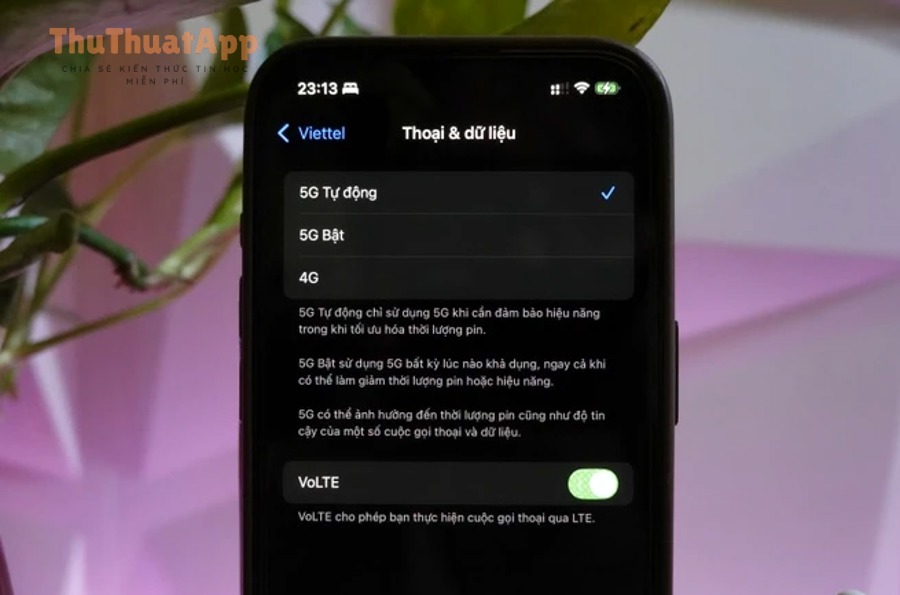
Bạn bật VoLTE bằng cách vào cài đặt di động của SIM đang dùng, chọn “Voice & Data”, rồi bật tùy chọn VoLTE (nếu xuất hiện) để iPhone gọi thoại qua LTE.
Sau đây, bạn nên kiểm tra lại bằng một cuộc gọi thử và quan sát iPhone có giữ 4G/LTE khi gọi hay không.
Bước bật VoLTE theo đúng đường dẫn iOS
Bật VoLTE đúng nhất là thao tác trên SIM cụ thể vì mỗi SIM có thể có cấu hình và quyền dịch vụ khác nhau.
Tiếp theo, nếu iPhone có 2 SIM (SIM + eSIM), hãy đảm bảo bạn bật VoLTE cho đúng line đang dùng để gọi.
- Vào Settings → Cellular (Mobile Data).
- Chạm vào SIM/Line bạn đang dùng.
- Chọn Voice & Data.
- Bật VoLTE (nếu có) hoặc chọn chế độ liên quan tới LTE/VoLTE theo hiển thị của iOS.
Kiểm tra VoLTE đã hoạt động chưa?
VoLTE thường được xem là hoạt động khi bạn thực hiện cuộc gọi và iPhone vẫn giữ kết nối 4G/LTE thay vì rơi xuống 3G/2G (tùy vùng và nhà mạng).
Để minh họa, hãy thử gọi trong 20–30 giây đồng thời mở một trang web nhẹ để xem dữ liệu có bị ngắt không.
- Thử 1: gọi điện và quan sát biểu tượng mạng giữ ở 4G/LTE.
- Thử 2: vừa gọi vừa mở Safari/ứng dụng chat để kiểm tra dữ liệu.
- Thử 3: di chuyển sang khu vực khác để xem có bị tụt mạng khi gọi không.
Cách bật 5G và chọn chế độ 5G phù hợp trên iPhone
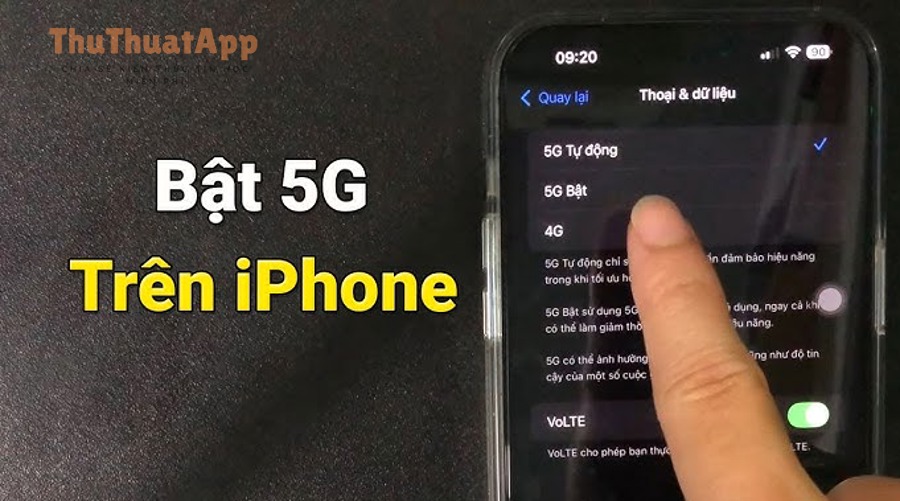
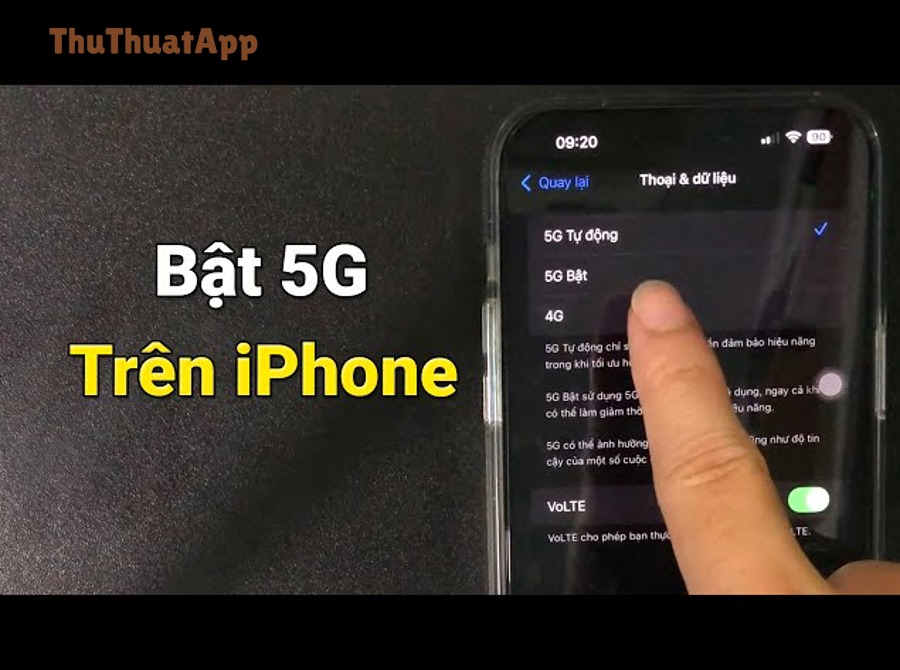
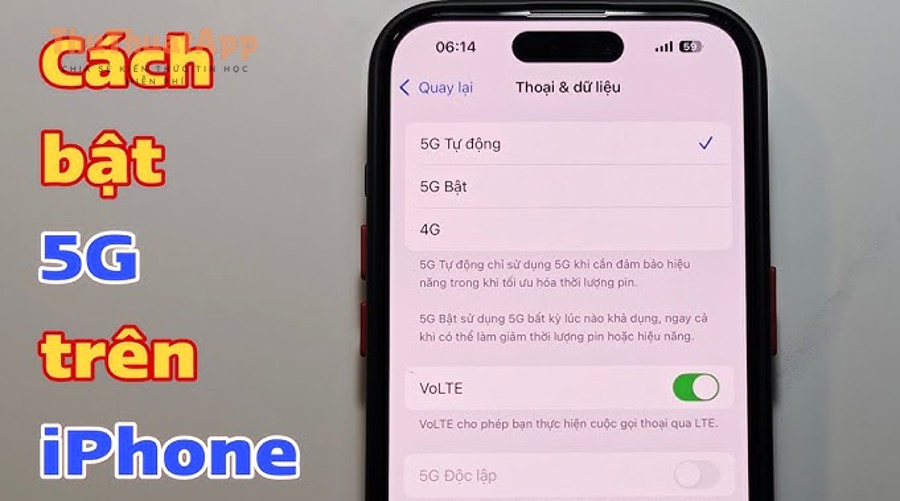
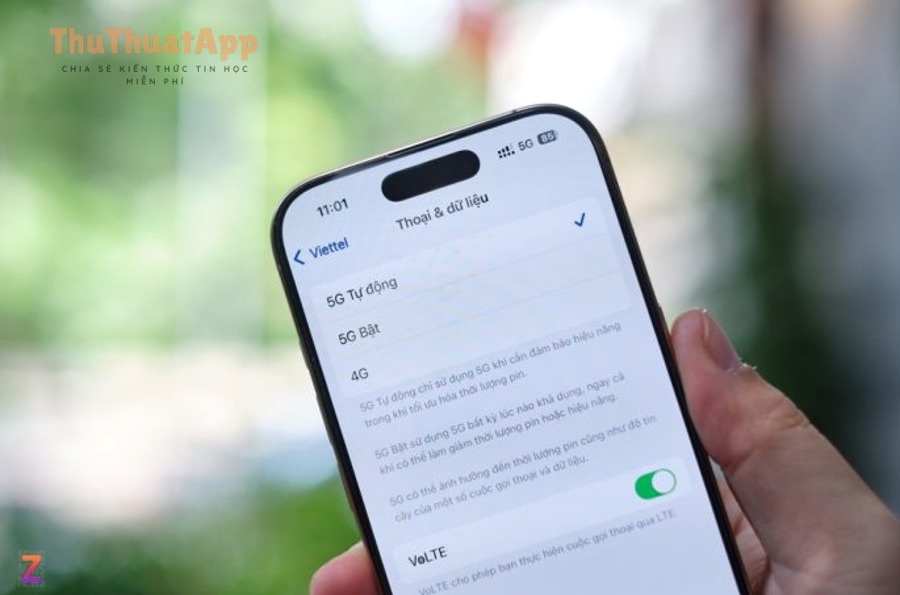
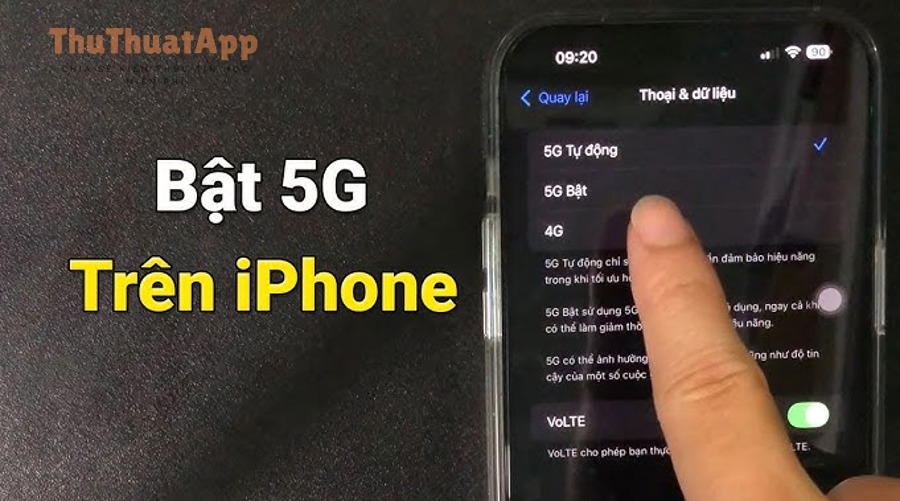
Bạn bật 5G bằng cách chọn “Voice & Data” của SIM, rồi chọn 5G Auto hoặc 5G On; lựa chọn tối ưu thường là 5G Auto để cân bằng tốc độ và pin khi di chuyển.
Để bắt đầu, hãy hiểu ý nghĩa từng chế độ rồi chọn theo tình huống sử dụng thực tế của bạn.
Bảng này chứa các chế độ 5G phổ biến trên iPhone và gợi ý khi nào nên chọn để ổn định sóng, tiết kiệm pin và tối ưu tốc độ.
| Chế độ | Ưu điểm | Khi nên dùng | Lưu ý |
|---|---|---|---|
| 5G Auto |
Cân bằng tốc độ và pin, tự chuyển 4G/5G hợp lý. |
Di chuyển nhiều; cần ổn định; dùng cả ngày. |
Có thể không “bám 5G” liên tục ở nơi 5G yếu. |
| 5G On |
Ưu tiên 5G khi có thể, tốc độ tiềm năng cao. |
Khu vực phủ 5G mạnh; cần tải/upload nặng. |
Có thể hao pin hơn và nhạy với chất lượng vùng phủ. |
| LTE (4G) |
Ổn định, tiết kiệm pin hơn ở nơi 5G chập chờn. |
Trong nhà; vùng phủ 5G yếu; ưu tiên cuộc gọi ổn định. |
Tốc độ có thể thấp hơn 5G ở nơi 5G tốt. |
Bật 5G theo đúng đường dẫn và kiểm tra biểu tượng mạng
Bật 5G đúng cách là chọn chế độ 5G trong “Voice & Data” của đúng SIM/Line đang dùng dữ liệu.
Sau đây, bạn kiểm tra nhanh bằng cách tắt/bật dữ liệu di động và quan sát biểu tượng 5G/5G+ (tùy nhà mạng) khi đứng ở nơi có phủ 5G.
- Vào Settings → Cellular → chọn SIM/Line.
- Chọn Voice & Data → chọn 5G Auto hoặc 5G On.
- Thoát ra, chờ 10–30 giây để iPhone đăng ký lại mạng.
Chọn “Data Mode” để vừa nhanh vừa ổn định
Data Mode giúp iPhone quyết định mức ưu tiên chất lượng video, cập nhật nền và tối ưu dữ liệu, nên có thể tác động gián tiếp tới cảm giác “mạng nhanh/chậm”.
Tiếp theo, bạn chọn chế độ theo thói quen: ưu tiên video rõ nét hay ưu tiên ổn định và tiết kiệm.
- Allow More Data on 5G: phù hợp khi bạn xem video/chia sẻ hotspot nhiều.
- Standard: cân bằng, phù hợp đa số người dùng.
- Low Data Mode: hữu ích khi sóng yếu hoặc gói dữ liệu hạn chế.
Dưới đây là một video minh họa thao tác bật 5G và lựa chọn chế độ phù hợp trên iPhone.
Tối ưu sóng iPhone khi bắt yếu: 7 thao tác ưu tiên theo thứ tự
Để tối ưu sóng iPhone khi bắt yếu, hãy làm 7 thao tác theo thứ tự: làm mới kết nối, kiểm tra cấu hình di động, cập nhật nhà mạng, loại trừ môi trường gây nhiễu, rồi reset mạng nếu cần.
Để bắt đầu, bạn nên đi từ bước “không mất dữ liệu” đến “can thiệp sâu” để tiết kiệm thời gian và tránh xóa nhầm cấu hình.
Bước 1–2: Làm mới kết nối nhanh (Airplane Mode và chọn lại mạng)
Bật rồi tắt Airplane Mode 10–15 giây giúp iPhone đăng ký lại mạng, thường cải thiện ngay khi sóng đang “kẹt” hoặc chuyển vùng giữa trạm.
Tiếp theo, nếu vẫn yếu, bạn thử vào chọn mạng thủ công (nếu tùy chọn xuất hiện) để iPhone bám nhà mạng ổn định hơn.
- Bật Airplane Mode → chờ 10–15 giây → tắt.
- Vào Settings → Cellular → tùy chọn Network Selection (nếu có) → thử tắt tự động và chọn đúng nhà mạng.
Bước 3–4: Kiểm tra cấu hình “Voice & Data”, chuyển 5G Auto/LTE theo bối cảnh
Chuyển 5G Auto hoặc về LTE có thể ổn định hơn ở nơi 5G chập chờn, vì iPhone giảm việc nhảy lớp sóng liên tục.
Tuy nhiên, nếu bạn đang ở nơi phủ 5G mạnh, 5G On có thể cải thiện tốc độ đáng kể.
- Trong nhà/sóng dao động: ưu tiên 5G Auto hoặc LTE.
- Ngoài trời/phủ 5G tốt: thử 5G On để kiểm tra tốc độ.
- Gọi điện hay rớt: ưu tiên bật VoLTE nếu có.
Bước 5: Cập nhật iOS và “Carrier Settings” để tránh lỗi cấu hình
Cập nhật iOS và cài đặt nhà mạng giúp sửa lỗi kết nối, tương thích băng tần và kích hoạt dịch vụ như VoLTE/5G đúng chuẩn nhà mạng.
Sau đây, bạn làm nhanh: cập nhật iOS, rồi kiểm tra cập nhật nhà mạng trong phần About nếu iPhone gợi ý.
- Cập nhật iOS: Settings → General → Software Update.
- Carrier Settings: Settings → General → About (nếu có pop-up cập nhật, hãy bấm Update).
- Lưu ý: sau cập nhật, khởi động lại iPhone để đăng ký mạng lại sạch sẽ.
Bước 6–7: Loại trừ nguyên nhân vật lý và reset mạng đúng lúc
Ốp lưng dày, vị trí trong thang máy, tường bê tông, hoặc SIM bẩn/lỏng có thể làm suy hao tín hiệu, nên cần loại trừ trước khi reset cấu hình.
Quan trọng hơn, nếu đã thử hết mà vẫn kém, “Reset Network Settings” là bước mạnh nhưng thường hiệu quả để xóa cấu hình lỗi.
- Thử vật lý: tháo ốp, lau SIM, lắp lại, đổi vị trí đứng gần cửa sổ.
- Reset mạng: Settings → General → Transfer or Reset iPhone → Reset → Reset Network Settings.
- Lưu ý: reset mạng sẽ xóa Wi-Fi đã lưu và cấu hình VPN/APN tùy chỉnh.
Tối ưu tốc độ dữ liệu khi đã có 5G/VoLTE: tập trung vào “độ ổn định”
Tối ưu tốc độ dữ liệu hiệu quả nhất là giữ kết nối ổn định trước, rồi mới tăng tốc: chọn 5G Auto hợp lý, bật/tắt Low Data Mode đúng lúc, và giảm xung đột ứng dụng nền.
Tiếp theo, bạn tinh chỉnh theo thói quen dùng mạng: xem video, gọi video, làm việc, hay hotspot cho thiết bị khác.
Ưu tiên ổn định: tránh “nhảy sóng” và nghẽn nền
Ổn định tốt hơn thường đến từ việc giảm chuyển đổi 4G/5G liên tục và hạn chế tải nền không cần thiết khi sóng yếu.
Cụ thể, bạn có thể chọn 5G Auto/LTE tùy khu vực và giảm cập nhật nền của các ứng dụng không quan trọng.
- Chọn chế độ mạng: vùng phủ dao động → 5G Auto hoặc LTE.
- Tắt tải nền khi cần: Settings → General → Background App Refresh (giảm bớt ứng dụng).
- Giới hạn video tự động: chọn chất lượng phù hợp trong app xem video để tránh giật.
Hotspot và chia sẻ mạng: thiết lập để không tụt tốc
Hotspot ổn định cần iPhone bám mạng tốt và Wi-Fi hotspot ít nhiễu, nên hãy đặt iPhone ở vị trí thoáng và hạn chế che chắn.
Tiếp theo, bạn kiểm tra thiết bị nhận hotspot có hỗ trợ băng tần Wi-Fi phù hợp và tắt các tải lớn không cần thiết.
- Vị trí: đặt iPhone gần cửa sổ hoặc nơi sóng mạnh.
- Nhiễu: tránh để cạnh lò vi sóng, router quá gần hoặc tường dày.
- Ưu tiên: nếu hotspot phục vụ công việc, cân nhắc LTE ổn định hơn 5G chập chờn.
Khi VoLTE/5G không hiện hoặc không hoạt động, xử lý theo checklist nào?
Khi VoLTE/5G không hiện, bạn nên xử lý theo checklist: xác nhận nhà mạng/gói cước, kiểm tra SIM/Line, cập nhật iOS & carrier settings, rồi reset cấu hình mạng trước khi kết luận do vùng phủ.
Sau đây, checklist sẽ đi từ nguyên nhân phổ biến đến nguyên nhân ít gặp để bạn khoanh vùng nhanh.
Checklist 1: Vì sao không thấy tùy chọn VoLTE/5G trong “Voice & Data”?
Thường là do nhà mạng chưa bật dịch vụ cho thuê bao, iOS/cài đặt nhà mạng chưa cập nhật, hoặc SIM/Line bạn chọn không phải line dùng dữ liệu/gọi chính.
Tiếp theo, bạn rà theo thứ tự: đổi line → cập nhật → liên hệ nhà mạng, thay vì reset máy ngay.
- Đúng line: iPhone 2 SIM cần chọn đúng line trong Cellular.
- Đúng gói: một số gói cước giới hạn 5G hoặc yêu cầu kích hoạt.
- Đúng cập nhật: iOS và carrier settings ảnh hưởng hiển thị tùy chọn.
Checklist 2: Có 5G nhưng tốc độ vẫn chậm hoặc rớt về 4G liên tục?
Có 5G nhưng chậm thường do vùng phủ yếu trong nhà, nghẽn mạng giờ cao điểm, hoặc iPhone đang ưu tiên ổn định (5G Auto) và tự rơi về 4G khi 5G không “đủ chất”.
Tuy nhiên, bạn có thể thử 5G On ở nơi phủ mạnh và so sánh nhanh trước khi kết luận do nhà mạng.
- Thử ngoài trời: đứng thoáng, gần cửa sổ, rồi kiểm tra lại.
- Đổi chế độ: 5G Auto ↔ 5G On ↔ LTE để xem chế độ nào ổn định nhất.
- Giờ cao điểm: nếu tối/giờ tan tầm chậm, khả năng nghẽn cell tăng.
Checklist 3: VoLTE bật rồi nhưng gọi vẫn chập chờn?
VoLTE bật nhưng gọi chập chờn có thể do chất lượng LTE tại vị trí đó không ổn định, SIM cũ, hoặc xung đột cấu hình mạng sau khi chuyển đổi nhiều lần.
Do đó, bạn nên thử đổi vị trí gọi, thử SIM khác, rồi mới reset mạng để loại trừ nguyên nhân cấu hình.
- Thử vị trí: gọi ở nơi LTE mạnh hơn (gần cửa sổ, ngoài trời).
- Thử SIM: SIM mới thường tương thích tốt hơn với dịch vụ mới.
- Reset mạng: dùng khi đã thử các bước nhẹ nhưng không cải thiện.
eSIM, roaming và Wi-Fi Calling ảnh hưởng ra sao đến VoLTE/5G?
eSIM/roaming/Wi-Fi Calling có thể làm hành vi kết nối thay đổi vì iPhone sẽ ưu tiên tuyến liên lạc phù hợp theo vùng, chính sách nhà mạng và chất lượng Wi-Fi, nên bạn cần cấu hình đúng để tránh nhầm “lỗi sóng”.
Đặc biệt, khi di chuyển hoặc dùng nhiều tuyến kết nối, việc hiểu iPhone đang ưu tiên gì sẽ giúp tối ưu nhanh hơn.
eSIM và 2 SIM: chọn line dữ liệu và line gọi để tránh hiểu nhầm
Với 2 SIM, iPhone có thể dùng một line cho dữ liệu và line khác cho gọi, nên VoLTE/5G phải được kiểm tra trên đúng line bạn đang sử dụng.
Tiếp theo, bạn nên đặt rõ ràng: line mặc định cho dữ liệu, line mặc định cho thoại, và theo dõi biểu tượng mạng tương ứng.
- Default Voice Line: line gọi mặc định.
- Cellular Data: line dùng dữ liệu chính.
- Cho phép chuyển đổi dữ liệu: chỉ bật khi bạn hiểu mục tiêu, vì có thể gây “nhảy line”.
Roaming: khi đi xa, ưu tiên ổn định hơn tốc độ
Khi roaming, iPhone phụ thuộc mạng đối tác nên 5G/VoLTE có thể khác so với trong nước, và đôi khi LTE ổn định hơn là lựa chọn tốt hơn.
Vì vậy, bạn nên theo dõi gói roaming và cân nhắc chế độ LTE nếu 5G khiến máy dao động liên tục.
- Kiểm tra gói: đảm bảo roaming data được bật theo gói cước.
- Chọn chế độ: LTE có thể ổn định hơn ở mạng đối tác.
- Chi phí: roaming có thể phát sinh cao, nên kiểm soát Data Mode phù hợp.
Wi-Fi Calling: khi nào nên bật để “cứu sóng” trong nhà?
Wi-Fi Calling hữu ích khi bạn ở trong nhà sóng yếu nhưng Wi-Fi mạnh, vì cuộc gọi có thể đi qua Wi-Fi thay vì phụ thuộc hoàn toàn vào sóng di động.
Tuy nhiên, bạn cần Wi-Fi ổn định và nhà mạng hỗ trợ, nếu không trải nghiệm có thể bị trễ hoặc rớt cuộc gọi.
- Nên bật: nhà cao tầng, hầm, vùng lõm sóng nhưng Wi-Fi tốt.
- Không nên kỳ vọng quá: Wi-Fi chập chờn có thể làm gọi kém hơn LTE ổn định.
- Kiểm tra hỗ trợ: tùy nhà mạng và điều kiện thuê bao.
Tóm lại, nếu bạn đã đi qua các bước bật VoLTE/5G và tối ưu theo thứ tự mà sóng vẫn thất thường, hãy xem đây là ranh giới ngữ cảnh giữa “tối ưu phổ thông” và “tình huống hiếm gặp” cần khoanh vùng kỹ hơn.
Các câu hỏi thường gặp và lỗi hiếm khi bật VoLTE/5G để tối ưu sóng iPhone
Các lỗi hiếm thường rơi vào 4 nhóm: cấu hình ẩn theo nhà mạng, xung đột tuyến kết nối, SIM/eSIM gặp lỗi vật lý, hoặc thiết lập bảo mật làm gián đoạn đường truyền.
Tiếp theo, bạn đối chiếu từng câu hỏi dưới đây để chọn đúng nhánh xử lý thay vì thử ngẫu nhiên.
Vì sao iPhone chỉ hiện 4G/LTE dù bạn nghĩ khu vực có 5G?
Điều này có thể xảy ra vì iPhone đang ở 5G Auto, vùng phủ 5G trong nhà yếu, hoặc nhà mạng đang tối ưu tải nên ưu tiên LTE để giữ ổn định tại thời điểm đó.
Do đó, bạn hãy thử ra ngoài trời, chuyển tạm sang 5G On để so sánh, rồi quay lại 5G Auto nếu cần ổn định cả ngày.
- Thử vị trí: đứng gần cửa sổ/ngoài trời 1–2 phút.
- Thử chế độ: 5G Auto ↔ 5G On để kiểm tra bám 5G.
- Thử thời điểm: tránh giờ cao điểm để loại trừ nghẽn mạng.
Bật VoLTE/5G có hao pin hơn không và tối ưu thế nào?
Có thể hao pin hơn nếu iPhone phải dò và chuyển đổi mạng liên tục, nhất là khi 5G yếu; cách tối ưu là dùng 5G Auto, giữ iOS cập nhật và tránh môi trường “lõm sóng” kéo dài.
Ngược lại, ở nơi 5G ổn định, thời gian hoàn tất tải nhanh hơn đôi khi lại giúp giảm thời gian modem hoạt động liên tục.
- Ưu tiên: 5G Auto cho dùng hằng ngày, 5G On cho lúc cần tải nặng.
- Vùng lõm sóng: cân nhắc LTE để tránh máy “quét 5G” liên tục.
- Kỷ luật nền: hạn chế tải nền khi pin yếu để tăng ổn định.
VPN có làm yếu sóng/giảm tốc không và nên xử lý ra sao?
Có thể làm giảm tốc hoặc tăng độ trễ vì VPN thêm một lớp mã hóa và tuyến trung gian, khiến cảm giác “mạng chậm” rõ hơn khi sóng vốn đã yếu.
Vì vậy, nếu bạn đang thử nghiệm tốc độ hoặc xử lý lỗi kết nối, hãy tắt VPN tạm thời theo đúng quy trình cách bật/tắt VPN iPhone đúng cách để khoanh vùng nguyên nhân.
- Khoanh vùng: tắt VPN → đo/so sánh → bật lại nếu cần bảo mật.
- Ổn định hơn tốc độ: nếu cần gọi/nhắn tin ổn định, ưu tiên đường truyền “ít lớp” khi sóng yếu.
- Gợi ý thực hành: đây là một Thủ thuật iPhone hữu ích khi bạn cần chẩn đoán lỗi mạng nhanh.
iPhone không nhận SIM thì liên quan gì đến VoLTE/5G và xử lý thế nào?
Nếu iPhone không nhận SIM, bạn sẽ không thể kích hoạt VoLTE/5G vì thiết bị không đăng ký được vào mạng; nên cần xử lý lỗi SIM trước khi tối ưu sóng.
Để minh họa, hãy kiểm tra SIM vật lý/eSIM, vệ sinh khe SIM, khởi động lại và cập nhật iOS; nếu vẫn lỗi, tham khảo cách sửa lỗi iPhone không nhận SIM theo hướng thay SIM/đổi thiết bị để loại trừ phần cứng.
- SIM vật lý: tháo ra, lau nhẹ, lắp lại chắc chắn.
- eSIM: kiểm tra line có đang bật hay bị tắt trong Cellular.
- Loại trừ: thử SIM khác hoặc thử SIM trên máy khác trước khi kết luận do iPhone.
- Góc nhìn mở rộng: khi cần thao tác với PC (backup/cập nhật), một số thủ thuật máy tính cũng giúp quy trình xử lý sạch và nhanh hơn.
Như vậy, bật VoLTE/5G không chỉ là “bật một công tắc” mà là tối ưu theo bối cảnh vùng phủ, cấu hình nhà mạng và thói quen sử dụng để đạt