


Để quay video 4K trên iPhone, bạn chỉ cần bật đúng độ phân giải và tốc độ khung hình (fps), rồi ghi hình như bình thường trong ứng dụng Camera.
Vấn đề lớn nhất khi quay 4K không phải “có quay được hay không”, mà là chọn 4K/24–30–60 fps sao cho phù hợp mục đích (mượt, điện ảnh, hay bắt chuyển động).
Ý định phụ quan trọng tiếp theo là quản lý dung lượng: 4K có thể “ngốn” bộ nhớ rất nhanh, đặc biệt khi quay lâu, bật HDR, hoặc dùng codec kém tối ưu.
Tiếp theo, để bắt đầu, bạn sẽ đi từ bước bật 4K đúng chỗ, hiểu dung lượng theo từng thiết lập, rồi tối ưu chất lượng lẫn lưu trữ theo workflow thực tế.
Quay 4K trên iPhone cần bật ở đâu để đúng độ phân giải và fps?
Bạn bật 4K bằng cách chọn “Record Video/Quay video” trong Cài đặt Camera, hoặc đổi nhanh ngay trong màn hình quay video để iPhone ghi ở 4K với fps mong muốn.
Sau đây là hai cách bật nhanh, giúp bạn không bị quay nhầm 1080p rồi về mới phát hiện.

Bật 4K trong Cài đặt để đặt mặc định
Mở Cài đặt > Camera > Quay video (Record Video) và chọn 4K với 24/30/60 fps, sau đó thoát ra là Camera sẽ ưu tiên thiết lập này khi bạn quay.
Để minh họa, nếu bạn hay quay sự kiện hoặc trẻ em chạy nhảy, 4K/60 fps thường cho chuyển động mượt hơn, còn 4K/24 fps hợp cảnh “điện ảnh” và ít tốn dung lượng hơn.
Đổi 4K ngay trong ứng dụng Camera khi đang quay
Trong chế độ Video, iPhone thường cho bạn chạm vào nhãn độ phân giải/fps (ví dụ HD/4K và 30/60) ở góc để đổi nhanh mà không cần vào Cài đặt.
Quan trọng hơn, trước khi bấm quay hãy kiểm tra lại nhãn này vì một số lần cập nhật iOS hoặc đổi chế độ có thể khiến máy quay về thiết lập trước đó.
Chọn 24–30–60 fps theo mục đích (không chọn “cao nhất” theo thói quen)
4K mạnh về chi tiết, 60 fps tốt về độ mượt, còn 24 fps tối ưu về cảm giác điện ảnh và dung lượng—vì vậy bạn nên chọn theo nội dung thay vì mặc định “4K/60 cho chắc”.
Ví dụ, quay cảnh du lịch chậm rãi và muốn màu/ánh sáng “cinematic” thì 24 fps hợp; quay thể thao hoặc lia máy nhanh thì 60 fps giúp giảm giật.
Theo nghiên cứu của Wistia từ đội Production, vào 09/2025, họ khuyến nghị ưu tiên fps theo phong cách dựng và lưu ý mỗi phút 4K có thể tăng mạnh dung lượng khi bạn quay các take dài.
1 phút video 4K iPhone tốn bao nhiêu dung lượng và vì sao chênh lệch?
Trung bình, 4K/60 fps tốn dung lượng lớn nhất, 4K/24–30 fps tốn ít hơn, và con số còn thay đổi theo codec (HEVC/H.264), HDR, mức nhiễu do thiếu sáng và cảnh có nhiều chuyển động.
Tiếp theo, để bạn ước lượng nhanh trước khi quay, hãy dùng bảng dưới đây như “máy tính nhẩm dung lượng” theo từng thiết lập phổ biến.
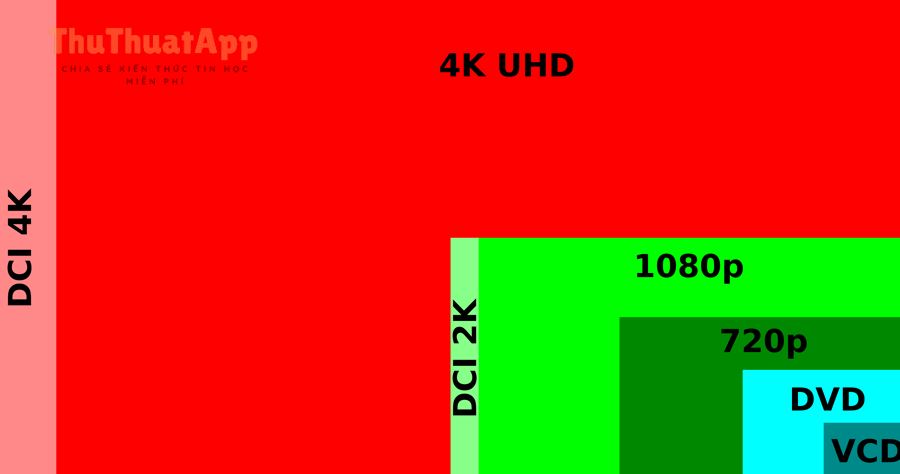
Bảng này chứa ước tính dung lượng theo phút với các mức quay phổ biến, giúp bạn dự đoán “quay bao lâu thì đầy máy” trước khi đi sự kiện hoặc du lịch.
| Thiết lập quay | Dung lượng ước tính / phút | Khi nào nên dùng |
|---|---|---|
| 720p / 30 fps | ~40 MB | Lưu nhanh, gửi chat, không cần hậu kỳ |
| 1080p / 30 fps | ~60 MB | Quay hằng ngày, cân bằng chất lượng và dung lượng |
| 1080p / 60 fps | ~90 MB | Chuyển động nhanh, muốn mượt hơn 30 fps |
| 4K / 24–30 fps | ~170 MB | Quay đẹp, dựng video, crop/zoom khi hậu kỳ |
| 4K / 60 fps | ~400 MB | Thể thao, lia máy nhanh, muốn slow-down nhẹ khi dựng |
Vì sao cùng 4K nhưng dung lượng vẫn “dao động”?
Video nén theo nội dung: cảnh ít chuyển động (tường, bầu trời tĩnh) thường nén tốt hơn, còn cảnh đông người, lá cây rung, thiếu sáng nhiều nhiễu sẽ làm file lớn hơn.
Cụ thể hơn, bật HDR (nhất là Dolby Vision/10-bit) và âm thanh chất lượng cao cũng có thể tăng bitrate, khiến dung lượng vượt ước tính trong bảng.
Ước lượng nhanh “quay bao lâu thì đầy bộ nhớ”
Nếu bạn quay 4K/60 fps, chỉ cần lấy dung lượng trống (GB) × 2.5 là ra gần đúng số phút (vì ~0.4 GB/phút), còn 4K/30 fps thì lấy GB × 6 là ra gần đúng (vì ~0.17 GB/phút).
Quan trọng hơn, hãy chừa biên an toàn 10–20% vì iPhone cần khoảng trống cho hệ thống, cache và quá trình ghi video ổn định.
Làm sao quay 4K đẹp mà ít rung, nét ổn và màu dễ chịu?
Để quay 4K đẹp trên iPhone, bạn cần ưu tiên ổn định khung hình, khóa nét/đo sáng đúng lúc và tránh thiếu sáng quá mức—vì 4K “lộ lỗi” rõ hơn 1080p.
Tiếp theo, hãy tối ưu từ thao tác cầm máy đến cài đặt ổn định để tăng chất lượng ngay từ đầu, giảm phụ thuộc vào chỉnh sửa.
Giảm rung ngay từ cách cầm và cách lia máy
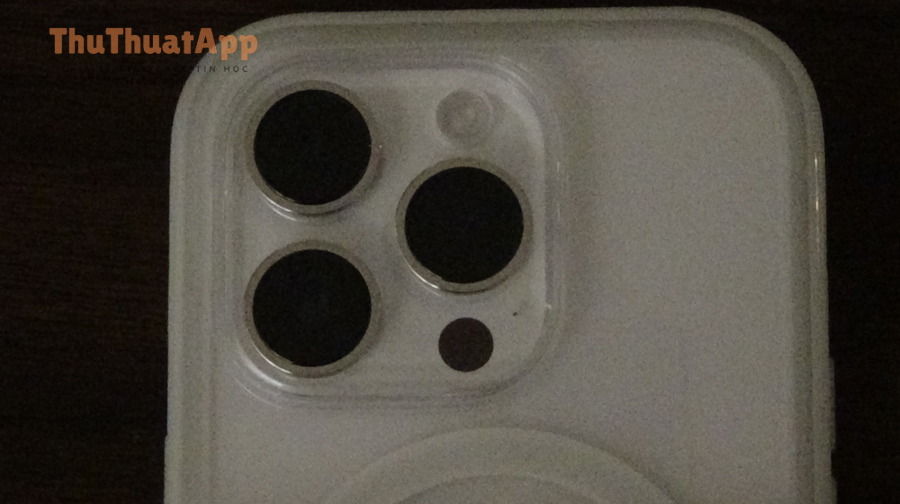
Giữ iPhone bằng hai tay, ép khuỷu tay gần thân người, và lia chậm theo trục hông thay vì xoay cổ tay sẽ giúp chuyển động “mềm” hơn mà không cần thiết bị.
Đặc biệt, nếu bạn đang tìm cách quay video iPhone chống rung tốt hơn, hãy ưu tiên quay 30 hoặc 60 fps khi lia nhanh và tránh zoom số quá nhiều vì zoom làm rung bị phóng đại.
Tận dụng các chế độ ổn định và lưới căn khung
Bật lưới (Grid) để giữ đường chân trời thẳng, và nếu máy bạn có các tuỳ chọn ổn định nâng cao (Enhanced Stabilization/Action Mode) thì dùng khi đi bộ hoặc chạy.
Ngược lại, ổn định mạnh thường “crop” vào khung hình; vì vậy nếu bạn cần góc rộng tối đa, hãy tắt ổn định nâng cao và quay chắc tay hơn.
Khóa AE/AF để tránh “nhảy sáng” và “hunt focus”
Nhấn giữ lên chủ thể để khóa nét/độ sáng (AE/AF Lock), rồi kéo thanh phơi sáng (biểu tượng mặt trời) để tránh cảnh bị sáng tối thất thường khi bạn lia qua vùng ngược sáng.
Hơn nữa, với cảnh có đèn neon hoặc biển hiệu, khóa cân bằng trắng (nếu máy có tuỳ chọn) sẽ giúp màu ổn định hơn khi dựng.
Quay 4K trong thiếu sáng: giảm nhiễu trước khi nghĩ đến “lọc”
Thiếu sáng làm tăng nhiễu và iPhone sẽ tăng ISO, khiến file vừa xấu hơn vừa nặng hơn; vì vậy hãy tìm thêm nguồn sáng, đứng gần cửa sổ, hoặc đổi góc để ánh sáng chiếu đều lên mặt.
Theo nghiên cứu của IEEE từ khối Signal Processing, vào 06/2020, nhiễu cao trong video làm thuật toán nén kém hiệu quả hơn, dẫn tới bitrate tăng và chi tiết giả (artifact) dễ xuất hiện khi dựng/xuất lại.
Cách tối ưu dung lượng khi quay 4K mà vẫn giữ chất lượng
Bạn tối ưu dung lượng 4K bằng cách chọn codec hiệu quả (ưu tiên HEVC), bật/tắt HDR theo nhu cầu, giữ cảnh đủ sáng để nén tốt, và quản lý thói quen quay để tránh các đoạn thừa.
Dưới đây là các “đòn bẩy” tác động mạnh nhất đến dung lượng, giúp bạn giảm file mà không hy sinh quá nhiều chất lượng.

Ưu tiên HEVC (High Efficiency) thay vì H.264 khi không gặp ràng buộc
HEVC (H.265) thường cho chất lượng tương đương nhưng dung lượng nhỏ hơn so với H.264, đặc biệt với 4K; vì vậy bạn nên bật “High Efficiency/Hiệu suất cao” trong Cài đặt > Camera > Định dạng (Formats).
Tuy nhiên, nếu bạn hay gửi video cho thiết bị cũ hoặc phần mềm dựng không hỗ trợ tốt, hãy cân nhắc “Most Compatible” để tránh lỗi mở file.
HDR Video: bật khi cần dải sáng, tắt khi cần file nhẹ và dễ dựng
HDR giúp giữ vùng sáng/tối tốt hơn, nhưng có thể làm workflow dựng phức tạp hơn và tăng dung lượng; vì vậy nếu bạn quay để đăng nhanh hoặc dựng đơn giản, tắt HDR là cách giảm file rõ rệt.
Ví dụ, quay trong nhà ánh sáng lẫn lộn (đèn vàng + ánh sáng cửa sổ) đôi khi HDR còn làm da người khó cân hơn; lúc này quay SDR “dễ cứu” hơn khi hậu kỳ.
Âm thanh và phụ kiện: giảm “lãng phí” dung lượng theo ngữ cảnh
Nếu video chỉ để lưu kỷ niệm, bạn không cần mọi tuỳ chọn âm thanh cao nhất; còn nếu quay phỏng vấn, hãy ưu tiên mic rời để âm sạch, rồi cắt gọn clip thay vì quay lê thê.
Quan trọng hơn, thói quen dừng quay giữa các đoạn (thay vì quay một mạch 20 phút) giúp bạn dễ chọn lọc và tiết kiệm dung lượng ngay từ nguồn.
Dọn dung lượng trước khi quay và đặt ngưỡng “cảnh báo” cho bản thân
Trước ngày quay, hãy kiểm tra dung lượng trống, xoá clip rác, dọn “Đã xóa gần đây”, và chuyển bớt video cũ sang máy tính/ổ ngoài để tránh đang quay thì báo đầy.
Để hiểu rõ hơn, bạn có thể tự đặt quy tắc: nếu quay 4K/60 fps thì luôn giữ trống ít nhất 10–20 GB để không bị nghẽn khi ghi file lớn.
Lưu, chuyển và sao lưu video 4K trên iPhone để không đầy máy
Bạn xử lý video 4K hiệu quả bằng cách kết hợp iCloud Photos (đồng bộ), AirDrop (chuyển nhanh), cáp/USB-C (chuyển lớn), và lưu trữ ngoài (SSD) cho các dự án quay dài.
Tiếp theo, hãy chọn kênh chuyển theo tình huống: cần nhanh thì AirDrop, cần ổn định và dung lượng lớn thì cáp hoặc SSD.
iCloud Photos: giải pháp “đỡ đầy máy” nếu bạn cấu hình đúng
Nếu dùng iCloud Photos, bạn nên bật tuỳ chọn tối ưu lưu trữ trên iPhone để máy giữ bản xem trước, còn bản gốc nằm trên iCloud; nhờ đó iPhone ít bị đầy khi thư viện video tăng.
Tuy nhiên, quay 4K xong mà mạng yếu sẽ khiến đồng bộ chậm; vì vậy hãy cắm sạc và Wi-Fi ổn định để upload trơn tru.
AirDrop: nhanh, tiện, nhưng cần chú ý file 4K rất lớn
AirDrop phù hợp khi chuyển vài clip ngắn; với clip dài hoặc nhiều file, thời gian chờ và nguy cơ gián đoạn tăng lên, nên bạn cần để máy gần nhau và tránh chuyển khi pin yếu.
Ngoài ra, nếu bạn cần luồng làm việc “đẩy nhanh” cho dựng phim, hãy đặt quy ước đặt tên album/ngày quay để bên nhận dễ phân loại ngay.
Chuyển qua cáp/USB-C hoặc qua máy tính để ổn định
Với file 4K dài, chuyển qua cáp thường ổn định hơn AirDrop, nhất là khi bạn cần copy hàng chục GB; hãy dùng ứng dụng Photos/Explorer/Finder để nhập video theo từng đợt.
Đặc biệt, nếu máy bạn dùng USB-C và quay nhiều, workflow cáp giúp tránh tình trạng “đang gửi thì rớt” khi môi trường có nhiều nhiễu Wi-Fi.
Lưu trữ ngoài (SSD): phù hợp cho người quay nhiều và giữ bản gốc lâu dài
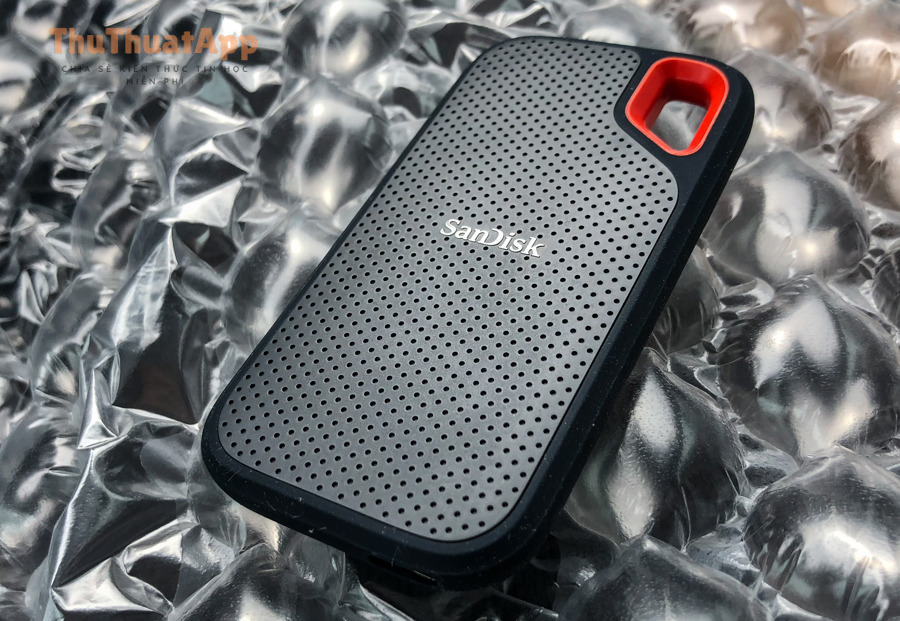
Ổ SSD di động giúp bạn đẩy video 4K ra ngoài nhanh, phù hợp người quay dự án, quay du lịch dài ngày hoặc cần lưu trữ an toàn trước khi dựng.
Theo nghiên cứu của Backblaze từ nhóm Drive Stats, vào 02/2024, việc sao lưu ra thiết bị lưu trữ ngoài và có bản dự phòng thứ hai giúp giảm rủi ro mất dữ liệu do sự cố thiết bị đơn lẻ.
Khi nào nên quay 4K và khi nào nên hạ xuống 1080p để tối ưu dung lượng?
Bạn nên quay 4K khi cần chi tiết, cần crop/zoom khi hậu kỳ hoặc quay cảnh phong cảnh/du lịch; còn 1080p hợp khi bạn cần quay dài, đăng nhanh và ưu tiên tiết kiệm dung lượng hơn độ nét cực đại.
Tiếp theo, hãy quyết định theo nơi bạn sẽ xem và cách bạn sẽ dùng video, vì “quay 4K cho mọi thứ” thường làm đầy máy mà không tăng giá trị tương xứng.
Tình huống nên chọn 4K
- Quay phong cảnh/du lịch: chi tiết nhiều, lên màn hình lớn đẹp hơn.
- Quay sản phẩm: cần rõ chất liệu, chữ nhỏ, bề mặt.
- Dựng video: cần crop, chống rung hậu kỳ, hoặc xuất nhiều định dạng.
- Quay kỷ niệm “không quay lại được”: cưới hỏi, sự kiện quan trọng.
Hơn nữa, nếu bạn quay để dựng và có ý định cắt từ một khung hình ra nhiều góc, 4K giúp bạn “dư” pixel để crop mà vẫn giữ 1080p khi xuất.
Tình huống nên chọn 1080p
- Quay vlog dài hoặc ghi bài giảng: dung lượng nhỏ, dễ lưu.
- Gửi qua Zalo/Messenger: nền tảng thường nén lại, 4K ít lợi thế.
- Máy dung lượng thấp: tránh vừa quay vừa lo đầy bộ nhớ.
- Dựng tối giản: chỉ cắt ghép nhẹ và đăng ngay.
Trong khi đó, 1080p/60 fps vẫn cho chuyển động mượt mà, và với nhiều nhu cầu “đăng nhanh”, khác biệt thị giác so với 4K đôi khi không đáng để đánh đổi dung lượng.
Giới thiệu ý mới: Khi bạn đã làm chủ 4K và dung lượng, phần mở rộng dưới đây dành cho người muốn quay “chuyên hơn” với định dạng nặng và workflow hậu kỳ.
Mở rộng cho người quay nhiều: ProRes, Log và quy trình lưu trữ
Với người quay chuyên, ProRes và Log giúp hậu kỳ linh hoạt hơn nhưng đổi lại dung lượng cực lớn và yêu cầu quy trình lưu trữ chặt chẽ ngay từ lúc bấm quay.
Sau đây là các điểm cần nắm để không rơi vào cảnh “quay xong không chép nổi” hoặc “đầy máy giữa cảnh”.
Bật ProRes/Log đúng lúc, đúng mục tiêu
Nếu bạn chỉ đăng mạng xã hội hoặc lưu kỷ niệm, ProRes/Log thường là dư thừa; còn nếu bạn dựng màu kỹ, cần giữ thông tin vùng sáng/tối, thì đây là lựa chọn đáng giá.
Ngoài ra, cụm từ cách bật ProRes/Log iPhone thường đi kèm điều kiện “máy hỗ trợ” và “bộ nhớ trống đủ lớn”, nên hãy kiểm tra trước khi ra hiện trường.
Chuẩn bị dung lượng và thói quen quay “có kỷ luật”
ProRes và Log có thể tạo file rất nặng trong thời gian ngắn; vì vậy hãy chia cảnh quay thành đoạn ngắn, chép ra ngoài theo từng block, và đặt quy tắc kiểm tra dung lượng sau mỗi phiên quay.
Đặc biệt, nếu bạn quay cả ngày, hãy mang theo SSD và dây cáp phù hợp để đẩy dữ liệu ra ngoài theo nhịp, thay vì để dồn đến cuối ngày.
Workflow lưu trữ: 1 bản trên máy + 1 bản ngoài + 1 bản đám mây
Để giảm rủi ro, hãy duy trì tối thiểu hai bản sao vật lý (iPhone và SSD/máy tính) trước khi bạn xoá khỏi iPhone, rồi mới đồng bộ lên đám mây khi có mạng ổn định.
Như vậy, khi một mắt xích gặp sự cố (rớt mạng, lỗi cáp, đầy ổ), bạn vẫn còn đường lui.
Mẹo hậu kỳ để “nhẹ dự án” mà vẫn giữ bản gốc
Bạn có thể dựng từ proxy (bản nhẹ) để máy tính mượt hơn, còn bản gốc 4K/ProRes để riêng; khi xuất cuối, phần mềm sẽ tự liên kết về bản gốc nếu bạn quản lý thư mục đúng.
Trong hệ thống Thủ thuật iPhone của nhiều creator, cách làm này giúp vừa giữ chất lượng tối đa vừa tránh “đốt” SSD làm việc; bạn có thể lưu lại như một checklist trên thuthuatapp để dùng lại cho các dự án sau.
Các câu hỏi thường gặp
Quay 4K có làm iPhone nóng và nhanh hết pin hơn không?
Có, vì iPhone phải xử lý nhiều dữ liệu hơn (đặc biệt 4K/60 fps và HDR), nên máy nóng hơn và hao pin nhanh hơn; bạn nên quay theo đợt, tránh để dưới nắng gắt và ưu tiên sạc dự phòng khi quay dài.
Vì sao quay 4K mà đưa lên mạng xã hội vẫn “mờ”?
Nhiều nền tảng nén mạnh để tiết kiệm băng thông, nên 4K có thể bị nén xuống; bạn nên xuất đúng chuẩn nền tảng, giữ bitrate hợp lý và tránh re-upload qua nhiều lần trung gian.
Nên quay 4K/30 hay 4K/60 nếu mục tiêu là “đẹp”?
4K/30 thường cân bằng đẹp và nhẹ hơn, hợp đa số tình huống; 4K/60 hợp cảnh chuyển động nhanh hoặc khi bạn muốn slow-down nhẹ, nhưng đổi lại dung lượng và hao pin tăng rõ rệt.
Làm sao biết iPhone đang quay HEVC hay H.264?
Hãy kiểm tra trong Cài đặt > Camera > Định dạng (Formats): chọn “Hiệu suất cao/High Efficiency” thường ưu tiên HEVC, còn “Tương thích nhất/Most Compatible” thường ưu tiên H.264.