


Để lọc địa điểm theo mức giá trên Google Maps, bạn chỉ cần tìm đúng loại địa điểm (như nhà hàng/quán ăn, khách sạn), mở bộ lọc và chọn “Price/Mức giá” để giữ lại các nơi phù hợp ngân sách.
Nếu bạn đang muốn ăn ngon nhưng không “vượt ví”, lọc theo giá giúp giảm nhiễu rất nhanh: bạn nhìn danh sách đã được thu gọn theo tầm chi tiêu, rồi mới so tiếp vị trí, giờ mở cửa và phong cách.
Trong thực tế, ký hiệu $–$$$$ hoặc “mức giá” không phải lúc nào cũng có đủ cho mọi nơi; vì vậy bạn cần biết cách nhận diện khi nào bộ lọc xuất hiện và cách xử lý nếu không thấy.
Giới thiệu ý mới: Dưới đây là hướng dẫn theo từng thiết bị, kèm cách hiểu ký hiệu giá và mẹo tối ưu kết quả để chọn đúng địa điểm ngay từ lần tìm đầu tiên.
Google Maps có lọc mức giá được không và hoạt động thế nào?
Có: Google Maps cho phép lọc theo mức giá bằng bộ lọc “Price/Mức giá” để rút gọn kết quả theo tầm chi tiêu (thường dùng với ăn uống, khách sạn và một số dịch vụ).
Tiếp theo, bạn cần hiểu “mức giá” là một tín hiệu tương đối (không phải báo giá chính xác) và có thể khác nhau theo khu vực.

Vì sao lọc theo giá giúp tìm nhanh hơn?
Lọc theo giá giúp nhanh hơn vì nó loại bớt lựa chọn ngoài ngân sách, giảm thời gian đọc từng hồ sơ địa điểm, và giúp bạn tập trung so sánh các yếu tố còn lại như khoảng cách và giờ mở cửa.
Sau đây, hãy xem cách Google Maps hiển thị bộ lọc và vì sao thứ tự kết quả vẫn có thể thay đổi dù bạn đã lọc giá.
Vì sao đã lọc giá nhưng kết quả vẫn “lộn xộn”?
Vì Google Maps còn xếp hạng theo nhiều tín hiệu như mức độ liên quan, khoảng cách và độ nổi bật; bộ lọc giá chỉ là một điều kiện thu hẹp, không phải tiêu chí xếp hạng duy nhất.
Để hiểu rõ hơn, bạn nên kết hợp lọc giá với vài bộ lọc bổ trợ và thói quen đọc nhanh thông tin chính trên trang địa điểm.
Cách lọc địa điểm theo mức giá trên Google Maps (Android/iPhone) từng bước?
Trên điện thoại, cách làm phổ biến là: tìm địa điểm → mở bộ lọc → chọn “Price/Mức giá” → áp dụng để xem danh sách đã được thu gọn theo ngân sách.
Dưới đây là các bước chi tiết theo luồng thao tác thực tế, để bạn làm một lần là quen.

Bước 1–2: Tìm đúng “ngữ cảnh” để bộ lọc giá xuất hiện
Hãy tìm bằng từ khóa gắn với nhu cầu (ví dụ: “nhà hàng”, “quán bún”, “cafe”, “hotel”) và thêm khu vực; khi kết quả đúng loại, thanh bộ lọc thường sẽ hiện ra.
Tiếp theo, nếu bạn chỉ gõ tên chung chung hoặc tìm một địa điểm quá cụ thể, hãy thử chuyển sang truy vấn dạng danh mục để kích hoạt bộ lọc.
Bước 3–4: Mở bộ lọc và chọn mức giá phù hợp
Nhấn vào bộ lọc (thường là “Filters/Bộ lọc”) rồi chọn “Price/Mức giá” theo các mức $–$$$$; sau đó nhấn áp dụng để cập nhật danh sách.
Trong khi đó, nếu bạn đang tìm khách sạn, hãy kiểm tra xem có tuỳ chọn “Giá/Prices” theo đêm hoặc theo khoảng ngân sách hay không (tuỳ thị trường và thiết bị).
Bước 5: Chốt lựa chọn bằng 3 điểm kiểm tra nhanh
Sau khi lọc giá, hãy kiểm tra nhanh: khoảng cách (đi lại), giờ mở cửa (có “Open now” hay không) và hình ảnh/mô tả để tránh chọn sai phong cách.
Ngoài ra, một mẹo nhỏ là lưu 2–3 lựa chọn vào danh sách để dự phòng khi nơi đầu tiên đông hoặc hết bàn.
Theo nghiên cứu của MDPI từ journals/sustainability, vào 08/2020, các yếu tố liên quan đến giá (bao gồm chi phí và giá trị nhận được) thường nằm trong nhóm ưu tiên ảnh hưởng đến quyết định chọn nhà hàng của khách.
Cách lọc mức giá khi dùng Google Maps trên máy tính (web)?
Trên máy tính, bạn tìm địa điểm như bình thường, rồi dùng các nút lọc dạng menu thả xuống (ví dụ “Price/Mức giá”) để thu gọn kết quả theo ngân sách.
Tiếp theo, hãy tận dụng màn hình lớn để vừa xem danh sách vừa đối chiếu vị trí trên bản đồ.
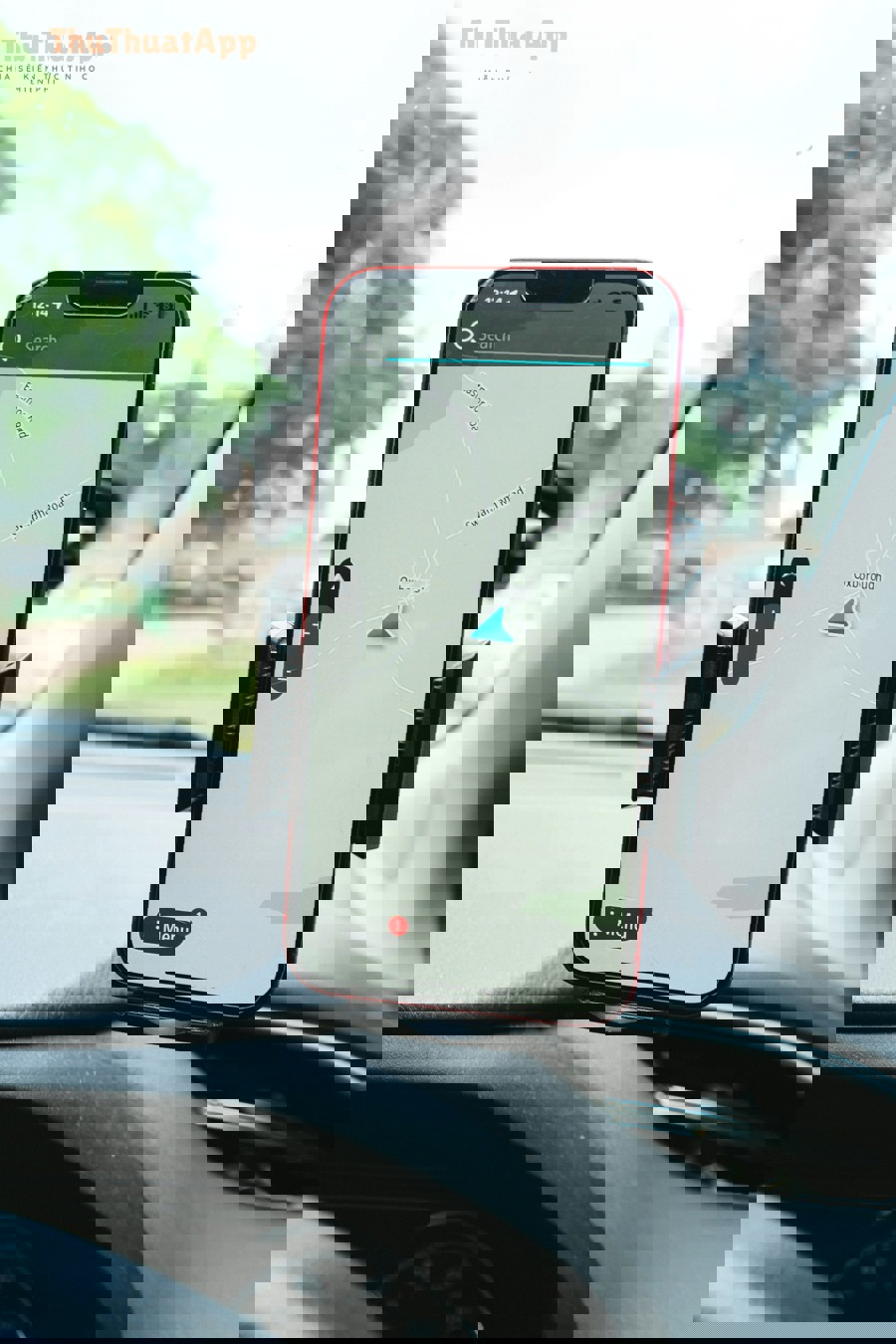
Cách làm nhanh theo đúng “luồng” của Google Maps
Nhập từ khóa + khu vực → chọn danh mục kết quả (nhà hàng/quán ăn/khách sạn) → mở bộ lọc “Price/Mức giá” → chọn mức phù hợp → xem danh sách đã thu gọn.
Sau đây, bạn nên kết hợp thêm 1–2 điều kiện để kết quả sát nhu cầu hơn, thay vì chỉ dựa vào giá.
Mẹo đọc nhanh danh sách sau khi lọc giá
Ưu tiên nhìn: mức giá ($), điểm đánh giá tổng quan, trạng thái mở cửa và ảnh món/không gian; sau đó mới bấm vào 3–5 địa điểm sáng giá nhất để kiểm tra chi tiết.
Quan trọng hơn, nếu thứ tự kết quả khiến bạn thấy “không hợp lý”, hãy nhớ Google vẫn tối ưu theo mức độ liên quan và khoảng cách trong ngữ cảnh tìm kiếm.
Hiểu đúng ký hiệu $–$$$$ và “price level 0–4” để chọn phù hợp?
Ký hiệu $–$$$$ là cách Google Maps gom nhóm mức giá theo bậc; bạn có thể hiểu như “rẻ → rất đắt” để lọc nhanh, rồi kiểm chứng lại bằng menu/ảnh/bài viết của địa điểm.
Dưới đây là bảng quy đổi phổ biến để bạn đọc nhanh và lọc đúng ngay từ đầu.

Bảng này chứa cách quy chiếu ký hiệu $ sang price level 0–4 và gợi ý cách dùng khi lọc để tránh hiểu sai “rẻ/đắt”.
| Ký hiệu trên Maps | Price level | Diễn giải | Gợi ý dùng khi lọc |
|---|---|---|---|
| Miễn phí | 0 | Free | Hợp cho điểm tham quan miễn phí/dịch vụ không thu phí; vẫn cần kiểm tra phụ phí phát sinh. |
| $ | 1 | Inexpensive | Phù hợp ăn nhanh, quán bình dân; kiểm tra phần ăn/giá trị nhận được. |
| $$ | 2 | Moderate | Hợp đi theo nhóm nhỏ, trải nghiệm ổn; nên đối chiếu menu để ước lượng tổng bill. |
| $$$ | 3 | Expensive | Hợp dịp đặc biệt; kiểm tra đặt bàn, phí dịch vụ, bãi xe. |
| $$$$ | 4 | Very Expensive | Hợp fine dining/cao cấp; nên xem trước menu, dress code và chính sách phụ thu. |
Google mô tả “price level” theo thang 0–4 từ miễn phí đến rất đắt, và lưu ý mức giá cụ thể có thể thay đổi theo khu vực/địa phương; vì vậy, ký hiệu $ nên được dùng để lọc chứ không thay cho báo giá.
Cách kiểm chứng lại mức giá trước khi đi
Hãy kiểm tra ảnh menu, mục “Menu” (nếu có), bài viết của khách và phần câu hỏi–trả lời để xác nhận mức giá thực tế; đây là bước chốt giúp bạn tránh “lọc đúng mà chọn sai”.
Tiếp theo, hãy dùng một nguyên tắc đơn giản: chỉ chốt địa điểm khi bạn đã ước lượng được khoảng tổng chi phí cho số người đi cùng.
Tối ưu kết quả sau khi lọc giá: kết hợp khoảng cách, giờ mở cửa và loại hình?
Cách tối ưu là lọc theo giá trước, rồi kết hợp thêm 2–3 điều kiện như “Open now”, khoảng cách di chuyển và loại hình (ăn tại chỗ/mang đi) để danh sách ngắn lại nhưng sát nhu cầu hơn.
Để bắt đầu, bạn hãy coi lọc giá là “cửa đầu” và các điều kiện còn lại là “cửa chốt” trước khi quyết định.

Kết hợp giá với giờ mở cửa để tránh đi rồi mới biết đóng
Sau khi lọc giá, bật “Open now” (nếu có) để đảm bảo địa điểm còn phục vụ; cách này đặc biệt hữu ích khi tìm ăn tối muộn hoặc sáng sớm.
Ngoài ra, bạn nên mở trang địa điểm để kiểm tra giờ theo ngày, vì một số nơi thay đổi khung giờ theo lịch.
Kết hợp giá với vị trí để ra quyết định “đáng đi”
Đặt trọng tâm vào vị trí bằng cách phóng bản đồ và nhìn cụm địa điểm; một nơi rẻ nhưng quá xa có thể khiến tổng chi phí (xăng/xe/đợi) cao hơn dự tính.
Trong khi đó, với truy vấn dạng “near me”, bạn đang tối ưu theo khoảng cách, nhưng vẫn cần lọc giá để loại bớt những nơi ngoài ngân sách.
Kết hợp giá với tín hiệu chất lượng để “rẻ mà tốt”
Sau khi đã lọc theo giá, hãy dùng thêm cách lọc địa điểm theo đánh giá trên Google Maps để giữ lại các lựa chọn có trải nghiệm ổn định, tránh rủi ro “giá rẻ nhưng chất lượng thất thường”.
Hơn nữa, nếu mục tiêu là ăn nhanh trong bán kính gần, bạn có thể áp dụng cách tìm nhà hàng quán ăn gần tôi trên Google Maps rồi mới siết lại bằng mức giá và giờ mở cửa.
Vì sao bạn không thấy bộ lọc giá hoặc lọc không chính xác?
Thường là do loại địa điểm không hỗ trợ mức giá, dữ liệu giá chưa đủ, hoặc giao diện/bộ lọc thay đổi theo khu vực và thiết bị nên bạn không thấy “Price/Mức giá” ở đúng nơi.
Dưới đây là các nguyên nhân phổ biến kèm cách xử lý nhanh để bạn khôi phục trải nghiệm lọc theo giá.

Nguyên nhân 1: Bạn đang tìm sai “nhóm” nên filter không xuất hiện
Nếu bạn tìm một địa điểm quá cụ thể hoặc một nhóm không có thông tin giá, bộ lọc giá có thể không hiện; hãy chuyển sang truy vấn dạng danh mục (ví dụ “nhà hàng”, “quán ăn”, “cafe”, “hotel”).
Tiếp theo, hãy thử thêm khu vực/quận để Google hiểu rõ ngữ cảnh và trả về bộ lọc phù hợp.
Nguyên nhân 2: Mức giá là tín hiệu tương đối nên bạn thấy “không khớp”
Ký hiệu $ phản ánh mức giá tương đối theo thị trường địa phương; vì vậy cùng một ký hiệu có thể khác “cảm nhận đắt/rẻ” giữa các thành phố hoặc quốc gia.
Do đó, cách an toàn nhất là lọc theo $ để rút gọn, rồi kiểm chứng bằng menu/ảnh/bài viết trước khi quyết định.
Nguyên nhân 3: Ứng dụng hoặc dữ liệu hiển thị bị trục trặc
Nếu bạn từng thấy bộ lọc rồi nhưng nay biến mất, hãy cập nhật Google Maps, thử đăng xuất/đăng nhập lại, xóa cache (Android) hoặc khởi động lại ứng dụng để làm mới dữ liệu.
Quan trọng hơn, hãy thử trên thiết bị khác hoặc trên web để đối chiếu xem vấn đề nằm ở tài khoản hay ở ứng dụng.
Ranh giới ngữ cảnh: Từ đây, nội dung sẽ mở rộng sang mẹo quản lý ngân sách và thói quen dùng Maps để ra quyết định nhanh hơn, không chỉ “lọc xong là chọn”.
Mẹo nâng cao để giữ đúng ngân sách khi dùng kết quả lọc giá
Bạn có thể dùng danh sách đã lưu, ghi chú và chia sẻ để biến kết quả lọc theo giá thành một “bộ sưu tập” theo ngân sách, giúp chọn nhanh cho nhiều tình huống (đi một mình, đi nhóm, hẹn hò).
Dưới đây là vài cách triển khai đơn giản nhưng hiệu quả, đặc biệt hữu ích nếu bạn hay di chuyển hoặc thường xuyên đổi khu vực ăn uống.
Tạo danh sách theo ngân sách: “Ăn rẻ”, “Ăn vừa”, “Ăn sang”
Hãy tạo 2–3 danh sách theo mức chi, lưu các địa điểm đã lọc giá vào đúng danh sách; khi cần chọn nhanh, bạn chỉ mở danh sách phù hợp là có sẵn gợi ý.
Tiếp theo, bạn nên thêm ghi chú ngắn (món nên thử, mức chi/1 người, giờ đông) để danh sách có giá trị thực tế.
Chia sẻ danh sách để chốt địa điểm trong nhóm
Khi đi nhóm, hãy chia sẻ danh sách đã lọc giá để mọi người cùng xem và thống nhất nhanh; cách này giảm tranh luận vì ngân sách đã được “đặt rào” từ đầu.
Ngoài ra, nếu nhóm có nhiều mức chi, bạn có thể chia sẻ 2 danh sách song song để mọi người tự chọn theo nhu cầu.
Đặt “ngưỡng chốt” bằng quy tắc 3 bước
Quy tắc gợi ý: lọc giá → chọn 3 địa điểm gần nhất → mở từng địa điểm và kiểm tra 3 yếu tố (giờ mở, ảnh/menu, chi phí dự kiến) trước khi quyết định.
Đặc biệt, nếu bạn thích sưu tầm Thủ thuật Google Maps theo kiểu “làm ít, được nhiều”, quy tắc này giúp bạn ra quyết định nhanh mà vẫn chắc tay.
Dùng nguồn tham khảo để học nhanh thao tác mới
Khi Google Maps đổi giao diện, hãy ưu tiên xem hướng dẫn ngắn, cập nhật theo phiên bản; một số thủ thuật app thường chỉ cần 1–2 thao tác khác là bạn làm được như cũ.
Ví dụ, nếu bạn đang tổng hợp mẹo cho người thân/bạn bè, bạn có thể lưu một trang ghi chú nội bộ và tham khảo thêm từ các nguồn tổng hợp như thuthuatapp.top để tiện nhắc lại khi cần.
Câu hỏi thường gặp về lọc mức giá trên Google Maps
Phần này giải đáp nhanh các thắc mắc phổ biến khi bạn lọc theo mức giá nhưng gặp tình huống “không ra đúng như mong đợi”.
Tiếp theo, hãy đối chiếu câu hỏi của bạn với từng trường hợp dưới đây để xử lý trong vài phút.
Giá $ trên Google Maps có phải là giá chính xác không?
Không: $ là mức giá tương đối theo bậc; bạn nên dùng nó để lọc nhanh, rồi kiểm chứng bằng menu/ảnh/bài viết để biết con số thực tế.
Tại sao tôi tìm “quán ăn” thì có lọc giá, nhưng tìm “địa điểm” thì không?
Vì “địa điểm” quá rộng; Google thường chỉ hiển thị bộ lọc giá rõ ràng khi truy vấn rơi vào nhóm có dữ liệu giá phổ biến (như ăn uống/khách sạn) và có đủ kết quả.
Lọc giá xong có cần quan tâm thứ tự kết quả nữa không?
Có: Google vẫn xếp hạng theo tín hiệu như liên quan, khoảng cách và độ nổi bật; lọc giá giúp thu hẹp, còn thứ tự vẫn tối ưu theo ngữ cảnh tìm kiếm.
Cách nào nhanh nhất để chọn địa điểm “vừa giá” khi đang ở ngoài đường?
Hãy dùng truy vấn theo danh mục + khu vực, lọc mức giá, rồi chốt bằng 3 điểm: gần, đang mở, và có thông tin/ảnh/menu đủ rõ để ước lượng chi phí.