


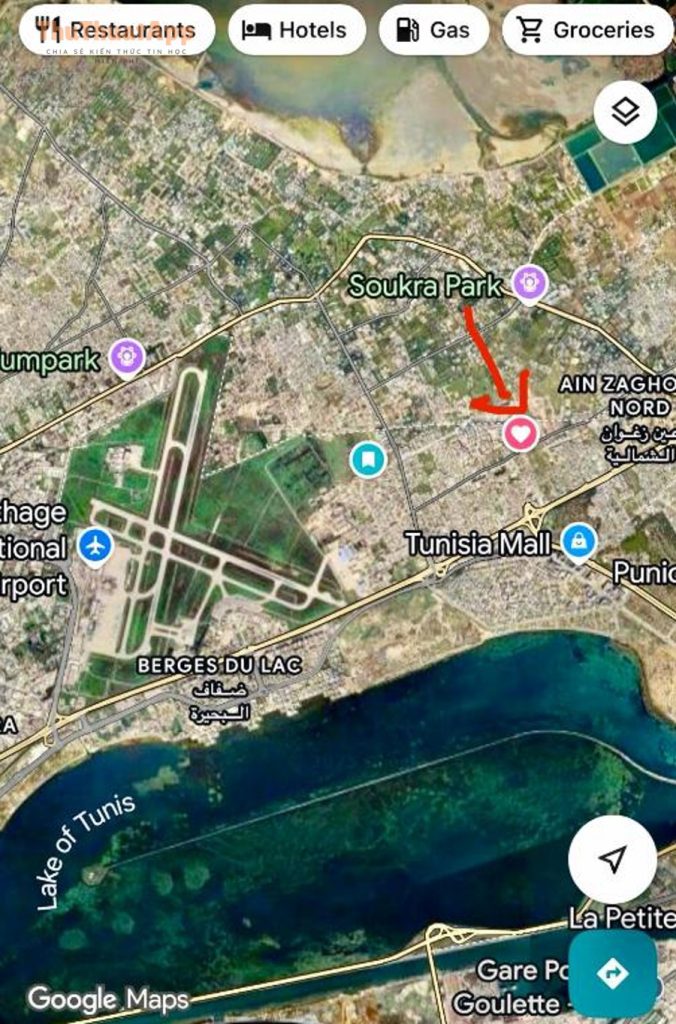
Nếu bạn muốn tìm quán ăn, cà phê, khách sạn hay tiệm dịch vụ “đáng tiền”, cách nhanh nhất là lọc và sắp xếp địa điểm theo đánh giá trên Google Maps để ưu tiên nơi có điểm sao cao, nhiều phản hồi và trải nghiệm ổn định.
Tiếp theo, khi đã có danh sách “ứng viên” tốt, bạn sẽ cần biết cách kết hợp đánh giá với các tiêu chí thực tế như khoảng cách, khu vực, loại hình dịch vụ để không bị lạc giữa quá nhiều kết quả.
Ngoài ra, chỉ nhìn số sao vẫn chưa đủ: bạn nên đọc đúng “tín hiệu” trong bình luận, ảnh thực tế và thời gian đăng để tránh review thiên lệch hoặc bị làm đẹp quá đà.
Giới thiệu ý mới: Dưới đây là hướng dẫn theo từng thiết bị, kèm mẹo chọn lọc nâng cao để bạn ra quyết định nhanh mà vẫn chắc.
Google Maps có lọc theo đánh giá sao được không, và lọc ở đâu?
Có, Google Maps cho phép bạn lọc và/hoặc sắp xếp kết quả dựa trên mức độ phù hợp, khoảng cách và trong nhiều trường hợp là các tín hiệu chất lượng như điểm sao, mức độ phổ biến và mức độ được nhắc đến trong đánh giá.
Để bắt đầu, hãy phân biệt rõ hai thao tác vì chúng thường bị nhầm lẫn: lọc là “chỉ hiện những nơi thỏa điều kiện”, còn sắp xếp là “đưa nơi phù hợp lên trước”.
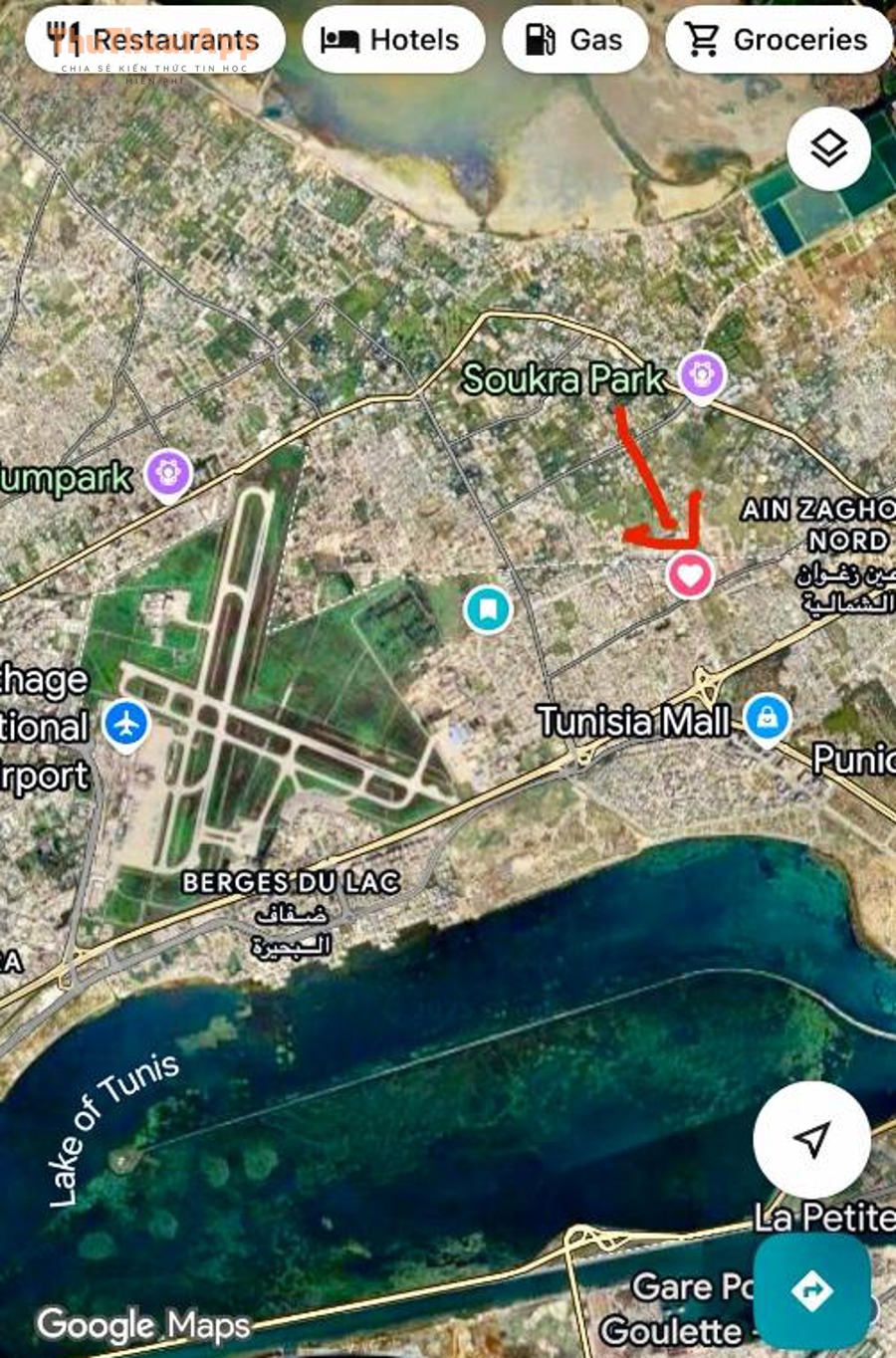
Lọc theo đánh giá khác gì sắp xếp theo đánh giá?
Lọc theo đánh giá là bạn đặt ngưỡng tối thiểu (ví dụ 4.0+), còn sắp xếp là ưu tiên các nơi “được đánh giá tốt” xuất hiện đầu danh sách; hai cách này bổ trợ nhau và nên dùng cùng lúc khi bạn muốn tối ưu thời gian chọn lựa.
Ví dụ, nếu bạn chỉ sắp xếp mà không lọc, danh sách vẫn có thể chứa nơi điểm thấp ở phía sau; ngược lại, nếu chỉ lọc 4.5+ nhưng không sắp xếp, bạn vẫn phải cuộn nhiều để tìm nơi phù hợp nhất.
Vì sao đôi khi bạn không thấy nút “đánh giá” rõ ràng?
Không phải truy vấn nào cũng hiển thị một nút “lọc theo sao” đúng như bạn kỳ vọng, vì Google Maps thường điều chỉnh giao diện theo loại hình địa điểm, khu vực, ngôn ngữ và phiên bản ứng dụng.
Tuy nhiên, bạn vẫn có thể đạt mục tiêu tương tự bằng cách dùng bộ lọc liên quan (phổ biến/được đánh giá cao), kết hợp đọc nhanh điểm sao và số lượng đánh giá ngay trên danh sách.
Nhìn nhanh “điểm sao + số lượng đánh giá” để lọc bằng mắt
Ngay cả khi không có bộ lọc ngưỡng sao, bạn vẫn có thể “lọc bằng mắt” rất hiệu quả: ưu tiên nơi có điểm sao cao kèm nhiều lượt đánh giá, rồi mở trang địa điểm để kiểm tra ảnh và bình luận gần đây.
Để minh họa, hãy coi “4.6 với 2.000 đánh giá” thường đáng tin hơn “4.9 với 20 đánh giá”, trừ khi địa điểm mới mở và phản hồi rất nhất quán.
Cách lọc địa điểm theo đánh giá trên Google Maps bằng điện thoại
Trên điện thoại, cách làm hiệu quả nhất là tìm từ khóa → mở bộ lọc → chọn tiêu chí phù hợp → đối chiếu điểm sao và số lượng đánh giá để ra danh sách gọn, chất lượng.
Sau đây, bạn làm theo đúng thứ tự thao tác để giảm sai lệch giữa các phiên bản Android và iPhone.
Bước 1: Tìm đúng loại địa điểm trước khi lọc
Hãy bắt đầu bằng truy vấn cụ thể như “cà phê”, “nhà hàng hải sản”, “tiệm sửa điện thoại”, hoặc “hotel”; sau đó chọn khu vực gần bạn hoặc khu vực bạn sắp đến để kết quả không bị trải rộng.
Cụ thể hơn, nếu bạn chỉ gõ quá chung (ví dụ “ăn ngon”), Maps dễ trả về danh sách hỗn hợp, khiến việc ưu tiên theo đánh giá kém chính xác.
Bước 2: Mở “Bộ lọc” và dùng tiêu chí tương đương đánh giá
Trong trang kết quả, bạn thường sẽ thấy hàng nút dạng “Bộ lọc / Filter”, hoặc các chip như “Mở ngay / Open now”, “Phổ biến / Popular”, “Gần tôi / Near me”; hãy mở phần bộ lọc để chọn các điều kiện giúp nâng chất lượng danh sách.
Tiếp theo, hãy ưu tiên các điều kiện gắn với chất lượng trải nghiệm: “được đánh giá cao”, “phổ biến”, hoặc các gợi ý tương tự theo từng ngành hàng; sau đó quay lại danh sách và đối chiếu điểm sao.
Bước 3: Dùng chế độ sắp xếp để đưa nơi tốt lên đầu
Nếu giao diện có mục “Sắp xếp / Sort”, hãy thử chọn kiểu sắp xếp thiên về “phù hợp nhất” rồi kiểm tra 10–20 kết quả đầu; trong đa số trường hợp, các nơi có tín hiệu đánh giá tốt sẽ được ưu tiên hiển thị.
Tuy nhiên, để tránh lệ thuộc hoàn toàn vào thuật toán, bạn vẫn nên đặt “ngưỡng an toàn” bằng mắt: từ 4.2 trở lên (tùy lĩnh vực) và số lượng đánh giá đủ lớn so với khu vực.
Bước 4: Kiểm tra nhanh trong 15 giây trước khi quyết
Để chốt nhanh, bạn hãy mở trang địa điểm và kiểm tra 3 thứ theo thứ tự: ảnh mới → bình luận gần đây → phản hồi của chủ địa điểm; nếu cả ba đều ổn, khả năng cao trải nghiệm sẽ tương xứng điểm sao.
Ngược lại, nếu ảnh cũ, bình luận tập trung vào cùng một vấn đề (đợi lâu, vệ sinh, thái độ) hoặc chủ không phản hồi các phản ánh nghiêm trọng, bạn nên chuyển sang lựa chọn khác dù điểm sao nhìn vẫn cao.
Cách lọc theo đánh giá trên Google Maps khi dùng máy tính
Trên máy tính, bạn có lợi thế màn hình rộng: vừa xem danh sách, vừa đọc đánh giá và ảnh, vì vậy cách tốt nhất là lọc bằng tiêu chí rồi so sánh song song 3–5 địa điểm có điểm sao cao nhất trong khu vực.
Để hiểu rõ hơn, bạn làm theo quy trình sau để tránh rơi vào “xem quá nhiều mà không quyết được”.

Tìm kiếm theo danh mục và khóa vùng bản đồ
Hãy tìm theo danh mục (ví dụ “restaurants”, “coffee”, “hotel”) rồi kéo bản đồ đến đúng khu bạn quan tâm; thao tác “khóa vùng” giúp danh sách phản ánh đúng khu vực, tránh bị trộn lẫn kết quả ở xa.
Sau đó, bạn mới bắt đầu đọc điểm sao và số lượng đánh giá để lọc nhanh, vì lúc này các ứng viên đều nằm trong phạm vi di chuyển hợp lý.
Mở bộ lọc và dùng “tín hiệu chất lượng” để rút danh sách
Trên giao diện web, bộ lọc thường xuất hiện gần thanh tìm kiếm và danh sách kết quả; bạn hãy bật những tiêu chí giúp giảm nhiễu như “mở cửa”, “đánh giá tốt”, hoặc các thuộc tính dịch vụ (phù hợp nhóm, phù hợp gia đình, v.v.).
Tiếp theo, hãy chọn 5–10 địa điểm đầu danh sách để kiểm tra sâu, thay vì cố lướt hàng trăm kết quả.
Mở nhiều tab để so sánh đánh giá trong 1 lượt
Mẹo nhanh trên máy tính là mở 3–5 địa điểm tiềm năng thành các tab riêng, rồi so sánh “điểm sao”, “số lượng đánh giá”, “ảnh mới” và “bình luận 1–3 tháng gần đây”.
Tóm lại, thao tác này biến việc “lướt danh sách” thành “đối chiếu dữ liệu”, giúp bạn quyết định chắc hơn trong thời gian ngắn.
Nên ưu tiên điểm sao hay số lượng đánh giá khi lọc địa điểm?
Điểm sao mạnh ở tốc độ ra quyết định, số lượng đánh giá tốt ở độ tin cậy, còn đánh giá gần đây tối ưu cho tính cập nhật; kết hợp cả ba sẽ cho lựa chọn cân bằng nhất thay vì chỉ nhìn một chỉ số.
Tuy nhiên, mức ưu tiên sẽ khác nhau theo loại dịch vụ và bối cảnh (đi gấp, đi theo nhóm, hay chọn nơi “đáng thử”).
Khi nào điểm sao quan trọng hơn?
Điểm sao quan trọng hơn khi bạn cần chọn nhanh trong nhóm lựa chọn tương đương (cùng khu, cùng loại hình), hoặc khi bạn muốn “tránh rủi ro” với các dịch vụ nhạy cảm trải nghiệm như ăn uống, làm đẹp, lưu trú.
Ví dụ, giữa hai quán cùng gần bạn, chênh lệch 4.6 so với 4.1 thường đáng để bạn cân nhắc, đặc biệt nếu bình luận nhắc nhiều về chất lượng phục vụ.
Khi nào số lượng đánh giá quan trọng hơn?
Số lượng đánh giá quan trọng hơn khi địa điểm ở khu đông cạnh tranh, vì nó phản ánh mức độ “được trải nghiệm” rộng rãi; điểm sao cao nhưng đánh giá ít có thể chỉ là mẫu nhỏ, dễ dao động.
Ngược lại, ở vùng ít địa điểm, số lượng đánh giá thấp là bình thường; khi đó bạn cần dựa thêm vào ảnh mới và phản hồi gần đây.
Vai trò của “đánh giá gần đây” và ảnh người dùng
Đánh giá gần đây giúp bạn biết chất lượng hiện tại, còn ảnh người dùng cho thấy thực tế so với ảnh quảng bá; nếu ảnh và bình luận trong vài tháng gần đây đồng nhất, độ tin cậy tăng mạnh.
Trong khi đó, nếu điểm sao cao nhưng bình luận gần đây tụt chất lượng (đông, phục vụ chậm, món xuống), bạn nên ưu tiên nơi có xu hướng ổn định.
Cách kết hợp lọc đánh giá với khoảng cách, giờ mở cửa và nhu cầu
Cách hiệu quả nhất là dùng 3 lớp lọc: (1) phạm vi di chuyển, (2) điều kiện thực tế như giờ mở cửa, (3) chất lượng thể hiện qua đánh giá và phản hồi gần đây, từ đó danh sách vừa đúng nhu cầu vừa giảm rủi ro.
Bên cạnh đó, kết hợp đúng tiêu chí còn giúp bạn tránh tình trạng “địa điểm rất tốt nhưng không phù hợp thời điểm”.

Lớp 1: Khoanh vùng theo “gần bạn” hoặc theo tuyến đường
Hãy xác định bán kính hợp lý (đi bộ, xe máy, ô tô) hoặc khoanh vùng theo tuyến bạn sẽ đi; khi danh sách nằm trong một vùng rõ ràng, việc so sánh theo đánh giá trở nên “có ý nghĩa” hơn.
Tiếp theo, bạn chỉ cần đọc nhanh 10–20 kết quả trong vùng thay vì bị phân tán bởi các điểm ở quá xa.
Lớp 2: Thêm điều kiện “đang mở cửa” để tránh mất thời gian
Điều kiện “đang mở cửa” là bộ lọc thực dụng nhất, vì nó loại ngay các điểm không thể phục vụ tại thời điểm bạn cần; sau khi bật, bạn mới bắt đầu so sánh theo điểm sao.
Ví dụ, khi cần ăn khuya, danh sách đã lọc “đang mở” thường ngắn hơn nhiều, giúp bạn đọc đánh giá kỹ hơn mà không tốn thời gian.
Lớp 3: Chốt bằng đánh giá + ngữ cảnh sử dụng
Sau khi có danh sách “gần và mở cửa”, hãy chốt bằng đánh giá: ưu tiên nơi có điểm sao cao, nhiều đánh giá, và bình luận gần đây phù hợp mục tiêu (ăn nhanh, tiếp khách, đi gia đình, yên tĩnh làm việc).
Đặc biệt, nếu bạn đang tìm thêm các mẹo nâng cao như cách tìm địa điểm mở cửa gần đây trên Google Maps hoặc cách lọc địa điểm theo mức giá trên Google Maps, bạn nên áp dụng cùng khung 3 lớp này để kết quả không bị “đẹp nhưng sai nhu cầu”.
Mẹo giảm nhiễu: dùng “từ khóa phụ” thay vì thêm quá nhiều filter
Thay vì bật quá nhiều bộ lọc một lúc (dễ làm mất kết quả tốt), bạn hãy thêm từ khóa phụ trong truy vấn như “yên tĩnh”, “view đẹp”, “phòng riêng”, “đỗ xe” để Google Maps hiểu mục đích và trả về danh sách sát hơn.
Ngoài ra, nếu bạn thích khám phá các Thủ thuật Google Maps theo kiểu “đọc ít nhưng trúng”, đôi khi chỉ cần đổi cách gõ từ khóa là đã giảm được 70% kết quả không liên quan; một số bài tổng hợp cũng hay được chia sẻ trên thuthuatapp trong nhóm mẹo ứng dụng.
Cách đọc đánh giá để tránh review “ảo” và thiên lệch khi lọc
Để tránh bị đánh lừa, bạn nên đọc đánh giá theo mẫu tín hiệu: kiểm tra sự lặp lại của vấn đề, độ cụ thể của trải nghiệm, ảnh người dùng và nhịp thời gian đăng; cách này giúp bạn phát hiện thiên lệch ngay cả khi điểm sao cao.
Quan trọng hơn, bạn cần chuyển từ “đọc cảm xúc” sang “đọc dữ liệu” để quyết định chắc.

Dấu hiệu đánh giá đáng tin
Đánh giá đáng tin thường có chi tiết cụ thể (món nào ngon/dở, thời gian đợi, mức giá, cách phục vụ), kèm ảnh thực tế hoặc mô tả bối cảnh; các bình luận này giúp bạn dự đoán trải nghiệm sát hơn.
Để minh họa, bình luận “đợi 20 phút giờ cao điểm, nhân viên vẫn hỗ trợ nhiệt tình” có giá trị hơn “tốt lắm” vì cho bạn dữ liệu để so với nhu cầu của mình.
Dấu hiệu đánh giá có thể thiên lệch hoặc “được làm đẹp”
Các đánh giá đáng ngờ thường rất ngắn, khen chung chung, đăng dồn trong thời gian ngắn, hoặc dùng ngôn ngữ giống nhau; đôi khi ảnh đính kèm không liên quan trực tiếp đến dịch vụ.
Tuy nhiên, bạn không cần kết luận “ảo” ngay; hãy đối chiếu thêm ảnh người dùng và các bình luận 1–3 sao để hiểu điểm yếu thực tế của địa điểm.
Cách dùng đánh giá 1–3 sao để ra quyết định chính xác hơn
Đánh giá thấp thường chỉ ra “điểm đau” rõ nhất; bạn hãy đọc 5–10 bình luận 1–3 sao gần đây để xem vấn đề có lặp lại không và chủ địa điểm xử lý thế nào.
Ngược lại, nếu các đánh giá thấp chủ yếu là tình huống cá biệt và địa điểm phản hồi hợp lý, bạn có thể yên tâm hơn dù vẫn nên cân nhắc thời điểm đi.
Khi không lọc được theo đánh giá: các cách xử lý nhanh
Khi bạn không thấy tùy chọn lọc theo đánh giá, cách xử lý nhanh là cập nhật truy vấn, đổi danh mục, khóa khu vực và dùng ngưỡng sao + số lượng đánh giá để lọc bằng mắt; đa số trường hợp sẽ ra danh sách tương đương mục tiêu ban đầu.
Dưới đây là các bước khắc phục theo mức độ ưu tiên, giúp bạn không bị kẹt ở giao diện.

Đổi cách gõ truy vấn để Maps hiểu đúng ý
Hãy thay truy vấn chung bằng truy vấn có danh mục rõ (ví dụ “quán phở”, “cafe làm việc”, “nhà hàng gia đình”) và thêm khu vực (quận/phường/đường) để kết quả ít nhiễu, dễ lọc theo đánh giá hơn.
Sau đó, bạn chỉ cần rà top kết quả và dùng “điểm sao + số lượng đánh giá” để chốt nhanh.
Khóa vùng bản đồ và tìm lại trong vùng đó
Nếu danh sách bị trộn nhiều khu vực, hãy kéo bản đồ đến đúng vùng bạn cần, rồi tìm lại; khi phạm vi rõ ràng, Maps thường hiển thị bộ lọc phù hợp hơn và kết quả ổn định hơn.
Tiếp theo, bạn áp dụng lại quy tắc ngưỡng sao và kiểm tra đánh giá gần đây để ra quyết định.
Xóa cache ứng dụng hoặc thử phiên bản khác khi giao diện lỗi
Trong một số trường hợp, bộ lọc hiển thị không đầy đủ do lỗi ứng dụng hoặc tài khoản; bạn có thể thử đóng/mở lại, cập nhật ứng dụng, hoặc thử tìm trên trình duyệt máy tính để đối chiếu.
Tóm lại, mục tiêu là lấy lại danh sách đủ sạch để bạn so sánh theo đánh giá, không nhất thiết phải bám vào một nút lọc cố định.
Ranh giới ngữ cảnh: Đến đây, bạn đã nắm cách lọc và sắp xếp theo đánh giá trên nhiều thiết bị, cũng như cách đọc review để tránh sai lệch. Tiếp theo là phần hỏi đáp nhanh để xử lý các tình huống thường gặp khi áp dụng thực tế.
FAQ về lọc địa điểm theo đánh giá trên Google Maps
Nên đặt ngưỡng bao nhiêu sao để lọc cho “an toàn”?
Không có ngưỡng tuyệt đối cho mọi lĩnh vực, nhưng thực hành phổ biến là bắt đầu từ 4.2+ ở khu đông lựa chọn; nếu khu ít lựa chọn, bạn có thể hạ ngưỡng và bù lại bằng việc đọc đánh giá gần đây và xem ảnh người dùng.
Vì sao có nơi 4.8 nhưng trải nghiệm vẫn không tốt?
Điểm sao có thể “đẹp” do mẫu đánh giá ít, do chất lượng thay đổi theo thời điểm (đông khách, đổi nhân sự), hoặc do bạn chọn sai ngữ cảnh (đi làm việc nhưng nơi ồn, đi gia đình nhưng chỗ chật). Cách khắc phục là đọc bình luận 1–3 sao gần đây và đối chiếu ảnh thực tế.
Lọc theo đánh giá có áp dụng giống nhau cho quán ăn, khách sạn, dịch vụ không?
Nguyên tắc giống nhau (sao + số lượng + gần đây), nhưng tiêu chí đọc đánh giá sẽ khác: ăn uống nên chú ý “món/khẩu vị/vệ sinh”, khách sạn chú ý “phòng/ồn/giờ nhận-trả”, dịch vụ chú ý “thái độ/quy trình/bảo hành”. Vì vậy, hãy đọc theo “điểm đau” của từng ngành.
Làm sao chọn nhanh khi bạn đang đi đường và cần quyết ngay?
Hãy áp dụng quy tắc 15 giây: chọn 3 địa điểm gần nhất có sao cao, mở từng nơi và kiểm tra ảnh mới + 2–3 bình luận gần đây; nơi nào bình luận nhắc đúng nhu cầu (nhanh, sạch, phục vụ ổn) thì chốt, tránh cuộn quá lâu.