


Cách bật chế độ ban đêm khi dẫn đường Google Maps là vào phần Cài đặt điều hướng, tìm “Hiển thị bản đồ” và chọn “Night/Ban đêm” để luôn dùng nền tối khi đang dẫn đường.
Nếu bạn muốn Google Maps tự đổi sáng–tối theo chủ đề hệ thống, bạn sẽ chọn “Automatic/Tự động”, nhờ đó bản đồ có thể chuyển màu phù hợp khi lái xe buổi tối và quay lại chế độ sáng vào ban ngày.
Trong trường hợp bạn không thấy tùy chọn Day/Night/Automatic, bạn cần kiểm tra phiên bản hệ điều hành, cập nhật ứng dụng Google Maps, và phân biệt rõ “chủ đề khi xem bản đồ” với “màu sắc khi đang điều hướng”.
Giới thiệu ý mới: Dưới đây là hướng dẫn chi tiết theo từng thiết bị, kèm cách tối ưu để nhìn rõ hơn và lái xe an toàn hơn vào ban đêm.
Cách bật chế độ ban đêm khi dẫn đường Google Maps trên Android?
Bạn bật chế độ ban đêm khi dẫn đường Google Maps trên Android bằng 4 bước trong phần Điều hướng, và kết quả là bản đồ dẫn đường luôn chuyển nền tối thay vì nền sáng.
Tiếp theo, hãy đi theo đúng đường dẫn cài đặt để tránh nhầm với cài “chủ đề khi xem bản đồ”.
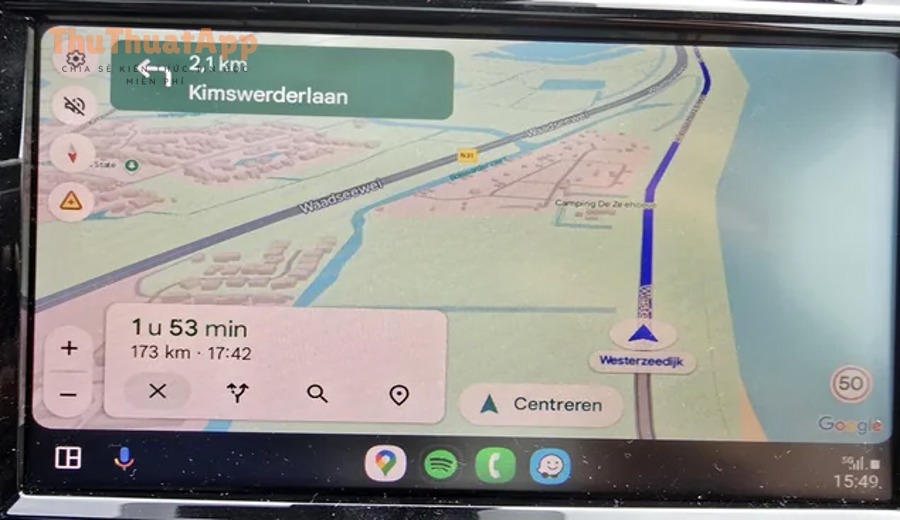
Thao tác nhanh trong Google Maps để bật Ban đêm khi đang điều hướng
Bạn mở Google Maps, vào hồ sơ, vào Cài đặt, rồi vào Điều hướng để chọn “Hiển thị bản đồ” và đặt “Color scheme” là “Night/Ban đêm”.
Cụ thể, quy trình phổ biến trên Android (giao diện có thể khác nhẹ theo phiên bản) thường là: mở Google Maps → chạm ảnh hồ sơ/viết tắt tên → Cài đặt → Điều hướng → cuộn tới Hiển thị bản đồ → Color scheme → chọn Night.
Để minh họa, bạn có thể kiểm tra ngay: khi vào chế độ dẫn đường, nền bản đồ và khung chỉ dẫn sẽ dịu hơn, chữ dễ đọc hơn trong môi trường thiếu sáng.
Quan trọng hơn, nếu bạn thường lái xe ban đêm, việc đặt “Night” giúp bạn không phải chỉnh lại mỗi lần bắt đầu chuyến đi.
Nên chọn Night hay Automatic trên Android để phù hợp thói quen lái xe?
Night phù hợp khi bạn muốn luôn nền tối khi dẫn đường, còn Automatic phù hợp nếu bạn muốn Google Maps tự theo chủ đề hệ thống để đổi sáng–tối linh hoạt.
Tuy nhiên, việc chọn chế độ nào nên dựa trên 3 yếu tố: môi trường ánh sáng bạn thường lái (đường tối hay phố sáng), độ sáng màn hình bạn đang quen dùng, và việc xe bạn có tự chuyển day/night theo cảm biến hay không.
- Chọn Night nếu bạn hay lái đêm, muốn nhất quán và không bị “chói” bất ngờ khi mở điều hướng.
- Chọn Automatic nếu bạn thường lái cả ngày lẫn đêm, và muốn Google Maps tự bám theo cài đặt sáng/tối của Android.
- Chọn Day nếu bạn chỉ cần nền sáng (thường chỉ hợp khi lái ban ngày hoặc khi màn hình tối làm bạn khó nhìn).
Để hiểu rõ hơn, phần tiếp theo sẽ giải thích “Tự động” thực sự dựa vào cái gì để chuyển màu.
Kiểm tra điều kiện Android và cập nhật ứng dụng để hiện đủ tùy chọn
Nếu bạn không thấy mục chọn Day/Night/Automatic, hãy kiểm tra phiên bản Android và cập nhật Google Maps vì một số tùy chọn phụ thuộc phiên bản hệ điều hành và bản phát hành ứng dụng.
Cụ thể hơn, với nhiều thiết bị, các thiết lập chủ đề và điều hướng hoạt động ổn định hơn trên Android phiên bản mới; vì vậy bạn nên cập nhật Google Maps từ cửa hàng ứng dụng và khởi động lại máy sau khi cập nhật.
Ngoài ra, nếu bạn dùng chế độ tiết kiệm pin hoặc “giảm hoạt ảnh”, đôi khi giao diện có thể hiển thị khác; hãy thử tắt tạm để kiểm tra lại mục cài đặt.
Tiếp theo, nếu bạn dùng iPhone/iPad, đường dẫn cài đặt sẽ hơi khác nhưng logic Day/Night/Automatic tương tự.
Cách bật chế độ ban đêm khi dẫn đường Google Maps trên iPhone/iPad?
Bạn bật chế độ ban đêm khi dẫn đường Google Maps trên iPhone/iPad bằng cách vào Cài đặt điều hướng của Google Maps, tìm “Map display” và đặt “Color scheme” là “Night”.
Dưới đây là hướng dẫn theo đúng logic iOS để bạn vừa bật nền tối khi dẫn đường, vừa không bị rối giữa “Dark mode” của ứng dụng và “Night” của điều hướng.
Đường dẫn cài đặt Night trong phần Navigation trên iOS
Trên iPhone/iPad, bạn vào hồ sơ trong Google Maps, mở Cài đặt, vào Navigation, rồi cuộn tới “Map display” để chọn “Color scheme: Night”.
Cụ thể, thao tác thường là: Google Maps → ảnh hồ sơ/viết tắt tên → Settings → Navigation → Map display → Color scheme → Night.
Như vậy, bất kể iOS đang để sáng hay tối, phần dẫn đường của Google Maps vẫn ưu tiên nền tối khi bạn chọn Night.
Tiếp theo, nếu bạn muốn đồng bộ hoàn toàn theo iOS, hãy dùng Automatic để Google Maps tự bám theo giao diện hệ thống.
Phân biệt “Dark mode của ứng dụng” và “Ban đêm khi đang điều hướng”
Dark mode của ứng dụng là màu giao diện khi bạn xem bản đồ/browse, còn Ban đêm khi điều hướng là màu bản đồ khi đang dẫn đường; hai thiết lập này tách riêng nên bạn có thể bật cái này mà chưa bật cái kia.
Cụ thể hơn, trên iOS bạn có thể bật Dark mode ở phần cài đặt chung của Google Maps (On/Off/Same as device), nhưng để dẫn đường ban đêm đúng ý thì vẫn cần vào Navigation để đặt Color scheme.
Ngược lại, nếu bạn chỉ bật Dark mode mà không đặt Color scheme, đôi khi bản đồ dẫn đường vẫn có thể hiển thị chưa tối như mong muốn.
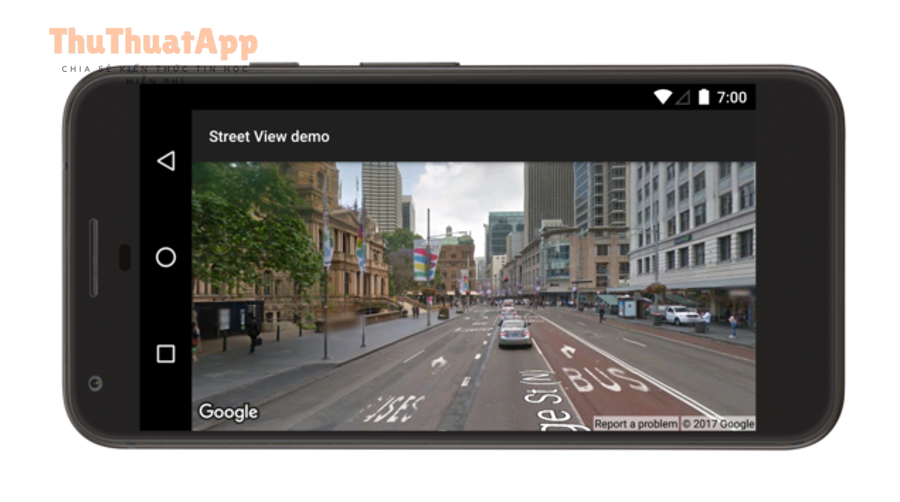
Mẹo kiểm tra nhanh sau khi bật Night trên iPhone/iPad
Bạn kiểm tra nhanh bằng cách bắt đầu một tuyến đường ngắn, vào màn hình dẫn đường, rồi quan sát nền bản đồ và khung chỉ dẫn có chuyển tối ổn định hay không.
Ví dụ, hãy chọn một điểm gần đó, bấm bắt đầu dẫn đường, rồi nhìn vào nền bản đồ: nếu nền tối và ít chói hơn, bạn đã bật đúng “Night” cho điều hướng.
Ngoài ra, hãy thử chuyển iOS giữa Sáng/Tối: nếu bạn đặt Automatic thì màu sẽ đổi theo hệ thống; còn nếu đặt Night thì màu vẫn giữ tối kể cả khi iOS đang ở chế độ sáng.
Để bắt đầu hiểu sâu hơn, phần kế tiếp sẽ giải thích cơ chế “Tự động” và khi nào bạn nên ưu tiên chế độ này.
Chế độ Tự động đổi sáng–tối khi dẫn đường hoạt động ra sao?
Chế độ Tự động hoạt động bằng cách bám theo cài đặt giao diện Sáng/Tối của hệ điều hành, nhờ đó Google Maps có thể chuyển màu khi dẫn đường mà bạn không cần đổi thủ công mỗi lần.
Vì vậy, bước quan trọng nhất là bạn phải thiết lập đúng chủ đề hệ thống trước, rồi mới đặt Color scheme là Automatic trong phần điều hướng.

Automatic bám theo chủ đề hệ thống, không phải theo “giờ” trên đồng hồ
Automatic thường bám theo chủ đề hệ thống (Sáng/Tối), nên nó đổi theo cài đặt giao diện của máy chứ không nhất thiết dựa vào thời gian ngày/đêm.
Cụ thể, nếu Android/iOS của bạn đang đặt “Theo lịch” hoặc “Tự động theo ánh sáng môi trường” cho giao diện, thì Google Maps dẫn đường cũng có xu hướng đổi theo đúng logic đó khi bạn chọn Automatic.
Tuy nhiên, nếu thiết bị của bạn đang khóa ở chế độ Sáng, Automatic sẽ giữ bản đồ sáng dù bạn đang lái đêm; đây là lý do nhiều người chọn Night để chắc chắn không bị chói.
Tiếp theo, bạn nên kiểm tra thêm một điểm hay bị bỏ sót: Google Maps có “cài riêng” cho lúc xem bản đồ và lúc dẫn đường.
Google Maps tách cài đặt cho lúc xem bản đồ và lúc dẫn đường
Google Maps tách cài đặt chủ đề khi bạn “xem/khám phá” bản đồ và cài đặt màu sắc khi bạn “đang điều hướng”, nên bạn cần đặt cả hai nếu muốn trải nghiệm đồng nhất.
Cụ thể hơn, bạn có thể bật tối cho lúc xem bản đồ bằng mục Theme/Dark mode (tùy hệ điều hành), còn lúc dẫn đường sẽ nằm trong Navigation → Map display → Color scheme.
Như vậy, nếu bạn thấy “mở app thì tối” nhưng “bắt đầu dẫn đường lại sáng”, hãy quay lại kiểm tra Color scheme.
Để hiểu rõ lợi ích thực tế khi lái xe ban đêm, phần sau sẽ trả lời câu hỏi: có nên bật không và vì sao.
Có nên bật chế độ ban đêm khi dẫn đường Google Maps không?
Có, bạn nên bật chế độ ban đêm khi dẫn đường Google Maps vì nó giảm chói màn hình, tăng khả năng đọc chỉ dẫn trong môi trường tối, và có thể tiết kiệm pin trên màn hình OLED; tuy nhiên bạn vẫn cần cân chỉnh độ sáng để không quá tối.
Tóm lại, lợi ích lớn nhất là giảm cảm giác “lóa” khi liếc nhanh vào màn hình, và đó là lý do phần này sẽ đi sâu vào các tình huống dùng hiệu quả.
Ba lợi ích chính khi bật Ban đêm lúc lái xe
Bật Ban đêm giúp bạn nhìn dễ hơn bằng cách giảm nền sáng, làm chữ và đường đi nổi bật hơn, đồng thời giảm phản xạ ánh sáng lên kính hoặc mắt trong môi trường thiếu sáng.
Cụ thể, khi lái xe ban đêm, mắt bạn liên tục thích nghi giữa vùng tối và các nguồn sáng mạnh; vì vậy một màn hình nền trắng thường gây “nhảy sáng” khó chịu hơn nền tối.
- Giảm chói: ít gây lóa khi bạn liếc nhanh vào màn hình.
- Dễ đọc chỉ dẫn: mũi tên, làn đường, tên đường thường rõ hơn trên nền tối phù hợp.
- Hỗ trợ pin: trên một số màn hình, nền tối có thể tiêu thụ ít năng lượng hơn so với nền sáng toàn màn.
Theo nghiên cứu của Aravind Eye Hospital và Post Graduate Institute of Ophthalmology, vào 07/2022, tình trạng mỏi mắt do thiết bị số (digital eye strain) có tỷ lệ được báo cáo rất dao động, khoảng 5–65% trong giai đoạn trước COVID-19.
Tiếp theo, bạn cũng cần biết khi nào không nên “cố” dùng Night để tránh giảm khả năng quan sát.
Khi nào không nên cố dùng Night, và nên chuyển sang Day/Automatic?
Bạn không nên cố dùng Night nếu màn hình đang quá tối khiến bạn khó đọc chỉ dẫn nhanh, đặc biệt khi xe đi tốc độ cao hoặc đường phức tạp; lúc này Day hoặc Automatic có thể phù hợp hơn.
Ngược lại, nếu bạn lái ban ngày dưới nắng gắt, nền tối đôi khi làm chữ kém nổi trên màn hình bị chói; bạn có thể tạm chuyển Day để tăng tương phản.
Đặc biệt, trong một số xe có màn hình trung tâm tự điều chỉnh day/night, bạn có thể chọn Automatic để đồng bộ với hệ thống xe thay vì ép Night mọi lúc.
Để bắt đầu xử lý các lỗi thường gặp, phần tiếp theo sẽ hướng dẫn khi bạn không thấy tùy chọn hoặc bật rồi nhưng không “ăn”.
Vì sao bật rồi mà Google Maps vẫn không tối, hoặc không thấy mục Night?
Bạn thường gặp tình trạng này vì nhầm giữa cài “Dark mode/Theme” và cài “Color scheme khi điều hướng”, do ứng dụng chưa cập nhật, hoặc do thiết bị/phiên bản hệ điều hành không hỗ trợ đầy đủ.
Dưới đây là các bước kiểm tra theo thứ tự ưu tiên để bạn xử lý nhanh mà không phải mò từng mục.
Kiểm tra đúng vị trí cài đặt: Navigation → Map display → Color scheme
Bạn hãy quay lại đúng đường dẫn trong Google Maps: Cài đặt → Điều hướng → Hiển thị bản đồ → Color scheme, vì đây mới là nơi quyết định Day/Night/Automatic khi đang dẫn đường.
Cụ thể hơn, rất nhiều người bật “Theme/Dark mode” ở phần cài chung rồi nghĩ là xong, nhưng khi bấm bắt đầu dẫn đường thì vẫn sáng do Color scheme đang để Day hoặc Automatic bám theo hệ thống sáng.
Như vậy, cách sửa nhanh nhất là kiểm tra Color scheme trước khi làm các bước nặng hơn như xóa dữ liệu.
Tiếp theo, nếu bạn đã vào đúng chỗ mà vẫn không có tùy chọn, hãy chuyển sang bước cập nhật.
Cập nhật Google Maps và khởi động lại máy để đồng bộ giao diện
Bạn nên cập nhật Google Maps lên phiên bản mới nhất và khởi động lại máy để đảm bảo menu cài đặt hiển thị đúng, vì nhiều thay đổi giao diện chỉ áp dụng sau khi app tải lại hoàn toàn.
Ví dụ, sau khi cập nhật, bạn mở lại Google Maps, vào lại Navigation và cuộn tới Map display; nếu trước đó mục này “mất”, nhiều trường hợp sẽ xuất hiện lại.
Ngoài ra, nếu bạn dùng chế độ tiết kiệm dữ liệu hoặc chặn nền, hãy tạm nới quyền để Google Maps hoàn tất cập nhật thành phần giao diện.
Để hiểu rõ hơn, phần sau sẽ nói về tình huống phổ biến khi bạn dùng màn hình ô tô (Android Auto/CarPlay) khiến màu hiển thị khác điện thoại.
Bật Ban đêm khi dùng Android Auto/CarPlay có giống trên điện thoại không?
Về nguyên tắc, cài đặt Day/Night/Automatic trong Google Maps vẫn là nền tảng, nhưng khi lên Android Auto/CarPlay, màu hiển thị còn phụ thuộc vào hệ thống xe và chế độ day/night của màn hình trung tâm.
Vì vậy, bạn nên kiểm tra cả hai lớp: cài trong Google Maps và cài day/night của màn hình xe.
Khi nào nên để Automatic để đồng bộ với màn hình xe?
Bạn nên để Automatic nếu màn hình xe có cơ chế tự chuyển day/night theo cảm biến ánh sáng hoặc theo đèn pha, vì cách này thường cho trải nghiệm mượt và ít phải chỉnh tay.
Cụ thể, nhiều xe sẽ chuyển giao diện tối khi bật đèn pha hoặc khi trời tối; nếu Google Maps cũng để Automatic, bản đồ dẫn đường sẽ đi cùng nhịp với màn hình xe.
Ngược lại, nếu màn hình xe luôn sáng dù ban đêm, bạn có thể đặt Night trong Google Maps và đồng thời giảm độ sáng màn hình trung tâm để hạn chế chói.
Tiếp theo, phần quan trọng nhất về an toàn là cân chỉnh độ sáng và âm thanh để bạn không phải nhìn màn hình quá nhiều.
Cách tối ưu dẫn đường ban đêm để nhìn rõ mà không mất tập trung?
Bạn tối ưu dẫn đường ban đêm bằng 5 yếu tố: bật Night, giảm độ sáng hợp lý, tăng cỡ chữ/độ tương phản nếu cần, bật hướng dẫn bằng giọng nói, và đặt điện thoại đúng vị trí để chỉ liếc nhanh thay vì nhìn lâu.
Hơn nữa, khi bạn dùng đúng thiết lập, bạn sẽ ít phải thao tác giữa đường, từ đó giảm rủi ro mất tập trung.
Giảm độ sáng đúng cách: đủ nhìn nhanh, không “lóa” mắt
Bạn hãy giảm độ sáng màn hình xuống mức “đủ đọc trong 1 giây” thay vì để quá cao, vì mục tiêu của Night Mode là giảm chói khi bạn liếc nhanh vào chỉ dẫn.
Cụ thể, hãy thử đứng yên trước khi xuất phát: mở điều hướng, giảm sáng dần cho tới khi bạn vẫn đọc được tên đường và khoảng cách rẽ; đây là mức phù hợp để dùng ổn định trong suốt chuyến đi.
Ngược lại, nếu bạn giảm quá thấp, bạn sẽ phải nheo mắt hoặc nhìn lâu hơn, làm tăng nguy cơ mất tập trung; khi đó hãy tăng nhẹ hoặc tạm chuyển Automatic/Day tùy bối cảnh.
Tiếp theo, âm thanh hướng dẫn sẽ giúp bạn giảm nhu cầu nhìn màn hình liên tục.
Bật hướng dẫn bằng giọng nói và cảnh báo rẽ để ít phải nhìn màn hình
Bạn nên bật giọng nói điều hướng và các cảnh báo phù hợp để nghe thay vì nhìn, đặc biệt ở các đoạn rẽ liên tục hoặc đường phức tạp.
Cụ thể hơn, nếu bạn đang tìm “cách bật nhắc rẽ khi dẫn đường Google Maps”, hãy vào phần cài đặt điều hướng và đảm bảo âm lượng dẫn đường đang bật, đồng thời kiểm tra điện thoại không bị tắt tiếng hoặc giảm âm lượng kênh điều hướng.
Ngoài ra, hãy ưu tiên gắn điện thoại trên giá đỡ ở tầm nhìn tự nhiên để bạn chỉ liếc nhẹ; tuyệt đối tránh cầm tay thao tác khi xe đang chạy.
Đặc biệt, trong các tình huống đi bộ ban đêm ở khu vực đông đúc, bạn có thể cân nhắc cách dùng Live View AR để dẫn đường Google Maps, nhưng chỉ nên dùng khi đứng yên hoặc đi chậm, tránh vừa đi vừa giơ điện thoại quá lâu.
Xem video minh họa thao tác bật Night trong phần dẫn đường
Để minh họa thao tác trong giao diện thực tế, bạn có thể xem video hướng dẫn ngắn dưới đây và đối chiếu đúng mục “Navigation → Map display → Color scheme”.
Ngoài ra, khi bạn đã quen thao tác, hãy lưu ý một nguyên tắc: càng ít chạm màn hình khi đang chạy xe càng tốt.
Quan trọng hơn, nếu bạn muốn tổng hợp thêm các mẹo tinh gọn cho điều hướng, bạn có thể tự xây một danh sách “Thủ thuật Google Maps” cá nhân theo thói quen lái xe của mình, thay vì áp dụng máy móc theo từng bài “thủ thuật app”.
Như vậy, bạn đã nắm đủ cách bật Night/Automatic/Day theo đúng đường dẫn trên Android và iPhone/iPad, cũng như biết cách xử lý khi cài đặt không hiển thị hoặc không áp dụng. Dưới đây là phần mở rộng để tối ưu trải nghiệm nhìn và pin khi dùng ban đêm thường xuyên.
Mẹo tối ưu Night Mode khi dẫn đường để nhìn rõ và tiết kiệm pin
Bạn tối ưu Night Mode tốt nhất bằng cách đồng bộ chủ đề hệ thống, dùng Automatic đúng tình huống, tinh chỉnh độ sáng theo môi trường, và ưu tiên các thói quen giảm mỏi mắt để không phụ thuộc vào màn hình.
Tiếp theo là 4 mẹo ngắn, tập trung vào những điểm ít người để ý nhưng tạo khác biệt rõ khi bạn dùng Google Maps ban đêm thường xuyên.
Đồng bộ “Same as device theme” để tránh lệch màu giữa app và điều hướng
Bạn nên đặt chủ đề xem bản đồ theo “Same as device theme” để giao diện nhất quán, rồi chọn Color scheme phù hợp (Automatic hoặc Night) trong điều hướng để tránh tình trạng “ngoài tối, vào dẫn đường lại khác”.
Cụ thể, khi cả hệ thống và ứng dụng đi cùng một logic, mắt bạn ít phải thích nghi lại mỗi lần chuyển màn hình, đặc biệt khi bạn mở app để kiểm tra nhanh trước ngã rẽ.
Tiếp theo, hãy chú ý loại màn hình vì nó ảnh hưởng tới pin và độ “đen” của nền tối.
Tận dụng màn hình OLED bằng cách giảm nền sáng thay vì tăng độ tương phản quá mức
Với màn hình OLED, nền tối thường có lợi cho pin hơn nền sáng toàn màn, nhưng bạn vẫn nên ưu tiên “đủ nhìn” thay vì cố làm chữ quá gắt khiến bạn bị mỏi khi liếc.
Cụ thể hơn, hãy giảm sáng tổng thể, sau đó tăng vừa phải cỡ chữ/độ rõ của chỉ dẫn nếu bạn hay đọc nhầm, thay vì để sáng cao rồi chọn Night chỉ để “đỡ chói”.
Tiếp theo, thói quen nghỉ mắt đúng cách giúp bạn lái lâu ban đêm mà vẫn thoải mái.
Áp dụng nhịp nghỉ mắt để giảm mỏi khi phải nhìn màn hình nhiều đoạn
Bạn nên kết hợp Night Mode với thói quen nghỉ mắt định kỳ để giảm cảm giác khô/mỏi, đặc biệt khi đi đường dài ban đêm và phải nhìn biển báo lẫn chỉ dẫn liên tục.
Ví dụ, nếu đường an toàn và bạn đang dừng/đỗ, hãy nhìn xa vài chục giây để mắt “reset” thay vì dán vào màn hình; điều này giúp bạn ít phụ thuộc vào màn hình hơn và phản ứng nhanh hơn với tình huống thực tế.
Cuối cùng, hãy chuẩn hóa một bộ cài đặt cố định để mỗi lần lên xe bạn không phải chỉnh lại.
Tạo cấu hình cố định: Night cho đêm, Automatic cho đa dụng
Nếu bạn chủ yếu lái ban đêm, hãy cố định Night; nếu bạn lái cả ngày lẫn đêm, hãy cố định Automatic và đặt hệ thống tự đổi Sáng/Tối theo lịch hoặc môi trường để Google Maps tự theo.
Tổng kết lại, mục tiêu của cấu hình cố định là giảm thao tác, giảm rủi ro mất tập trung, và giúp bạn luôn có trải nghiệm đọc bản đồ ổn định trong mọi chuyến đi.