


Live View AR trong Google Maps là cách dẫn đường đi bộ bằng mũi tên và nhãn địa danh “đè” trực tiếp lên cảnh thật qua camera, giúp bạn biết rẽ trái/phải ngay tại vị trí đang đứng thay vì phải tự xoay bản đồ trong đầu.
Nếu bạn hay bị lạc khi bước ra khỏi ga tàu, bãi đỗ xe, trung tâm thương mại hoặc khu phố nhiều ngã rẽ giống nhau, Live View AR đặc biệt hữu ích vì nó ưu tiên “định hướng tại chỗ” trước khi bạn bắt đầu đi.
Bên cạnh thao tác bật Live View, bạn cũng cần hiểu điều kiện thiết bị, cách hiệu chỉnh hướng và các mẹo an toàn khi giơ điện thoại để camera nhận diện mốc đường phố.
Tiếp theo, Giới thiệu ý mới: bạn sẽ đi từ “Live View AR là gì” đến “bật ở đâu, dùng thế nào, xử lý lỗi ra sao” để dùng ổn định trong thực tế.
Live View AR là gì và nó giúp bạn dẫn đường đi bộ ra sao?
Live View AR là chế độ chỉ đường đi bộ hiển thị mũi tên/nhãn dẫn đường trên hình ảnh camera, giúp bạn xác nhận đúng hướng ngay tại điểm xuất phát và tại các giao lộ dễ nhầm.
Để hiểu rõ hơn, hãy nhìn Live View như “la bàn + bản đồ + biển chỉ dẫn” gộp vào một lớp phủ AR: bạn giơ máy lên, Google Maps sẽ đặt mũi tên hướng rẽ và đánh dấu điểm mốc (landmark) ngay trong khung cảnh bạn đang thấy.
Live View AR phù hợp nhất khi nào?
Live View AR phù hợp nhất khi bạn cần xác nhận hướng ban đầu (bước đi đầu tiên), khi ra khỏi hầm/nhà ga, hoặc khi gặp ngã rẽ dày đặc khiến hướng Bắc–Nam trong bản đồ 2D trở nên khó hình dung.
Tiếp theo, bạn sẽ muốn biết “lúc nào không nên dùng” để tránh vừa đi vừa giơ điện thoại quá lâu ở nơi đông người.
- Nên dùng: xác định hướng xuất phát, giao lộ nhiều nhánh, khu phố nhiều hẻm tương tự nhau.
- Hạn chế dùng: khi đang băng qua đường, leo cầu thang đông, hoặc nơi ánh sáng quá tối khiến camera khó nhận diện.
Live View AR khác gì so với Street View và la bàn?
Live View AR khác ở chỗ nó hướng dẫn theo lộ trình “turn-by-turn” với mũi tên ngay trên cảnh thật, trong khi Street View chủ yếu để xem ảnh đường phố và la bàn chỉ hướng tương đối theo cảm biến.
Để minh họa nhanh sự khác nhau, bảng dưới đây giúp bạn chọn đúng chế độ theo từng tình huống “đang đứng yên” và “đang di chuyển”.
Bảng này giúp bạn chọn nhanh chế độ dẫn đường phù hợp theo bối cảnh sử dụng.
| Chế độ | Mạnh nhất ở | Hạn chế thường gặp | Khi nào dùng |
|---|---|---|---|
| Live View AR | Nhận hướng tại chỗ, mũi tên trực quan | Cần camera + mốc đường phố, tốn pin | Bắt đầu hành trình, ngã rẽ phức tạp |
| Bản đồ 2D/3D | Toàn cảnh tuyến đường, dễ theo dõi liên tục | Dễ nhầm hướng nếu la bàn sai | Đi bộ đường thẳng dài, theo dõi lộ trình tổng thể |
| Street View | Nhìn trước mặt tiền, cổng, biển hiệu | Không phải chỉ đường theo thời gian thực | Kiểm tra điểm đến, nhận diện đúng địa chỉ |
Điều kiện để bật Live View AR: thiết bị, quyền truy cập và khu vực hỗ trợ
Để bật Live View AR, bạn cần Google Maps hỗ trợ AR trên thiết bị tương thích (ARCore/ARKit), cấp quyền vị trí và camera, đồng thời đứng ở nơi có đủ mốc nhận diện để hệ thống “khóa” vị trí chính xác.
Sau đây, bạn sẽ kiểm tra theo 3 nhóm điều kiện để tránh tình trạng “không thấy nút Live View” hoặc Live View hiện nhưng mũi tên xoay sai.
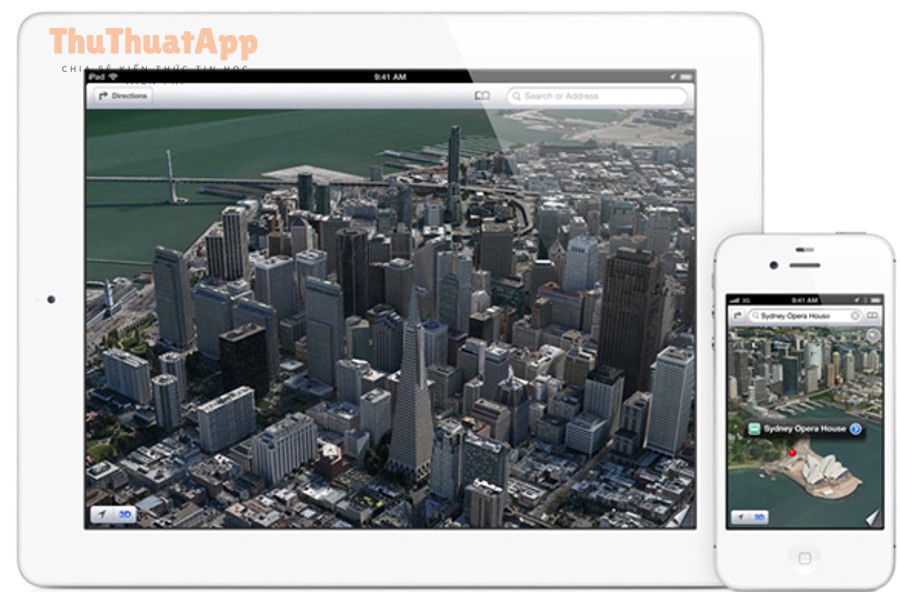
Thiết bị nào thường dùng được Live View?
Thiết bị thường dùng được Live View là smartphone có hỗ trợ AR (Android thường dựa trên ARCore, iPhone dựa trên ARKit) và chạy phiên bản Google Maps tương đối mới.
Cụ thể hơn, nếu máy quá cũ hoặc không có framework AR tương thích, Google Maps có thể vẫn dẫn đường bình thường nhưng không hiển thị Live View.
- Android: ưu tiên máy có cảm biến ổn định và hỗ trợ AR; cập nhật Google Maps và dịch vụ liên quan.
- iPhone: thường ổn định nếu iOS và Google Maps được cập nhật; cấp quyền camera khi ứng dụng hỏi.
Quyền truy cập bắt buộc: vị trí và camera
Quyền truy cập bắt buộc gồm vị trí (Location) để xác định bạn đang ở đâu và camera để hiển thị lớp phủ AR trên cảnh thật; thiếu một trong hai, Live View sẽ không hoạt động đúng hoặc bị ẩn.
Tiếp theo, bạn nên chỉnh độ chính xác vị trí (Location accuracy) và bật các dịch vụ định vị cần thiết để Live View bắt được hướng ngay khi giơ máy lên.
Vì sao khu vực đông mốc thường hoạt động tốt hơn?
Khu vực nhiều biển hiệu, mặt tiền, giao lộ rõ ràng thường hoạt động tốt hơn vì hệ thống dễ “đối chiếu” cảnh camera với dữ liệu hình ảnh/địa hình, từ đó đặt mũi tên AR đúng trục đường.
Ngược lại, ở nơi quá trống (cánh đồng, đường tối, hẻm ít mốc), Live View có thể yêu cầu bạn di chuyển hoặc hạ máy xuống và thử lại.
Cách bật Live View AR để dẫn đường trong Google Maps theo đúng 6 bước
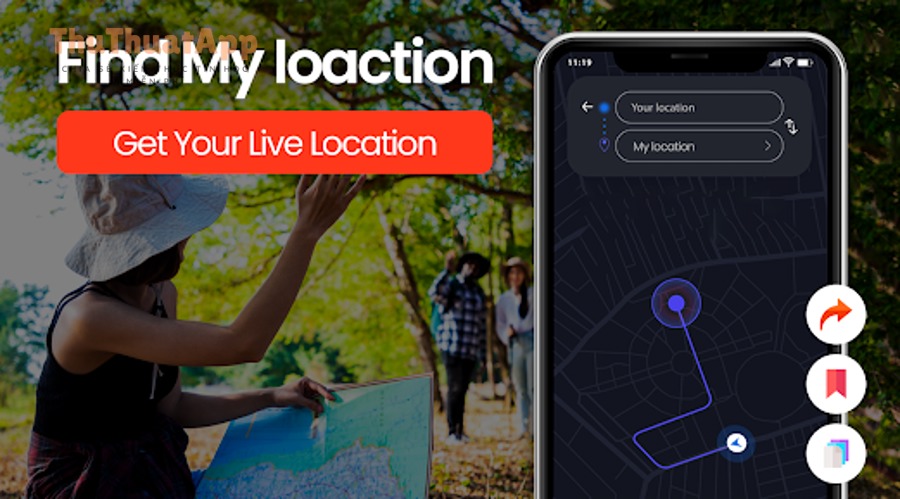
Bạn có thể bật Live View AR bằng cách chọn tuyến Đi bộ trong chỉ đường, bắt đầu điều hướng, rồi chạm Live View để chuyển sang chế độ AR hiển thị mũi tên trên camera.
Để bắt đầu rõ ràng và ít sai nhất, hãy làm theo 6 bước dưới đây trước khi bạn đi được 20–30 mét đầu tiên.
- Mở Google Maps và nhập điểm đến (tên địa điểm/địa chỉ).
- Nhấn “Chỉ đường” và chọn biểu tượng Đi bộ.
- Kiểm tra tuyến: nhìn tổng quan 2D để biết bạn sẽ băng qua đường hay đi vòng.
- Nhấn “Bắt đầu” để vào điều hướng.
- Chạm “Live View” (nếu có) và cấp quyền camera khi được hỏi.
- Giơ máy lên quét xung quanh (mặt tiền, biển đường) cho đến khi mũi tên AR “ổn định” và hiển thị hướng rẽ.
iPhone và Android có khác nhau ở thao tác không?
Về nguyên tắc thao tác là giống nhau: chọn đi bộ, bắt đầu dẫn đường, rồi bật Live View; khác biệt chủ yếu nằm ở cách hệ điều hành hỏi quyền camera/vị trí và độ ổn định cảm biến.
Để minh họa, nếu bạn thấy iPhone yêu cầu quyền camera lại lần nữa sau cập nhật ứng dụng, hãy cấp quyền trong Cài đặt để tránh Live View bị tắt ngay khi mở.
Khi nào nên tắt Live View và quay lại bản đồ?
Bạn nên tắt Live View sau khi đã “chốt hướng” và đi ổn định theo một đoạn thẳng, rồi chỉ bật lại ở giao lộ tiếp theo để xác nhận rẽ đúng.
Quan trọng hơn, đây là cách dùng tối ưu: Live View để định hướng, bản đồ 2D để theo dõi liên tục—vừa đỡ tốn pin, vừa an toàn khi đi bộ.
Cách cầm điện thoại và hiệu chỉnh để mũi tên Live View AR chỉ đúng hướng
Để mũi tên Live View AR chỉ đúng, bạn cần giữ điện thoại ổn định, quét chậm các mốc đường phố, và chờ hệ thống “khóa” vị trí trước khi bắt đầu đi nhanh.
Dưới đây là các kỹ thuật nhỏ nhưng tạo khác biệt lớn, đặc biệt khi bạn vừa ra khỏi toà nhà hoặc đang đứng ở ngã tư nhiều hướng.
Góc cầm và nhịp quét “đúng chuẩn”
Góc cầm hiệu quả là để camera hướng ra phía trước ở tầm ngực hoặc ngang mắt, quét trái–phải chậm để nhận diện biển hiệu, góc nhà, vạch đường; tránh lia quá nhanh vì khiến thuật toán khó bám mốc.
Cụ thể hơn, hãy đứng yên 1–2 giây khi thấy mũi tên nhảy loạn, sau đó quét lại theo biên độ nhỏ thay vì xoay 180 độ liên tục.
- Giữ ổn định: hạn chế rung tay, tránh vừa đi vừa quét trong 5–10 giây đầu.
- Ưu tiên mốc rõ: biển tên đường, mặt tiền cửa hàng, góc giao lộ.
- Ánh sáng đủ: nơi quá tối khiến camera khó nhận dạng chi tiết.
Vì sao mũi tên đôi khi “xoay sai” dù bạn đứng yên?
Mũi tên có thể xoay sai khi cảm biến la bàn bị nhiễu (nam châm, ốp lưng gắn từ), khi GPS trôi vài mét, hoặc khi camera chưa nhận diện đủ mốc để hiệu chỉnh hướng nhìn.
Tiếp theo, bạn sẽ xử lý theo quy trình “giảm nhiễu–tăng mốc–khóa lại vị trí” để Live View ổn định nhanh hơn.
Quy trình “khóa hướng” trong 15 giây
Quy trình khóa hướng trong 15 giây là: dừng lại, giơ máy, quét chậm 90–120 độ, chờ mũi tên bám vào trục đường, rồi hạ máy xuống và đi theo đoạn đầu tiên đã xác nhận.
Để bắt đầu hiệu quả, hãy ưu tiên đứng cạnh một mốc dễ nhận (biển tên đường/góc nhà) thay vì đứng giữa khoảng trống.
Mẹo dùng Live View AR an toàn, kín đáo và tiết kiệm pin khi đi đường
Để dùng Live View AR an toàn và tiết kiệm pin, hãy bật để định hướng ngắn ở điểm rẽ, tắt khi đi thẳng, giảm độ sáng vừa đủ và ưu tiên tai nghe/âm thanh dẫn đường thay vì nhìn màn hình liên tục.
Hơn nữa, việc dùng AR liên tục có thể làm nóng máy và hao pin rõ rệt, nên chiến lược “bật–tắt theo điểm quyết định” là lựa chọn thực tế nhất.

Nguyên tắc an toàn khi giơ camera ngoài đường
Nguyên tắc an toàn là: chỉ dùng Live View khi bạn đang đứng yên hoặc đi chậm ở vỉa hè rộng, tuyệt đối không giơ máy khi băng qua đường hay chen trong đám đông.
Quan trọng hơn, hãy xem Live View là “kiểm tra hướng”, không phải “chế độ nhìn màn hình 100% thời gian”.
- Đứng yên để xác nhận: 5–10 giây trước giao lộ.
- Hạ máy khi di chuyển: quay về bản đồ hoặc nghe chỉ dẫn giọng nói.
- Giữ điện thoại sát người: tránh giơ cao kéo dài ở nơi đông.
Mẹo tiết kiệm pin mà không giảm độ chính xác
Mẹo tiết kiệm pin hiệu quả là giảm độ sáng vừa đủ, tắt các app chạy nền nặng, và dùng Live View ngắt quãng; độ chính xác thường vẫn tốt vì phần “khóa hướng” xảy ra ở thời điểm bạn bật AR.
Để minh họa, bạn có thể bật Live View 10–15 giây, chốt hướng, rồi tắt 2–5 phút cho đến điểm rẽ tiếp theo.
Khi nào nên bật âm thanh thay vì nhìn mũi tên AR?
Bạn nên bật âm thanh khi đang đi thẳng lâu, khi trời nắng gắt khó nhìn màn hình, hoặc khi cần rảnh tay để quan sát giao thông; Live View chỉ bật lại khi bạn cần xác nhận rẽ.
Ngoài ra, nếu bạn đang tổng hợp thêm Thủ thuật Google Maps cho người mới, hãy lưu lại các tình huống “bật AR để chốt hướng” như một mẹo thực chiến; cụm ghi chú như “thuthuatapp” hoặc các checklist cá nhân sẽ giúp bạn nhớ quy trình trong lần sau.
Khắc phục lỗi Live View AR không hiện hoặc định vị lệch: 9 kiểm tra nhanh
Nếu Live View AR không hiện hoặc định vị lệch, hãy kiểm tra lần lượt: chế độ đi bộ, quyền camera/vị trí, độ chính xác định vị, môi trường ánh sáng, và khả năng hỗ trợ AR của thiết bị trước khi kết luận ứng dụng bị lỗi.
Dưới đây là checklist 9 mục theo thứ tự ưu tiên, giúp bạn xử lý nhanh mà không cần thử ngẫu nhiên.
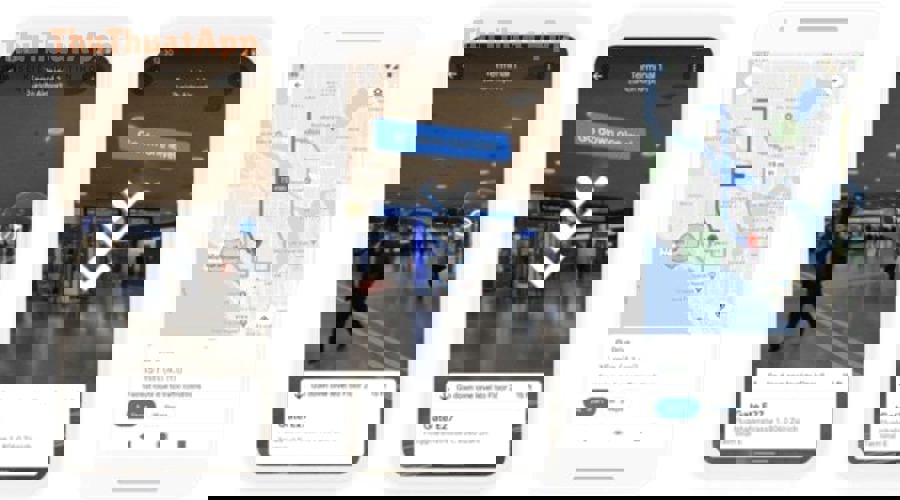
- Đang ở “Đi bộ” chưa? Live View chủ yếu gắn với điều hướng đi bộ; nếu bạn chọn ô tô/xe máy, nút có thể không xuất hiện.
- Đã bấm “Bắt đầu” chưa? Một số máy chỉ hiện Live View sau khi bắt đầu điều hướng.
- Quyền camera: nếu bị từ chối, Live View sẽ không bật; hãy cấp lại trong cài đặt.
- Quyền vị trí: chọn cho phép khi dùng ứng dụng; bật dịch vụ vị trí và độ chính xác cao nếu có.
- Độ chính xác định vị: nếu chấm xanh “nhảy” vài mét, hãy đứng yên, chờ ổn định rồi mới bật Live View.
- Ánh sáng và mốc: chuyển sang nơi sáng hơn, hướng camera về mặt tiền/biển hiệu thay vì nền trời trống.
- La bàn bị nhiễu: tháo ốp lưng gắn từ, tránh đứng sát vật kim loại lớn, sau đó thử lại.
- Cập nhật ứng dụng: cập nhật Google Maps để tránh lỗi hiển thị nút Live View.
- Khởi động lại nhanh: đóng hẳn ứng dụng, mở lại và tạo tuyến đi bộ mới.
“Định vị được nhưng chỉ sai hướng” thì xử lý thế nào?
Khi định vị được nhưng chỉ sai hướng, bạn nên dừng lại và thực hiện lại bước “khóa hướng” bằng cách quét chậm các mốc rõ ràng; đa số trường hợp là do chưa nhận diện đủ mốc hoặc la bàn bị nhiễu.
Để bắt đầu dễ nhớ, bạn có thể ghi chú quy trình này dưới dạng “cách xử lý Google Maps không định vị được” trong checklist cá nhân, vì thực tế hai tình huống thường có cùng nguyên nhân gốc: độ tin cậy của cảm biến và chất lượng mốc nhận diện.
Khi nào nên bỏ Live View và chuyển sang phương án khác?
Bạn nên bỏ Live View nếu đang ở khu vực quá tối, mưa to làm camera khó nhìn, hoặc nơi quá trống không có mốc; khi đó, dùng bản đồ 2D + Street View để nhận diện mặt tiền sẽ ổn định hơn.
Tuy nhiên, khi quay lại khu vực có nhiều mốc (ngã tư, mặt phố), bạn có thể bật Live View lại để xác nhận hướng rẽ tiếp theo.
So sánh nhanh: Live View AR mạnh ở “bước đầu”, còn bản đồ 2D mạnh ở “theo dõi dài”
Live View AR mạnh nhất ở việc xác định hướng rẽ trực quan, còn bản đồ 2D/3D mạnh ở việc theo dõi tuyến đường dài và nhìn tổng quan; kết hợp cả hai sẽ giảm nhầm rẽ mà vẫn tiết kiệm pin.
Ngược lại, nếu bạn chỉ dùng một chế độ duy nhất, bạn thường sẽ gặp hoặc “khó hình dung hướng” (khi chỉ dùng 2D) hoặc “mỏi tay/hao pin” (khi chỉ dùng AR).

Chiến lược kết hợp 3 pha theo hành trình
Chiến lược kết hợp 3 pha là: (1) Live View chốt hướng lúc xuất phát, (2) bản đồ 2D theo dõi khi đi thẳng, (3) Live View bật lại ở giao lộ quan trọng để xác nhận rẽ.
Tóm lại, bạn đang tối ưu đúng điểm mạnh của từng chế độ, thay vì bắt một chế độ “gánh” toàn bộ hành trình.
Dẫn chứng về xu hướng nghiên cứu AR navigation
Theo nghiên cứu của Springer Nature từ tạp chí Virtual Reality, vào 09/2025, một tổng quan hệ thống đã phân tích 88 nghiên cứu về AR navigation và cho thấy lĩnh vực này được nghiên cứu rộng với nhiều bối cảnh (đi bộ, trong nhà/ngoài trời, thiết bị khác nhau).
Điểm thực dụng rút ra cho người dùng phổ thông là: AR có thể rất trực quan, nhưng hiệu quả phụ thuộc mạnh vào bối cảnh (ánh sáng, mốc nhận diện, cảm biến), vì vậy cách dùng “đúng thời điểm” luôn quan trọng hơn việc bật liên tục.
Đến đây, bạn đã nắm đủ phần cốt lõi để bật Live View, khóa hướng đúng và xử lý lỗi phổ biến. Bên cạnh đó, phần dưới sẽ mở rộng các mẹo “ít người để ý” để bạn dùng ổn định hơn ở đô thị đông, hẻm nhỏ và điều kiện ánh sáng khó.
Tối ưu Live View AR ở đô thị phức tạp: hẻm nhỏ, nhà cao tầng, giao lộ nhiều nhánh
Để tối ưu Live View AR ở đô thị phức tạp, bạn cần chọn “điểm neo” dễ nhận, tránh vùng nhiễu cảm biến do nhà cao tầng, và chủ động chuyển chế độ khi bối cảnh không đủ mốc hoặc ánh sáng không phù hợp.
Đặc biệt, các mẹo dưới đây tập trung vào tình huống hiếm nhưng gây ức chế nhất: mũi tên cứ nhảy dù bạn làm đúng thao tác.
Chọn “điểm neo” để Live View khóa nhanh hơn
Điểm neo tốt là nơi có hình khối rõ và đặc trưng: góc giao lộ có biển tên đường, mặt tiền cửa hàng có logo lớn, hoặc đoạn vỉa hè có cột đèn/biển báo; đứng tại điểm neo rồi bật Live View thường khóa hướng nhanh hơn.
Cụ thể hơn, hãy tránh đứng giữa lòng đường hoặc trước bức tường trơn không đặc điểm, vì camera khó “bám” chi tiết.
Khi bị nhà cao tầng làm GPS trôi: xử lý theo “vòng ngắn”
Khi GPS trôi do nhà cao tầng (hiệu ứng “hẻm đô thị”), bạn hãy đi ra chỗ thoáng 10–30 mét, dừng lại, bật Live View để khóa hướng, sau đó quay lại tuyến; thường chỉ cần “vòng ngắn” là đủ ổn định.
Tiếp theo, nếu vẫn trôi, hãy giảm kỳ vọng vào AR và chuyển sang bản đồ 2D cho đến khi bạn ra mặt phố lớn.
Dùng ban đêm để dễ nhìn hơn mà vẫn chính xác
Dùng ban đêm hiệu quả là giảm chói màn hình, tăng tương phản và giữ camera ổn định; nếu đường quá tối, bạn nên dựa vào bản đồ 2D và chỉ bật Live View khi đứng dưới nguồn sáng (đèn đường/cửa hàng).
Để minh họa theo thói quen tìm kiếm, bạn có thể coi “cách bật chế độ ban đêm khi dẫn đường Google Maps” như một bước chuẩn bị trước khi ra đường, vì chế độ hiển thị phù hợp giúp bạn bớt nhìn màn hình quá lâu.
Quyền riêng tư khi dùng camera ngoài đường: cần lưu ý gì?
Quyền riêng tư khi dùng camera là tránh hướng máy vào người khác quá lâu, không quay/chụp nếu không cần thiết, và chỉ bật Live View trong vài giây để xác nhận hướng; đây vừa là phép lịch sự, vừa giúp bạn dùng AR đúng mục đích.
Ngoài ra, nếu bạn đang xây dựng bộ thói quen sử dụng ứng dụng, hãy gom các ghi chú an toàn này vào một nhóm “Thủ thuật Google Maps” để áp dụng nhất quán trong nhiều tình huống.
Các câu hỏi thường gặp
Live View AR có dùng được khi đi xe máy/ô tô không?
Live View AR chủ yếu gắn với chỉ đường đi bộ và các tình huống cần “xác nhận hướng tại chỗ”, nên bạn không nên dùng khi đang điều khiển phương tiện; hãy dùng chế độ điều hướng tiêu chuẩn để đảm bảo an toàn.
Vì sao tôi không thấy nút “Live View” dù đã chọn đi bộ?
Bạn có thể không thấy nút do thiết bị không hỗ trợ AR, chưa cấp quyền camera, ứng dụng chưa cập nhật, hoặc khu vực/phiên bản đang giới hạn tính năng; hãy thử checklist 9 mục ở phần khắc phục lỗi để loại trừ theo thứ tự.
Live View có cần mạng mạnh không?
Live View cần dữ liệu bản đồ và xử lý nhận diện, nên mạng ổn định sẽ giúp trải nghiệm mượt hơn; tuy nhiên yếu tố quyết định độ “đúng hướng” vẫn là mốc nhận diện, ánh sáng và cảm biến.
Khi nào nên dùng Street View thay vì Live View?
Bạn nên dùng Street View khi cần nhận diện mặt tiền/biển hiệu điểm đến hoặc kiểm tra đúng tòa nhà, đặc biệt khi Live View khó khóa hướng vì thiếu mốc hoặc ánh sáng kém.
Live View làm máy nóng nhanh, có bình thường không?
Đây là hiện tượng thường gặp vì AR dùng camera và xử lý liên tục; cách giảm là bật Live View theo điểm rẽ, giảm độ sáng, đóng app nền và quay về bản đồ 2D khi đã chốt hướng.
Tôi có nên dùng Live View ở nơi đông người không?
Bạn chỉ nên dùng rất ngắn khi đứng yên ở mép vỉa hè rộng; nếu nơi quá đông, hãy dựa vào bản đồ 2D và âm thanh dẫn đường để tránh va chạm và giữ thiết bị an toàn.