Trong quá trình sử dụng Zalo hằng ngày, đôi khi bạn sẽ có những đoạn chat riêng tư (công việc, gia đình, đối tác, hoặc đơn giản là chuyện cá nhân) mà bạn không muốn hiển thị lộ liễu trên danh sách tin nhắn. Lúc này, tính năng ẩn cuộc trò chuyện kèm mã PIN là một “lá chắn” gọn gàng: vừa giúp danh sách chat sạch hơn, vừa hạn chế người khác vô tình nhìn thấy nội dung nhạy cảm khi mượn điện thoại. Bài viết dưới đây sẽ hướng dẫn bạn cách ẩn cuộc trò chuyện trên Zalo bằng mã PIN một cách rõ ràng, kèm mẹo bảo mật để dùng lâu dài mà không rối.

Vì sao nên ẩn cuộc trò chuyện trên Zalo bằng mã PIN?
Ẩn trò chuyện bằng PIN không chỉ là “giấu cho đỡ ngại”, mà còn mang lại nhiều lợi ích thực tế:
- Tăng riêng tư khi mượn máy: Người khác có thể mở Zalo để gọi/nhắn tin, nhưng không thấy các chat bạn đã ẩn.
- Giảm rủi ro lộ thông tin: Tránh trường hợp bạn mở Zalo nơi đông người và ai đó đọc được tên người nhắn/preview tin nhắn.
- Quản lý tin nhắn gọn hơn: Những cuộc trò chuyện ít dùng hoặc chỉ cần khi cần thiết có thể “cất đi”.
- Kết hợp tốt với khóa ứng dụng: Khi dùng thêm khóa màn hình/Face ID/vân tay, mức bảo vệ tăng lên đáng kể.
Cần chuẩn bị gì trước khi thiết lập ẩn trò chuyện?
Trước khi thao tác, bạn nên kiểm tra nhanh vài điểm để tránh lỗi “không thấy nút Ẩn” hoặc đặt xong lại quên PIN:
- Cập nhật Zalo: Nên dùng phiên bản mới để giao diện và tính năng ổn định hơn.
- Ghi nhớ hoặc quản lý PIN an toàn: Chọn PIN không dễ đoán (tránh 0000, 1111, 1234, ngày sinh…).
- Kích hoạt khóa màn hình điện thoại: Dù Zalo có PIN ẩn chat, bạn vẫn nên có khóa máy để tăng lớp bảo vệ.
- Hiểu đúng cơ chế: Ẩn trò chuyện sẽ khiến cuộc chat biến khỏi danh sách tin nhắn chính; muốn mở lại thường phải tìm kiếm và/hoặc nhập PIN.
Hướng dẫn cách ẩn cuộc trò chuyện trên Zalo bằng mã PIN (Android & iPhone)
Dưới đây là các bước phổ biến, áp dụng được cho đa số phiên bản Zalo. Tên nút có thể chênh nhẹ theo thiết bị, nhưng logic thao tác thường giống nhau.
Bước 1: Mở danh sách tin nhắn
Vào Zalo → chọn tab Tin nhắn để thấy danh sách các cuộc trò chuyện.
Bước 2: Chọn cuộc trò chuyện cần ẩn
Thực hiện một trong các cách sau:
- Android: Nhấn giữ cuộc trò chuyện → mở menu tùy chọn.
- iPhone: Vuốt cuộc trò chuyện sang trái (hoặc nhấn giữ tùy phiên bản) → chọn thêm tùy chọn.
Bước 3: Chọn “Ẩn trò chuyện” và tạo mã PIN
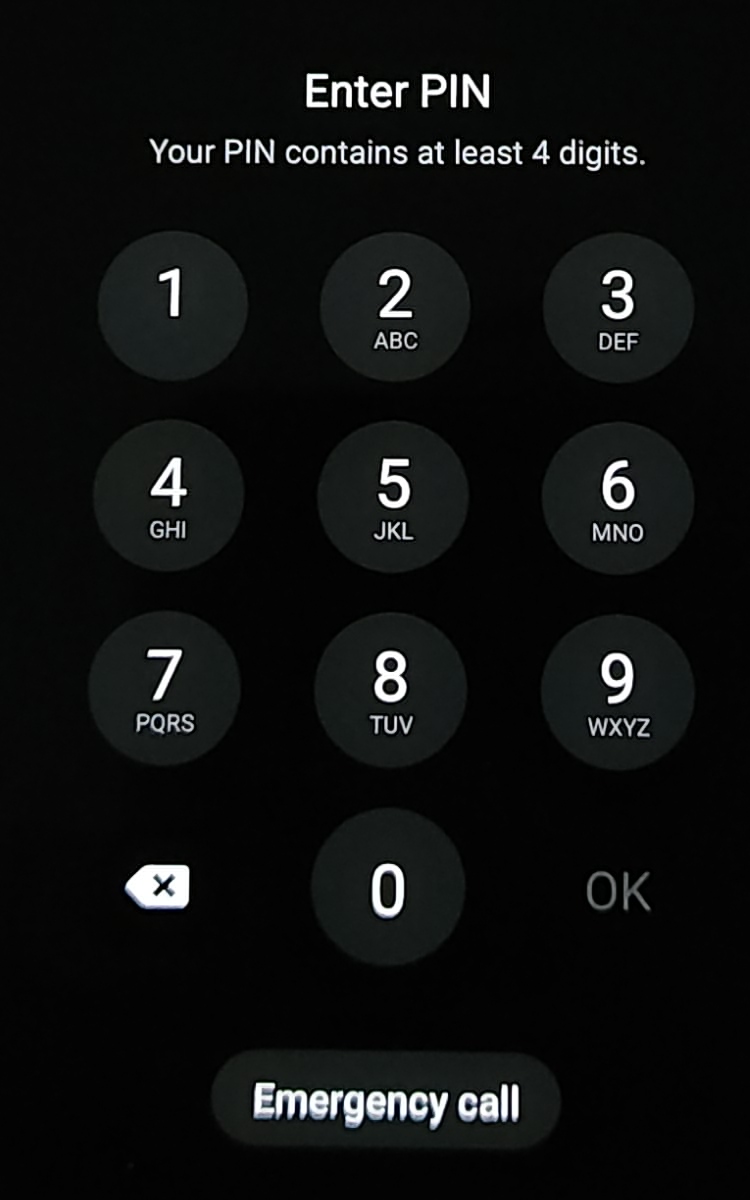
Chọn mục Ẩn trò chuyện. Nếu đây là lần đầu bạn dùng tính năng này, Zalo sẽ yêu cầu bạn tạo mã PIN. Hãy nhập PIN và xác nhận lại một lần nữa.
Bước 4: Xác nhận hoàn tất
Sau khi xác nhận, cuộc trò chuyện sẽ không còn hiển thị trong danh sách tin nhắn chính. Từ đây, chỉ khi bạn thao tác đúng cách (tìm kiếm/nhập PIN) mới mở lại được.
Lưu ý quan trọng: Không nên đặt PIN trùng với PIN mở khóa điện thoại hoặc các mã dễ suy đoán. Nếu điện thoại hay đưa cho người khác dùng, bạn càng cần PIN “khó đoán nhưng dễ nhớ với bạn”.
Cách mở lại và xem cuộc trò chuyện đã ẩn
Khi cần truy cập lại chat đã ẩn, bạn có thể làm theo hướng dẫn dưới đây. Đây cũng là phần nhiều người tìm kiếm với cụm từ cách khôi phục cuộc trò chuyện đã ẩn trên Zalo để tránh lúng túng khi chat “biến mất”.
Cách 1: Tìm bằng thanh tìm kiếm trong Zalo
- Vào tab Tin nhắn → chạm vào ô Tìm kiếm.
- Gõ tên người/nhóm hoặc từ khóa liên quan.
- Khi Zalo yêu cầu, nhập mã PIN để truy cập cuộc trò chuyện ẩn.
Cách 2: Truy cập theo gợi ý từ danh bạ (nếu có)
Một số trường hợp, bạn có thể vào trang cá nhân của người đó (từ danh bạ) rồi nhấn nhắn tin. Zalo có thể yêu cầu bạn nhập PIN trước khi mở cuộc trò chuyện ẩn.
Cách “bỏ ẩn” để đưa chat về danh sách tin nhắn
Sau khi đã mở được cuộc trò chuyện ẩn, bạn có thể thực hiện thao tác tương tự như lúc ẩn: mở tùy chọn cuộc trò chuyện và chọn Bỏ ẩn (hoặc tắt trạng thái ẩn) để nó hiện lại trong danh sách.
Nếu quên mã PIN ẩn chat trên Zalo thì xử lý thế nào?
Quên PIN là tình huống phổ biến. Tùy phiên bản, Zalo có thể cung cấp cơ chế xác minh để đặt lại PIN (ví dụ xác minh tài khoản bằng số điện thoại/thiết bị tin cậy). Trong trường hợp không thấy tùy chọn đặt lại, bạn nên:
- Kiểm tra đã đăng nhập đúng tài khoản Zalo hay chưa (đúng số điện thoại).
- Cập nhật Zalo lên phiên bản mới nhất.
- Vào phần Cài đặt của Zalo để xem có mục liên quan đến quyền riêng tư/ẩn trò chuyện hay không.
- Nếu vẫn không khôi phục được, cân nhắc liên hệ kênh hỗ trợ chính thức của Zalo để được hướng dẫn theo tình huống tài khoản cụ thể.
Mẹo bảo mật khi dùng tính năng ẩn trò chuyện bằng PIN
Dưới đây là các mẹo giúp bạn dùng lâu dài mà không “tự khóa mình” hoặc tạo lỗ hổng bảo mật:
- Đặt PIN theo quy tắc riêng: Ví dụ ghép 2 con số có ý nghĩa với bạn, nhưng không liên quan ngày sinh/số điện thoại.
- Không chia sẻ PIN qua chat: Tránh gửi PIN trong tin nhắn vì có thể bị xem lại hoặc lộ khi đồng bộ thiết bị.
- Tắt hiển thị nội dung thông báo trên màn hình khóa: Như vậy người khác không đọc được nội dung dù chat không ẩn.
- Kết hợp khóa ứng dụng: Nếu máy hỗ trợ, hãy bật khóa Zalo bằng Face ID/vân tay hoặc khóa ứng dụng ở mức hệ điều hành.
- Định kỳ kiểm tra danh sách chat ẩn: Những chat không còn cần thiết, bạn nên bỏ ẩn hoặc xóa (nếu phù hợp) để giảm rủi ro.
Ẩn trò chuyện trên Zalo PC/Zalo Web có khác gì không?
Trên máy tính, trải nghiệm có thể khác đôi chút do giao diện Zalo PC/Zalo Web thay đổi theo phiên bản. Tuy nhiên nguyên tắc vẫn là: chat đã ẩn sẽ không hiện “lộ” trong danh sách, và khi tìm kiếm có thể cần xác thực theo PIN/thiết bị. Nếu bạn thường xuyên làm việc trên laptop/PC, hãy ưu tiên đăng xuất khi rời máy, khóa màn hình Windows/macOS, và coi đây là một phần của thủ thuật máy tính giúp bảo vệ dữ liệu cá nhân.
Câu hỏi thường gặp
Ẩn trò chuyện có làm mất tin nhắn không?
Không. Ẩn trò chuyện chỉ thay đổi cách hiển thị trong danh sách tin nhắn, nội dung chat vẫn giữ nguyên (trừ khi bạn chủ động xóa).
Một mã PIN dùng cho nhiều cuộc trò chuyện ẩn hay mỗi chat một PIN?
Thực tế thường là bạn sẽ dùng PIN cho tính năng ẩn trò chuyện, và PIN này áp dụng nhất quán khi truy cập các cuộc trò chuyện đã ẩn (tùy chính sách từng phiên bản). Vì vậy hãy chọn PIN đủ an toàn và dễ nhớ với bạn.
Có thể dùng cách nào để tìm nhanh bạn bè khi cần mở chat ẩn?
Ngoài tìm kiếm theo tên, bạn cũng có thể lưu ý các tiện ích kết bạn như cách quét mã QR trên Zalo để thêm bạn trong trường hợp bạn cần xác định đúng người/đúng tài khoản, nhất là khi tên hiển thị bị trùng.
Kết luận
Cách ẩn cuộc trò chuyện trên Zalo bằng mã PIN là giải pháp đơn giản nhưng hiệu quả để tăng riêng tư, giảm rủi ro lộ thông tin và giúp danh sách tin nhắn gọn gàng hơn. Chỉ cần thao tác đúng bước, đặt PIN an toàn, và kết hợp thêm các lớp bảo vệ như khóa máy/ẩn nội dung thông báo, bạn sẽ yên tâm sử dụng Zalo trong mọi tình huống. Nếu bạn thích các mẹo tối ưu trải nghiệm và bảo mật, hãy tiếp tục theo dõi chuyên mục Thủ thuật Zalo để cập nhật thêm nhiều hướng dẫn hữu ích.