


Thay vì phải xin số điện thoại hay tìm kiếm theo tên (dễ trùng), nhiều người chọn cách quét mã QR trên Zalo để thêm bạn vì thao tác nhanh, chính xác và hạn chế nhầm lẫn. Chỉ cần một người mở mã QR, người còn lại dùng Zalo quét là có thể gửi lời mời kết bạn trong vài giây. Bài viết dưới đây sẽ hướng dẫn bạn đầy đủ các cách quét QR trên Zalo (quét trực tiếp, quét từ ảnh có sẵn, quét từ Zalo PC), đồng thời chia sẻ mẹo xử lý lỗi và lưu ý bảo mật để bạn dùng tính năng này hiệu quả hơn.
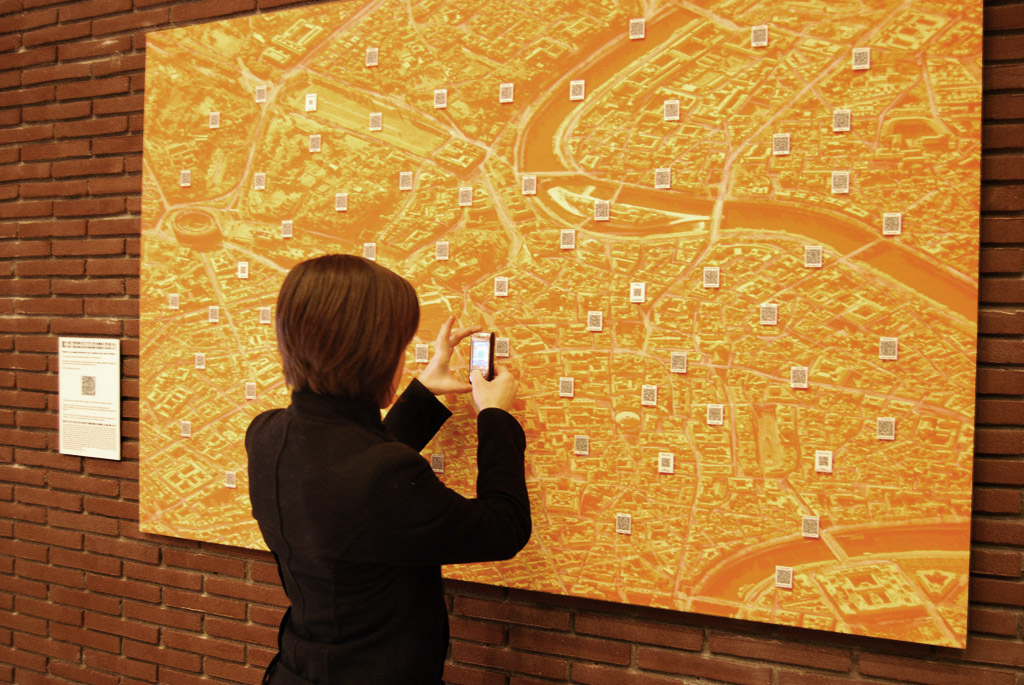
Vì sao nên kết bạn bằng mã QR trên Zalo?
Kết bạn bằng QR đặc biệt hữu ích trong các tình huống gặp mặt trực tiếp như sự kiện, lớp học, hội thảo, giao hàng, hoặc khi bạn cần thêm nhanh nhiều liên hệ. Thay vì đọc số điện thoại (dễ sai) hoặc dò tên (dễ trùng), mã QR giúp nhận diện đúng tài khoản ngay lập tức.
- Nhanh: thao tác quét – gửi lời mời chỉ mất vài giây.
- Chính xác: hạn chế tình trạng thêm nhầm người do trùng tên hoặc sai số.
- Tiện chia sẻ: có thể đưa QR trực tiếp trên màn hình, gửi ảnh QR qua tin nhắn, hoặc hiển thị trên máy tính để người khác quét.
Chuẩn bị trước khi quét mã QR trên Zalo
Để quá trình quét diễn ra mượt, bạn nên kiểm tra nhanh một vài điều sau:
- Camera hoạt động tốt và không bị ứng dụng khác chiếm quyền.
- Cấp quyền camera cho Zalo (nếu trước đó bạn đã từ chối).
- Đảm bảo đủ ánh sáng, hạn chế rung tay khi đưa camera vào mã.
- Mã QR rõ nét: không bị mờ, bị che góc, hoặc nén chất lượng khi gửi qua nhiều nền tảng.
- Kết nối mạng ổn định để Zalo tải thông tin tài khoản sau khi quét.
Hướng dẫn cách quét mã QR trên Zalo để thêm bạn (điện thoại)
Trên Zalo, tính năng quét QR thường nằm ở khu vực tìm kiếm hoặc mục Thêm/Khám phá tùy phiên bản. Dưới đây là các cách phổ biến nhất mà bạn có thể áp dụng ngay.
1) Quét trực tiếp bằng camera trong Zalo
Đây là cách nhanh nhất khi người kia đang hiển thị mã QR trên điện thoại hoặc giấy in:
- Mở ứng dụng Zalo trên điện thoại.
- Tìm biểu tượng QR (thường nằm gần thanh tìm kiếm hoặc trong mục tùy chọn).
- Chọn Quét mã QR.
- Đưa camera vào vùng mã QR, giữ máy ổn định để Zalo tự nhận diện.
- Khi hiện thông tin tài khoản, nhấn Kết bạn hoặc Gửi lời mời.
Mẹo: đặt mã QR chiếm phần lớn khung hình, tránh phản chiếu ánh sáng lên màn hình hoặc giấy in để camera bắt nét nhanh hơn.
2) Quét mã QR từ ảnh có sẵn trong thư viện
Nếu bạn được gửi ảnh chụp mã QR (qua chat, email, mạng xã hội) thì không nhất thiết phải dùng thiết bị thứ hai để quét. Bạn có thể quét trực tiếp từ ảnh trong máy:
- Mở Zalo > vào chức năng Quét mã QR.
- Chọn tùy chọn Quét từ ảnh / Chọn ảnh từ thư viện (tên có thể khác nhau tùy máy).
- Chọn đúng ảnh chứa mã QR cần quét.
- Zalo sẽ nhận diện và hiển thị tài khoản > nhấn Kết bạn.
Nếu ảnh quá mờ, hãy yêu cầu người gửi chụp lại bằng camera sau (độ nét cao hơn) hoặc gửi ảnh gốc thay vì ảnh đã nén qua ứng dụng trung gian.
3) Quét mã QR đang hiển thị trên Zalo PC/Web
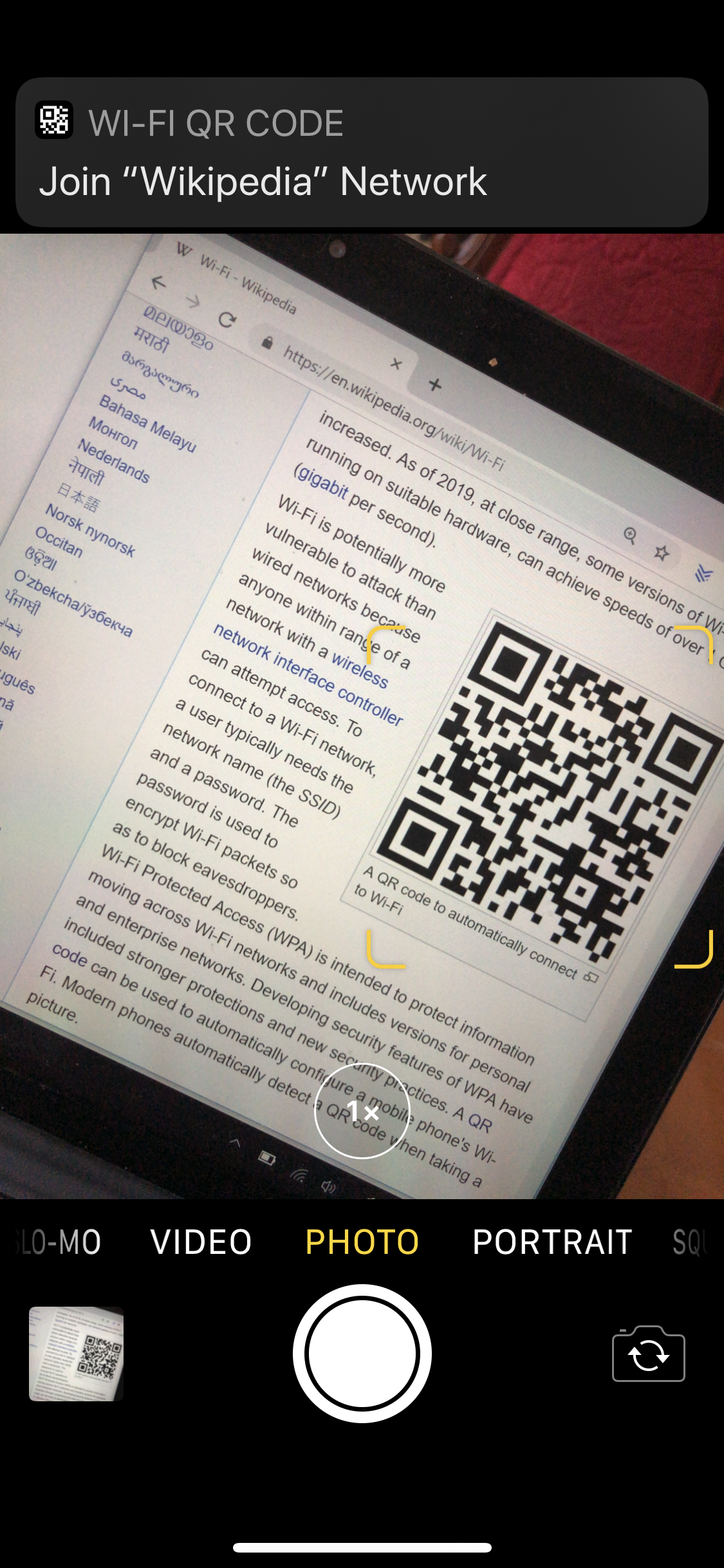
Trong trường hợp bạn đang chat trên máy tính hoặc thấy mã QR trên màn hình laptop, hãy mở Zalo trên điện thoại và quét trực tiếp vào màn hình đó. Để tăng tỷ lệ nhận diện:
- Tăng độ sáng màn hình máy tính vừa đủ, tránh lóa.
- Phóng to mã QR để chiếm diện tích lớn hơn.
- Giữ khoảng cách camera 15–25cm và căn thẳng góc.
Cách lấy và chia sẻ mã QR của bạn để người khác quét
Ngoài việc quét mã của người khác, bạn cũng có thể chủ động đưa mã của mình để kết nối nhanh hơn. Đây là cách tạo mã QR Zalo cá nhân để kết bạn nhanh mà nhiều người dùng khi gặp đối tác, khách hàng hoặc bạn mới:
- Mở Zalo > vào biểu tượng QR hoặc mục Quét mã QR.
- Chuyển sang tab Mã QR của tôi.
- Chọn Hiển thị để người khác quét trực tiếp, hoặc Lưu ảnh/Chia sẻ để gửi qua tin nhắn.
Khi chia sẻ QR, bạn nên gửi ảnh rõ nét, không cắt mất góc mã. Nếu in ra giấy, chọn kích thước đủ lớn để camera dễ đọc.

Lỗi thường gặp khi quét mã QR Zalo và cách khắc phục
Nếu bạn làm đúng thao tác nhưng Zalo không nhận mã, hãy thử theo danh sách kiểm tra dưới đây:
- Không cấp quyền camera: vào Cài đặt điện thoại > Quyền riêng tư/Permissions > Camera > bật cho Zalo.
- Mã QR bị mờ hoặc nén: xin lại ảnh gốc, tránh ảnh chụp màn hình nhiều lần; phóng to ảnh trước khi quét.
- Thiếu sáng hoặc lóa: đổi vị trí, tránh đèn chiếu trực diện vào màn hình; lau sạch ống kính camera.
- Camera khó lấy nét: giữ máy ổn định, cách mã QR một khoảng vừa phải; không dí quá sát.
- Lỗi ứng dụng: đóng mở lại Zalo, cập nhật phiên bản mới, hoặc khởi động lại máy nếu cần.
- Kết nối mạng yếu: chuyển sang Wi-Fi ổn định hoặc 4G/5G mạnh hơn, sau đó quét lại.
Mẹo bảo mật khi kết bạn qua QR: tránh nhầm người, hạn chế rủi ro
Quét QR rất tiện, nhưng bạn vẫn nên kiểm tra kỹ trước khi bấm kết bạn, nhất là khi mã QR được gửi qua nhóm đông người hoặc nguồn không rõ ràng. Hãy lưu ý:
- Xác minh thông tin hiển thị: tên, ảnh đại diện, và mô tả tài khoản có khớp với người bạn muốn thêm không.
- Tránh quét mã lạ: không quét QR từ tờ rơi/đường link không rõ nguồn vì có thể dẫn đến trang giả mạo hoặc nội dung gây phiền nhiễu.
- Quản lý cuộc trò chuyện nhạy cảm: nếu cần riêng tư hơn, bạn có thể áp dụng cách ẩn cuộc trò chuyện trên Zalo bằng mã PIN để giảm nguy cơ người khác nhìn thấy nội dung khi mượn máy.
Nếu bạn đang xây dựng thói quen dùng Zalo hiệu quả, hãy coi đây như một phần của Thủ thuật Zalo giúp vừa tiện lợi vừa an toàn trong giao tiếp hàng ngày.
Câu hỏi thường gặp
Quét QR xong có tự động kết bạn không?
Thông thường, sau khi quét mã QR, Zalo sẽ hiển thị trang thông tin tài khoản. Bạn cần bấm Kết bạn để gửi lời mời. Với một số tài khoản, bạn có thể nhắn tin trước tùy theo cài đặt riêng tư của họ.
Vì sao quét mã QR ra trang khác không phải Zalo?
Không phải QR nào cũng là QR kết bạn Zalo. Nhiều mã QR dẫn tới website, Wi-Fi, hoặc nội dung khác. Bạn nên đảm bảo mã được chia sẻ đúng mục đích (kết bạn) trước khi quét.
Có thể dùng một máy để vừa mở QR vừa quét QR không?
Về nguyên tắc, bạn cần camera quét vào mã QR. Nếu mã QR nằm trong ảnh lưu trên máy, bạn có thể dùng chức năng quét từ thư viện (không cần thiết bị thứ hai). Còn nếu mã QR đang hiển thị ngay trên màn hình hiện tại mà không có ảnh lưu, bạn sẽ cần thiết bị khác.
Kết luận
Với các bước ở trên, bạn đã có thể thực hiện cách quét mã QR trên Zalo để thêm bạn trong hầu hết tình huống: quét trực tiếp, quét từ ảnh có sẵn, hoặc quét từ mã hiển thị trên máy tính. Hãy ưu tiên mã QR rõ nét, đủ sáng, và kiểm tra đúng tài khoản trước khi bấm kết bạn để tránh nhầm lẫn. Nếu bạn cần thêm nhiều mẹo ứng dụng tương tự, có thể tổng hợp và triển khai theo phong cách riêng của bạn, hoặc tham khảo thêm ý tưởng nội dung tại thuthuatapp.top.