


Cách bật chế độ ẩn danh trên Google Maps là thao tác nhanh giúp bạn tìm địa điểm và dẫn đường mà không muốn hoạt động đó được lưu vào tài khoản Google trên chính thiết bị đang dùng.
Điểm quan trọng là “ẩn danh” trong Maps chủ yếu giảm dấu vết trong tài khoản (lịch sử tìm kiếm, một phần cá nhân hóa, Dòng thời gian), chứ không biến bạn thành “vô danh” trên Internet hay với mọi ứng dụng khác.
Nếu bạn đang dùng điện thoại chung, chuẩn bị tìm nơi nhạy cảm (phòng khám, nhà thuốc, quà tặng), hoặc đơn giản muốn tách hoạt động cá nhân khỏi đề xuất, chế độ này rất đáng bật đúng lúc.
Giới thiệu ý mới: dưới đây là hướng dẫn bật/tắt theo Android và iPhone, kèm cách hiểu đúng “không lưu gì – vẫn lưu gì” để bạn kiểm soát riêng tư chặt chẽ hơn.
Chế độ ẩn danh trên Google Maps là gì và giúp được gì?
Chế độ ẩn danh trên Google Maps là một “phiên dùng riêng tư” trên thiết bị hiện tại, giúp hạn chế việc lưu hoạt động Maps vào tài khoản và giảm cá nhân hóa khi bạn tìm kiếm hoặc dẫn đường.
Tiếp theo, bạn nên nắm rõ lợi ích cốt lõi để bật đúng ngữ cảnh và không kỳ vọng sai.
Lợi ích chính thường nằm ở 3 điểm: (1) không lưu tìm kiếm/duyệt địa điểm vào tài khoản, (2) không cập nhật Dòng thời gian (Timeline), (3) giảm đề xuất cá nhân hóa dựa trên hoạt động phiên đó.
Lợi ích phụ là trải nghiệm “sạch”: ít bị gợi ý theo thói quen đi lại, ít bị nhắc lại các nơi vừa tìm, thuận tiện khi bạn dùng điện thoại của người thân hoặc máy công ty.
Để hiểu rõ hơn, phần tiếp theo sẽ đi thẳng vào cách bật trên Android theo đúng đường dẫn trong ứng dụng.
Bật chế độ ẩn danh trên Google Maps Android như thế nào?
Bạn có thể bật ẩn danh trên Android bằng 4 bước: mở Google Maps → chạm ảnh hồ sơ → chọn bật ẩn danh → xác nhận, sau đó biểu tượng hồ sơ sẽ chuyển sang biểu tượng ẩn danh.
Sau đây là hướng dẫn chi tiết theo đúng luồng thao tác phổ biến trên điện thoại Android.
-
Mở Google Maps trên Android.
-
Chạm vào ảnh đại diện/biểu tượng tài khoản ở góc trên (thường bên phải).
-
Chọn Bật chế độ ẩn danh (Turn on Incognito mode).
-
Đọc thông báo mô tả phạm vi ẩn danh và nhấn Đóng để tiếp tục.
Mẹo kiểm tra nhanh: nếu bạn thấy biểu tượng mũ và kính (incognito) thay cho ảnh đại diện, nghĩa là đã bật thành công.
Tiếp theo, nếu bạn đang dùng iPhone/iPad, thao tác gần như tương tự nhưng vị trí menu đôi khi khác do giao diện iOS.
Bật chế độ ẩn danh trên Google Maps iPhone/iPad như thế nào?
Trên iPhone/iPad, bạn bật ẩn danh bằng 4 bước tương tự: mở Google Maps → chạm ảnh hồ sơ → chọn bật ẩn danh → xác nhận, rồi biểu tượng ẩn danh sẽ xuất hiện ở góc trên.
Để bắt đầu đúng ngay lần đầu, hãy làm theo hướng dẫn sau và kiểm tra dấu hiệu nhận biết.
-
Mở Google Maps trên iPhone/iPad.
-
Chạm ảnh hồ sơ ở góc trên (thường bên phải).
-
Chọn Bật chế độ ẩn danh.
-
Nhấn Đóng để xác nhận và tiếp tục dùng Maps trong phiên ẩn danh.
Lưu ý iOS: nếu bạn có nhiều tài khoản Google trên máy, hãy đảm bảo bạn đang ở đúng tài khoản trước khi bật để tránh nhầm lẫn cảm giác “không thấy thay đổi”.
Tiếp theo, bạn nên hiểu rõ: bật ẩn danh thì Maps “không lưu” những gì để tối ưu kỳ vọng.
Khi bật ẩn danh, Google Maps sẽ không lưu những gì?
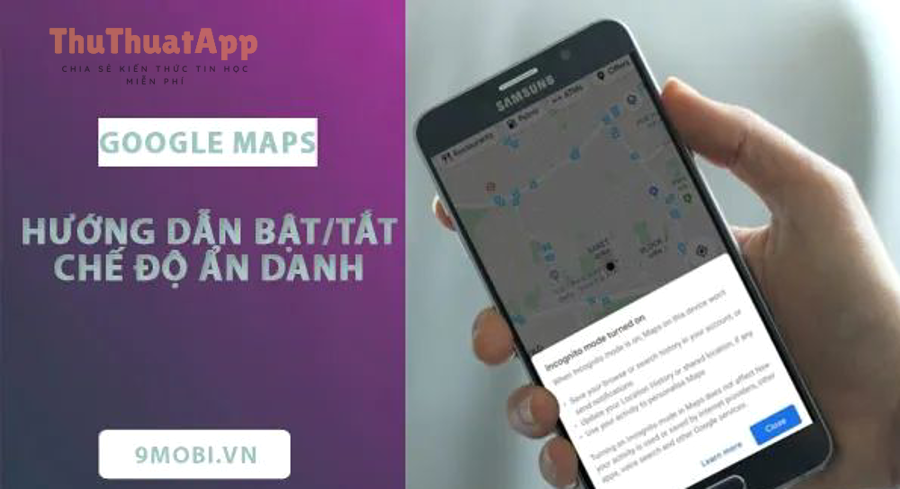
Khi bật ẩn danh, Google Maps sẽ không lưu lịch sử tìm kiếm/duyệt địa điểm vào tài khoản, không cập nhật Dòng thời gian và không dùng hoạt động phiên đó để cá nhân hóa trải nghiệm Maps trên thiết bị.
Cụ thể hơn, hãy xem 4 nhóm dữ liệu thường được người dùng quan tâm nhất.
-
Tìm kiếm & duyệt địa điểm: các nơi bạn gõ tìm, bấm xem, xem chi tiết sẽ không được ghi vào lịch sử gắn với tài khoản.
-
Dòng thời gian (Timeline): hành trình và địa điểm ghé qua không được cập nhật vào Timeline trong thời gian ẩn danh.
-
Cá nhân hóa: đề xuất theo thói quen đi lại/khẩu vị có thể giảm vì hoạt động phiên đó không được dùng để “học” thêm.
-
Thông báo trong Maps: nhiều loại thông báo của Maps có thể không gửi khi ẩn danh (tùy phiên bản và thiết lập máy).
Như vậy, “không lưu” chủ yếu liên quan đến dấu vết trong tài khoản Google. Tiếp theo, phần quan trọng không kém là “vẫn có thể bị ghi nhận” trong những trường hợp nào.
Khi bật ẩn danh, những thứ vẫn có thể bị ghi nhận là gì?
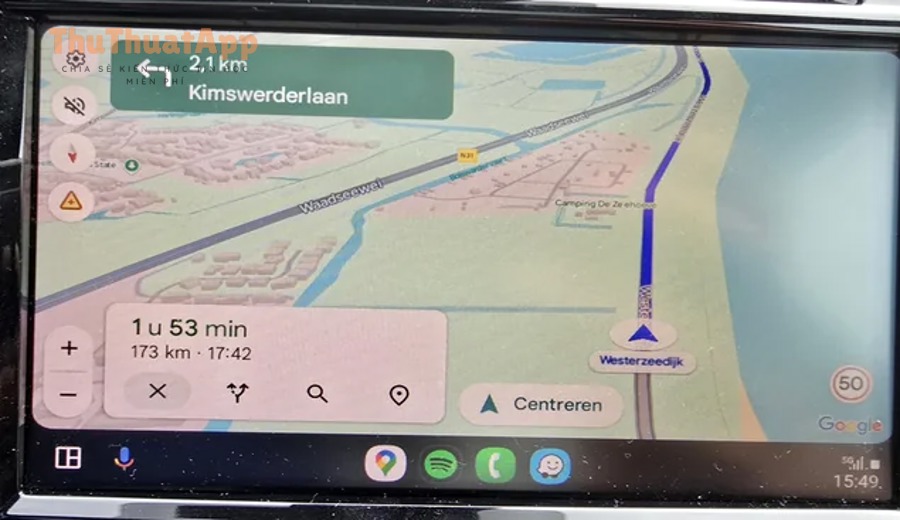
Có, bật ẩn danh không khiến bạn “vô hình” hoàn toàn: nhà mạng, Wi-Fi, thiết bị và một số dịch vụ/ứng dụng khác vẫn có thể ghi nhận hoạt động mạng hoặc vị trí theo quyền bạn cấp.
Tuy nhiên, việc hiểu đúng giới hạn sẽ giúp bạn chọn thêm biện pháp bảo vệ phù hợp thay vì chỉ trông chờ vào một nút bật.
-
Hạ tầng mạng: hoạt động Internet vẫn đi qua Wi-Fi/4G/5G, vì vậy đơn vị cung cấp mạng có thể nhìn thấy lưu lượng theo cơ chế kỹ thuật thông thường.
-
Thiết bị và quyền vị trí: nếu bạn vẫn cho phép Maps truy cập vị trí “Luôn luôn” hoặc “Khi dùng”, thiết bị vẫn cung cấp dữ liệu vị trí để dẫn đường.
-
Ảnh chụp màn hình/chia sẻ: mọi thứ bạn tự chụp, tự gửi (ảnh màn hình, liên kết chia sẻ) vẫn tồn tại bên ngoài phạm vi ẩn danh của Maps.
-
Dữ liệu định danh di chuyển có tính “duy nhất”: nếu dữ liệu vị trí bị thu thập ở nơi khác, nó vẫn có thể nhận diện bạn theo mẫu hành vi.
Theo nghiên cứu của Massachusetts Institute of Technology (MIT) từ Laboratory for Information and Decision Systems, vào 03/2013, chỉ cần 4 điểm không–thời gian đã có thể định danh 95% cá nhân trong dữ liệu di chuyển.
Tiếp theo, bạn cần một cách nhận biết rõ ràng để không bị quên rằng mình đang ở chế độ ẩn danh.
Dấu hiệu nhận biết bạn đang ở chế độ ẩn danh trên Google Maps?
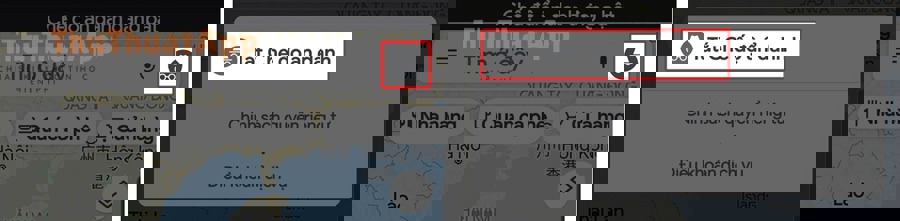
Bạn nhận biết chế độ ẩn danh đã bật khi ảnh hồ sơ đổi sang biểu tượng mũ/kính ẩn danh và Maps thường hiển thị một thông báo nhắc rằng hoạt động phiên này không lưu vào tài khoản.
Để minh họa, hãy đối chiếu các dấu hiệu sau trên màn hình.
-
Biểu tượng ẩn danh: thay vì ảnh đại diện, góc trên sẽ có biểu tượng incognito.
-
Thông báo trạng thái: lần bật đầu thường có pop-up mô tả những gì Maps sẽ/không làm.
-
Giảm cá nhân hóa: một số gợi ý “dành cho bạn” có thể ít hơn hoặc khác đi.
Nếu bạn chưa thấy dấu hiệu, đừng vội kết luận lỗi. Tiếp theo, hãy học cách tắt/bật lại đúng quy trình để đồng bộ trạng thái.
Tắt chế độ ẩn danh trên Google Maps ra sao để dùng lại bình thường?
Bạn tắt chế độ ẩn danh bằng 3 bước: chạm biểu tượng ẩn danh ở góc trên → chọn tắt ẩn danh → xác nhận, sau đó ảnh hồ sơ sẽ trở về trạng thái tài khoản bình thường.
Tiếp theo là thao tác chi tiết để bạn thoát phiên ẩn danh an toàn trước khi bàn giao điện thoại cho người khác.
-
Trong Google Maps, chạm biểu tượng ẩn danh (mũ/kính).
-
Chọn Tắt chế độ ẩn danh (Turn off Incognito mode).
-
Kiểm tra lại: ảnh hồ sơ/tài khoản đã trở về bình thường.
Lưu ý quan trọng: việc “tắt” chỉ kết thúc phiên ẩn danh; nó không tự động xóa các dữ liệu bạn đã lưu ở nơi khác (ví dụ: tin nhắn bạn gửi link địa điểm cho bạn bè).
Tiếp theo, bạn sẽ chọn đúng tình huống nên bật ẩn danh để dùng “đúng thuốc đúng bệnh”.
Trường hợp nên bật ẩn danh và trường hợp không nên?
Bạn nên bật ẩn danh khi cần giảm dấu vết tìm kiếm/đi lại trong tài khoản; ngược lại, không nên bật nếu bạn cần Timeline, gợi ý cá nhân hóa, hoặc muốn lưu lại hành trình để tra cứu sau.
Trong khi đó, nhiều người bật ẩn danh rồi lại “thiếu tính năng” và tưởng Maps bị lỗi; hãy phân loại rõ theo mục tiêu.
Khi nào nên bật ẩn danh để bảo vệ riêng tư?
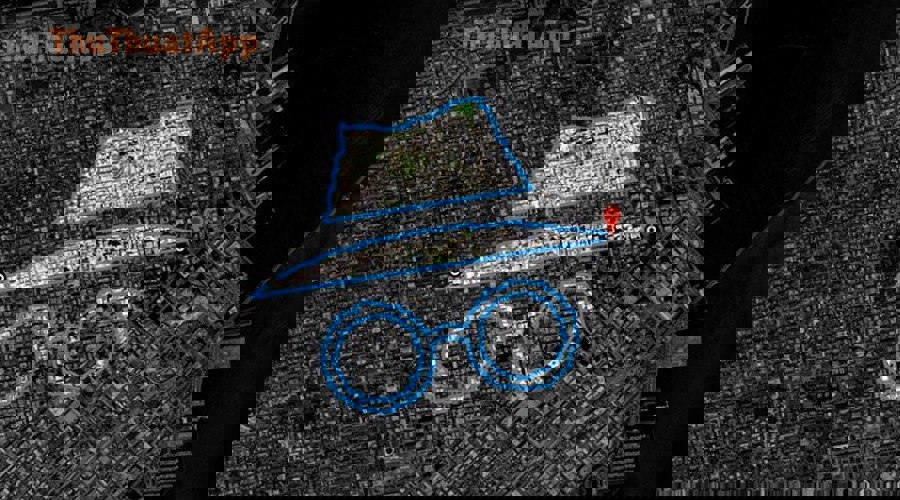
Bạn nên bật ẩn danh khi dùng máy người khác, dùng máy công ty, tìm địa điểm nhạy cảm, hoặc muốn tách hoạt động cá nhân khỏi đề xuất trên Maps.
Cụ thể, bật ẩn danh đặc biệt hữu ích trước khi bạn tìm đường đến nơi chỉ đi “một lần” và không muốn nó xuất hiện lại trong gợi ý.
-
Dùng chung điện thoại/tablet trong gia đình.
-
Tra cứu nhanh địa chỉ, quà tặng, dịch vụ nhạy cảm.
-
Đi công tác: không muốn gợi ý sau này bị “nhiễu” bởi hành trình ngắn hạn.
Khi nào không nên bật vì sẽ mất lợi ích của Maps?
Bạn không nên bật ẩn danh nếu cần ghi nhớ lịch sử di chuyển, muốn xem lại Timeline, hoặc muốn nhận đề xuất/nhắc nhở theo thói quen đi lại.
Tiếp theo, hãy xem các ảnh hưởng cụ thể đến thông báo, đề xuất và trải nghiệm dẫn đường để quyết định nhanh hơn.
Bật ẩn danh có ảnh hưởng đến dẫn đường, đề xuất và thông báo không?
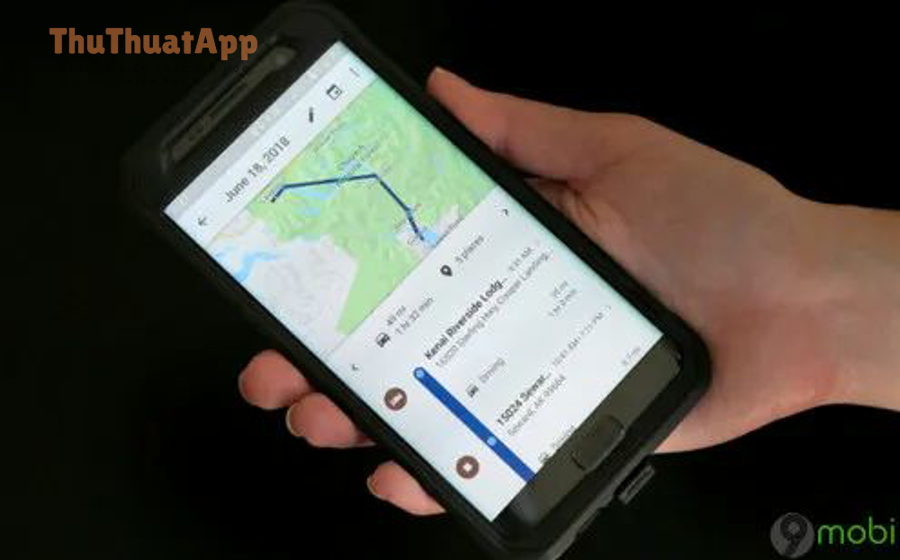
Có, bật ẩn danh vẫn cho phép bạn tìm đường và dẫn đường bình thường, nhưng thường giảm cá nhân hóa (gợi ý quán, tuyến đi làm) và có thể hạn chế một số thông báo của Maps trong phiên đó.
Để minh họa, hãy đối chiếu từng nhóm tính năng sau để bạn không bị “ngỡ ngàng” khi trải nghiệm thay đổi.
Dẫn đường và điều hướng có còn dùng được đầy đủ?
Có, bạn vẫn xem bản đồ, chọn tuyến, dẫn đường bằng xe máy/ô tô/đi bộ như bình thường; điểm khác là phiên đó không góp dữ liệu vào tài khoản để cá nhân hóa và không cập nhật Timeline.
Tiếp theo, nếu bạn thấy “đề xuất lạ” hoặc “ít đề xuất”, đó thường là hệ quả của việc giảm cá nhân hóa.
Đề xuất “dành cho bạn” và lịch sử ghé thăm thay đổi thế nào?
Đề xuất có thể ít sát thói quen hơn vì hoạt động phiên ẩn danh không được dùng để điều chỉnh gợi ý, đồng thời một số đề xuất dựa vào lịch sử gần đây cũng giảm tác dụng.
Ngược lại, đây lại là điểm mạnh khi bạn muốn Maps “đừng học” thêm từ những chuyến đi tạm thời.
Thông báo về giao thông, nơi đã lưu, nhắc nhở có bị ảnh hưởng?
Có thể, vì khi ẩn danh, Maps thường hạn chế việc gửi hoặc cá nhân hóa thông báo; điều này giúp riêng tư hơn nhưng đôi khi làm bạn bỏ lỡ nhắc nhở hữu ích.
Tiếp theo, nếu bạn muốn giữ thông báo nhưng vẫn giảm dấu vết, bạn sẽ cần so sánh ẩn danh với các thiết lập quyền riêng tư khác.
Ẩn danh khác gì tắt Lịch sử vị trí và tắt Hoạt động web & ứng dụng?
Ẩn danh là “chế độ theo phiên” trong Maps; tắt Lịch sử vị trí là thiết lập lâu dài cho Timeline; còn tắt Hoạt động web & ứng dụng là lớp kiểm soát rộng hơn, ảnh hưởng nhiều dịch vụ Google ngoài Maps.
Để hiểu rõ hơn, bảng dưới đây giúp bạn chọn đúng công tắc theo mục tiêu: dùng tạm thời hay thay đổi cấu hình dài hạn.
Bảng này so sánh nhanh 3 lựa chọn phổ biến (Ẩn danh, tắt Lịch sử vị trí, tắt Hoạt động web & ứng dụng) để bạn biết “tác động đến đâu” và “khi nào nên dùng”.
|
Tùy chọn |
Phạm vi |
Không lưu nổi bật |
Vẫn có thể phát sinh dữ liệu |
Nên dùng khi |
|---|---|---|---|---|
|
Chế độ ẩn danh |
Phiên trên thiết bị |
Tìm kiếm/duyệt trong Maps, Timeline không cập nhật, giảm cá nhân hóa |
Dữ liệu mạng/thiết bị/ứng dụng khác; một số dữ liệu hệ thống vẫn tồn tại |
Dùng máy chung, tra cứu nhạy cảm, công tác ngắn hạn |
|
Tắt Lịch sử vị trí |
Tài khoản (dài hạn) |
Timeline không ghi tiếp (tùy cơ chế tài khoản) |
Dữ liệu vị trí có thể vẫn xuất hiện qua thiết lập khác nếu còn bật |
Không muốn lưu hành trình lâu dài |
|
Tắt Hoạt động web & ứng dụng |
Nhiều dịch vụ Google |
Giảm lưu hoạt động trên web/app (tùy thiết lập) |
Một số dữ liệu cần thiết cho vận hành vẫn có thể được xử lý theo chính sách |
Muốn kiểm soát dữ liệu ở mức rộng hơn, không chỉ Maps |
Theo nghiên cứu của Pew Research Center từ mảng Internet & Technology, vào 10/2023, có 81% người được hỏi cho biết họ rất hoặc khá lo ngại về cách doanh nghiệp sử dụng dữ liệu cá nhân họ thu thập.
Tiếp theo, nếu bạn gặp tình trạng “không thấy nút ẩn danh” hoặc “bật mà không đổi biểu tượng”, phần dưới sẽ giúp bạn xử lý theo nguyên nhân.
Lỗi thường gặp khi bật ẩn danh: không thấy nút hoặc không hoạt động, xử lý thế nào?
Nếu không thấy nút ẩn danh hoặc bật không đổi trạng thái, nguyên nhân thường là ứng dụng Maps quá cũ, đang dùng tài khoản bị hạn chế, hoặc giao diện chưa tải xong; cách xử lý là cập nhật, đăng xuất/đăng nhập và khởi động lại ứng dụng.
Cụ thể, hãy lần lượt kiểm tra theo thứ tự ưu tiên để tiết kiệm thời gian.

Kiểm tra phiên bản Google Maps và cập nhật ứng dụng
Đầu tiên, hãy cập nhật Google Maps lên bản mới trong CH Play/App Store, vì nhiều tính năng quyền riêng tư chỉ hiển thị ở phiên bản nhất định.
Tiếp theo, sau khi cập nhật, hãy mở lại Maps và chờ 5–10 giây để tài nguyên giao diện tải xong.
Kiểm tra đăng nhập đúng tài khoản và không bị giới hạn
Nếu bạn dùng tài khoản doanh nghiệp/trường học (quản trị viên quản lý), một số tính năng có thể bị hạn chế; hãy thử chuyển sang tài khoản Google cá nhân để kiểm tra.
Trong khi đó, nếu bạn đang ở chế độ khách hoặc chưa đăng nhập, tùy máy có thể hiển thị khác; hãy đăng nhập ổn định rồi thử lại.
Khởi động lại ứng dụng và xóa cache (Android)
Trên Android, bạn có thể thử đóng hẳn Maps, rồi vào Cài đặt ứng dụng để xóa cache; thao tác này thường khắc phục lỗi giao diện “kẹt” khiến nút ẩn danh không hiện.
Tiếp theo, nếu vẫn lỗi, hãy thử gỡ cài đặt và cài lại để làm sạch cấu hình cũ.
Bảo vệ dữ liệu vị trí khi dùng Google Maps ở nơi công cộng như thế nào?
Để bảo vệ dữ liệu vị trí khi dùng Maps nơi công cộng, bạn nên kết hợp ẩn danh với 3 việc: quản lý quyền vị trí, kiểm soát Wi-Fi công cộng và hạn chế chia sẻ màn hình/liên kết địa điểm không cần thiết.
Hơn nữa, các thói quen nhỏ này thường hiệu quả hơn “một nút bật” nếu bạn thường xuyên di chuyển.
Giảm quyền vị trí của Maps về “Khi dùng ứng dụng”
Nếu mục tiêu là riêng tư, hãy ưu tiên quyền vị trí “Khi dùng ứng dụng” thay vì “Luôn luôn”, vì nó giảm việc truy cập vị trí ngoài thời điểm bạn chủ động mở Maps.
Tiếp theo, hãy tắt quyền “Vị trí chính xác” nếu bạn chỉ cần định vị tương đối trong một số tình huống (đổi lại dẫn đường có thể kém chính xác hơn).
Hạn chế đăng nhập tự động trên thiết bị lạ
Khi mượn máy, bạn nên tránh thêm tài khoản Google vào hệ thống nếu không cần; nếu bắt buộc, hãy nhớ đăng xuất và xóa tài khoản khỏi thiết bị sau khi dùng.
Tiếp theo, hãy dùng ẩn danh như một lớp “giảm dấu vết” trong quá trình tra cứu.
Cẩn trọng với Wi-Fi công cộng và màn hình bị nhìn trộm
Wi-Fi công cộng tăng rủi ro lộ dữ liệu theo nhiều kịch bản (điểm phát giả, lưu lượng bị theo dõi); nếu phải dùng, hãy tránh thao tác nhạy cảm và không mở chia sẻ vị trí không cần thiết.
Như vậy, bạn đã nắm các bước và giới hạn. Dưới đây là phần mở rộng giúp bạn “khóa chặt” quyền riêng tư hơn, vượt ra ngoài phạm vi ẩn danh trong Maps.
Ranh giới ngữ cảnh: Từ đây trở xuống là các thiết lập bổ trợ để tăng quyền riêng tư tổng thể, không chỉ riêng việc bật/tắt ẩn danh trong Google Maps.
Tối ưu riêng tư khi dùng Google Maps: 4 thiết lập bổ trợ nên bật kèm
Để tối ưu riêng tư, bạn nên kết hợp ẩn danh với 4 thiết lập bổ trợ: kiểm soát Hoạt động web & ứng dụng, quản lý Lịch sử vị trí, rà soát quyền ứng dụng và dọn dữ liệu định kỳ theo mục tiêu.
Ngoài ra, nếu bạn đang đọc các Thủ thuật Google Maps để tối ưu trải nghiệm, hãy nhớ ưu tiên “đúng mục tiêu” hơn là bật mọi thứ cùng lúc; nhiều hướng dẫn trên thuthuatapp thường gợi ý theo kịch bản sử dụng thực tế.

Kiểm tra và tinh chỉnh Hoạt động web & ứng dụng theo nhu cầu
Nếu bạn muốn giảm việc hệ sinh thái Google ghi lại hoạt động rộng hơn Maps, hãy rà soát Hoạt động web & ứng dụng; đây là lớp thiết lập có thể ảnh hưởng nhiều dịch vụ nên cần cân nhắc tiện ích đổi lại.
Tiếp theo, bạn có thể bật tự động xóa theo chu kỳ nếu ưu tiên “dữ liệu tối thiểu”.
Quản lý Lịch sử vị trí và dọn dữ liệu cũ khi cần
Nếu bạn không cần Timeline, hãy cân nhắc tắt Lịch sử vị trí; còn nếu vẫn cần, hãy đặt tự động xóa để giảm lưu trữ dài hạn.
Ví dụ, nhiều người chọn dọn theo tháng/quý, và kết hợp thêm thao tác cách xóa lịch sử tìm kiếm trên Google Maps để hạn chế dấu vết truy vấn.
Rà soát danh sách đã lưu và loại bỏ mục nhạy cảm
Nếu bạn có thói quen lưu nhiều địa điểm (nhà riêng, phòng khám, kho hàng), hãy định kỳ rà soát danh sách; khi cần, bạn có thể thực hiện cách xóa địa điểm đã lưu trên Google Maps để tránh lộ thông tin khi người khác cầm máy.
Tiếp theo, hãy đổi tên danh sách hoặc đặt quyền riêng tư phù hợp nếu bạn từng chia sẻ danh sách với người khác.
Giảm rủi ro “lộ vì chia sẻ”: chia sẻ vị trí, link, ảnh chụp màn hình
Nhiều rủi ro không nằm ở việc Maps lưu hay không, mà nằm ở việc bạn chia sẻ link/ảnh; vì vậy hãy hạn chế gửi địa điểm nhạy cảm qua nhóm chat, và xóa ảnh chụp màn hình sau khi dùng.
Tóm lại, ẩn danh là tốt, nhưng “quy trình sử dụng” mới là phần quyết định mức riêng tư thật sự.
Các câu hỏi thường gặp về chế độ ẩn danh trên Google Maps
Các câu hỏi dưới đây giải đáp nhanh những hiểu lầm phổ biến: ẩn danh có “tắt định vị” không, có ảnh hưởng lưu địa điểm không, và khi nào nên dùng thay vì chỉnh cài đặt tài khoản.
Để minh họa, bạn có thể xem video hướng dẫn bên dưới rồi đối chiếu với phần Q&A.
Bật ẩn danh có làm Google Maps ngừng định vị không?
Không, ẩn danh không đồng nghĩa với tắt GPS; Maps vẫn cần vị trí để dẫn đường, chỉ là hoạt động phiên đó hạn chế được lưu vào tài khoản và giảm cá nhân hóa.
Tiếp theo, nếu bạn muốn “ít định vị” hơn, hãy chỉnh quyền vị trí của ứng dụng ở cài đặt hệ thống.
Bật ẩn danh có xóa các dữ liệu cũ đã lưu trước đó không?
Không, bật ẩn danh không tự xóa dữ liệu đã có; nó chủ yếu áp dụng cho hoạt động mới trong phiên ẩn danh.
Tiếp theo, nếu mục tiêu là dọn sạch dữ liệu quá khứ, bạn cần thao tác xóa theo từng loại dữ liệu trong tài khoản.
Vì sao bật ẩn danh mà vẫn thấy gợi ý hoặc quảng cáo theo khu vực?
Vì gợi ý theo khu vực có thể dựa vào ngữ cảnh hiện tại (vị trí, thời điểm, xu hướng) chứ không chỉ dựa vào lịch sử tài khoản; ẩn danh giảm cá nhân hóa theo tài khoản nhưng không loại bỏ mọi tín hiệu ngữ cảnh.
Như vậy, hãy coi ẩn danh là một lớp “giảm dấu vết trong tài khoản”, không phải công cụ ẩn danh mạng toàn