Chế độ tối không chỉ giúp giao diện nhìn “dịu mắt” hơn vào ban đêm mà còn tạo cảm giác hiện đại, tập trung và tiết kiệm năng lượng trên một số màn hình. Nếu bạn đang tìm cách bật chế độ tối (Dark Mode) trên Android cho điện thoại Pixel, Samsung, Xiaomi, OPPO hay bất kỳ máy Android nào, bài viết này sẽ hướng dẫn chi tiết theo từng trường hợp, kèm mẹo khắc phục lỗi khi bật không ăn hoặc chỉ tối một phần.
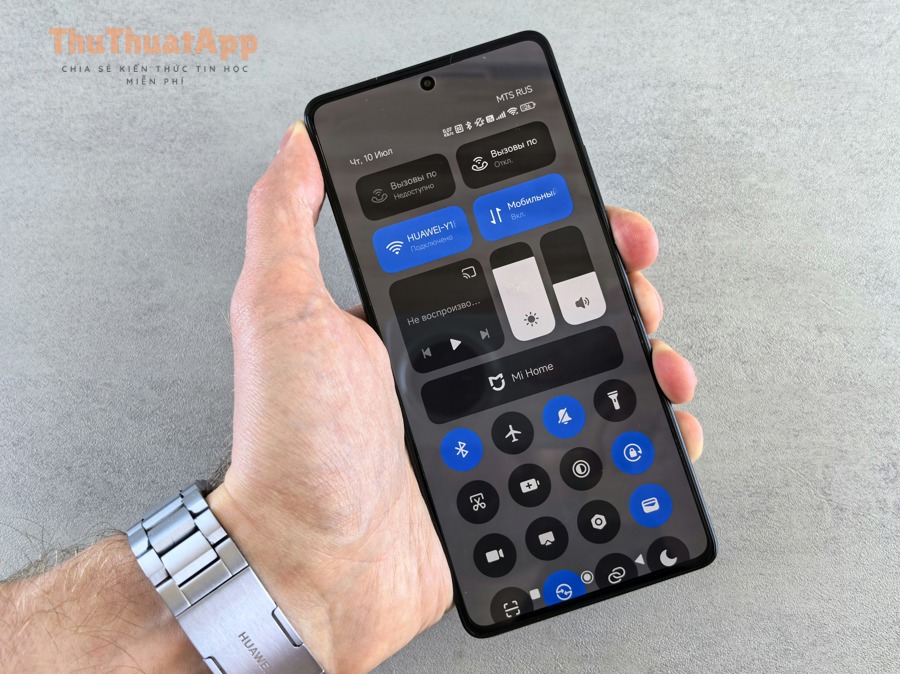
Chế độ tối (Dark Mode) trên Android là gì và có lợi gì?
Dark Mode (còn gọi là Dark theme/Chủ đề tối) là chế độ hiển thị chuyển nền hệ thống và nhiều ứng dụng sang tông tối (đen/xám đậm), đồng thời đổi màu chữ, biểu tượng, thanh trạng thái để đảm bảo tương phản. Lợi ích phổ biến:
- Dễ chịu cho mắt khi dùng ban đêm hoặc phòng tối, giảm cảm giác “chói” từ nền trắng.
- Tăng tập trung khi đọc nội dung dài, nhất là với nền xám đậm và chữ sáng vừa phải.
- Tiết kiệm pin trên màn hình OLED/AMOLED (vì điểm ảnh màu đen có thể tắt hoặc tiêu thụ ít điện hơn). Trên LCD, hiệu quả tiết kiệm thường không đáng kể nhưng vẫn giúp nhìn dễ hơn.
Cách bật chế độ tối nhanh bằng Cài đặt nhanh (Quick Settings)
Đây là cách nhanh nhất trên hầu hết điện thoại Android:
- Vuốt từ mép trên màn hình xuống để mở khu vực thông báo.
- Vuốt xuống lần nữa để mở rộng Quick Settings.
- Tìm nút Dark mode / Dark theme / Chế độ tối rồi chạm để bật.
Nếu không thấy nút, bạn thường có thể nhấn biểu tượng chỉnh sửa (bút chì) để kéo “Chế độ tối” ra khu vực hiển thị.
Cách bật Dark Mode trong phần Cài đặt (phù hợp mọi máy)
Tùy hãng, tên mục có thể khác đôi chút, nhưng bạn có thể đi theo các đường dẫn phổ biến dưới đây.
1) Android thuần (Pixel, Android One, nhiều máy dùng giao diện gần gốc)
- Mở Cài đặt (Settings).
- Chọn Hiển thị (Display).
- Bật Chủ đề tối (Dark theme).
2) Samsung Galaxy (One UI)
- Mở Cài đặt → Hiển thị.
- Chọn Tối (Dark) hoặc bật Chế độ tối.
- Nếu có, vào Cài đặt chế độ tối để thiết lập lịch bật/tắt.
3) Xiaomi/Redmi/POCO (MIUI/HyperOS)
- Mở Cài đặt → Hiển thị.
- Chọn Chế độ tối (Dark mode) và bật công tắc.
- Trong một số phiên bản, bạn có thể tùy chọn điều chỉnh nền hoặc tối cho từng ứng dụng.
4) OPPO/realme (ColorOS/realme UI)
- Mở Cài đặt → Hiển thị & độ sáng (hoặc Hiển thị).
- Bật Chế độ tối.
- Kiểm tra mục Cài đặt chế độ tối để tùy chọn lịch và mức độ tối.
Cách bật Dark Mode theo lịch (tự động theo giờ hoặc theo hoàng hôn)
Nếu bạn muốn ban ngày dùng sáng, ban đêm tự chuyển tối, hãy bật tính năng lên lịch:
- Android thuần: Cài đặt → Hiển thị → Chủ đề tối → Lên lịch (Schedule) → chọn “Từ lúc hoàng hôn đến bình minh” hoặc đặt giờ cố định.
- Samsung: Cài đặt → Hiển thị → Chế độ tối → Bật theo lịch.
- Xiaomi/OPPO/realme: thường nằm ngay trong trang “Chế độ tối”, với tùy chọn “Bật theo lịch” hoặc “Tự động”.
Mẹo: nếu bạn hay làm việc khuya, hãy đặt lịch theo giờ cố định để không bị phụ thuộc vào vị trí/định vị.
Dark Mode hệ thống vs Dark Mode trong ứng dụng: vì sao bật rồi vẫn “trắng”?
Không phải ứng dụng nào cũng tuân theo chủ đề tối hệ thống. Bạn có thể gặp 3 tình huống:
- App hỗ trợ Dark Mode theo hệ thống: bật chế độ tối là app đổi theo.
- App có Dark Mode riêng: bạn cần bật trong cài đặt của app (ví dụ: “Giao diện/Theme”).
- App không hỗ trợ: giao diện vẫn sáng, hoặc chỉ tối một phần.
Cách bật chế độ tối trong một số ứng dụng phổ biến
- Google Chrome: Cài đặt Chrome → Giao diện → chọn “Tối” hoặc “Mặc định hệ thống”.
- Facebook/Messenger/TikTok…: vào Cài đặt trong ứng dụng → mục Chế độ tối/Dark mode → chọn “Bật” hoặc “Theo hệ thống”.
- YouTube: Ảnh đại diện → Cài đặt → Chung → Giao diện → Tối (hoặc Theo hệ thống).
Video hướng dẫn trực quan: bật Dark Theme trên Android
Nếu bạn muốn xem thao tác trực tiếp (đặc biệt hữu ích với người mới dùng Android), bạn có thể tham khảo video dưới đây:
Cách “ép” chế độ tối cho ứng dụng không hỗ trợ (tùy máy)
Một số điện thoại/phiên bản Android có tùy chọn “ép tối” cho app không hỗ trợ. Tên mục có thể là “Override force-dark” hoặc “Force dark mode”. Cách thực hiện thường như sau:
- Vào Cài đặt → Giới thiệu điện thoại → chạm nhanh Số bản dựng (Build number) 7 lần để bật Tùy chọn nhà phát triển (Developer options).
- Quay lại Cài đặt → Hệ thống (hoặc Cài đặt bổ sung) → Tùy chọn nhà phát triển.
- Tìm mục liên quan Force dark và bật.
Lưu ý: ép tối có thể làm hiển thị sai màu, hình ảnh bị “ám” hoặc chữ khó đọc. Nếu gặp lỗi, hãy tắt lại và ưu tiên Dark Mode chính chủ trong ứng dụng.
Mẹo tối ưu trải nghiệm khi dùng Dark Mode
- Giảm độ sáng + bật thích ứng: Dark Mode phát huy tốt nhất khi độ sáng phù hợp. Bật “Độ sáng thích ứng” để đỡ phải chỉnh tay liên tục.
- Dùng nền xám thay vì đen tuyệt đối: nếu bạn thấy chữ “gắt” trên nền đen, hãy chọn biến thể “xám đậm” (nếu máy có) để dễ đọc hơn.
- Kết hợp lịch tự động: lên lịch Dark Mode theo giờ ngủ để tránh quên bật/tắt.
- Đừng nhầm với chế độ tiết kiệm pin: nhiều máy tự đổi màu giao diện khi bật cách bật chế độ tiết kiệm pin (Battery Saver) Android, nhưng đó không phải lúc nào cũng là Dark Mode “chuẩn” và đôi khi chỉ giảm hiệu ứng/đồng bộ nền mà thôi.
Các lỗi thường gặp khi bật Dark Mode và cách khắc phục
1) Bật rồi nhưng một số app vẫn sáng
- Kiểm tra trong chính ứng dụng xem có mục “Giao diện/Theme” riêng hay không.
- Cập nhật ứng dụng lên phiên bản mới nhất.
- Nếu cần, thử bật tính năng ép tối (mục Tùy chọn nhà phát triển) nhưng cân nhắc lỗi hiển thị.
2) Giao diện bị “tối quá”, chữ khó đọc
- Tăng nhẹ độ sáng hoặc đổi sang “xám đậm” nếu có tùy chọn.
- Kiểm tra cỡ chữ/độ đậm chữ trong Cài đặt → Hiển thị.
- Tắt ép tối nếu đang bật.
3) Quick Settings không có nút Dark Mode
- Vào chế độ chỉnh sửa Quick Settings để thêm nút.
- Nếu vẫn không có, hãy bật trực tiếp trong Cài đặt → Hiển thị.
4) Dark Mode tự tắt hoặc đổi thất thường
- Kiểm tra mục “Lên lịch” có đang bật hay không.
- Với một số máy, “Chế độ ngủ/Bedtime” hoặc “Chế độ tập trung” có thể thay đổi giao diện. Nếu bạn đang tìm cách kiểm soát thông báo khi ngủ, bạn cũng có thể tham khảo cách bật chế độ không làm phiền (Do Not Disturb) Android để giảm phiền mà không cần đổi giao diện.
Câu hỏi thường gặp (FAQ)
Dark Mode có làm tiết kiệm pin thật không?
Có thể, nhất là với màn hình OLED/AMOLED. Với LCD, lợi ích pin thường thấp hơn nhưng vẫn đem lại cảm giác dễ chịu khi nhìn lâu.
Bật Dark Mode có hại mắt không?
Không có “đúng cho mọi người”. Nhiều người thấy dễ chịu hơn ban đêm, nhưng một số người lại thấy chữ sáng trên nền tối gây mỏi. Bạn nên thử 2–3 ngày, điều chỉnh độ sáng và chọn nền xám đậm nếu cần.
Làm sao để vừa đẹp vừa dễ đọc?
Hãy ưu tiên nền xám đậm, bật độ sáng thích ứng, tăng nhẹ cỡ chữ và chọn font dễ đọc. Đây cũng là một trong những Thủ thuật Android đơn giản nhưng hiệu quả để cải thiện trải nghiệm hằng ngày.
Kết luận
Với vài thao tác trong Cài đặt hoặc Quick Settings, bạn đã có thể bật chế độ tối trên Android và tùy chỉnh theo lịch để dùng tiện hơn. Nếu gặp tình trạng app không đổi màu, hãy kiểm tra cài đặt trong ứng dụng hoặc cân nhắc ép tối (kèm lưu ý rủi ro hiển thị). Trong quá trình sử dụng, bạn có thể kết hợp thêm các mẹo khác như chỉnh độ sáng, cỡ chữ và một vài thủ thuật máy tính khi làm việc đa thiết bị để mắt đỡ mỏi hơn.