


Cách bật chế độ tối Instagram thường nhanh nhất khi bạn bật giao diện tối trên iPhone/Android hoặc bật trực tiếp trong cài đặt Instagram (nếu tài khoản đã có tuỳ chọn).
Nếu bạn cần thao tác chi tiết theo từng hệ điều hành, bài viết sẽ đi lần lượt iPhone (iOS), Android, rồi đến các tình huống Instagram không tự chuyển sang nền tối.
Ngoài việc đổi màu giao diện, bạn cũng sẽ biết cách lên lịch tự chuyển tối/sáng để dùng ban đêm dễ chịu hơn, đồng thời hiểu khi nào chế độ tối có thể giúp tiết kiệm pin.
Giới thiệu ý mới: Dưới đây là các cách bật chế độ tối trong Instagram theo đúng “đường đi” cài đặt phổ biến, kèm mẹo xử lý lỗi thường gặp.
Có bật chế độ tối Instagram trực tiếp trong ứng dụng không?
Có, bạn có thể bật chế độ tối Instagram ngay trong ứng dụng (nếu đã được cập nhật), hoặc để Instagram tự đồng bộ theo chế độ tối của hệ điều hành để ổn định và nhất quán hơn.
Để bắt đầu, bạn nên hiểu vì sao có lúc bạn thấy nút bật/tắt “Dark mode” trong Instagram, nhưng có lúc lại không thấy: (1) phiên bản app khác nhau, (2) tài khoản/đợt rollout khác nhau, (3) hệ điều hành đang đặt giao diện sáng nên Instagram “đi theo” hệ thống.
Cụ thể, nếu Instagram có tuỳ chọn trong app, đường dẫn thường nằm trong phần cài đặt liên quan khả năng truy cập/hiển thị; bạn chọn “On/Off” để ép giao diện tối hoặc sáng ngay trong Instagram.
Tuy nhiên, cách bền vững nhất cho đa số người dùng vẫn là bật chế độ tối ở cấp hệ điều hành, vì nó đồng bộ cả màu nền, thanh trạng thái, và nhiều ứng dụng khác cùng lúc.
Để hiểu rõ hơn, phần tiếp theo sẽ hướng dẫn chi tiết trên iPhone (iOS), vì iOS có lịch tự chuyển tối/sáng rất thuận tiện.
Cách bật chế độ tối Instagram trên iPhone (iOS) như thế nào?
Bạn bật chế độ tối trên iPhone theo 3–5 bước trong “Cài đặt > Màn hình & Độ sáng”, sau đó Instagram sẽ tự chuyển nền tối nếu đang đồng bộ theo hệ thống.
Sau đây là 3 cách phổ biến, bạn chọn cách tiện nhất:
Cách 1: Bật trong Cài đặt iOS (ổn định nhất)
Để bật nhanh, bạn vào Cài đặt → Màn hình & Độ sáng → chọn Tối (Dark); Instagram thường sẽ chuyển sang nền tối ngay sau đó.
- Nếu bạn thấy Instagram vẫn sáng, hãy đóng hẳn app và mở lại.
- Nếu iPhone đang bật “Tự động”, Instagram có thể thay đổi theo lịch (xem phần lên lịch ở bên dưới).
Tiếp theo, nếu bạn muốn bật/tắt nhanh mà không vào Cài đặt, Control Center sẽ tiện hơn.
Cách 2: Bật từ Trung tâm điều khiển (nhanh khi đang dùng Instagram)
Bạn mở Trung tâm điều khiển, nhấn giữ thanh độ sáng rồi bấm nút giao diện để chuyển Dark/Light; Instagram sẽ đổi theo ngay khi đang chạy hoặc sau khi bạn chuyển qua lại ứng dụng.
- Vuốt xuống góc phải (iPhone Face ID) để mở Trung tâm điều khiển.
- Nhấn giữ thanh Độ sáng.
- Chọn nút Giao diện để bật Dark Mode.
Ngoài ra, nếu bạn dùng iPhone ban đêm nhiều, lịch tự động sẽ giúp bạn khỏi phải bật/tắt thủ công mỗi ngày.
Cách 3: Hẹn giờ tự chuyển tối/sáng (tối ưu trải nghiệm ban đêm)
Bạn vào Cài đặt → Màn hình & Độ sáng → bật Tự động (Automatic) rồi chọn lịch “Hoàng hôn đến bình minh” hoặc lịch tuỳ chỉnh; Instagram sẽ chuyển theo lịch này.
- Lịch “Hoàng hôn đến bình minh” hợp nếu bạn hay dùng theo nhịp sinh hoạt tự nhiên.
- Lịch tuỳ chỉnh hợp nếu bạn làm ca đêm hoặc ngủ muộn.
Như vậy, trên iPhone bạn gần như chỉ cần bật Dark Mode ở hệ thống là đủ. Trong khi đó, Android có nhiều tuỳ chọn “Dark theme/Expanded” tuỳ hãng máy, nên phần tiếp theo sẽ đi theo hướng linh hoạt hơn.
Cách bật chế độ tối Instagram trên Android như thế nào?
Bạn bật “Dark theme” trên Android theo 3–6 bước trong mục Hiển thị, rồi Instagram sẽ tự chuyển nền tối nếu ứng dụng đang hỗ trợ đồng bộ theo hệ thống.
Để bắt đầu, hãy kiểm tra bạn đang dùng Android 10+ hay phiên bản mới hơn; đa số máy hiện nay đều có công tắc Dark theme trong “Display/Hiển thị”.
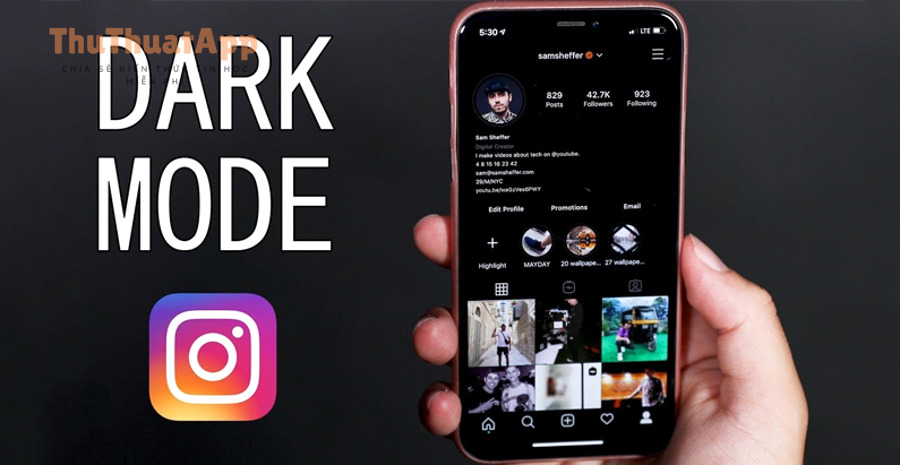
Cách 1: Bật Dark theme trong Cài đặt Android (phổ biến nhất)
Bạn mở Cài đặt → Hiển thị (Display) → bật Chủ đề tối (Dark theme); sau đó mở lại Instagram để kiểm tra giao diện đã tối chưa.
- Vào Cài đặt của điện thoại.
- Chọn Hiển thị (hoặc Màn hình tuỳ hãng).
- Bật Chủ đề tối/Dark theme.
- Mở lại Instagram.
Tiếp theo, nếu bạn muốn bật/tắt rất nhanh, Quick Settings là lựa chọn tối ưu khi đang lướt Instagram.
Cách 2: Bật nhanh bằng Quick Settings (vuốt thanh trạng thái)
Bạn vuốt xuống thanh thông báo hai lần và chạm vào ô Dark theme để bật/tắt; Instagram thường đổi theo gần như ngay lập tức.
- Nếu không thấy ô Dark theme, bạn bấm sửa (Edit) để kéo ô này ra màn hình nhanh.
- Một số máy cho phép nhấn giữ ô Dark theme để vào sâu tuỳ chọn.
Tuy nhiên, một số bản Android có tuỳ chọn “Expanded” (mở rộng) có thể làm đảo màu ứng dụng và gây lỗi hiển thị; vì vậy bạn nên dùng đúng chế độ chuẩn để tránh rối giao diện.
Cách 3: Lưu ý về “Expanded/Force dark” để tránh lỗi hiển thị
Trên một số thiết bị, Dark theme có chế độ mở rộng (Expanded) có thể khiến hình ảnh bị đảo màu hoặc chữ khó đọc; nếu Instagram hiển thị kỳ lạ, hãy chuyển về chế độ chuẩn/standard.
Quan trọng hơn, nếu bạn đã bật Dark theme hệ thống mà Instagram vẫn sáng, vấn đề thường nằm ở ứng dụng (cập nhật, bộ nhớ đệm, hoặc tuỳ chọn trong app). Vì vậy, phần tiếp theo sẽ tập trung xử lý đúng nhóm lỗi “Instagram không chịu tối”.
Nếu Instagram không chuyển sang tối, bạn xử lý ra sao?
Bạn xử lý theo 5 bước: kiểm tra tuỳ chọn trong app, cập nhật Instagram, đồng bộ chế độ tối hệ thống, xoá cache/khởi động lại, rồi mới đến đăng xuất–đăng nhập hoặc cài lại.
Để minh hoạ, hãy coi đây như một quy trình chẩn đoán từ dễ đến khó, nhằm tránh mất thời gian thao tác lại nhiều lần.
Bước 1: Kiểm tra Dark mode ngay trong cài đặt Instagram
Nếu Instagram có mục Dark mode trong phần cài đặt khả năng truy cập/hiển thị, bạn thử đặt On để ép tối; nếu không thấy, hãy coi như tài khoản đang ưu tiên đồng bộ theo hệ thống.
- Nếu bạn thấy tuỳ chọn “On/Off”, hãy chọn “On” rồi thoát ra kiểm tra giao diện.
- Nếu chỉ có “Use system”, hãy đảm bảo hệ thống đang ở chế độ tối.
Tiếp theo, nếu tuỳ chọn trong app không xuất hiện hoặc không hiệu lực, bạn chuyển sang bước cập nhật để nhận tính năng mới nhất.
Bước 2: Cập nhật Instagram và hệ điều hành
Bạn cập nhật Instagram lên bản mới nhất vì tính năng có thể phát hành theo đợt; đồng thời cập nhật iOS/Android để đảm bảo cơ chế Dark Mode hoạt động ổn định và nhất quán.
Cụ thể hơn, nhiều trường hợp “không thấy Dark mode” thực chất chỉ là do Instagram cũ, hoặc máy đang bật chế độ hiển thị không tương thích (ví dụ: đảo màu/contrast cao gây hiểu nhầm).
Hơn nữa, sau khi cập nhật, bạn nên đóng hẳn Instagram (force close) rồi mở lại để giao diện nạp lại theme.
Bước 3: Xoá cache (Android) hoặc offload app (iPhone) khi giao diện bị kẹt
Trên Android, bạn có thể xoá cache để loại bỏ giao diện cũ; trên iPhone, bạn cân nhắc offload (gỡ ứng dụng nhưng giữ dữ liệu) nếu Instagram bị “kẹt” theme.
- Android: Cài đặt → Ứng dụng → Instagram → Lưu trữ → Xoá bộ nhớ đệm (Clear cache).
- iPhone: Cài đặt → Dung lượng iPhone → Instagram → Offload App (nếu bạn quen thao tác).
Tuy nhiên, nếu bạn vừa bật Dark Mode mà Instagram vẫn sáng, đôi khi chỉ cần khởi động lại điện thoại để làm mới toàn bộ dịch vụ giao diện.
Bước 4: Khởi động lại máy và kiểm tra xung đột hiển thị
Bạn khởi động lại máy, rồi kiểm tra xem có đang bật “Đảo màu/Color inversion”, “Tăng tương phản/High contrast” hoặc chế độ dark mở rộng khiến Instagram hiển thị sai không.
Ngược lại, nếu các ứng dụng khác đều tối nhưng chỉ Instagram sáng, khả năng cao là Instagram đang dùng tuỳ chọn riêng trong app hoặc rollout theo tài khoản.
Bước 5: Đăng xuất–đăng nhập hoặc cài lại (chỉ khi cần)
Bạn chỉ nên đăng xuất–đăng nhập hoặc cài lại khi các bước trên không hiệu quả, vì đây là bước “can thiệp mạnh” và có thể mất thời gian xác minh tài khoản.
Tóm lại, phần lớn lỗi đều giải quyết được ở ba bước đầu: kiểm tra tuỳ chọn trong app, đồng bộ Dark Mode hệ thống, và cập nhật phiên bản. Để bạn yên tâm hơn về giá trị của chế độ tối, phần tiếp theo sẽ phân tích lợi ích thực tế cho mắt và pin, tránh hiểu nhầm “bật tối là chắc chắn tiết kiệm pin”.
Bật chế độ tối Instagram có lợi gì cho mắt và pin?
Có, chế độ tối giúp giảm chói khi dùng ban đêm và có thể tiết kiệm pin trên màn hình OLED trong một số tình huống; tuy nhiên mức tiết kiệm phụ thuộc độ sáng và nội dung hiển thị, không phải lúc nào cũng rõ rệt.
Để hiểu rõ hơn, ta tách lợi ích thành hai nhóm: cảm giác thị giác (đỡ chói) và năng lượng (pin), vì hai nhóm này không phải lúc nào cũng “đi chung” với nhau.
Lợi ích cho mắt: giảm chói trong môi trường thiếu sáng
Khi bạn dùng Instagram ban đêm, nền tối thường làm chữ và giao diện ít “đập vào mắt” hơn, nhất là khi bạn giảm độ sáng màn hình xuống mức vừa đủ đọc.
Theo nghiên cứu của nhóm nghiên cứu liên quan Harvard, vào 07/2024, ánh sáng xanh vào ban đêm có thể ức chế melatonin mạnh hơn các màu khác và làm dịch nhịp sinh học (ví dụ: 3 giờ so với 1,5 giờ trong một so sánh được nêu trên bài tổng hợp).
Tuy vậy, cần phân biệt: chế độ tối không tự động “chặn ánh sáng xanh”; nó chủ yếu giảm nền trắng và cảm giác chói. Nếu mục tiêu của bạn là giấc ngủ, bạn nên kết hợp giảm độ sáng và các chế độ màu như Night Shift (iOS) hoặc bộ lọc ánh sáng xanh (Android).
Tiếp theo, về pin, yếu tố quyết định lớn nhất thường là loại màn hình (OLED hay LCD) và độ sáng bạn đang để.
Lợi ích cho pin: phụ thuộc OLED và độ sáng
Với OLED, pixel màu tối tiêu thụ ít điện hơn; nhưng nếu bạn đang để độ sáng thấp trong nhà, chênh lệch pin giữa sáng và tối có thể chỉ vài phần trăm và khó cảm nhận.
Theo nghiên cứu của Purdue University từ nhóm liên quan kỹ thuật/điện–máy tính, vào 07/2021, chuyển từ light sang dark ở khoảng 30%–50% độ sáng có thể chỉ tiết kiệm trung bình 3%–9% trên một số điện thoại OLED; còn khi ở độ sáng rất cao (ví dụ ngoài trời), mức tiết kiệm có thể tăng đáng kể.
Như vậy, nếu bạn bật chế độ tối Instagram với kỳ vọng “pin tăng vọt”, bạn nên điều chỉnh kỳ vọng: lợi ích rõ nhất thường đến từ việc vừa bật tối vừa hạ độ sáng hợp lý.
Để chuyển từ “bật được” sang “dùng tối ưu”, phần tiếp theo sẽ hướng dẫn bạn lên lịch tự chuyển tối/sáng, nhằm giữ trải nghiệm nhất quán theo thời điểm trong ngày.
Cách lên lịch chuyển chế độ tối/sáng cho Instagram theo giờ?
Bạn lên lịch theo 2 cách: hẹn giờ Dark Mode ở cấp hệ điều hành (iOS/Android) để Instagram tự đổi theo, hoặc dùng tuỳ chọn trong Instagram (nếu có) để ép tối/sáng theo nhu cầu.
Dưới đây là các lựa chọn phổ biến; bạn ưu tiên lịch ở hệ điều hành vì ít lỗi và tác động đồng bộ toàn hệ thống.

Bảng này chứa các cách lên lịch tối/sáng theo nền tảng, giúp bạn chọn đúng đường dẫn nhanh nhất để Instagram tự đổi giao diện theo giờ.
| Nền tảng | Cách hẹn giờ | Khi nào nên dùng |
|---|---|---|
| iPhone (iOS) | Cài đặt → Màn hình & Độ sáng → Tự động → Chọn lịch | Bạn muốn tự tối buổi tối, sáng ban ngày, không phải bật/tắt thủ công |
| Android | Cài đặt → Hiển thị → Dark theme (một số máy có lịch theo Giờ đi ngủ/Bedtime) | Bạn dùng Android nhiều hãng; cần theo lịch hệ thống hoặc theo thói quen ngủ |
| Instagram (nếu có tuỳ chọn) | Cài đặt Instagram → mục liên quan khả năng truy cập/hiển thị → Dark mode On/Off | Bạn muốn ép Instagram tối dù hệ thống đang sáng (hoặc ngược lại) |
Lên lịch trên iPhone: “Automatic” là đủ
Bạn bật Tự động trong Màn hình & Độ sáng và chọn “Hoàng hôn đến bình minh” hoặc lịch tuỳ chỉnh; Instagram sẽ đổi theo lịch này mà bạn không cần can thiệp thêm.
Tiếp theo, nếu bạn vừa muốn tối theo giờ vừa muốn dịu màu, bạn có thể bật Night Shift để giảm sắc xanh vào buổi tối (lưu ý: đây là điều chỉnh màu, không chỉ đổi nền).
Lên lịch trên Android: ưu tiên lịch hệ thống, tránh “expanded” nếu dễ lỗi
Bạn bật Dark theme ở chế độ chuẩn và dùng lịch theo hệ thống/Bedtime (nếu thiết bị có); nếu app hiển thị bất thường, hãy tắt chế độ mở rộng (Expanded) để tránh đảo màu và chữ khó đọc.
Ngoài ra, một số thiết bị có thể bật Dark theme khi bật tiết kiệm pin; nếu bạn thấy Instagram tự tối khi bật Battery Saver, đó là cơ chế của hệ thống (tuỳ hãng máy).
Nhúng video minh hoạ thao tác bật Dark Mode trong Instagram
Để bạn đối chiếu thao tác trực quan (đặc biệt khi giao diện Instagram thay đổi theo phiên bản), bạn có thể xem video hướng dẫn dưới đây và làm theo đúng đường dẫn trong app.
Tổng kết lại, lên lịch bằng hệ điều hành thường ít rủi ro nhất và giúp Instagram “đi theo” mà không bị kẹt theme. Đến đây bạn đã nắm đủ cách bật, cách sửa lỗi, và cách tối ưu theo thời gian; phần dưới sẽ mở rộng một số mẹo cá nhân hoá để dùng chế độ tối hiệu quả hơn.
Ranh giới ngữ cảnh: Từ đây trở xuống là phần mở rộng mẹo cá nhân hoá sau khi đã bật chế độ tối Instagram thành công, không thay thế các bước cốt lõi ở trên.
Mẹo cá nhân hoá sau khi bật chế độ tối Instagram để dùng “êm” hơn
Bạn có thể tối ưu trải nghiệm bằng 3–4 nhóm chỉnh: giảm chói thực tế, tăng khả năng đọc, và kiểm soát thói quen sử dụng để tránh lướt quá lâu trong nền tối.

Giảm chói thật sự: ưu tiên hạ độ sáng trước khi tăng “tối”
Chế độ tối giúp giảm nền trắng, nhưng nếu bạn vẫn để độ sáng cao, mắt vẫn mỏi và pin vẫn tụt; vì vậy hãy giảm độ sáng xuống mức vừa đủ, rồi mới đánh giá sự thoải mái khi lướt Instagram.
Cụ thể, trên iPhone bạn có thể bật/tắt Dark Mode nhanh bằng Trung tâm điều khiển, đồng thời điều chỉnh độ sáng ngay tại đó để phù hợp môi trường.
Tăng khả năng đọc: kết hợp kích thước chữ và tương phản (khi cần)
Nếu chữ trên nền tối khiến bạn khó đọc (đặc biệt ban đêm), hãy tăng cỡ chữ hệ thống hoặc bật các tuỳ chọn hỗ trợ đọc; mục tiêu là nhìn rõ ở độ sáng thấp, thay vì tăng độ sáng để “đỡ mờ”.
Trong trường hợp bạn đang tìm thêm Thủ thuật Instagram theo hướng dễ thực hành hằng ngày, hãy ưu tiên các tuỳ chỉnh “ít thay đổi thói quen” như tăng cỡ chữ và đặt lịch tối/sáng, vì chúng thường cho hiệu quả rõ ràng nhất.
Kết hợp thói quen: đặt giới hạn để tránh “càng tối càng lướt lâu”
Nhiều người bật nền tối thấy “êm mắt” nên vô tình lướt lâu hơn; nếu bạn gặp tình trạng này, bạn nên áp dụng thêm cách giới hạn thời gian dùng Instagram ở cấp hệ điều hành để kiểm soát nhịp sử dụng, đặc biệt vào buổi tối.
Ngoài ra, nếu gia đình có trẻ em hoặc bạn dùng Instagram cho công việc, giới hạn thời gian theo khung giờ sẽ giúp bạn giữ hiệu suất mà không bị trôi vào vòng lặp nội dung.
Giữ trải nghiệm nhất quán khi đổi máy: đồng bộ ngôn ngữ và cài đặt cơ bản
Khi bạn đổi điện thoại hoặc đăng nhập trên máy mới, giao diện có thể khác do cài đặt hệ thống; vì vậy bạn nên đồng bộ các thiết lập cơ bản, bao gồm cả cách đổi ngôn ngữ Instagram sang tiếng Việt (khi cần) để thao tác tìm đúng mục cài đặt nhanh hơn.
Nếu bạn đang xây nội dung hướng dẫn cho người dùng phổ thông, bạn có thể gợi ý họ tra cứu trên thuthuatapp theo đúng tên mục tiếng Việt để giảm nhầm lẫn giữa các phiên bản giao diện.
Những câu hỏi thường gặp khi bật chế độ tối Instagram là gì?
Có một số câu hỏi lặp lại liên quan việc “không thấy nút”, “bật rồi vẫn sáng”, và “tối có tiết kiệm pin không”; dưới đây là câu trả lời ngắn gọn theo đúng tình huống.

Vì sao tôi không thấy tuỳ chọn Dark mode trong Instagram?
Thường do Instagram đang ưu tiên đồng bộ theo hệ điều hành, hoặc tính năng được phát hành theo đợt; bạn hãy bật Dark Mode ở iOS/Android trước, cập nhật Instagram, rồi kiểm tra lại mục cài đặt trong app.
Tôi bật Dark Mode hệ thống rồi, sao Instagram vẫn sáng?
Hãy đóng hẳn Instagram và mở lại, kiểm tra chế độ dark mở rộng/expanded trên Android, và xoá cache nếu cần; nếu vẫn không được, hãy thử đăng xuất–đăng nhập hoặc cài lại như bước cuối.
Chế độ tối Instagram có giúp tiết kiệm pin rõ rệt không?
Có thể, nhưng phụ thuộc màn hình OLED và độ sáng: ở độ sáng vừa phải trong nhà, mức tiết kiệm có thể nhỏ; khi độ sáng rất cao (ngoài trời), lợi ích có thể tăng đáng kể.
Bật chế độ tối có giúp ngủ tốt hơn không?
Chế độ tối giúp giảm chói, nhưng để hỗ trợ giấc ngủ bạn nên giảm độ sáng và hạn chế ánh sáng xanh vào buổi tối; một số tổng hợp nghiên cứu cho thấy ánh sáng xanh có thể ức chế melatonin và ảnh hưởng nhịp sinh học.
Tôi nên ưu tiên bật trong Instagram hay bật theo hệ điều hành?
Ưu tiên bật theo hệ điều hành để đồng bộ ổn định; chỉ dùng tuỳ chọn trong Instagram khi bạn cần ép tối/sáng riêng cho Instagram (và khi app thật sự cung cấp tuỳ chọn đó).