


Cách giới hạn thời gian dùng Instagram hiệu quả nhất là đặt một “ngưỡng phút” cụ thể mỗi ngày và buộc bản thân dừng lại khi chạm ngưỡng, thay vì chỉ tự nhắc miệng.
Tiếp theo, bạn có thể chọn giới hạn ngay trong Instagram để nhận nhắc nhở/che màn hình khi quá thời gian, hoặc dùng công cụ của hệ điều hành (iPhone/Android) để khóa chặt theo phút.
Ngoài ra, bài viết cũng hướng dẫn cách chọn mốc 15–30–60 phút theo mục tiêu (học tập, công việc, giải trí), kèm mẹo tránh “vỡ kế hoạch” khi cần dùng Instagram để nhắn tin hay bán hàng.
Giới thiệu ý mới: để giới hạn không chỉ “bật lên cho có”, bạn cần hiểu cơ chế giới hạn hoạt động ra sao và thiết lập đúng theo thiết bị đang dùng.
Giới hạn thời gian dùng Instagram là gì và giúp được điều gì?
Giới hạn thời gian dùng Instagram là việc đặt một mức phút tối đa mỗi ngày để Instagram nhắc bạn dừng lại hoặc để điện thoại tự khóa ứng dụng khi vượt ngưỡng, nhằm giảm lướt vô thức và giữ nhịp tập trung ổn định.
Tiếp theo, hãy xác định bạn muốn Instagram chỉ “nhắc nhở” hay “khóa cứng”, vì mỗi cách cho trải nghiệm và mức kỷ luật khác nhau.
Vì sao giới hạn theo phút thường hiệu quả hơn tự nhắc?
Giới hạn theo phút hiệu quả hơn vì nó tạo “điểm dừng hữu hình” (thông báo/khóa), giảm phụ thuộc vào ý chí trong lúc bạn đang bị cuốn theo nội dung.
Cụ thể, khi có điểm dừng rõ ràng, não dễ chuyển trạng thái sang việc khác hơn, thay vì tiếp tục kéo thêm vài phút rồi thành vài chục phút.
- Giảm trượt kế hoạch do “xem thêm 1 chút”.
- Tăng khả năng quay lại việc chính sau khi mở Instagram.
- Dễ đo lường: bạn biết mình đã dùng bao nhiêu phút và lệch bao xa so với mục tiêu.
Nên dùng kiểu “nhắc nhở” hay “khóa ứng dụng”?
“Nhắc nhở” phù hợp khi bạn cần linh hoạt (ví dụ còn phải trả lời tin nhắn), còn “khóa ứng dụng” phù hợp khi bạn muốn cắt triệt để thói quen lướt.
Để hiểu rõ hơn, hãy coi “nhắc nhở” là rào chắn mềm, còn “khóa” là rào chắn cứng; bạn có thể bắt đầu mềm trước rồi tăng dần mức kỷ luật.
- Nhắc nhở: ít gây ức chế, dễ duy trì lâu dài.
- Khóa cứng: giảm tái nghiện nhanh hơn, nhưng cần cấu hình hợp lý để không ảnh hưởng công việc.
Giới hạn bao nhiêu phút là “đúng” cho học sinh và người bận rộn?
Không có con số chung cho mọi người; “đúng” là mức bạn duy trì được 2–4 tuần liên tục mà vẫn đáp ứng nhu cầu liên lạc và học tập.
Ví dụ, bạn có thể đặt 30 phút/ngày trong tuần học và 60 phút/ngày cuối tuần, rồi điều chỉnh theo dữ liệu thực tế thay vì cảm giác.
Theo nghiên cứu của University of Pennsylvania từ Khoa Tâm lý học, vào 11/2018, nhóm giới hạn mạng xã hội khoảng 30 phút/ngày ghi nhận cải thiện đáng kể về cảm giác cô đơn và triệu chứng trầm cảm sau 3 tuần.
Cách đặt giới hạn ngay trong Instagram như thế nào?
Bạn có thể đặt giới hạn ngay trong Instagram bằng mục quản lý thời gian để nhận nhắc nhở khi chạm mức phút đã chọn, giúp bạn dừng lướt đúng thời điểm và tránh kéo dài phiên sử dụng.
Sau đây, hãy đi theo đúng đường dẫn trong ứng dụng để thiết lập chỉ trong 1–2 phút, rồi kiểm tra lại bằng cách mở Instagram và quan sát cảnh báo.

Đường dẫn cài đặt giới hạn trong Instagram nằm ở đâu?
Đường dẫn thường nằm trong khu vực cài đặt và hoạt động/“time management” của Instagram, nơi hiển thị trung bình thời gian dùng và các tùy chọn đặt giới hạn.
Cụ thể hơn, bạn hãy mở Instagram, vào trang cá nhân, mở menu, rồi tìm mục quản lý thời gian để thấy phần “daily limit”.

- Vào Profile (Trang cá nhân).
- Chạm Menu (biểu tượng ba gạch).
- Tìm Time management hoặc mục tương đương trong phần “How you use Instagram”.
- Chọn Daily limit và đặt số phút phù hợp.
Cài giới hạn trong Instagram có “khóa cứng” được không?
Instagram thường thiên về nhắc nhở và che màn hình khi bạn vượt ngưỡng, nhưng mức “khóa cứng” phụ thuộc phiên bản và cách Instagram triển khai trên thiết bị của bạn.
Để minh họa, khi chạm giới hạn, bạn có thể thấy màn hình thông báo “đã đạt giới hạn”, từ đó quyết định đóng app hoặc xin thêm vài phút, nên kỷ luật vẫn là yếu tố quyết định.

Làm sao để giới hạn trong Instagram không bị “vô hiệu” bởi thói quen bấm bỏ qua?
Để không bấm bỏ qua theo phản xạ, bạn cần biến cảnh báo thành “nghi thức chuyển việc” như đứng dậy uống nước, mở app ghi chú, hoặc đặt hẹn giờ 5 phút để kết thúc.
Ngoài ra, bạn có thể kết hợp đồng thời công cụ hệ điều hành để tăng độ chặt; đây cũng là cách bật kiểm soát thời gian sử dụng Instagram theo kiểu “2 lớp” mà nhiều người dùng bận rộn lựa chọn.
- Chỉ cho phép “xin thêm thời gian” 1 lần/ngày (tự đặt quy tắc).
- Vượt giới hạn thì chuyển sang việc cố định 3–5 phút (đi lại, giãn mắt, uống nước).
- Dùng thêm App Limit/Timer của iPhone hoặc Android để tránh mở lại ngay lập tức.
Làm sao dùng iPhone Screen Time để khóa Instagram theo phút?
Trên iPhone, bạn có thể dùng Screen Time để đặt App Limit cho Instagram theo phút, giúp ứng dụng bị hạn chế rõ ràng khi hết thời gian và giảm khả năng “lướt thêm chút nữa”.
Tiếp theo, bạn cần bật Screen Time, tạo App Limit cho Instagram, rồi cân nhắc đặt mật mã Screen Time nếu muốn chống tự nới lỏng giới hạn.
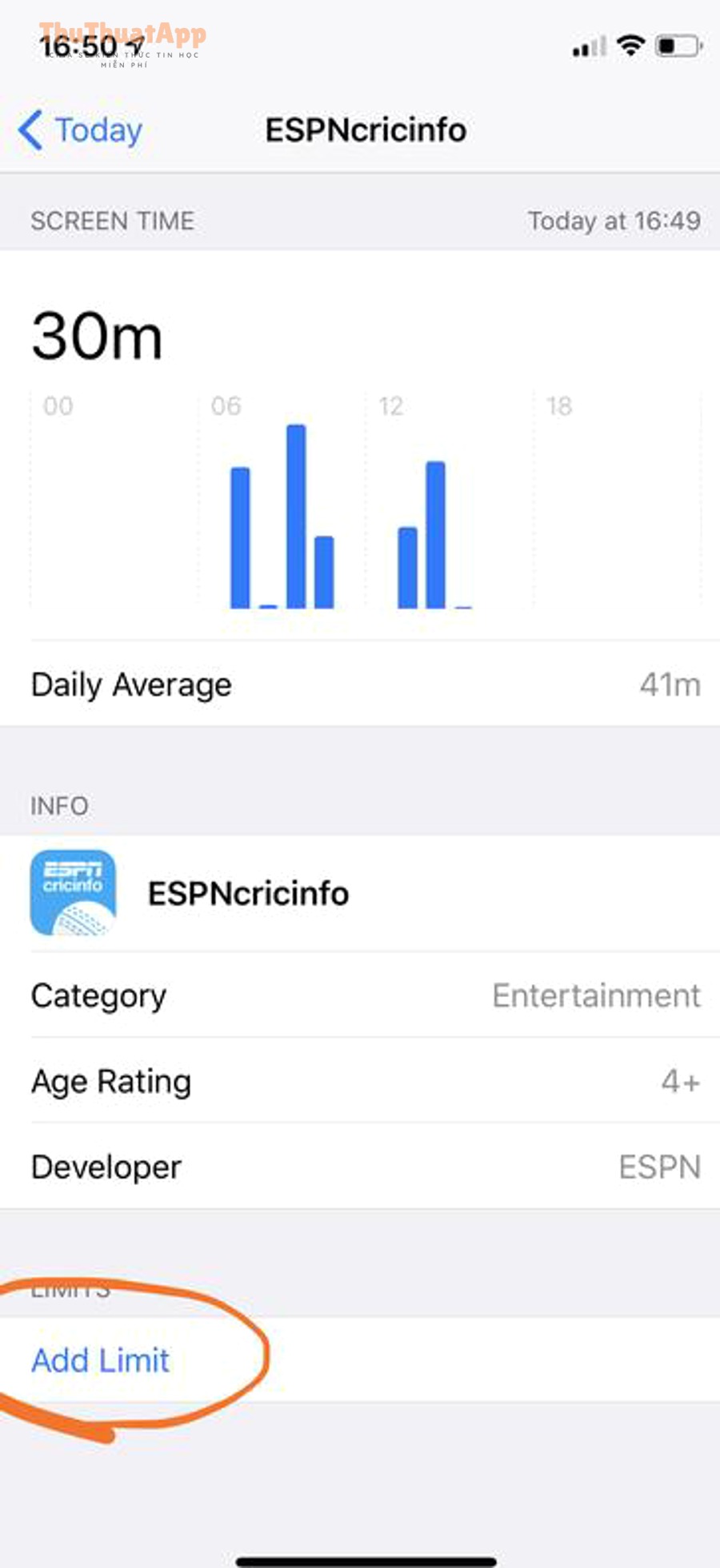
Các bước đặt App Limit cho Instagram trên iPhone
Bạn chỉ cần vào Cài đặt, mở Screen Time, chọn App Limits và thêm Instagram để đặt số phút/ngày, sau đó kiểm tra lại ở ngày hôm sau vì giới hạn sẽ tự reset theo chu kỳ ngày.
Sau đây là lộ trình thao tác phổ biến để bạn làm nhanh, không lạc menu.
- Mở Settings (Cài đặt) > Screen Time.
- Chọn App Limits > Add Limit.
- Chọn Instagram (hoặc nhóm Social) > Next.
- Đặt số phút và chọn ngày áp dụng (tuần/cuối tuần nếu cần) > Add.
Nên bật “Block at End of Limit” và đặt mật mã Screen Time không?
Có, nếu bạn dễ tự nới lỏng; “Block at End of Limit” khiến việc mở lại trở nên phiền hơn, còn mật mã Screen Time tạo rào chắn chống “phá kèo” lúc yếu ý chí.
Tuy nhiên, nếu bạn cần Instagram cho công việc, hãy dùng lịch theo ngày: đặt thấp ngày thường và cao hơn cuối tuần để cân bằng.
- Học sinh: ưu tiên bật chặn khi hết giờ vào ngày học.
- Người bán hàng: đặt giới hạn theo khung giờ (tự quy ước), tránh bị khóa đúng lúc đang xử lý đơn.
Giới hạn iPhone có ảnh hưởng thông báo tin nhắn Instagram không?
Giới hạn chủ yếu tác động việc mở ứng dụng; thông báo có thể vẫn đến tùy cài đặt, nhưng bạn sẽ khó “nhảy vào app” và mắc kẹt lướt feed nếu đã hết thời gian.
Ngoài ra, bạn có thể tinh chỉnh thông báo để chỉ giữ lại tin nhắn quan trọng, tránh bị kéo trở lại Instagram bởi thông báo không cần thiết.
Cách dùng Android Digital Wellbeing để đặt hẹn giờ Instagram ra sao?
Trên Android, Digital Wellbeing cho phép đặt App Timer cho Instagram để tự dừng ứng dụng khi hết thời gian trong ngày, phù hợp nếu bạn muốn kiểm soát rõ ràng mà không cần cài thêm app bên thứ ba.
Tiếp theo, bạn hãy vào Digital Wellbeing, tìm Instagram trong danh sách ứng dụng, đặt timer theo phút và quan sát biểu tượng “mờ” khi hết giờ để nhận biết giới hạn đã kích hoạt.

Các bước đặt App Timer cho Instagram trên Android
Bạn có thể đặt timer trực tiếp trong phần Digital Wellbeing, nơi hiển thị vòng tròn thời lượng và danh sách app, giúp bạn vừa theo dõi vừa đặt giới hạn chỉ trong vài thao tác.
Dưới đây là trình tự phổ biến trên nhiều máy Android (tên mục có thể hơi khác theo hãng).
- Vào Settings > Digital Wellbeing & parental controls.
- Chạm vào Dashboard hoặc biểu đồ thời lượng.
- Tìm Instagram trong danh sách app.
- Chạm biểu tượng Set timer (đồng hồ cát) và chọn số phút > OK.

Khi hết giờ trên Android sẽ xảy ra gì?
Khi hết giờ, ứng dụng thường bị tạm dừng và biểu tượng có thể bị làm mờ, khiến việc mở lại không còn “mượt” như bình thường, từ đó giảm khả năng bạn tiếp tục lướt theo quán tính.
Quan trọng hơn, timer reset theo ngày, nên bạn nên kiểm tra sau 1–2 ngày để đảm bảo mốc phút đặt ra phù hợp thực tế.
Kết hợp Focus mode/Bedtime mode để cắt “giờ dễ nghiện” như thế nào?
Bạn nên bật Focus mode trong giờ học/làm việc và Bedtime mode vào buổi tối để chặn thông báo và giảm hấp dẫn thị giác, vì đây là hai khung giờ dễ trượt dài nhất.
Đặc biệt, nếu bạn hay dùng điện thoại trong phòng tối, hãy cân nhắc cách bật chế độ tối Instagram (kết hợp theme tối của hệ điều hành) để giảm mỏi mắt, từ đó giảm “cố lướt thêm” vì khó chịu thị giác.

Nên chọn mốc 15, 30 hay 60 phút để không “vỡ kế hoạch”?
Chọn mốc 15–30–60 phút nên dựa trên mục tiêu sử dụng: 15 phút để kiểm tra nhanh, 30 phút để tương tác vừa đủ, và 60 phút cho ngày cần đăng bài/bán hàng nhưng vẫn có giới hạn rõ ràng.
Tuy nhiên, để chọn đúng ngay từ đầu, bạn cần đọc dữ liệu “đang dùng bao lâu” trước rồi mới hạ dần, tránh đặt quá thấp khiến bạn bực và bỏ luôn giới hạn.

Cách đọc dữ liệu hiện tại trước khi đặt mốc mới
Hãy xem thống kê thời lượng theo ngày trong Instagram hoặc trong Screen Time/Digital Wellbeing để biết mức trung bình, từ đó đặt mốc mới thấp hơn 20–40% thay vì cắt một nửa ngay lập tức.
Ví dụ, nếu bạn đang dùng 90 phút/ngày, hãy đặt 60 phút trước, sau 1–2 tuần mới xuống 45 hoặc 30.
So sánh nhanh 15–30–60 phút theo tình huống
15 phút mạnh ở “chặn lướt”, 30 phút tốt cho “duy trì tương tác”, còn 60 phút tối ưu cho “công việc cần nội dung” nhưng vẫn giữ biên rõ ràng để không tràn sang giờ học/làm.
Trong khi đó, nếu bạn hay bị cuốn bởi Reels, bạn nên ưu tiên mốc 15–30 và dồn việc đăng bài vào khung giờ cố định.
- 15 phút/ngày: phù hợp ngày thi, ngày cần tập trung cao; chỉ vào xem tin nhắn và thông báo cần thiết.
- 30 phút/ngày: phù hợp duy trì thói quen “đủ dùng”, hạn chế lướt; cân bằng cho phần lớn học sinh.
- 60 phút/ngày: phù hợp người có nhiệm vụ đăng bài, trả lời khách; nên chia thành 2 phiên 30 phút để tránh lướt liên tục.
Mẹo chia phiên để giảm “lụt thời gian” trong một lần mở app
Chia phiên nghĩa là bạn không dùng một mạch 30–60 phút; thay vào đó, dùng 2–3 lần ngắn có mục tiêu rõ (trả lời tin nhắn, đăng bài, rời app).
Để bắt đầu, hãy đặt quy tắc “mở Instagram phải có mục đích”, và ghi mục đích đó trong đầu trước khi chạm vào biểu tượng.
- Phiên 1: trả lời tin nhắn/mention (5–10 phút).
- Phiên 2: đăng bài hoặc kiểm tra nội dung cần thiết (10–20 phút).
- Phiên 3 (nếu cần): tương tác có chọn lọc, không cuộn feed vô hạn (5–10 phút).
Làm gì để giới hạn hiệu quả mà không bỏ lỡ tin nhắn và công việc?
Để giới hạn hiệu quả mà không bỏ lỡ việc, bạn cần “lọc luồng vào” (thông báo, nội dung kích thích) và “định nghĩa luồng ra” (mục tiêu mỗi lần mở Instagram), nhờ đó thời gian bị khóa/nhắc nhở trở thành hỗ trợ thay vì cản trở.
Bên cạnh đó, bạn nên cấu hình thông báo, ưu tiên DM quan trọng, và tạo thói quen xử lý Instagram theo khung giờ để giảm cảm giác bị cắt ngang.
Thiết kế “mục tiêu 1 câu” cho mỗi lần mở Instagram
Hãy tự nói một câu mục tiêu trước khi mở: “Tôi vào để trả lời 3 tin nhắn” hoặc “Tôi vào để đăng 1 story”, rồi thoát ngay khi hoàn thành.
Cụ thể, nếu bạn không đặt mục tiêu, bạn sẽ dễ chuyển từ DM sang Reels rồi kéo dài vượt giới hạn dù ban đầu chỉ định vào 1 phút.
- Mục tiêu rõ: đo được (xong/không xong), không mơ hồ.
- Hoàn thành xong: thoát app, không “thưởng” thêm bằng cuộn feed.
Lọc thông báo để Instagram không kéo bạn quay lại liên tục
Bạn nên tắt các thông báo “gây kéo” (gợi ý, nhắc xem, cập nhật không quan trọng) và giữ lại thông báo DM hoặc phản hồi thật sự cần thiết.
Ngoài ra, nếu bạn làm nội dung, hãy gom thông báo vào giờ xử lý thay vì để rải rác cả ngày, giúp giới hạn phút hoạt động đúng mục đích.
- Giữ: tin nhắn trực tiếp (DM) quan trọng, phản hồi khách hàng (nếu có).
- Tắt/giảm: gợi ý nội dung, thông báo “có bài mới” từ quá nhiều tài khoản.
- Thiết lập: khung giờ cố định để xem thông báo (ví dụ 12h và 20h).
Tạo “đường vòng” thay thế Reels trong 5 phút đầu sau khi bị chặn
Ngay khi bị chặn/nhắc nhở, bạn nên có một hoạt động thay thế ngắn (5 phút) để cắt đà dopamine: đi rót nước, nhìn xa, làm 10 lần hít thở sâu, hoặc mở danh sách việc cần làm.
Như vậy, rào chắn giới hạn không chỉ ngăn dùng app mà còn giúp bạn chuyển trạng thái, thay vì bấm xin thêm thời gian theo phản xạ.
Theo thông tin từ World Health Organization, vào 04/2019, các khuyến nghị về hành vi ít vận động nhấn mạnh việc giảm thời gian màn hình thụ động và tăng hoạt động thay thế, đặc biệt quan trọng với trẻ nhỏ; nguyên tắc “thay thế bằng hoạt động khác” cũng hữu ích khi bạn muốn tự quản lý thói quen số.
Nếu đã chạm giới hạn mà vẫn muốn dùng tiếp, xử lý sao để không tái nghiện?
Có thể dùng tiếp sau khi chạm giới hạn, nhưng bạn nên coi đó là “ngoại lệ có điều kiện”: chỉ mở lại khi có việc cụ thể, đặt thêm thời gian tối thiểu, và đóng ngay khi xong để tránh biến ngoại lệ thành thói quen phá giới hạn.
Tiếp theo, bạn cần một quy tắc rõ ràng cho việc “xin thêm” và một cách ghi nhận (nhanh) để không tự hợp thức hóa việc vượt giới hạn mỗi ngày.
Quy tắc 3 điều kiện cho “xin thêm thời gian”
Xin thêm thời gian chỉ nên xảy ra khi bạn đáp ứng đồng thời 3 điều kiện: có mục tiêu cụ thể, thời gian thêm ngắn, và có điểm kết thúc rõ ràng (xong việc là thoát).
Ví dụ, bạn chỉ xin thêm 5–10 phút để trả lời khách, không xin thêm 30 phút để “xem nốt” nội dung.
- Mục tiêu: ghi trong đầu 1 câu (trả lời 5 tin nhắn, đăng 1 bài).
- Thời lượng: tối đa 5–10 phút/lần.
- Điểm kết thúc: xong việc là đóng app ngay, không chuyển sang feed.
Cách ghi nhận nhanh để bạn không tự lừa mình
Bạn có thể ghi 1 ký hiệu rất nhanh (ví dụ “+1” trong ghi chú) mỗi lần xin thêm thời gian, để cuối ngày biết mình đã phá giới hạn bao nhiêu lần.
Tóm lại, mục tiêu là làm cho hành vi vượt giới hạn trở nên “có dấu vết”, từ đó bạn điều chỉnh mốc phút hoặc kỷ luật tốt hơn ở tuần sau.
Khi nào nên tăng giới hạn thay vì cố siết?
Nếu bạn liên tục xin thêm mỗi ngày trong 7 ngày, đó là dấu hiệu mốc phút quá thấp so với nhu cầu thực, và bạn nên tăng nhẹ rồi tối ưu bằng cách chia phiên/mục tiêu rõ.
Ngược lại, nếu bạn hiếm khi xin thêm nhưng vẫn thấy mất tập trung, hãy giữ mốc phút và tập trung vào giảm “nội dung gây nghiện” (Reels, Explore) thay vì giảm phút quá nhanh.
Ranh giới ngữ cảnh: Từ đây, nội dung chuyển sang phần hỏi đáp nhanh để bạn xử lý các tình huống thường gặp khi áp dụng giới hạn thời gian, tránh mắc lỗi cấu hình khiến giới hạn kém hiệu quả.
Các câu hỏi thường gặp
Phần này tổng hợp các tình huống thực tế và cách xử lý ngắn gọn để bạn áp dụng ngay mà không phải mò lại từng cài đặt.
Vì sao đã đặt giới hạn mà vẫn lướt quá giờ?
Thường là do bạn đang dùng kiểu “nhắc nhở” (rào chắn mềm) và bạn bấm bỏ qua; cách khắc phục là thêm lớp khóa bằng Screen Time (iPhone) hoặc App Timer (Android) và đặt quy tắc “chỉ xin thêm 1 lần/ngày”.
Ngoài ra, hãy giảm các tác nhân kéo bạn quay lại như thông báo gợi ý và Reels; đây là nhóm Thủ thuật Instagram mang tính nền tảng hơn so với chỉ đặt số phút.
Đặt giới hạn rồi, có cần gỡ các app liên quan để tránh phân tán không?
Nếu bạn hay bị kéo sang ứng dụng “na ná” Instagram, hãy kiểm tra các kết nối/ủy quyền trong tài khoản và dọn những liên kết không cần thiết; việc này giúp giảm nhiễu và giảm rủi ro bị lộ quyền truy cập.
Trong quá trình dọn dẹp, bạn có thể áp dụng cách hủy liên kết app lạ khỏi Instagram để tránh vừa mất thời gian vừa tăng nguy cơ bảo mật.
Tôi dùng Instagram để làm việc, giới hạn thế nào để không ảnh hưởng doanh thu?
Hãy đặt mốc cao hơn nhưng chia phiên, đồng thời khóa chặt Reels/Explore bằng kỷ luật mục tiêu 1 câu; bạn cần giới hạn “lướt” chứ không phải giới hạn “xử lý công việc”.
Nếu cần, hãy tạo khung giờ cố định (ví dụ 11h30–12h và 19h30–20h) để trả lời khách, còn ngoài khung giờ thì để timer chặn tự động.
Tìm thêm hướng dẫn ở đâu để làm đúng trên từng dòng máy?
Bạn nên ưu tiên tài liệu chính thức của hệ điều hành và Trung tâm trợ giúp của Instagram, sau đó mới đối chiếu với hướng dẫn theo hãng máy để tránh sai đường dẫn do giao diện khác nhau.
Nếu bạn cần các bước minh họa theo phiên bản máy, bạn có thể tham khảo thêm các bài hướng dẫn tổng hợp ở thuthuatapp.top và luôn kiểm tra lại tên mục trong cài đặt vì có thể thay đổi theo bản cập nhật.