


Nếu bạn muốn Google Maps chỉ đường tối ưu cho xe đạp (ưu tiên đường thân thiện, hạn chế tuyến nguy hiểm hoặc không phù hợp), bạn chỉ cần chuyển chế độ di chuyển sang biểu tượng xe đạp trong phần Chỉ đường.
Ngoài thao tác bật chế độ, bạn còn cần biết cách đọc đúng loại tuyến (đường xe đạp, đường hỗn hợp, đoạn phải dắt bộ), đồng thời kiểm tra lớp bản đồ xe đạp để nhìn nhanh mạng lưới làn/đường dành cho xe đạp quanh khu vực.
Trong thực tế, nhiều người gặp tình huống “không thấy biểu tượng xe đạp”, “đường đề xuất vòng vèo”, hoặc “đi theo Maps bị hụt pin giữa đường”. Vì vậy, bài này sẽ đi từ thao tác bật đúng nơi, đến cách tinh chỉnh lộ trình và xử lý lỗi phổ biến.
Giới thiệu ý mới: Dưới đây là hướng dẫn chi tiết theo từng thiết bị, kèm mẹo tối ưu và ranh giới an toàn khi dùng dẫn đường lúc đang đạp xe.
Chế độ xe đạp trên Google Maps là gì và giúp bạn tối ưu điều gì?
Chế độ xe đạp trên Google Maps là tùy chọn chỉ đường theo phương thức “Bicycling”, ưu tiên tuyến phù hợp cho xe đạp và hiển thị thời gian/độ dài theo nhịp di chuyển đạp xe thay vì lái xe hay đi bộ. Tiếp theo, bạn cần hiểu các tín hiệu trên bản đồ để chọn tuyến “dễ đi” đúng mục tiêu.

Về bản chất, Google Maps đang “đổi tiêu chí tối ưu”: thay vì ưu tiên tốc độ xe máy/ô tô, hệ thống sẽ cân nhắc yếu tố thân thiện với xe đạp (ví dụ: đường nhỏ ít xe, làn xe đạp, đường mòn/đường nội bộ), đồng thời cảnh báo những đoạn có thể không phù hợp (đường cấm, đoạn phải xuống dắt, đoạn giao cắt phức tạp).
Để minh họa, cùng một điểm A → B có thể có 3 kiểu “tốt” khác nhau: tuyến nhanh nhất (nhưng đông xe), tuyến an toàn hơn (đi qua đường nhỏ), hoặc tuyến ít dốc hơn (vòng hơn nhưng đỡ mệt). Khi bật đúng chế độ, bạn sẽ thấy các tuyến đề xuất thay đổi rõ rệt so với lái xe.
Một điểm quan trọng là xe đạp không chỉ là “đi bộ nhanh hơn”. Bạn sẽ thường được dẫn qua đường gom, hẻm, lối ven sông, hoặc các tuyến nối mà đi bộ có thể cắt ngang công viên nhưng xe đạp lại phải đi vòng theo lối cho phép. Chính vì vậy, hãy bật đúng chế độ trước khi so thời gian và quyết định rẽ.
Cách chọn tuyến hiệu quả là nhìn nhanh 3 thông tin: tổng thời gian, tổng quãng đường, và mức độ “thân thiện” (làn xe đạp/đường nhỏ/đường lớn). Để làm được bước “thân thiện”, bạn sẽ dùng thêm lớp bản đồ xe đạp ở phần sau.
Cách bật chế độ xe đạp khi chỉ đường trên điện thoại (Android/iPhone) như thế nào?
Bạn bật chế độ xe đạp bằng cách mở Chỉ đường, nhập điểm đến, rồi chọn biểu tượng xe đạp trong hàng phương thức di chuyển để Maps tính tuyến theo đạp xe. Tiếp theo, bạn nên kiểm tra lại điểm xuất phát và xem trước 2–3 tuyến gợi ý để chọn tuyến phù hợp.
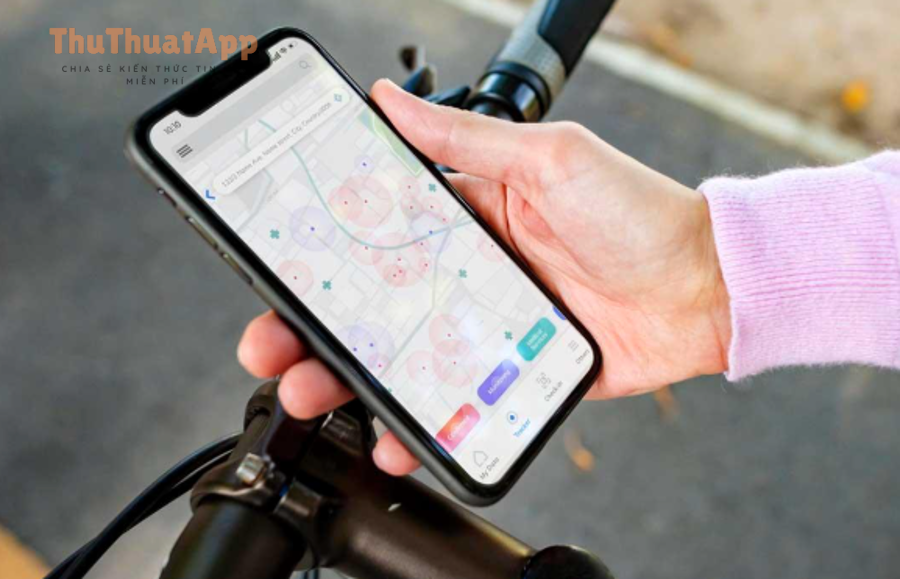
Quy trình chuẩn (áp dụng tương tự Android và iPhone):
- Mở Google Maps và bật GPS/Định vị trên máy.
- Nhấn Chỉ đường (Directions) và nhập điểm đến.
- Kiểm tra điểm xuất phát (thường là “Vị trí của bạn”). Nếu sai, đổi lại để tránh tính tuyến lệch.
- Trong hàng biểu tượng phương thức di chuyển, chọn xe đạp.
- Xem các tuyến gợi ý, nhấn vào từng tuyến để xem chi tiết rẽ, rồi bấm Bắt đầu khi đã chọn.
Để tránh “bật xong vẫn thấy lạ”, bạn nên làm thêm 3 kiểm tra nhanh: (1) thời gian ước tính có hợp lý so với quãng đường; (2) tuyến có đi vào đường lớn/đường cấm không; (3) đoạn đầu tiên có đúng hướng bạn đang đứng hay không. Những kiểm tra này giúp giảm tình huống rẽ sai ngay 200–300 mét đầu.
Nếu bạn hay đi tuyến quen, hãy dùng thao tác “xem trước” bằng cách vuốt lên phần hướng dẫn để đọc các bước rẽ trước khi bắt đầu; điều này đặc biệt hữu ích khi bạn chuẩn bị qua vòng xoay/cầu vượt hoặc khu nhiều hẻm.
Dưới đây là một video minh họa thao tác bật và xem tuyến xe đạp trên Google Maps (bạn có thể mở toàn màn hình để nhìn rõ vị trí biểu tượng):
Nền tảng Google Maps mô tả việc chọn các “chế độ di chuyển” trong Chỉ đường (trong đó có xe đạp, tùy khu vực) như một phần của trải nghiệm chỉ đường đa phương thức.
Cách bật chế độ xe đạp trên máy tính (Google Maps web) để lập kế hoạch tuyến?
Trên máy tính, bạn bật chế độ xe đạp bằng cách mở Google Maps, vào Chỉ đường, nhập A–B rồi chọn biểu tượng xe đạp để lập tuyến, so sánh nhiều phương án và kéo thả tuyến nếu cần. Tiếp theo, bạn có thể lưu/chép link để gửi sang điện thoại trước khi xuất phát.

Các bước thao tác trên web thường dễ “nhìn tổng thể” hơn vì màn hình rộng:
- Vào Google Maps trên trình duyệt và đăng nhập nếu bạn muốn lưu tuyến.
- Nhấn Directions/Chỉ đường, nhập điểm đi và điểm đến.
- Chọn Bike/Xe đạp trong các phương thức di chuyển.
- So sánh các tuyến: chú ý đường lớn, đoạn rẽ phức tạp, cầu/hầm, và các điểm “ngắt” (đoạn chuyển loại đường).
- Nếu cần tinh chỉnh, thử kéo điểm dọc tuyến (nếu Maps cho phép ở khu vực đó) để ép tuyến đi theo đoạn đường bạn tin tưởng hơn, sau đó kiểm tra lại tổng quãng đường.
Ưu điểm của việc lập kế hoạch trên desktop là bạn dễ “đọc bối cảnh”: nhìn giao lộ lớn, xem đoạn nào có thể đông xe, và xác định điểm nghỉ/đổ nước. Sau khi chốt, hãy sao chép link tuyến đường và mở trên điện thoại để bắt đầu dẫn đường.
Một mẹo nhỏ để “không bị lạc khi ra đường”: trước khi rời nhà, hãy xem kỹ 2–3 bước rẽ đầu tiên và ghi nhớ mốc lớn (cầu, công viên, vòng xoay). Điều này giúp bạn vẫn đi đúng trong trường hợp tín hiệu GPS bị lệch vài chục mét ở khu đô thị dày nhà cao tầng.
Làm sao bật lớp bản đồ xe đạp (Biking layer) để thấy làn/đường xe đạp quanh bạn?
Bạn bật lớp xe đạp bằng cách mở Layers/Lớp bản đồ trong Google Maps rồi chọn hiển thị đường xe đạp (biking/cycling) để thấy các tuyến/làn xe đạp trên bản đồ nền. Tiếp theo, bạn nên kết hợp lớp này với chế độ Chỉ đường xe đạp để chọn tuyến “dễ thở” hơn.

Vì sao lớp xe đạp quan trọng? Bởi “Chỉ đường xe đạp” là tuyến đề xuất cho một hành trình cụ thể, còn “lớp xe đạp” cho bạn bản đồ mạng lưới để nhìn nhanh khu nào có hạ tầng thân thiện. Khi bạn nhìn được mạng lưới, bạn sẽ tự tin hơn trong việc chọn tuyến vòng nhẹ nhưng an toàn.
Trên ứng dụng, biểu tượng lớp bản đồ thường nằm cạnh khu vực chọn kiểu bản đồ (bản đồ/địa hình/vệ tinh). Khi bật lớp xe đạp, bạn hãy phóng to/thu nhỏ để kiểm tra: một số khu chỉ hiện rõ khi zoom đến mức phù hợp.
Nếu bạn thấy khu vực mình sống “không hiện gì”, đừng vội kết luận là không có đường xe đạp; có thể là dữ liệu chưa đầy đủ hoặc lớp xe đạp chưa hỗ trợ hiển thị tại khu vực đó. Lúc này, cách làm thực tế là: dùng lớp xe đạp để tham khảo khu có dữ liệu, còn quyết định cuối cùng dựa thêm vào quan sát đường và kinh nghiệm.
Google hướng dẫn về cách sử dụng Layers và các lớp thông tin bản đồ (trong đó có những lớp theo mục đích di chuyển, tùy nơi) để người dùng bật/tắt lớp khi cần.
Cách tinh chỉnh tuyến xe đạp: tránh dốc, tránh đường lớn, thêm điểm dừng và so sánh lộ trình?
Bạn tinh chỉnh tuyến xe đạp bằng cách so sánh nhiều tuyến, ưu tiên tuyến phù hợp mục tiêu (nhanh/an toàn/ít dốc), đồng thời thêm điểm dừng để “chia nhỏ” hành trình theo các mốc bạn kiểm soát được. Tiếp theo, hãy dùng lớp xe đạp và địa hình để kiểm tra rủi ro thực tế trước khi bấm Bắt đầu.

Thực hành hiệu quả thường theo 4 lớp quyết định:
- Mục tiêu chuyến đi: đi làm cần ổn định và ít rủi ro; đi chơi ưu tiên cảnh đẹp; tập luyện ưu tiên quãng đường và nhịp độ.
- Độ an toàn cảm nhận: đường lớn nhiều xe tải thường “nguy cơ” hơn đường nhỏ dù có nhanh hơn.
- Độ dốc và sức bền: nếu bạn đạp xe phổ thông, một đoạn dốc dài có thể khiến thời gian thực tế vượt xa ước tính.
- Điểm nghỉ/điểm dừng: chia hành trình thành 2–3 chặng giúp bạn dễ kiểm soát, đặc biệt khi đi xa.
Cụ thể hơn, khi Maps đưa 2–3 tuyến, bạn hãy chạm từng tuyến để xem tuyến nào bám theo đường nhỏ, tuyến nào cắt qua đường lớn. Nếu tuyến nhanh nhất đi vào trục chính đông xe, bạn nên cân nhắc tuyến chậm hơn nhưng “đỡ căng thẳng”.
Về điểm dừng, cách làm thực tế là thêm một mốc trung gian như “cửa hàng tiện lợi”, “công viên”, “trạm xăng” hoặc “quán cà phê” để tuyến buộc phải đi qua đoạn bạn tin tưởng. Thao tác này đặc biệt hữu ích khi bạn muốn né một giao lộ nguy hiểm hoặc một cầu/hầm mà bạn không muốn đi xe đạp qua.
Để kết nối các thói quen điều hướng, nhiều người dùng áp dụng cùng logic như khi họ đã quen cách bật chế độ đi bộ trên Google Maps hoặc cách bật chế độ phương tiện công cộng trên Google Maps: luôn so sánh 2–3 phương án trước, rồi mới bắt đầu. Cách làm này giúp bạn tránh tâm lý “Maps nói sao nghe vậy” và chủ động hơn khi đi xe đạp.
Vì sao không thấy tùy chọn Xe đạp trên Google Maps và cách khắc phục nhanh?
Có, việc không thấy tùy chọn xe đạp thường do khu vực chưa hỗ trợ, ứng dụng/phiên bản chưa cập nhật, hoặc điểm đi/đến không hợp lệ (ví dụ đặt điểm trong khu không có đường). Tiếp theo, bạn hãy áp dụng checklist 6 bước dưới đây để khôi phục nhanh nhất.

- Cập nhật Google Maps lên phiên bản mới nhất trong App Store/Google Play rồi mở lại ứng dụng.
- Đổi điểm xuất phát: thử nhập thủ công “một địa chỉ gần đó” thay vì “Vị trí của bạn” để tránh GPS lệch làm sai ngữ cảnh tuyến.
- Đổi điểm đến: nếu điểm đến nằm trong ngõ cụt/địa điểm “chỉ có lối đi bộ”, Maps có thể không hiện tùy chọn xe đạp.
- Kiểm tra quyền định vị: cho phép Maps truy cập vị trí khi dùng ứng dụng để hệ thống tính tuyến chính xác hơn.
- Thử trên desktop: lập tuyến trên web để xem khu vực có hỗ trợ xe đạp không; nếu có, mở link trên điện thoại.
- Thử VPN/tài khoản khác (chỉ để kiểm tra): đôi khi dữ liệu/hiển thị khác nhau theo vùng và thiết bị; nếu vẫn không có, khả năng cao là khu vực chưa hỗ trợ.
Nếu bạn vẫn không thấy, hãy chuyển chiến lược: dùng lớp xe đạp (nếu có) để nhìn mạng lưới rồi tự chọn tuyến “đường nhỏ ít xe”, sau đó chạy dẫn đường bằng chế độ lái xe nhưng tắt các gợi ý cao tốc/đường lớn theo thói quen của bạn. Đây là giải pháp tình thế, không hoàn hảo, nhưng thực tế hữu ích khi chế độ xe đạp chưa khả dụng ở nơi bạn sống.
Trong mô tả tính năng và trải nghiệm điều hướng đa phương thức, Google Maps nhấn mạnh việc lựa chọn các chế độ di chuyển phù hợp theo khu vực và dữ liệu sẵn có, nên việc một số tùy chọn không xuất hiện ở mọi nơi là điều có thể xảy ra.
Mẹo dùng dẫn đường xe đạp an toàn: giọng nói, tai nghe, tắt màn hình, pin và dữ liệu
Bạn có thể dùng dẫn đường xe đạp an toàn hơn bằng cách bật hướng dẫn giọng nói, giữ điện thoại ở vị trí ổn định, giảm thao tác chạm màn hình khi đang chạy và chuẩn bị pin/dữ liệu trước chuyến đi. Tiếp theo, hãy biến “chuẩn bị trước khi lăn bánh” thành thói quen để giảm rủi ro khi phải nhìn màn hình giữa đường.

Checklist thực dụng trước khi bắt đầu:
- Âm thanh: bật chỉ đường bằng giọng nói; nếu dùng tai nghe, ưu tiên kiểu nghe được môi trường xung quanh và âm lượng vừa phải.
- Giá đỡ: nếu có thể, dùng giá đỡ điện thoại chắc chắn; tránh cầm điện thoại trên tay khi đạp.
- Màn hình: giảm độ sáng vừa đủ nhìn; cân nhắc tắt màn hình khi đi đoạn thẳng dài và bật lại ở ngã rẽ (nếu bạn có thói quen kiểm soát tốt).
- Pin: sạc đầy, bật tiết kiệm pin hợp lý, mang pin dự phòng cho chuyến dài.
- Dữ liệu: tải trước khu vực (nếu phù hợp) hoặc đảm bảo gói dữ liệu ổn định để tránh mất bản đồ ở đoạn quan trọng.
Để minh họa rủi ro thao tác điện thoại khi đang di chuyển, một nghiên cứu của University of Groningen từ Faculty of Behavioural and Social Sciences, vào năm 2010, ghi nhận trong quan sát tại Groningen có 2,2% người đi xe đạp đang nói chuyện điện thoại và 0,6% đang nhắn tin/nhập số; đồng thời việc dùng điện thoại có thể làm tăng tải nhận thức và ảnh hưởng hành vi an toàn.
Nếu bạn đang tìm thêm nội dung dạng “làm nhanh – nhớ lâu”, hãy gom các mẹo này thành thói quen cá nhân và theo dõi thêm chuyên mục Thủ thuật Google Maps trên thuthuatapp để có thêm kịch bản dùng thực tế (đi làm, đi học, đi chơi) mà không phải mò từng mục cài đặt.
Mở rộng: kết hợp xe đạp với phương tiện khác và lưu lộ trình để dùng lại
Bạn có thể kết hợp xe đạp với các phương thức khác bằng cách dùng Maps để lên kế hoạch “chặng đầu/cuối” bằng xe đạp, sau đó lưu và chia sẻ lộ trình để mở lại khi cần mà không phải nhập lại từ đầu. Tiếp theo, hãy chọn một cách lưu phù hợp thói quen của bạn để tối ưu thời gian chuẩn bị.

Kết hợp chặng đầu/cuối bằng xe đạp để tối ưu thời gian thực tế
Trong nhiều thành phố, cách đi hiệu quả là đạp xe đến một điểm trung chuyển (bến tàu/ga/điểm đón), rồi tiếp tục bằng phương tiện khác. Khi lập kế hoạch, bạn nên “chốt” mốc trung chuyển trước, sau đó tạo hai tuyến: tuyến xe đạp đến mốc và tuyến tiếp theo từ mốc đến đích.
Google từng giới thiệu hướng tiếp cận điều hướng đa phương thức, trong đó có trường hợp kết hợp giữa các lựa chọn di chuyển (bao gồm cả xe đạp/xe đạp chia sẻ ở một số nơi) để tối ưu hành trình tổng thể.
Lưu lộ trình và chia sẻ link để mở lại trên điện thoại
Nếu bạn thường xuyên đi cùng một tuyến, cách đơn giản nhất là sao chép link tuyến đường trên desktop và gửi qua Zalo/Messenger/email cho chính bạn, hoặc lưu vào ghi chú. Lần sau chỉ cần mở link là Maps tự hiện lại tuyến đúng chế độ và bạn bấm Bắt đầu.
Tạo tuyến “ưu tiên an toàn” theo mốc trung gian
Khi bạn không tin tưởng tuyến gợi ý, hãy tạo lộ trình theo các “mốc an toàn” (ví dụ: đi qua công viên A, tránh giao lộ B, rẽ theo đường C). Cách này biến một hành trình khó kiểm soát thành chuỗi chặng ngắn, mỗi chặng dễ xác nhận đúng/sai hơn.
Giới hạn cần biết khi dựa vào bản đồ tải trước
Nhiều người kỳ vọng tải bản đồ offline sẽ dùng được đầy đủ như online, nhưng thực tế trải nghiệm có giới hạn và thường phù hợp nhất cho nhu cầu xem bản đồ cơ bản hoặc một số kiểu điều hướng nhất định.