


Nếu bạn muốn giảm hao pin kiểu “lặt vặt” nhưng kéo dài cả ngày, cách tắt Siri (đặc biệt là chế độ luôn lắng nghe) là một lựa chọn đáng làm ngay trên iPhone.
Ngoài việc tiết kiệm pin, thao tác này còn giúp hạn chế kích hoạt nhầm, giảm thông báo gợi ý, và cắt bớt một số hoạt động nền liên quan đến Siri & Search.
Bên cạnh đó, tắt Siri đúng cách cũng tăng riêng tư khi iPhone đang khóa, vì bạn chủ động kiểm soát việc trợ lý giọng nói có được phép phản hồi từ Lock Screen hay không.
Tiếp theo, chúng ta sẽ đi theo đúng luồng: hiểu Siri “ăn pin” ở đâu, rồi tắt theo mức độ (tắt nghe nền, tắt nút bấm, tắt gợi ý), và cuối cùng đo lại mức tiết kiệm để tối ưu toàn bộ trải nghiệm.
Siri có làm hao pin không, tắt có giúp tiết kiệm không?
Có, tắt Siri có thể giúp tiết kiệm pin vì nó giảm các tác vụ luôn-on (nghe từ khóa kích hoạt), giảm xử lý phản hồi/gợi ý, và hạn chế một phần truy vấn nền liên quan Siri & Search.
Để hiểu rõ hơn, bạn cần tách Siri thành 3 “mảng tiêu thụ” khác nhau, vì mỗi mảng có cách tắt riêng và mức ảnh hưởng pin cũng khác nhau.
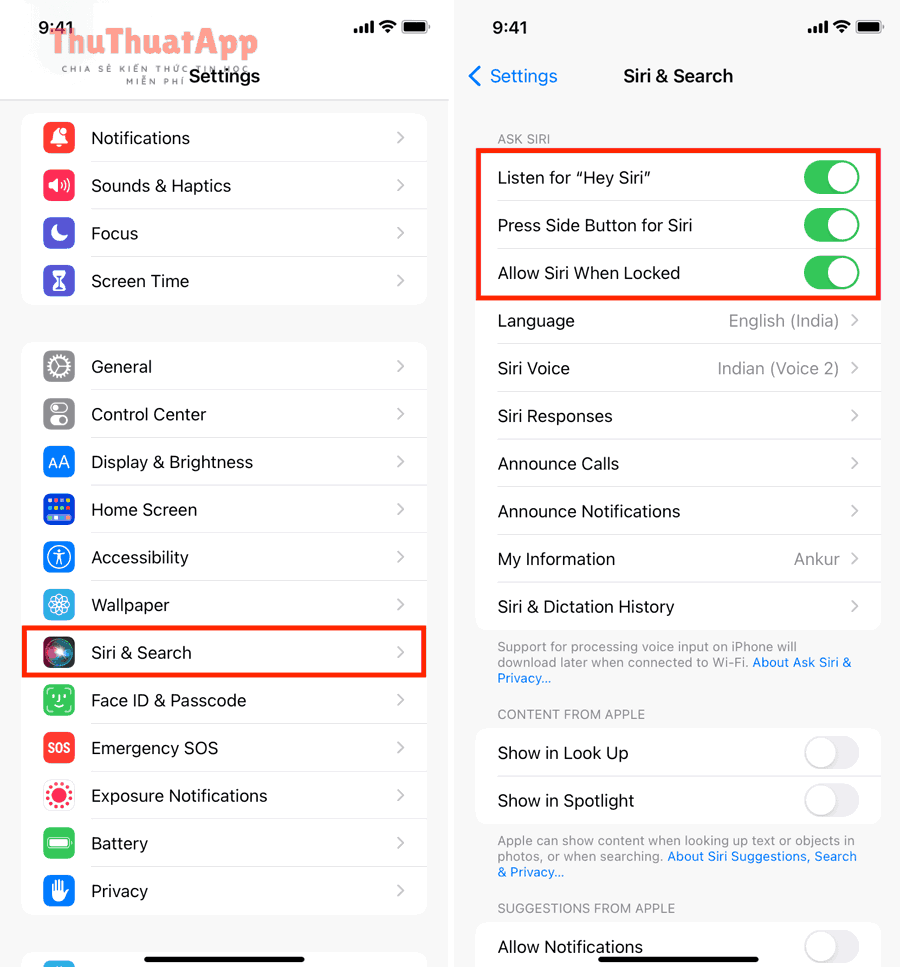
1) Luôn lắng nghe từ khóa: Khi bạn bật “Siri” hoặc “Hey Siri”, iPhone phải duy trì cơ chế phát hiện từ khóa (wake word) liên tục, dù Apple tối ưu cho tiết kiệm năng lượng.
2) Nút bấm gọi Siri: Nếu bạn bật “Press Side Button for Siri”, iPhone vẫn không cần “nghe nền” cho từ khóa, nhưng Siri vẫn sẵn sàng khởi chạy ngay khi bạn nhấn nút; đây thường là lựa chọn cân bằng giữa tiện và pin.
3) Siri Suggestions & Search: Các gợi ý trên màn hình khóa, Spotlight, Home Screen, thông báo gợi ý… có thể kéo theo cập nhật ngữ cảnh, học thói quen, và hiển thị đề xuất theo thời điểm.
Theo nghiên cứu của Instituto Tecnológico Metropolitano từ Faculty of Engineering, vào 01/2025, khi một hệ thống trợ lý giọng nói phải dựa nhiều vào truy vấn qua mạng, phần “đi/đến cloud” có thể làm thời gian phản hồi tăng mạnh và kéo theo chênh lệch tiêu thụ năng lượng; mô hình thử nghiệm trong nghiên cứu này ghi nhận truy vấn qua cache chỉ tiêu thụ khoảng 2,95% năng lượng so với truy vấn cloud trong kịch bản đo đạc của họ.
Tóm lại, nếu mục tiêu của bạn là tiết kiệm pin rõ rệt, ưu tiên tắt “nghe nền từ khóa” trước; sau đó mới đến tắt gợi ý và hạn chế Siri khi khóa máy.
Cách tắt Siri hoàn toàn trên iPhone trong 3 bước nhanh
Cách nhanh nhất là tắt các cổng kích hoạt Siri (giọng nói và nút bấm) trong Cài đặt, gồm 3 bước: vào mục Siri, tắt “Talk/Type to Siri”, tắt nút gọi Siri, rồi tắt Siri khi máy khóa.
Sau đây là hướng dẫn theo đúng logic “tắt hết đường vào”, để Siri không còn tự khởi chạy trong hầu hết tình huống.
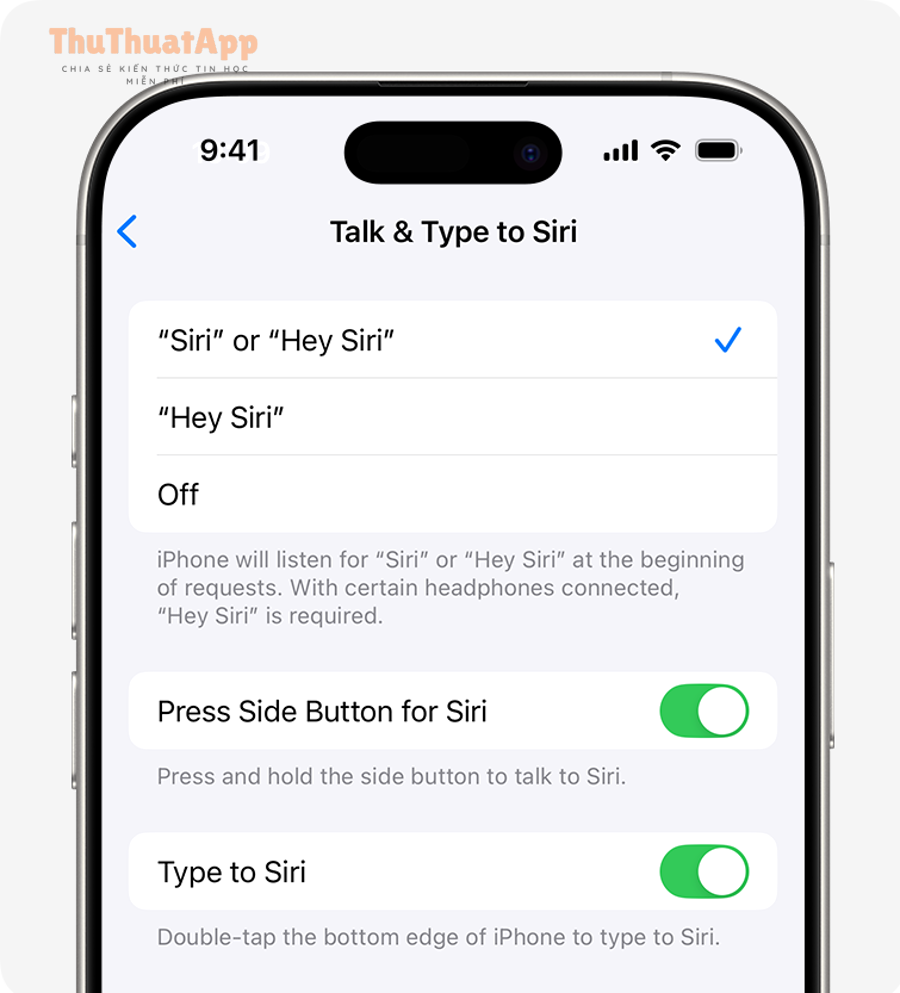
- Vào Cài đặt → tìm Siri (trên một số phiên bản iOS có thể hiển thị dưới mục liên quan “Apple Intelligence & Siri”).
- Tắt kích hoạt bằng giọng nói: vào mục Talk/Type to Siri (hoặc tùy chọn tương đương) → chọn Off.
- Tắt kích hoạt bằng nút bấm: tắt Press Side Button for Siri (hoặc tùy chọn tương đương).
Lưu ý quan trọng: Nếu iPhone hỏi xác nhận, hãy đồng ý “Turn Off” để hệ thống thực sự vô hiệu hóa Siri (đây là lớp xác nhận nhằm tránh tắt nhầm).
Để minh họa trực quan, bạn có thể xem video thao tác thực tế dưới đây và đối chiếu theo máy của mình.
Như vậy, Siri sẽ bị “khóa cửa” cả giọng nói lẫn nút bấm; bước tiếp theo là xử lý riêng phần “nghe nền” nếu bạn chỉ muốn tiết kiệm pin mà vẫn giữ Siri khi cần.
Tắt “Siri/Hey Siri” để iPhone ngừng lắng nghe nền như thế nào?
Cách đúng là chuyển chế độ nói với Siri sang “Off” hoặc bỏ tùy chọn nghe từ khóa, vì đây là phần liên quan đến cơ chế wake word và có tác động rõ nhất đến pin trong nhóm cài đặt Siri.
Dưới đây là 2 kịch bản tối ưu theo nhu cầu, giúp bạn vừa tiết kiệm pin vừa không tự làm mất các tiện ích quan trọng.
Kịch bản 1: Tắt hoàn toàn nghe từ khóa, vẫn giữ Siri bằng nút bấm
Chọn tắt “Listen for ‘Hey Siri’/Siri” nhưng vẫn bật “Press Side Button for Siri” để iPhone không phải nghe nền liên tục, nhưng bạn vẫn gọi Siri khi thật sự cần.
Tiếp theo, bạn nên kiểm tra thêm “Allow Siri When Locked” để tránh Siri phản hồi trong lúc máy đang khóa, vừa tiết kiệm pin vừa tăng an toàn.
Kịch bản 2: Tắt cả nghe từ khóa lẫn nút bấm (tắt triệt để)
Tắt cả “Listen for ‘Hey Siri’/Siri” và “Press Side Button for Siri” để Siri gần như không còn điểm kích hoạt, phù hợp khi bạn ưu tiên pin/riêng tư hơn tiện lợi.
Theo nghiên cứu của Apple Inc. từ Apple Machine Learning Research, vào 08/2023, hệ thống nhận diện từ khóa kích hoạt Siri được thiết kế theo kiến trúc nhiều tầng và nhấn mạnh tính “power-efficient” để giảm tiêu thụ năng lượng trong bài toán luôn-on; tuy vậy, việc tắt nghe từ khóa vẫn là cách người dùng chủ động cắt hẳn nhu cầu “luôn lắng nghe” trên thiết bị.
Tóm lại, nếu mục tiêu của bạn là pin, hãy ưu tiên kịch bản 1; còn nếu mục tiêu là “không dùng Siri nữa”, kịch bản 2 là lựa chọn dứt điểm.
Tắt Siri Suggestions và Search để giảm hoạt động nền ra sao?
Cách hiệu quả là tắt các nhóm Siri Suggestions (Lock Screen, Search, Home Screen, thông báo gợi ý) và tinh chỉnh theo từng ứng dụng, vì đây là nơi Siri học thói quen và đề xuất nội dung theo ngữ cảnh.
Bên cạnh đó, thao tác này giúp iPhone “ít gợi ý hơn”, giảm phiền và thường mang lại cảm giác máy nhẹ hơn khi dùng Spotlight.
Tắt gợi ý theo nhóm (toàn hệ thống)
- Cài đặt → Siri & Search.
- Tắt lần lượt các mục như: Suggestions on Lock Screen, Suggestions in Search, Suggestions on Home Screen, và Suggestion Notifications (tên có thể thay đổi nhẹ theo iOS).
Tiếp theo, nếu bạn vẫn muốn giữ gợi ý cho một vài app quan trọng (bản đồ, lịch, nhắc việc), hãy chuyển sang tinh chỉnh theo từng app để không “tắt sạch” mọi thứ.
Tắt gợi ý theo từng app (chính xác, ít ảnh hưởng trải nghiệm)
- Trong Siri & Search, kéo xuống danh sách ứng dụng.
- Chọn app → tắt các mục như Learn from this App, Show in Search, Show on Home Screen, hoặc Suggest App tùy nhu cầu.
Lưu ý thực tế: Tắt Siri Suggestions thường không “tăng pin đột biến” như tắt nghe từ khóa, nhưng nó giảm cập nhật ngữ cảnh/gợi ý và hạn chế kích hoạt thông báo đề xuất gây tiêu hao nhỏ theo thời gian.
Tắt Siri khi iPhone đang khóa để vừa tiết kiệm pin vừa tăng riêng tư
Có, bạn nên tắt Siri khi khóa máy nếu ưu tiên pin và riêng tư, vì điều này ngăn Siri phản hồi khi màn hình khóa và giảm nguy cơ thao tác/đọc thông tin ngoài ý muốn.
Để bắt đầu, hãy coi đây là “lớp khóa thứ hai”: bạn vẫn có Siri khi mở máy, nhưng không cho Siri hoạt động ở trạng thái locked.
Cách tắt “Allow Siri When Locked”
- Cài đặt → Siri & Search (hoặc mục Siri tương đương).
- Tắt Allow Siri When Locked.
Tiếp theo, hãy kiểm tra thêm các mục “Allow Access When Locked” khác (nếu có) để đồng bộ cách bạn quản trị màn hình khóa, vì Siri thường liên quan đến các quyền hiển thị thông báo và nội dung nhanh.
Theo tổng hợp của các nguồn an ninh người dùng iPhone, việc hạn chế Siri trên Lock Screen thường được khuyến nghị như một biện pháp giảm rủi ro lộ thông tin khi thiết bị chưa mở khóa, đặc biệt trong các tình huống iPhone bị cầm nhầm hoặc cho mượn ngắn hạn.
Khi không nên tắt Siri: giữ tiện ích, tối ưu pin theo cấu hình nào?
Không nên tắt Siri nếu bạn dùng CarPlay, AirPods rảnh tay, hoặc các tác vụ trợ năng; thay vào đó, hãy tối ưu theo 3 hướng: tắt nghe nền, giữ gọi bằng nút, và giảm gợi ý/hiển thị.
Ngược lại với “tắt sạch”, cấu hình tối ưu giúp bạn giữ trải nghiệm mà vẫn cắt phần tiêu hao không cần thiết.
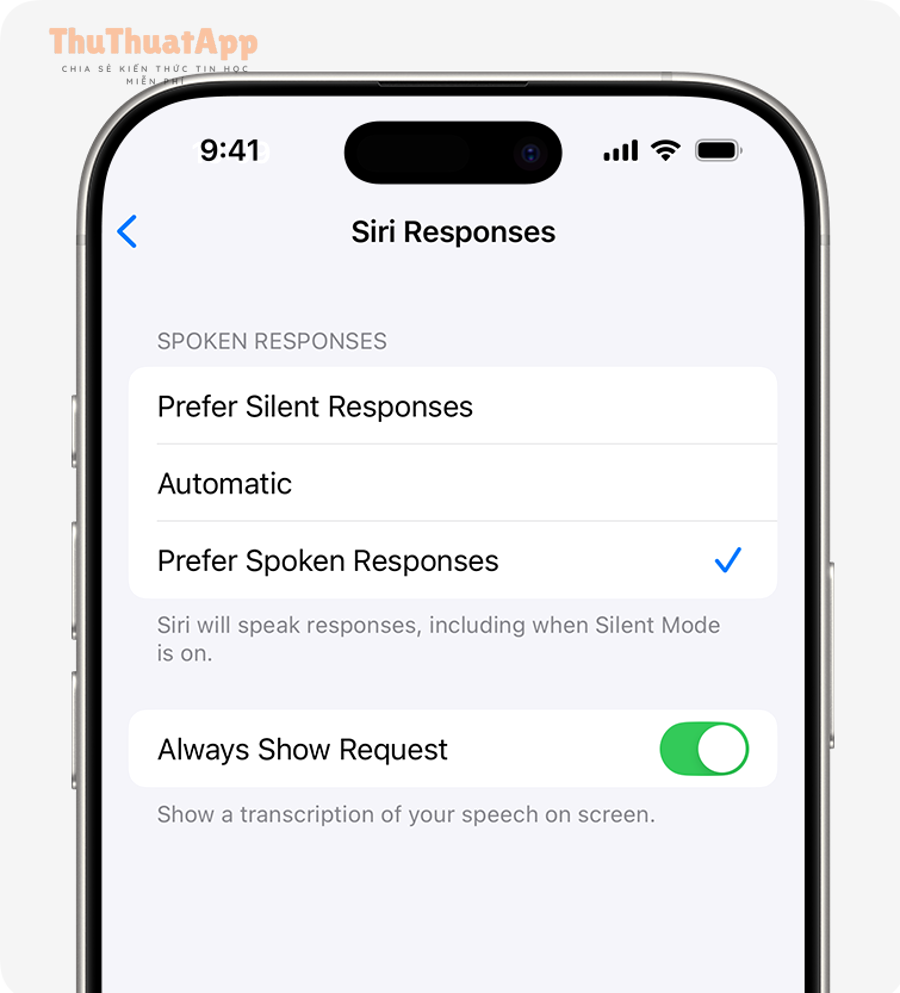
So sánh nhanh: tắt triệt để vs tối ưu có kiểm soát
Bảng này giúp bạn chọn cấu hình Siri theo mục tiêu (pin/riêng tư/tiện lợi) và hiểu rõ cái gì được giữ lại, cái gì bị tắt.
| Mục tiêu | Cài đặt nên làm | Ảnh hưởng trải nghiệm | Phù hợp khi |
|---|---|---|---|
| Tiết kiệm pin tối đa | Tắt nghe từ khóa + tắt nút gọi Siri + tắt Siri khi khóa | Gần như không dùng Siri | Ít dùng Siri, ưu tiên pin/riêng tư |
| Cân bằng pin và tiện | Tắt nghe từ khóa, giữ gọi Siri bằng nút; tắt Siri khi khóa | Vẫn dùng Siri khi chủ động | Dùng Siri thỉnh thoảng, không muốn nghe nền |
| Giảm phiền, giảm nền | Tắt Siri Suggestions theo nhóm hoặc theo app | Ít gợi ý hơn, Spotlight “sạch” hơn | Không thích đề xuất/notification gợi ý |
Bên cạnh đó, nếu bạn hay dùng các tính năng điều khiển bằng giọng nói trong Trợ năng, hãy phân biệt Siri với Voice Control để không tắt nhầm thứ bạn cần.
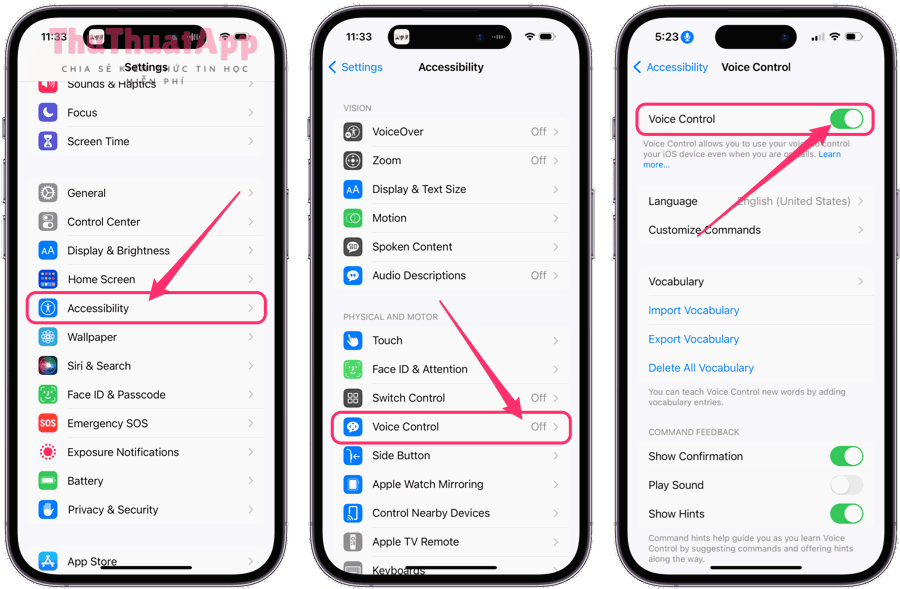
Như vậy, “không nên tắt Siri” thực chất là “không nên tắt bừa”; bạn vẫn có thể tối ưu theo lớp để đạt mục tiêu pin mà không mất tiện ích.
Ranh giới ngữ cảnh: Đến đây, bạn đã biết cách tắt Siri theo từng lớp (nghe nền, nút bấm, gợi ý, lock screen). Phần tiếp theo chỉ mở rộng một việc: đo hiệu quả và xử lý các tình huống phát sinh sau khi tắt.
Mẹo đo mức tiết kiệm pin và xử lý lỗi sau khi tắt Siri
Cách chắc chắn nhất là đo bằng Battery trong Cài đặt và theo dõi 24–48 giờ, vì pin chịu ảnh hưởng đồng thời từ sóng, màn hình, app nền, và cả chế độ nguồn điện thấp.
Tiếp theo, bạn sẽ xử lý 4 tình huống phổ biến để việc tắt Siri thật sự “đáng công” và không làm gián đoạn thói quen dùng iPhone.
Cách kiểm tra trước–sau bằng mục Battery (24–48 giờ)
Vào Cài đặt → Battery, xem biểu đồ và danh sách ứng dụng tiêu hao; nếu bạn tắt nghe từ khóa và giảm gợi ý, bạn thường thấy số lần “đánh thức” bởi trợ lý/đề xuất giảm đi theo thời gian (không phải lúc nào cũng hiện thành một dòng riêng).
Để minh họa, hãy ghi lại 3 số trước khi tắt: Screen On, Screen Idle, và top 5 app tốn pin; sau 1–2 ngày, so lại để tránh kết luận vội khi đúng lúc bạn dùng 4G/5G nhiều.
Đã tắt Siri nhưng vẫn thấy gợi ý xuất hiện: kiểm tra đúng công tắc
Nếu vẫn có đề xuất, thường là bạn mới tắt nghe từ khóa, còn nhóm Siri Suggestions vẫn bật; hãy quay lại Siri & Search và tắt đúng các mục hiển thị gợi ý theo Lock Screen/Home/Search.
Ngoài ra, một số widget/app có đề xuất riêng không hoàn toàn phụ thuộc Siri, nên hãy tách bạch “gợi ý của app” với “Siri Suggestions”.
Cần bật lại Siri an toàn, không hao pin như cũ
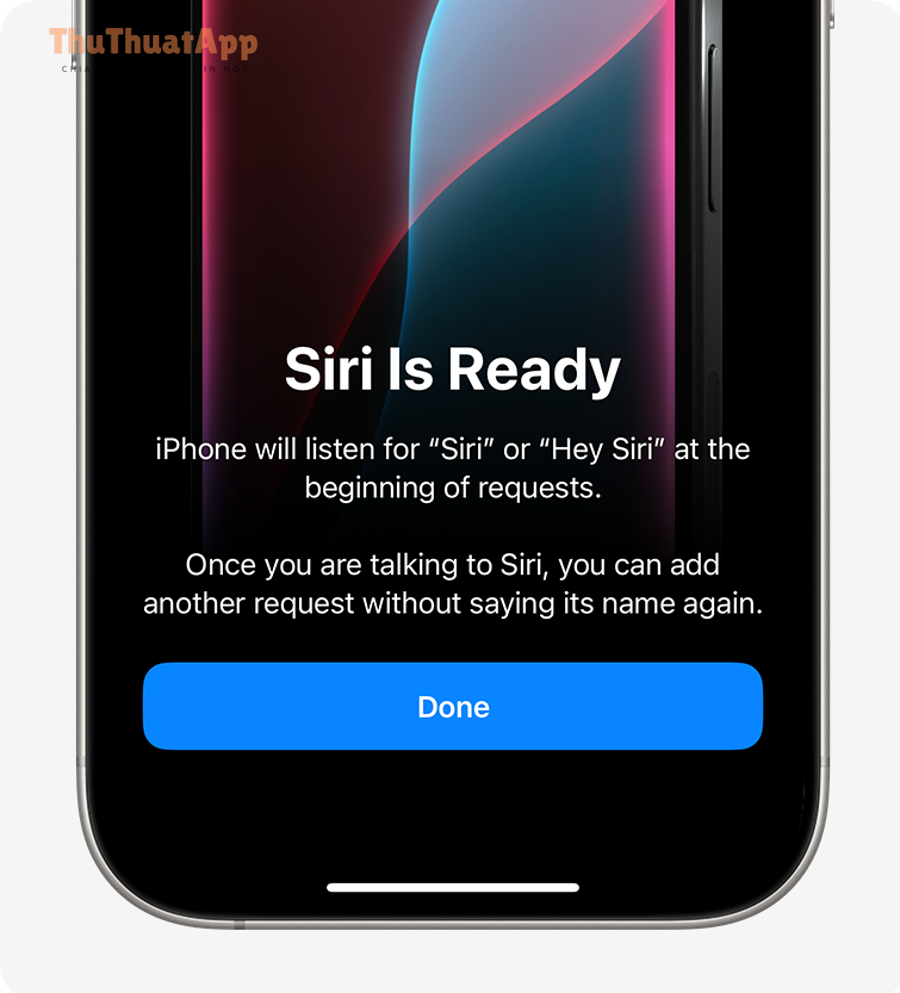
Nếu bạn muốn bật lại theo hướng tiết kiệm pin, hãy bật Siri bằng nút bấm trước, rồi chỉ bật nghe từ khóa khi thật sự cần rảnh tay; cách này giúp bạn kiểm soát điểm kích hoạt.
Trong quá trình tham khảo thêm, bạn có thể gặp các bài dạng “cách bật Siri và gọi Siri rảnh tay iPhone” hoặc “cách bật “Hey Siri” đúng cách iPhone”; hãy ưu tiên cấu hình theo mục tiêu pin của bạn thay vì bật tất cả tùy chọn cùng lúc, đặc biệt khi bạn đang tối ưu trải nghiệm theo nhóm Thủ thuật iPhone trên thuthuatapp.
Kết hợp thêm Low Power Mode khi cần “cứu pin” nhanh
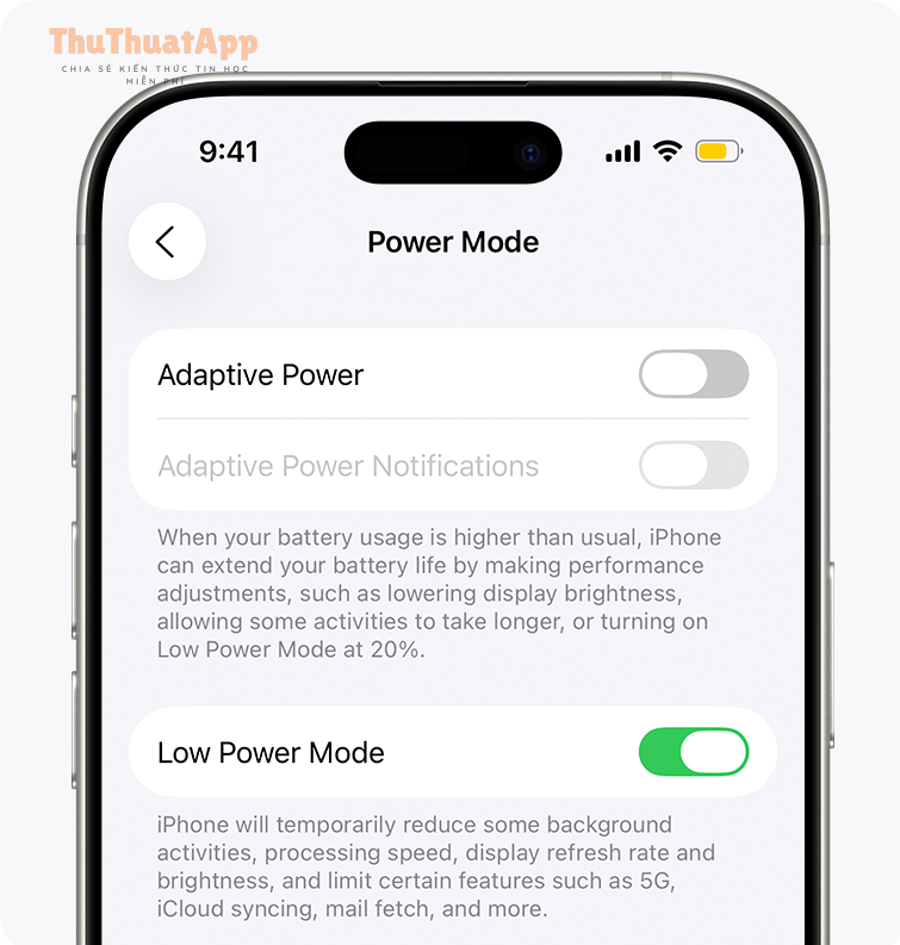
Nếu bạn cần kéo dài pin tức thời, hãy bật Low Power Mode ngoài việc tắt Siri nghe nền; đây là combo “cắt tiêu hao nền” + “giảm hoạt động hệ thống” khá hiệu quả trong ngày di chuyển nhiều.
Tổng kết lại, đo–so sánh–tinh chỉnh theo lớp sẽ giúp bạn đạt mục tiêu tiết kiệm pin bền vững thay vì chỉ “tắt xong để đó”.
FAQ: Các câu hỏi thường gặp khi tắt Siri để tiết kiệm pin iPhone
Phần FAQ này trả lời nhanh các tình huống hay gặp nhất để bạn khỏi mất thời gian thử–sai khi đã tắt Siri.
Tắt Siri có làm mất Dictation (gõ bằng giọng nói) không?
Thường không, vì Dictation là tính năng nhập liệu riêng; tuy nhiên trên một số bản iOS, mục “Siri & Dictation History” và các quyền liên quan có thể khiến bạn nhầm lẫn. Nếu bạn cần gõ tiếng Việt bằng giọng nói, hãy kiểm tra lại Dictation trong Keyboard settings.
Tắt “Hey Siri” có ảnh hưởng AirPods không?
Nếu bạn dùng AirPods gọi Siri bằng giọng nói, tắt nghe từ khóa sẽ giảm khả năng gọi rảnh tay; giải pháp cân bằng là giữ gọi Siri bằng thao tác trên AirPods hoặc bằng nút bấm trên iPhone (tùy thiết bị/hệ sinh thái bạn dùng).
Vì sao tắt Siri mà pin vẫn tụt nhanh?
Vì Siri chỉ là một phần nhỏ; pin còn phụ thuộc độ sáng màn hình, 5G, ứng dụng chạy nền, định vị, và tình trạng pin (Battery Health). Hãy ưu tiên xem Battery theo 24–48 giờ và kiểm tra app tiêu hao bất thường.
Có cần khởi động lại iPhone sau khi tắt Siri không?
Không bắt buộc, nhưng nếu bạn thấy Siri vẫn “lảng vảng” trong gợi ý hoặc Spotlight hoạt động lạ, khởi động lại có thể giúp hệ thống làm mới trạng thái cài đặt và cache hiển thị.