


Nếu bạn đang tìm cách tắt âm chụp ảnh iPhone, câu trả lời là: có thể tắt trong nhiều trường hợp bằng chế độ Im lặng và kiểm soát âm lượng, nhưng kết quả còn tùy khu vực/quy định của thiết bị và thị trường bán ra.
Tiếp theo, bài viết sẽ đi thẳng vào các cách làm phổ biến nhất (từ công tắc Im lặng/Action Button đến Control Center) để bạn áp dụng ngay, đồng thời nêu rõ trường hợp nào sẽ “không tắt được” dù đã làm đúng.
Ngoài ra, bạn cũng sẽ có checklist chẩn đoán khi iPhone vẫn phát tiếng chụp ảnh, kèm mẹo chụp kín đáo nhưng vẫn tôn trọng quyền riêng tư ở nơi công cộng.
Giới thiệu ý mới: Dưới đây là các tình huống và cách xử lý theo đúng cơ chế âm thanh của iOS để bạn chọn phương án phù hợp nhất.
Có tắt âm chụp ảnh iPhone được không (tùy khu vực/quy định)?
Có, bạn thường tắt được âm chụp ảnh iPhone khi máy cho phép Im lặng hóa âm hệ thống; tuy nhiên tùy khu vực/quy định mà một số thiết bị có thể bị giới hạn và luôn phát âm chụp ảnh. Tiếp theo, hãy kiểm tra nhanh 3 yếu tố quyết định để biết bạn thuộc nhóm nào.

- Yếu tố 1: Chế độ Im lặng có đang bật không? Nếu iPhone đang ở Im lặng, đa số trường hợp âm chụp ảnh sẽ không phát qua loa ngoài.
- Yếu tố 2: Âm lượng “Ringer/Alerts” và âm lượng media có thể tác động đến trải nghiệm âm camera tùy phiên bản iOS và thiết lập rung/chuông.
- Yếu tố 3: Thiết bị thuộc thị trường có ràng buộc pháp lý (một số thị trường yêu cầu âm camera mặc định để hạn chế chụp lén) thì iOS/nhà mạng có thể khóa hành vi tắt âm qua loa.
Để bắt đầu chắc chắn, bạn hãy áp dụng lần lượt các cách “chuẩn hệ thống” trước (Im lặng, âm lượng, tập trung), rồi mới chuyển sang phần giải thích “vì sao không tắt được” nếu vẫn gặp giới hạn.
Cách tắt âm chụp ảnh iPhone bằng chế độ Im lặng (mute switch/Action Button)
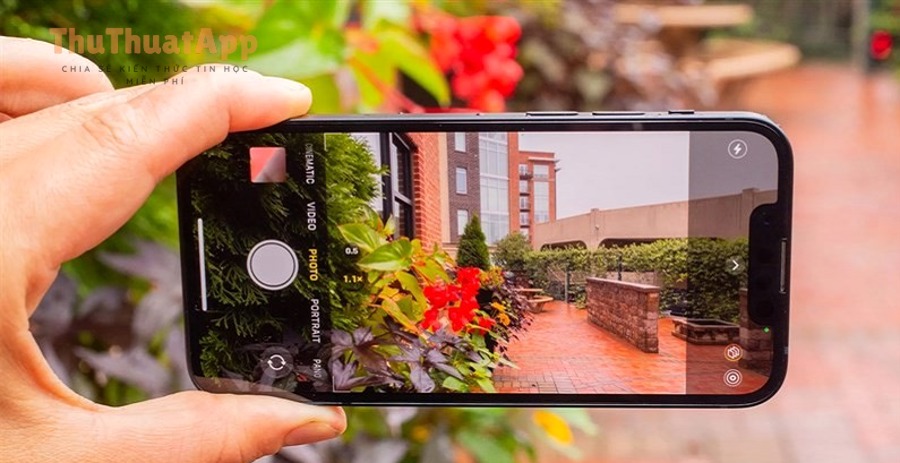
Cách nhanh nhất là bật Im lặng trên iPhone (công tắc gạt hoặc Action Button), sau đó mở Camera và chụp thử để kiểm tra âm chụp ảnh có còn phát qua loa ngoài không. Sau đây là hướng dẫn theo từng dòng máy để bạn thao tác đúng.
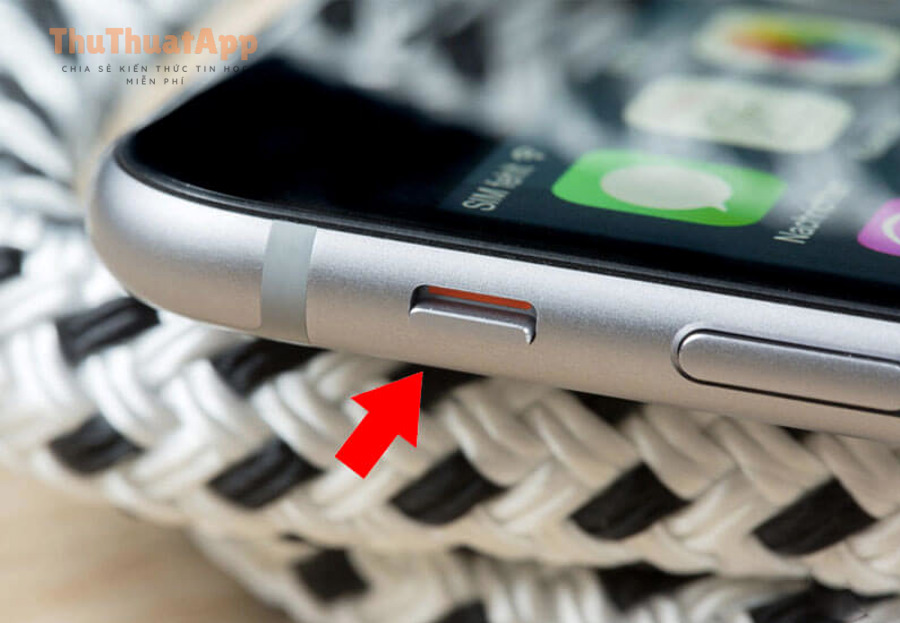
Với iPhone có công tắc gạt chuông (Ring/Silent switch)
Bước 1: Gạt công tắc bên hông sang vị trí Im lặng (thường bạn sẽ thấy máy rung/hiện biểu tượng Im lặng). Tiếp theo, mở Camera và chụp 1 ảnh để xác nhận.
Bước 2: Nếu vẫn còn tiếng, bạn chuyển sang phần kiểm tra âm lượng và chế độ tập trung ở các mục sau, vì đôi khi máy vẫn phát âm do thiết lập âm thanh hoặc do ràng buộc theo thị trường.
Với iPhone có Action Button (một số dòng Pro gần đây)
Bước 1: Vào Cài đặt > Action Button, đảm bảo Action Button đang gán chức năng Im lặng (Silent Mode). Sau đó, nhấn giữ Action Button để bật Im lặng.
Bước 2: Mở Camera và chụp thử. Nếu âm vẫn bật, bạn tiếp tục kiểm tra “Âm lượng chuông” và “Âm lượng media” vì Action Button chỉ xử lý Im lặng, không nhất thiết ép mọi âm thanh đều về 0 trong mọi bối cảnh.
Lưu ý quan trọng để tránh hiểu nhầm “đã Im lặng mà vẫn có tiếng”
- Đừng nhầm rung với im âm hoàn toàn: Im lặng thường tắt chuông/alerts qua loa, nhưng hành vi âm camera có thể khác theo máy và vùng.
- Đang kết nối thiết bị âm thanh: Nếu đang dùng tai nghe/Bluetooth, âm có thể chuyển đường ra, khiến bạn tưởng “loa ngoài vẫn kêu”.
- Âm chụp ảnh vs âm quay video: Nhiều trường hợp video không phát “shutter” như chụp ảnh; vì vậy phải kiểm tra đúng thao tác chụp ảnh.
Cách tắt âm chụp ảnh iPhone bằng Control Center và âm lượng
Bạn có thể giảm khả năng phát âm bằng cách hạ âm lượng về mức rất thấp hoặc tắt hẳn trước khi chụp, kết hợp Im lặng và chế độ Tập trung để hạn chế âm ngoài ý muốn. Tiếp theo là quy trình 4 bước dễ áp dụng nhất.

- Mở Control Center (vuốt từ góc phải trên xuống hoặc vuốt lên tùy máy) và kéo thanh âm lượng xuống mức thấp nhất.
- Bật Im lặng (gạt công tắc hoặc dùng Action Button) để đồng bộ trạng thái “không phát âm alerts” qua loa.
- Bật Tập trung (Focus) nếu bạn muốn giảm khả năng phát âm/gián đoạn khác trong lúc chụp (nhất là khi chụp trong môi trường cần yên tĩnh).
- Mở Camera và chụp thử 1–2 ảnh để xác nhận.
Quan trọng hơn, bạn nên hiểu rằng phương án âm lượng là “giảm xác suất phát âm” trong nhiều tình huống, nhưng nếu thiết bị bị khóa theo thị trường thì việc kéo âm lượng xuống 0 vẫn có thể không loại bỏ hoàn toàn tiếng chụp ảnh.
Vì sao iPhone ở một số trường hợp không tắt được âm chụp ảnh?
iPhone có thể “không tắt được” âm chụp ảnh khi cơ chế âm camera bị ràng buộc bởi cấu hình thị trường/nhà mạng hoặc hành vi âm thanh của iOS ưu tiên phát âm để cảnh báo. Tiếp theo, bạn sẽ nhận diện đúng nguyên nhân để tránh thử sai lặp lại.
Nhóm nguyên nhân 1: Ràng buộc theo thị trường (tùy khu vực/quy định)
Một số thiết bị bán ra ở thị trường đặc thù có thể được cấu hình để luôn phát âm chụp ảnh nhằm hạn chế chụp lén. Cụ thể, phần “quyền tắt âm” có thể không nằm ở Cài đặt người dùng mà nằm ở lớp cấu hình hệ thống (region/carrier bundle).
Nhóm nguyên nhân 2: Trạng thái âm thanh đang “đi đường khác”
Ví dụ, khi bạn dùng tai nghe Bluetooth, âm có thể phát qua tai nghe thay vì loa, khiến bạn cảm giác “không tắt được” hoặc “lúc được lúc không”. Ngược lại, nếu tai nghe ngắt kết nối chập chờn, máy có thể phát âm qua loa ngoài đúng lúc chụp.
Nhóm nguyên nhân 3: Ứng dụng camera/tiện ích đang can thiệp
Một số app chụp ảnh bên thứ ba có thể tự phát âm chụp ảnh (sound effect) để mô phỏng máy ảnh, tách biệt khỏi âm hệ thống. Vì vậy, bạn cần thử trực tiếp bằng Camera mặc định trước khi kết luận máy bị khóa theo vùng.
Như vậy, nếu bạn đã làm đúng Im lặng + hạ âm lượng + thử Camera mặc định mà vẫn phát tiếng rõ ràng, khả năng cao bạn đang rơi vào nhóm “giới hạn theo thị trường” hoặc “đường âm thanh bị chuyển tuyến”.
Mẹo chụp kín đáo nhưng vẫn đúng tùy khu vực/quy định
Bạn có thể chụp “kín đáo hơn” bằng cách tối ưu thao tác và chế độ chụp để giảm gây chú ý, nhưng vẫn tôn trọng tùy khu vực/quy định và quyền riêng tư của người xung quanh. Tiếp theo là các lựa chọn an toàn, không dựa vào thủ thuật lách khóa vùng.

Dùng Live Photo hoặc chế độ chụp liên tiếp để thao tác nhanh
Nếu mục tiêu của bạn là giảm thời gian thao tác (thay vì “lách tắt âm”), Live Photo hoặc chụp liên tiếp giúp bạn bắt khoảnh khắc nhanh, ít phải bấm nhiều lần. Tiếp theo, bạn chọn khung đẹp nhất khi xem lại.
Dùng nút âm lượng để chụp thay vì chạm màn hình
Nút âm lượng giúp thao tác “kín” hơn vì bạn có thể giữ máy ổn định và bấm nhanh, tránh các động tác chạm màn hình dễ gây chú ý. Quan trọng hơn, cách này còn giảm rung tay, tăng tỷ lệ ảnh nét khi chụp thiếu sáng.
Dùng hẹn giờ (Timer) để giảm thao tác ngay thời điểm chụp
Bật hẹn giờ 3s/10s để bạn không cần bấm đúng khoảnh khắc, phù hợp khi chụp nhóm hoặc đặt máy cố định. Tiếp theo, bạn chỉ cần tạo dáng/chỉnh khung, iPhone sẽ chụp tự động.
Ưu tiên bối cảnh phù hợp và xin phép khi cần
Trong môi trường cần yên tĩnh (cuộc họp, lớp học, sự kiện), giải pháp đúng đắn nhất là xin phép hoặc chọn thời điểm phù hợp. Điều này giúp bạn tránh rủi ro về quyền riêng tư và phù hợp chuẩn mực ứng xử nơi công cộng.
Cách kiểm tra iPhone thuộc khu vực nào và việc đổi vùng có giúp tắt âm không?
Bạn có thể kiểm tra dấu hiệu “thuộc vùng” qua thông tin kiểu máy và cài đặt vùng, nhưng đổi vùng trong Cài đặt thường chỉ ảnh hưởng ngôn ngữ/định dạng và không đảm bảo thay đổi hành vi âm camera nếu máy bị khóa theo thị trường. Tiếp theo là cách kiểm tra và cách hiểu đúng kết quả.
Kiểm tra thông tin kiểu máy (Model) để đối chiếu nguồn gốc
Vào Cài đặt > Cài đặt chung > Giới thiệu, xem Số kiểu máy/Model Number. Cụ thể, bạn có thể dùng thông tin này để đối chiếu nguồn bán và thị trường. Tiếp theo, nếu nghi ngờ máy thuộc thị trường có khóa âm camera, bạn nên ưu tiên hỏi nơi bán hoặc trung tâm hỗ trợ để xác nhận.
Đổi vùng (Region) trong Cài đặt: hiểu đúng tác dụng
Đổi vùng (Region) thường giúp thay đổi định dạng ngày/giờ, tiền tệ, đôi khi liên quan nội dung dịch vụ; nhưng không phải “công tắc” hợp pháp để can thiệp cấu hình âm camera cấp hệ thống. Ngược lại, bạn nên xem đây là bước tối ưu trải nghiệm hiển thị, không phải giải pháp chính cho âm chụp ảnh.
Khi nào nên liên hệ hỗ trợ hoặc kiểm tra nhà mạng
Nếu iPhone của bạn luôn phát âm chụp ảnh dù đã Im lặng và hạ âm lượng, bạn nên kiểm tra xem thiết bị có thuộc gói cấu hình nhà mạng/đặc thù thị trường không. Tiếp theo, hỗ trợ chính hãng/nhà mạng là kênh đúng để xác nhận giới hạn theo quy định.
Khắc phục lỗi iPhone vẫn phát tiếng chụp ảnh dù đã tắt âm
Nếu iPhone vẫn phát tiếng khi chụp ảnh, bạn hãy xử lý theo checklist: đúng app, đúng đường âm thanh, đúng trạng thái hệ thống, sau đó thử khởi động lại và cập nhật iOS. Sau đây là các bước chẩn đoán theo thứ tự ưu tiên để tiết kiệm thời gian.

Bước 1: Thử bằng Camera mặc định và tắt mọi hiệu ứng trong app bên thứ ba
Mở Camera mặc định, bật Im lặng, hạ âm lượng rồi chụp thử. Nếu bạn đang dùng app camera khác, hãy kiểm tra xem app có bật “shutter sound” riêng không. Tiếp theo, bạn thử chụp trong chế độ Photo tiêu chuẩn để loại trừ khác biệt giữa các mode.
Bước 2: Kiểm tra đường ra âm thanh (loa, tai nghe, Bluetooth)
Tắt Bluetooth tạm thời, rút tai nghe (nếu có), sau đó chụp lại để xem âm phát từ đâu. Cụ thể, nhiều lỗi “lúc có lúc không” thực chất do đường âm thanh tự chuyển giữa loa và thiết bị ngoại vi.
Bước 3: Kiểm tra Focus/Chế độ im lặng và âm lượng chuông
Đảm bảo Im lặng đang bật thật sự, và kéo âm lượng xuống thấp. Tiếp theo, vào Cài đặt > Âm thanh & Cảm ứng (hoặc tương đương) để kiểm tra thanh “Ringer and Alerts” nếu máy bạn cho phép điều chỉnh.
Bước 4: Khởi động lại, cập nhật iOS, và đặt lại cài đặt (nếu cần)
Khởi động lại giúp giải quyết trạng thái âm thanh “kẹt” sau khi kết nối/huỷ kết nối Bluetooth. Nếu vẫn lỗi, cập nhật iOS để nhận bản vá. Trong trường hợp hiếm, bạn có thể cân nhắc đặt lại tất cả cài đặt (không xóa dữ liệu) để đưa âm thanh về mặc định.
Như vậy, khi bạn đi theo checklist này, bạn sẽ phân biệt được “lỗi cài đặt/đường âm” với “giới hạn tùy khu vực/quy định”, từ đó chọn đúng hướng xử lý.
Mở rộng: tối ưu Camera và quyền riêng tư khi chụp ảnh
Phần này giúp bạn chụp nhanh, ít gây chú ý và quản lý quyền riêng tư tốt hơn trong quá trình chụp. Ngoài ra, nếu bạn đang đọc các nội dung kiểu Thủ thuật iPhone trên kênh quen thuộc, hãy ưu tiên áp dụng theo nguyên tắc “đúng ngữ cảnh, đúng quyền” thay vì cố ép máy làm điều trái với cấu hình thị trường.
Câu hỏi thường gặp: Tắt âm chụp ảnh có ảnh hưởng chất lượng ảnh hoặc quay video không?
Không, việc tắt/giảm âm chụp ảnh (khi hệ thống cho phép) không làm thay đổi chất lượng ảnh; chất lượng phụ thuộc ống kính, ánh sáng, xử lý HDR và độ ổn định khi chụp. Tiếp theo, nếu bạn cần ảnh nét hơn, hãy ưu tiên chống rung, khóa phơi sáng và chọn đúng chế độ.
Câu hỏi thường gặp: Nếu cần chụp nhanh hơn, nên chỉnh gì trong Camera?
Bạn có thể bật các tùy chọn thao tác nhanh trong Cài đặt Camera (ví dụ giữ lại trạng thái chế độ chụp), đồng thời dùng phím âm lượng để chụp. Cụ thể hơn, nhiều người cũng tìm cách bật lưới để canh thẳng đường chân trời và bố cục đều hơn, giúp giảm số lần chụp lại.
Câu hỏi thường gặp: Làm sao tránh lộ vị trí khi chia sẻ ảnh?
Nếu bạn lo ảnh vô tình kèm dữ liệu vị trí, hãy kiểm tra quyền vị trí của ứng dụng Camera/Ảnh và thói quen chia sẻ. Ví dụ, khi cần chia sẻ an toàn trong gia đình, bạn có thể tìm hiểu cách chia sẻ vị trí với gia đình trên iPhone theo cơ chế được iOS hỗ trợ, tách bạch với việc gắn vị trí vào từng ảnh gửi đi.
Câu hỏi thường gặp: Nên đọc thêm ở đâu để dùng iPhone “đúng cách, đúng luật”?
Hãy ưu tiên tài liệu hướng dẫn chính thống và thói quen chụp ảnh tôn trọng quyền riêng tư. Ngoài ra, nếu bạn theo dõi các bài hướng dẫn ngắn dạng mẹo, hãy chọn nguồn có cập nhật theo iOS mới và nêu rõ phạm vi áp dụng (đặc biệt với các trường hợp tùy khu vực/quy định