


Mở khóa bằng vân tay là một trong những cách bảo vệ điện thoại Android vừa nhanh vừa tiện: chạm nhẹ là vào màn hình chính, hạn chế người lạ truy cập khi bạn để máy trên bàn hoặc cho mượn. Trong bài viết này, bạn sẽ nắm trọn cách bật mở khóa bằng vân tay trên Android theo từng giao diện phổ biến (Google Pixel/Android gốc, Samsung One UI, Xiaomi MIUI/HyperOS…), kèm mẹo tăng độ nhận diện và xử lý các lỗi hay gặp.
Vì sao nên bật mở khóa vân tay?
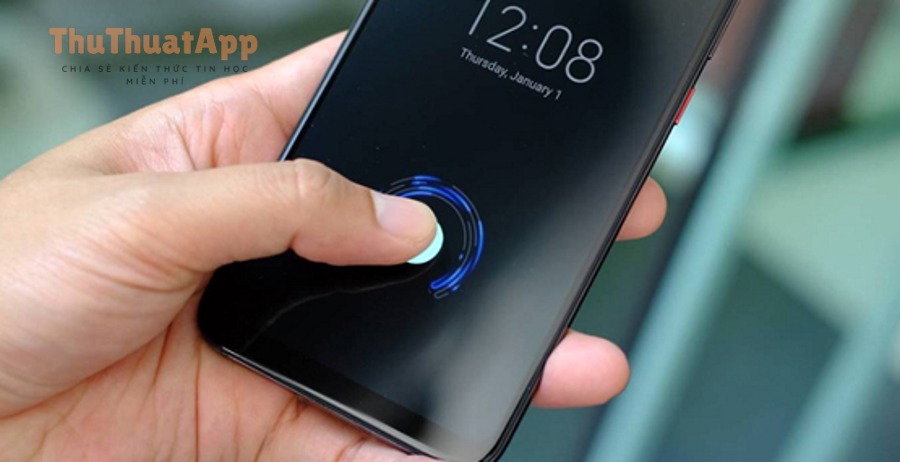
So với nhập mật mã, vân tay có lợi thế rõ rệt: tốc độ mở khóa nhanh, ít thao tác, và giảm tình huống người khác “nhìn lén” mã PIN. Với đa số máy hiện nay (cảm biến ở nút nguồn, mặt lưng hoặc dưới màn hình), vân tay đủ tin cậy để dùng hằng ngày. Bạn cũng có thể dùng vân tay để xác thực thanh toán, đăng nhập ứng dụng ngân hàng, hoặc mở khóa các ứng dụng nhạy cảm (tùy từng hãng/phiên bản Android).
Điều kiện trước khi cài vân tay
Trước khi thêm vân tay, hệ thống thường yêu cầu bạn có một kiểu khóa dự phòng. Đây là bước quan trọng để phòng trường hợp cảm biến không nhận (tay ướt, trầy xước, vừa khởi động lại máy…). Vì vậy, hãy thiết lập cách bật khóa màn hình an toàn (PIN/Mật khẩu) Android trước, sau đó mới tiếp tục phần vân tay.

Cách bật mở khóa bằng vân tay trên Android (Android gốc/Pixel)
Dưới đây là luồng thao tác phổ biến trên Android gốc (Pixel và nhiều máy dùng giao diện gần gốc). Tên mục có thể chênh nhẹ tùy phiên bản:
Bước 1: Mở phần cài đặt bảo mật
Vào Cài đặt (Settings) → Bảo mật (Security) hoặc Bảo mật & quyền riêng tư (Security & privacy).
Bước 2: Chọn mục vân tay
Tìm Mở khóa bằng vân tay (Fingerprint unlock) hoặc Vân tay (Fingerprint) → nhấn Thêm vân tay.
Bước 3: Xác nhận khóa dự phòng
Nhập PIN/mật khẩu/Pattern hiện có để xác nhận quyền thay đổi bảo mật.
Bước 4: Quét vân tay đúng cách
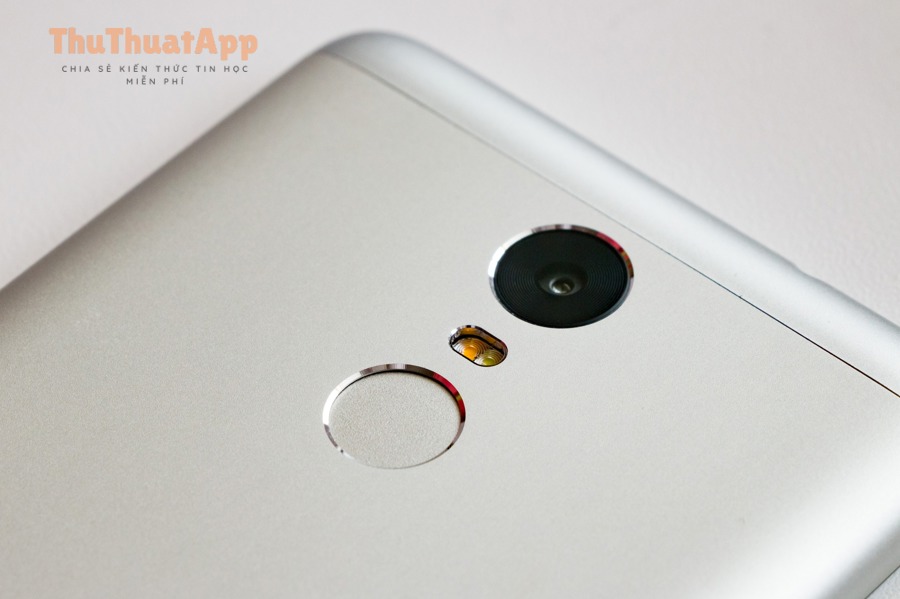
Đặt ngón tay lên cảm biến theo hướng dẫn. Mẹo quan trọng: chạm nhiều góc (trên/dưới/trái/phải), đừng chỉ đặt đúng 1 vị trí. Với cảm biến nút nguồn, hãy “lăn” nhẹ ngón tay để máy học đủ vùng tiếp xúc.
Bước 5: Hoàn tất và kiểm tra
Sau khi thêm xong, khóa màn hình và thử mở lại. Nếu có mục “Mở khóa màn hình bằng vân tay”, hãy đảm bảo đang bật.
Cách bật vân tay trên Samsung (One UI)
Samsung thường đặt mục vân tay trong phần sinh trắc học:
Cài đặt → Sinh trắc học và bảo mật → Vân tay → nhập PIN/mật khẩu → Thêm vân tay. Sau khi quét xong, bật các tùy chọn như Mở khóa màn hình, Xác thực ứng dụng (nếu bạn muốn dùng vân tay cho app/đăng nhập).
Mẹo riêng cho One UI: hãy bật “Hiển thị biểu tượng vân tay khi màn hình tắt” (nếu có) để dễ đặt ngón đúng điểm, nhất là với cảm biến dưới màn hình.
Cách bật vân tay trên Xiaomi (MIUI/HyperOS)
Với Xiaomi, đường dẫn thường là:
Cài đặt → Mật khẩu & bảo mật (hoặc Vân tay, dữ liệu khuôn mặt & khóa màn hình) → Mở khóa bằng vân tay → xác nhận khóa → Thêm vân tay.
Trong phần tùy chọn, bạn có thể bật mở khóa nhanh, hoặc dùng vân tay để xác thực thanh toán/tệp riêng tư (tùy dòng máy và khu vực).
Mẹo quét vân tay “ăn” ngay, giảm lỗi không nhận
- Quét đủ mép ngón: Khi máy yêu cầu “đặt lại ngón tay”, hãy xoay nhẹ để cảm biến ghi nhận phần rìa (đặc biệt quan trọng với cảm biến nút nguồn).
- Thêm 2 bản ghi cho cùng 1 ngón: Nếu tay bạn hay khô hoặc có vết chai, đăng ký cùng một ngón 2 lần (tên khác nhau). Độ nhận diện sẽ ổn định hơn.
- Ưu tiên ngón thuận: Thêm ngón cái/ngón trỏ tay bạn dùng nhiều nhất. Sau đó mới thêm ngón dự phòng.
- Giữ cảm biến sạch: Lau nhẹ vùng cảm biến và tay trước khi quét. Mồ hôi/dầu có thể làm giảm độ chính xác.
- Quét trong điều kiện thực tế: Nếu bạn thường mở khóa khi cầm máy bằng một tay, hãy đăng ký vân tay theo tư thế đó, đừng chỉ đặt phẳng trên bàn.
Kết hợp vân tay với các kiểu mở khóa khác
Vân tay tiện nhưng không phải lúc nào cũng “hoàn hảo” (tay ướt, đeo găng, vừa rửa chén…). Nếu máy bạn hỗ trợ, bạn có thể bật thêm cách bật mở khóa bằng khuôn mặt (Face Unlock) Android để linh hoạt theo tình huống. Tuy nhiên, hãy ưu tiên mức bảo mật phù hợp và luôn giữ PIN/mật khẩu làm lớp dự phòng.
Các lỗi thường gặp khi bật vân tay và cách xử lý
1) Không thấy mục “Vân tay” trong Cài đặt
- Máy không có cảm biến vân tay (một số máy giá rẻ/đời cũ).
- Thiết bị đang bị quản trị bởi công ty/trường học (Work profile/MDM) có thể chặn sinh trắc học.
- Thử tìm nhanh bằng ô tìm kiếm trong Cài đặt với từ khóa “vân tay”, “fingerprint”.
2) Thêm vân tay không thành công hoặc hay báo lỗi
- Lau khô tay và cảm biến, rồi thử lại.
- Xóa vân tay cũ, khởi động lại máy, rồi đăng ký lại từ đầu.
- Đổi ngón tay khác để kiểm tra: nếu ngón khác nhận tốt, có thể ngón hiện tại bị trầy/xước hoặc có vết chai.
3) Mở khóa chập chờn, lúc được lúc không
- Thêm lại vân tay trong điều kiện ánh sáng/tư thế thường dùng.
- Với cảm biến dưới màn hình: kiểm tra miếng dán màn hình quá dày hoặc bị bẩn ở khu vực cảm biến.
- Trên một số hãng: bật “Tăng độ nhạy” (nếu có) và cập nhật hệ thống lên bản mới.
4) Sau khi khởi động lại, vân tay không dùng được
Đây là hành vi bình thường để tăng bảo mật: máy thường yêu cầu bạn nhập PIN/mật khẩu một lần sau khi reboot, sau đó vân tay hoạt động lại.
Bảo mật nâng cao: dùng vân tay cho ứng dụng và thanh toán
Sau khi bật mở khóa vân tay, bạn nên kiểm tra thêm các mục liên quan như “Xác thực sinh trắc học” trong ứng dụng ngân hàng/ví điện tử, hoặc tính năng khóa ứng dụng (App Lock) nếu máy có sẵn. Nguyên tắc chung: chỉ bật xác thực vân tay cho các app thật sự cần, và tránh đăng ký vân tay của người khác nếu bạn muốn kiểm soát quyền truy cập.
Gợi ý nhanh: khi nào nên xóa và đăng ký lại vân tay?
- Sau khi bạn thay miếng dán, thay màn hình (đặc biệt với cảm biến dưới màn hình).
- Khi tay bạn thay đổi nhiều (bị trầy xước kéo dài, bong da, chai tay).
- Khi hệ thống cập nhật lớn và bạn thấy độ nhận diện giảm rõ rệt.
Video hướng dẫn nhanh (tham khảo trực quan)
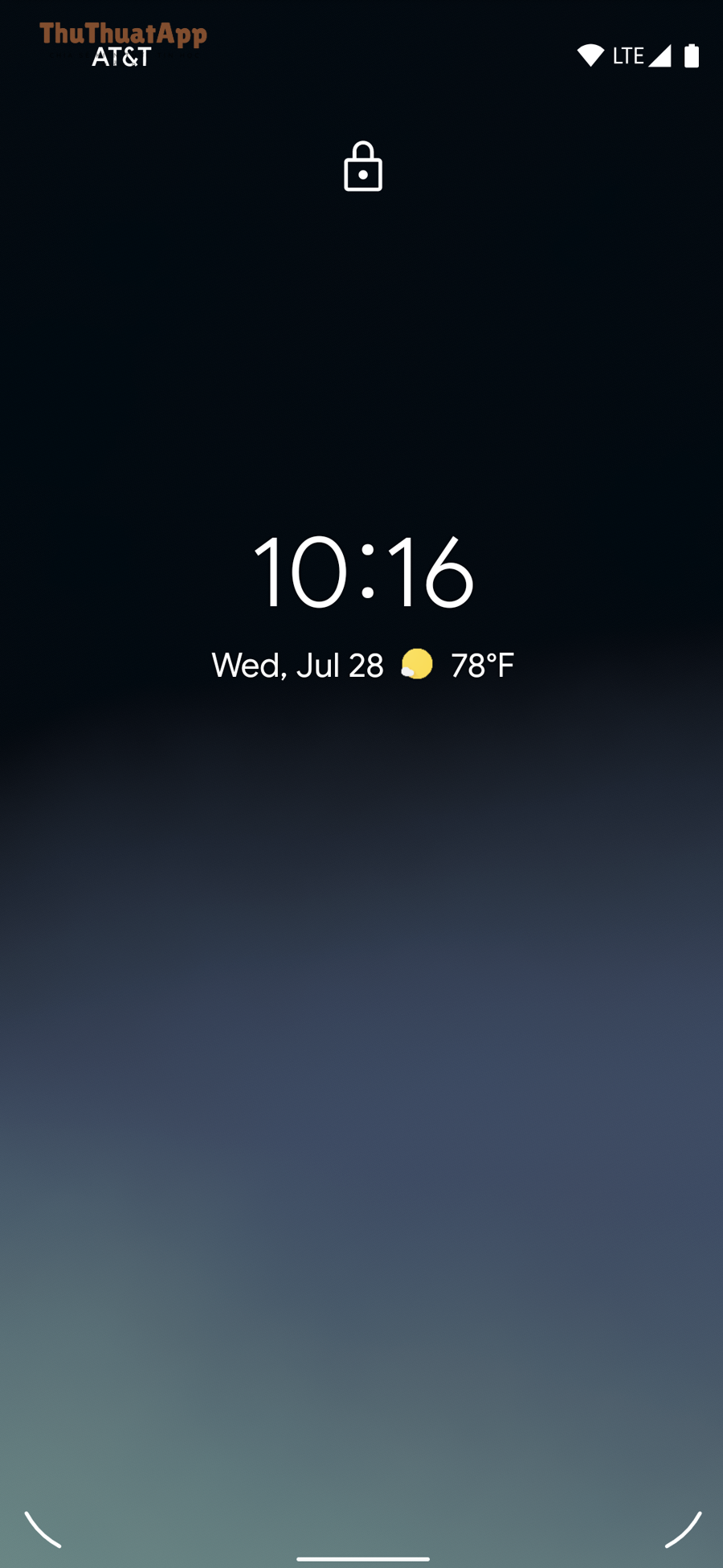
Nếu bạn muốn xem thao tác trực tiếp trên màn hình, có thể tham khảo video hướng dẫn sau (giao diện có thể khác đôi chút tùy máy):
Kết luận
Chỉ với vài phút, bạn đã có thể bật vân tay để mở khóa nhanh hơn và an tâm hơn khi dùng Android. Hãy ưu tiên quét vân tay đúng kỹ thuật, thêm ngón tay thường dùng, và giữ PIN/mật khẩu dự phòng để tránh bị “kẹt” khi cảm biến không nhận. Đây là một Thủ thuật Android rất đáng làm ngay, nhất là với người hay mang điện thoại ra ngoài; và nếu bạn cũng quan tâm tối ưu bảo mật đa thiết bị, đôi khi những mẹo kiểu thủ thuật máy tính cũng giúp bạn quản lý tài khoản và mật