


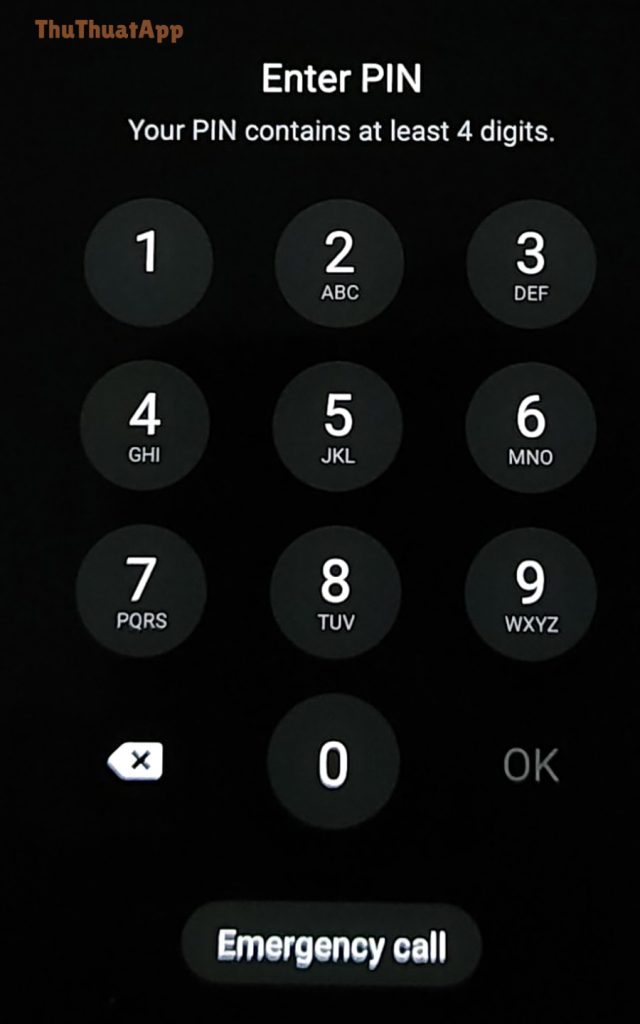
Khóa màn hình là “lớp cửa” quan trọng nhất để bảo vệ ảnh, tin nhắn, tài khoản ngân hàng và dữ liệu công việc trên Android. Chỉ cần vài phút thiết lập PIN hoặc Mật khẩu, bạn đã giảm đáng kể rủi ro bị truy cập trái phép khi để quên điện thoại, bị cầm nhầm, hoặc rơi vào tay người lạ. Bài viết này hướng dẫn từng bước bật khóa màn hình an toàn (PIN/Mật khẩu), tối ưu thêm các tùy chọn bảo mật, và xử lý các tình huống thường gặp trên Samsung, Xiaomi, OPPO, vivo, Pixel…
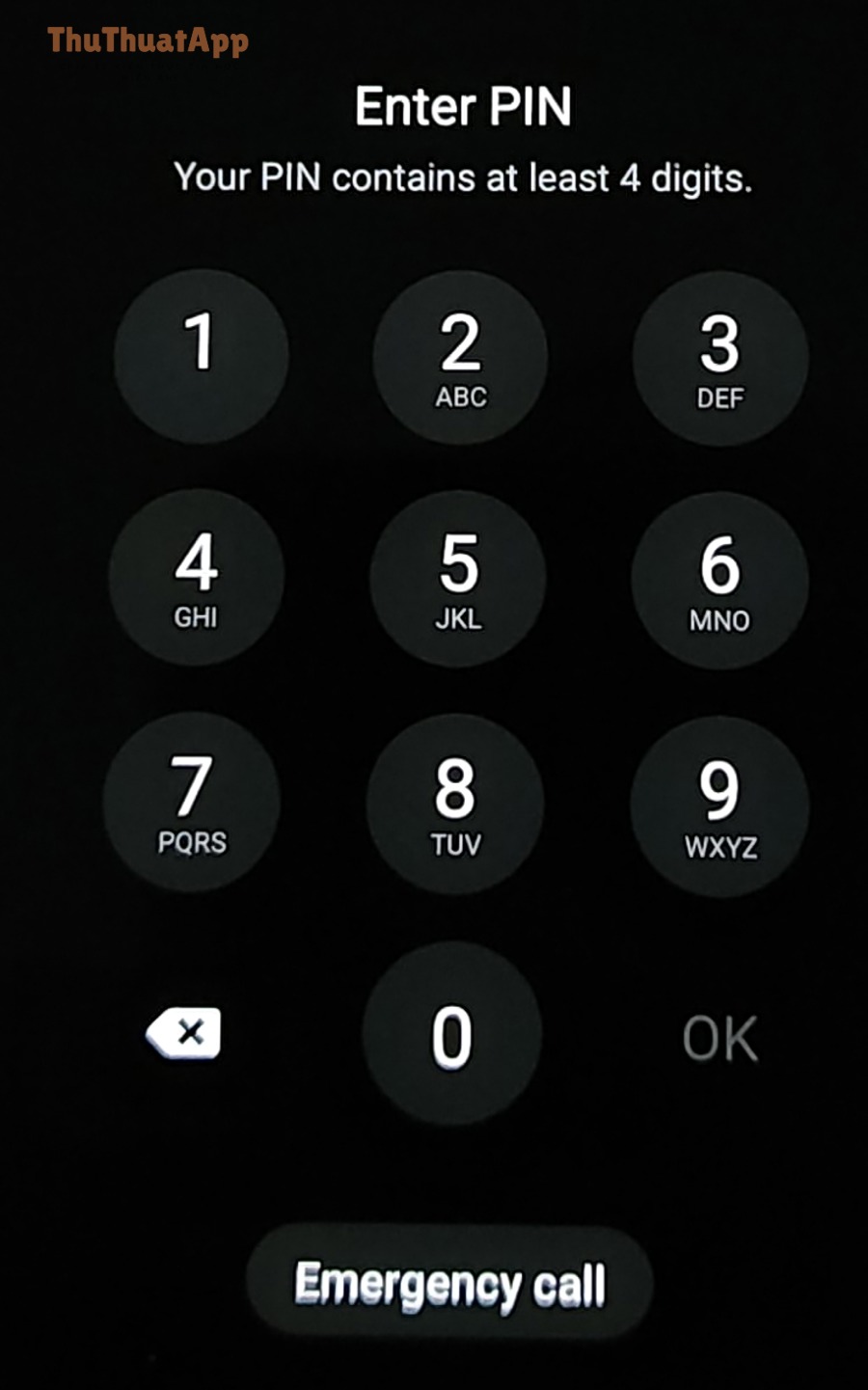
Vì sao nên dùng PIN hoặc Mật khẩu thay vì không khóa màn hình?
Không đặt khóa màn hình đồng nghĩa với việc ai cầm được điện thoại cũng có thể mở ra ngay lập tức. Trong khi đó, PIN/Mật khẩu giúp:
- Chặn truy cập trái phép vào ứng dụng nhạy cảm (ngân hàng, ví điện tử, email, mạng xã hội).
- Bảo vệ dữ liệu cá nhân (ảnh, video, danh bạ, ghi chú, tài liệu công việc).
- Giảm thiệt hại khi mất máy: người khác khó đăng nhập tài khoản, đổi mật khẩu, hoặc khôi phục OTP.
- Hỗ trợ các tính năng bảo mật nâng cao như mã hóa, xác thực sinh trắc học, hoặc yêu cầu xác thực khi truy cập cài đặt quan trọng.
Chuẩn bị trước khi bật khóa màn hình
- Sao lưu dữ liệu quan trọng: nếu bạn đổi máy/khôi phục cài đặt gốc sau này, bản sao lưu sẽ hữu ích.
- Ghi nhớ thông tin đăng nhập Google trên máy (để tránh bị “kẹt” khi cần xác minh).
- Chọn phương thức khóa phù hợp:
- PIN: nhanh, dễ nhập, nên dùng từ 6 số trở lên.
- Mật khẩu: mạnh nhất nếu dùng “cụm từ mật khẩu” dài, khó đoán.
- Mẫu hình (Pattern): tiện nhưng thường yếu hơn nếu vẽ đơn giản hoặc bị nhìn trộm.

Cách bật khóa màn hình an toàn (PIN/Mật khẩu) Android trên hầu hết thiết bị
Đường dẫn có thể khác đôi chút theo hãng và phiên bản Android, nhưng logic chung gần như giống nhau. Bạn làm theo các bước sau:
- Mở Cài đặt (Settings).
- Vào Bảo mật hoặc Bảo mật & quyền riêng tư (Security & privacy).
- Chọn Khóa màn hình (Screen lock) / Kiểu khóa màn hình (Screen lock type).
- Chọn PIN hoặc Mật khẩu (Password).
- Nhập PIN/Mật khẩu mới theo yêu cầu, sau đó xác nhận lại.
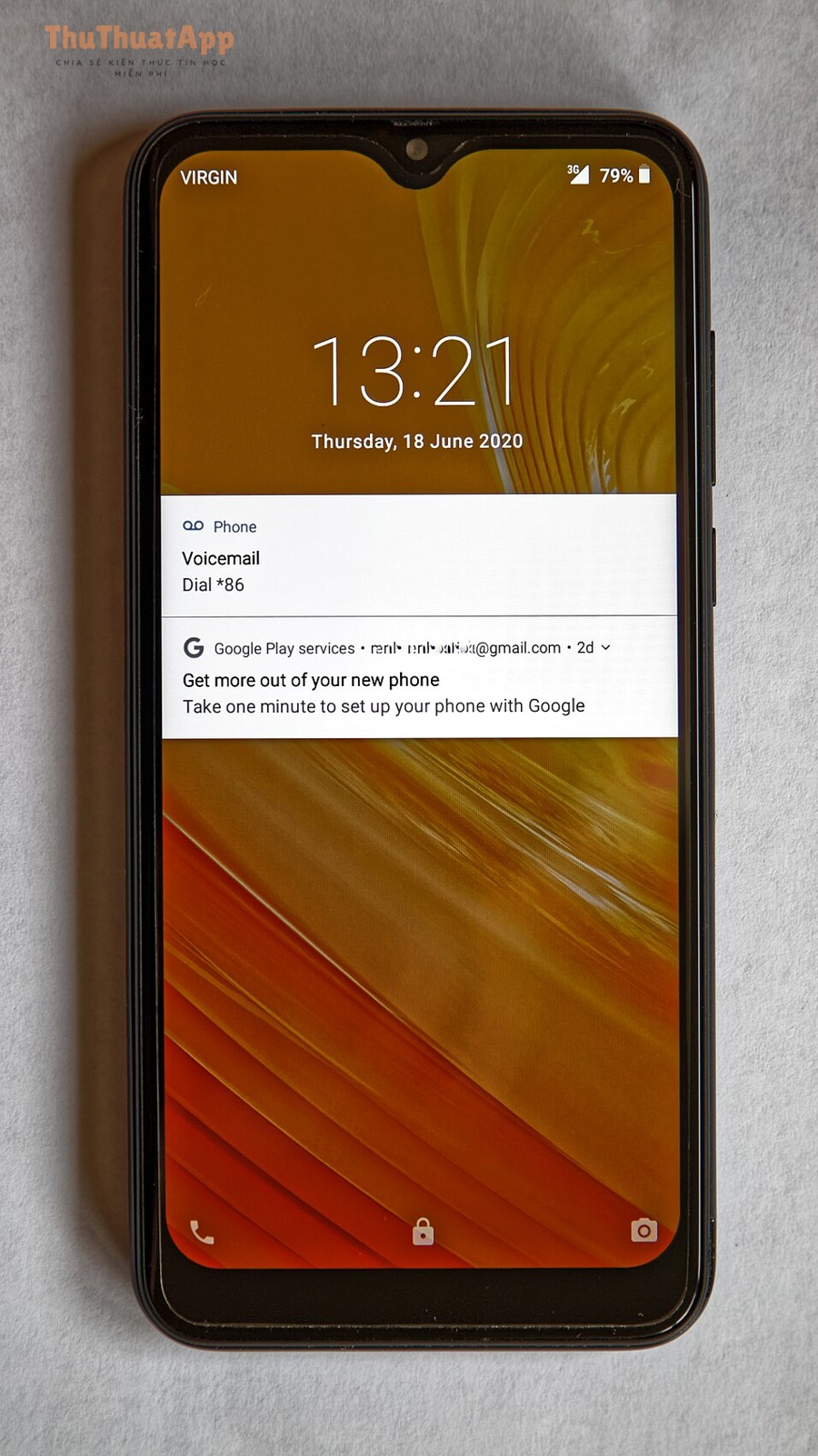
- Tùy máy, bạn sẽ được hỏi về hiển thị thông báo trên màn hình khóa (hiện đầy đủ, ẩn nội dung nhạy cảm, hoặc không hiện).
- Hoàn tất. Hãy tắt màn hình và mở lại để kiểm tra máy yêu cầu PIN/Mật khẩu.
Gợi ý đường dẫn theo từng hãng (tham khảo nhanh)
- Samsung Galaxy: Cài đặt → Màn hình khóa → Loại khóa màn hình.
- Xiaomi/Redmi/POCO: Cài đặt → Mật khẩu & bảo mật → Khóa màn hình.
- OPPO/realme: Cài đặt → Mật khẩu & bảo mật → Khóa màn hình.
- vivo: Cài đặt → Bảo mật → Khóa màn hình.
- Google Pixel: Cài đặt → Bảo mật & quyền riêng tư → Khóa thiết bị → Khóa màn hình.
Cách đặt PIN/Mật khẩu mạnh nhưng vẫn dễ nhớ
Đặt khóa màn hình “mạnh” không có nghĩa là “khó dùng”. Mục tiêu là khó đoán với người khác nhưng bạn vẫn nhớ được. Bạn có thể áp dụng các mẹo sau:
- Ưu tiên PIN 6 số trở lên. Tránh 123456, 000000, 111111, ngày sinh, số điện thoại.
- Nếu dùng Mật khẩu, nên chọn “cụm từ mật khẩu” dài (ví dụ 3–5 từ) thay vì một từ ngắn. Tránh tên riêng và thông tin dễ tìm trên mạng xã hội.
- Không dùng lại PIN/Mật khẩu của thẻ ATM, email, hoặc tài khoản quan trọng.
- Tránh nhập PIN ở nơi dễ bị nhìn trộm. Nếu hay dùng nơi công cộng, cân nhắc kết hợp vân tay để thao tác nhanh hơn (nhưng vẫn giữ PIN/Mật khẩu làm lớp dự phòng).
Tối ưu bảo mật sau khi đã bật khóa màn hình
Sau khi thiết lập PIN/Mật khẩu, bạn nên kiểm tra thêm các tùy chọn sau để tăng mức an toàn:
- Tự động khóa ngay khi tắt màn hình hoặc sau 5–15 giây (tránh để lâu 1–5 phút).
- Yêu cầu PIN khi khởi động máy (một số thiết bị có tùy chọn “yêu cầu mã để khởi động” nhằm bảo vệ dữ liệu tốt hơn).
- Ẩn nội dung thông báo nhạy cảm trên màn hình khóa (tin nhắn, mã OTP, email).
- Khóa truy cập cài đặt quan trọng (trên một số hãng có tùy chọn yêu cầu xác thực khi tắt/đổi khóa hoặc thay đổi bảo mật).
- Tắt Smart Lock nếu bạn ưu tiên bảo mật tuyệt đối (mở khóa theo vị trí/tin cậy có thể tiện nhưng làm giảm an toàn trong một số tình huống).
Kết hợp sinh trắc học để mở nhanh, vẫn giữ an toàn
Nhiều người dùng muốn mở khóa nhanh nhưng không bỏ lớp bảo mật mạnh. Giải pháp hợp lý là giữ PIN/Mật khẩu làm “gốc”, sau đó bật sinh trắc học. Nếu bạn cần hướng dẫn chi tiết, bạn có thể tìm theo từ khóa: cách bật mở khóa bằng vân tay trên Android. Khi bật vân tay, lưu ý:
- Đăng ký nhiều ngón tay (ví dụ ngón cái + ngón trỏ) để tránh trường hợp tay ướt/bẩn khó nhận.
- Trong các tình huống nhạy cảm (khởi động lại máy, sau nhiều lần thất bại), Android vẫn sẽ yêu cầu PIN/Mật khẩu.
- Không chia sẻ dấu vân tay hoặc đưa máy cho người lạ “mượn thử” khi màn hình đang mở.

Bảo vệ khi lỡ mất điện thoại: bật định vị, tìm máy và xóa dữ liệu
Ngoài khóa màn hình, bạn nên chuẩn bị sẵn “phương án khẩn cấp” để giảm thiệt hại nếu bị mất máy. Về nguyên tắc, hãy bật Vị trí (Location), cho phép Find My Device (hoặc dịch vụ tương tự của hãng), và đăng nhập tài khoản Google trên máy.
Nếu bạn muốn chủ động hơn, hãy tìm hiểu thêm về cách xóa dữ liệu từ xa khi mất điện thoại Android để khi cần có thể xóa sạch dữ liệu, đăng xuất tài khoản và khóa thiết bị từ xa.
Lỗi thường gặp và cách xử lý nhanh
1) Không thấy mục “Khóa màn hình” ở đâu?
- Thử tìm trong Cài đặt bằng ô Tìm kiếm với từ khóa: “khóa màn hình”, “screen lock”, “PIN”, “password”.
- Trên một số máy, mục này nằm trong Bảo mật & quyền riêng tư hoặc Mật khẩu & bảo mật.
2) Đặt PIN xong nhưng mở khóa vẫn không yêu cầu
- Kiểm tra mục Tự động khóa hoặc Khóa ngay khi tắt màn hình.
- Nếu bạn đang bật Smart Lock (mở khóa theo vị trí/thiết bị tin cậy), hãy tắt để đảm bảo máy luôn yêu cầu xác thực.
3) Quên PIN/Mật khẩu thì sao?
Với Android hiện đại, cách xử lý an toàn nhất thường là sử dụng dịch vụ tìm thiết bị để xóa dữ liệu và thiết lập lại (tùy tình huống). Vì vậy, việc chuẩn bị sẵn Find My Device và sao lưu dữ liệu là cực kỳ quan trọng ngay từ đầu.
Câu hỏi thường gặp (FAQ)
PIN hay Mật khẩu cái nào an toàn hơn?
Mật khẩu dài thường mạnh nhất. Tuy nhiên, PIN 6 số trở lên vẫn rất tốt cho đa số người dùng nếu tránh các chuỗi dễ đoán.
Vì sao Android đôi khi bắt nhập lại PIN dù đã bật vân tay?
Đây là cơ chế bảo mật. Sau khi khởi động lại, sau nhiều lần nhận diện thất bại, hoặc sau một khoảng thời gian nhất định, hệ thống sẽ yêu cầu PIN/Mật khẩu để xác minh chủ sở hữu.
Thiết lập nào vừa an toàn vừa tiện?
Gợi ý thực tế: PIN 6 số + tự động khóa ngay khi tắt màn hình + ẩn nội dung thông báo nhạy cảm + thêm vân tay để mở nhanh. Đây là tổ hợp dễ dùng và hiệu quả cho số đông.
Kết luận
Bật khóa màn hình bằng PIN/Mật khẩu là bước bảo mật cơ bản nhưng mang lại hiệu quả lớn cho mọi người dùng Android. Chỉ cần thiết lập đúng, chọn mã đủ mạnh và bật thêm các tùy chọn như tự động khóa, ẩn thông báo nhạy cảm, bạn đã nâng “độ an toàn” của điện thoại lên đáng kể. Nếu bạn thích các hướng dẫn dạng thao tác nhanh và mẹo tối ưu bảo mật, có thể xem thêm chuyên mục Thủ thuật Android tại thuthuatapp.top.