


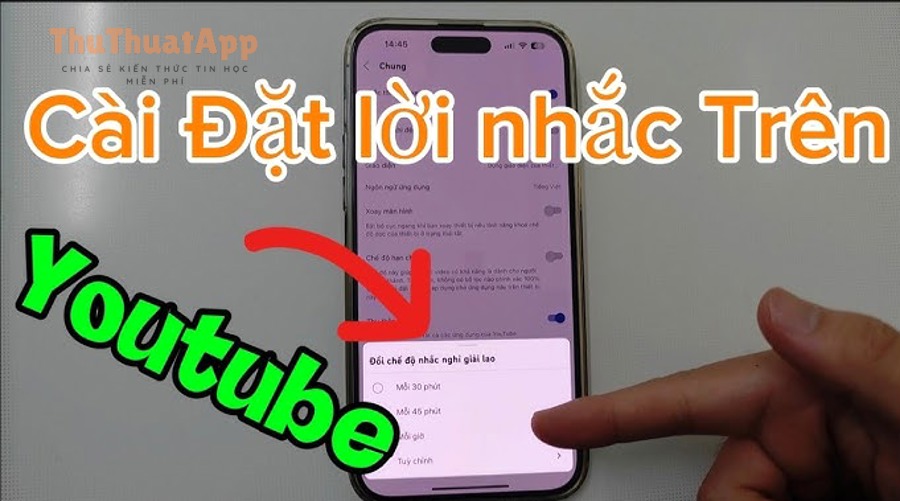
Để bật cách bật nhắc nghỉ trên YouTube, bạn chỉ cần vào ảnh đại diện tài khoản → Settings (Cài đặt) → General (Chung) → bật Remind me to take a break và chọn tần suất phù hợp (Take a break).
Tiếp theo, bạn sẽ hiểu nhắc nghỉ hoạt động như thế nào, vì sao đôi khi video bị “dừng” giữa chừng, và cách chọn tần suất để vừa kiểm soát thời gian xem vừa không làm hụt mạch nội dung.
Ngoài ra, bài viết cũng hướng dẫn xử lý các tình huống hay gặp như không thấy tùy chọn nhắc nghỉ, timer bị reset khi đổi thiết bị/thoát app, hoặc nhắc nghỉ không chạy khi cast/offline.
Giới thiệu ý mới: Sau đây là hướng dẫn chi tiết theo đúng luồng thao tác trong YouTube, kèm các mẹo “móc xích” để bạn biến nhắc nghỉ thành thói quen xem lành mạnh thay vì một thông báo gây phiền.
Nhắc nghỉ Take a break trên YouTube là gì và hoạt động ra sao?
Nhắc nghỉ (Take a break) là tính năng “nhắc dừng xem” theo chu kỳ; khi đến giờ, YouTube sẽ tạm dừng video cho tới khi bạn bỏ qua hoặc tiếp tục phát.
Để bắt đầu, hãy hình dung Take a break như một “checkpoint” chống xem liên tục: nó không cấm bạn xem, mà chủ động cắt nhịp để bạn tự quyết định tiếp hay dừng. Điểm quan trọng là nhắc nghỉ xuất hiện theo timer, và có thể “pause” luồng xem để bạn nhận thức rõ mình đã xem bao lâu.

Cụ thể hơn, YouTube cho biết tính năng này khả dụng trên ứng dụng YouTube phiên bản 13.17+ trên thiết bị di động; với nhóm tuổi 13–17 thường được bật mặc định, còn 18+ thường tắt mặc định (bạn có thể đổi bất cứ lúc nào).
Quan trọng hơn, trên iPhone YouTube cũng lưu ý nhắc nghỉ chỉ có trên điện thoại chứ không áp dụng cho tablet, nên nếu bạn dò trong iPad mà không thấy thì đó có thể là “đúng hành vi” chứ không phải lỗi.
Cách bật nhắc nghỉ (Take a break) trên YouTube trong 4 bước
Bạn bật Take a break bằng 4 bước trong phần Cài đặt: mở ảnh đại diện → Settings → General → bật “Remind me to take a break” và chọn tần suất.
Tiếp theo, hãy thao tác đúng “đường dẫn” để tránh lạc menu (đặc biệt khi giao diện YouTube có thể khác nhẹ giữa Android và iOS).

Bước 1: Mở đúng tài khoản YouTube bạn muốn áp dụng
Hãy vào YouTube và kiểm tra bạn đang đăng nhập đúng tài khoản (profile) vì nhắc nghỉ là cài đặt theo tài khoản; đổi tài khoản có thể kéo theo cài đặt khác.
Bước 2: Vào Settings trong ứng dụng
Chạm ảnh đại diện (góc phải) → chọn Settings. Đây là lối vào chính để bật/tắt nhắc nghỉ.
Bước 3: Mở mục General rồi bật nhắc nghỉ
Trong General, tìm dòng Remind me to take a break và gạt công tắc sang On; nếu bật, YouTube sẽ yêu cầu bạn chọn Reminder frequency.
Bước 4: Chọn tần suất và xác nhận
Chọn mốc thời gian phù hợp với mục tiêu (học tập, giải trí, nghe podcast…) rồi nhấn OK để lưu. Sau đó, bạn có thể kiểm tra lại trong Time Watched (Thời gian đã xem) nếu muốn chỉnh nhanh.
Để bạn dễ xem trực quan, dưới đây là một video hướng dẫn thao tác bật/tắt Take a break theo đúng luồng cài đặt trong ứng dụng.
Nên chọn tần suất nhắc nghỉ thế nào để “không khó chịu” mà vẫn hiệu quả?
Cách chọn tần suất tốt nhất là ghép “mục đích xem” với “độ dài phiên xem”; xem học/ngắn chọn nhắc dày, xem dài (phim/podcast) chọn nhắc thưa để giữ mạch.
Dưới đây là nguyên tắc móc xích: bạn không tối ưu bằng cảm giác “phiền”, mà tối ưu bằng khoảnh khắc bạn dễ bỏ qua nhất—đó chính là thời điểm nhắc nghỉ cần xuất hiện.
Nhóm mục tiêu 1: Giảm “xem vô thức” khi lướt đề xuất
Nếu bạn hay lướt đề xuất/Shorts và trôi thời gian, hãy đặt nhắc nghỉ ở mức vừa đủ “cắt đà”. Cụ thể, chọn tần suất ngắn để tạo điểm dừng kiểm tra: “Mình đang xem vì cần, hay vì bị cuốn?”.
Nhóm mục tiêu 2: Học tập, luyện nghe, ôn bài theo phiên
Với học tập, nhắc nghỉ nên đóng vai trò kết thúc một “phiên học” thay vì ngắt giữa câu. Ví dụ, bạn có thể canh theo bài giảng/playlist và chọn tần suất khớp với độ dài một bài để khi nhắc hiện lên, bạn chuyển sang ghi chú hoặc làm bài tập.
Nhóm mục tiêu 3: Xem dài (phim, podcast, nhạc)
Nếu bạn xem nội dung dài, hãy chọn tần suất thưa hơn để nhắc nghỉ trở thành “điểm kiểm tra sức khỏe” (uống nước, đổi tư thế) thay vì phá trải nghiệm. Quan trọng là bạn vẫn có quyền bấm tiếp tục xem khi nhắc hiện lên.
Dưới đây là bảng gợi ý tần suất nhắc nghỉ theo mục tiêu xem; bảng này giúp bạn chọn nhanh mà không phải thử đi thử lại nhiều lần.
| Mục tiêu | Gợi ý tần suất | Dấu hiệu nên tăng nhắc | Dấu hiệu nên giảm nhắc |
|---|---|---|---|
| Lướt giải trí / đề xuất | Ngắn–vừa (cắt đà) | Hay “xem thêm 1 cái nữa” | Bị ngắt quá nhiều khi đang chọn video |
| Học / luyện nghe | Khớp độ dài 1 bài | Mỏi mắt, mất tập trung | Đang ghi chú mà bị nhắc dồn dập |
| Podcast / phim dài | Vừa–thưa (giữ mạch) | Ngồi lâu, đau cổ vai | Mất nhịp nội dung, khó “vào lại” |
Vì sao nhắc nghỉ không chạy đúng: timer reset, cast/offline, đổi thiết bị?
Nhắc nghỉ có thể “không chạy” vì timer bị reset khi bạn thoát app/đăng xuất/đổi thiết bị hoặc tạm dừng video quá lâu; ngoài ra timer không chạy khi xem offline hoặc cast từ điện thoại.
Tiếp theo, bạn cần phân biệt giữa “không thấy tùy chọn” và “có tùy chọn nhưng timer không đếm” vì mỗi trường hợp có cách xử lý khác nhau.

Trường hợp 1: Timer reset khi bạn đổi ngữ cảnh xem
YouTube nêu rõ: đóng app, đăng xuất, chuyển thiết bị, hoặc pause video hơn 30 phút có thể làm timer đếm nhắc nghỉ bị đặt lại. Nếu bạn hay “xem chớp nhoáng” rồi quay lại sau, hãy hiểu đây là hành vi bình thường của hệ thống.
Trường hợp 2: Timer không chạy khi cast hoặc xem offline
Nếu bạn cast lên TV/Chromecast hoặc xem video offline, YouTube cho biết timer nhắc nghỉ không chạy. Khi đó, muốn giữ thói quen nghỉ, bạn nên đặt nhắc trên điện thoại/đồng hồ (ngoài YouTube) để bù cơ chế.
Trường hợp 3: Không thấy tùy chọn nhắc nghỉ
Nếu không thấy, hãy ưu tiên kiểm tra: (1) app YouTube đã đủ phiên bản hỗ trợ, (2) bạn đang ở thiết bị đúng loại (đặc biệt iPhone chỉ hỗ trợ trên điện thoại, không phải tablet), (3) đăng nhập đúng tài khoản.
Khi nhắc nghỉ xuất hiện, nên bấm gì để tiếp tục xem hoặc chỉnh lại tần suất?
Khi nhắc nghỉ hiện lên, bạn có thể chọn tiếp tục xem hoặc vào chỉnh lại tần suất/đổi trạng thái bật-tắt ngay từ màn hình nhắc.
Sau đây là cách dùng nhắc nghỉ đúng tinh thần “kiểm soát mà không cực đoan”: bạn không cần luôn dừng, nhưng cần một hành động có ý thức.

Kịch bản 1: Bạn đang xem dở và muốn xem tiếp
Bạn có thể bấm tiếp tục để video phát lại. Điều này hữu ích khi bạn đang ở đoạn quan trọng (ví dụ phần kết luận, hướng dẫn thao tác) và chỉ muốn dời nhắc nghỉ sang mốc tiếp theo.
Kịch bản 2: Bạn thấy tần suất đang “quá dày” hoặc “quá thưa”
Hãy chọn chỉnh nhắc nghỉ (Change break reminder) để đổi tần suất ngay lúc đó. Đây là điểm tối ưu: bạn chỉnh dựa trên trải nghiệm thực, thay vì đoán trước.
Kịch bản 3: Bạn muốn biến nhắc nghỉ thành hành động cụ thể
Thay vì “nghỉ chung chung”, hãy gắn nhắc nghỉ với 3 việc: đứng dậy đổi tư thế, nhìn xa để thả mắt, và uống nước. Cách này giúp mỗi lần nhắc xuất hiện đều tạo ra lợi ích rõ ràng, không còn cảm giác bị làm phiền.
Tối ưu nhắc nghỉ để bảo vệ mắt và giảm mỏi: thói quen + số liệu tham chiếu
Cách tối ưu là kết hợp nhắc nghỉ với microbreak (nghỉ ngắn có vận động) và nguyên tắc giảm mỏi mắt; bạn sẽ thấy hiệu quả rõ hơn so với chỉ “tắt/mở” thông báo.
Để hiểu rõ hơn, nhắc nghỉ trên YouTube chỉ là “tín hiệu”, còn kết quả phụ thuộc vào việc bạn làm gì trong khoảng nghỉ đó.

Microbreak: nghỉ ngắn nhưng có chuyển động
Microbreak hiệu quả nhất khi bạn thay đổi trạng thái cơ thể: đứng lên, xoay vai, giãn gân kheo, hoặc đi vài bước. Theo nghiên cứu của University of Tasmania từ School of Education, vào 05/2020, nhóm can thiệp “movement microbreaks” ghi nhận khác biệt có ý nghĩa giữa nhóm và xu hướng giảm stress sau giai đoạn theo dõi (washout) trong nghiên cứu thử nghiệm ngẫu nhiên.
Giảm mỏi mắt: ưu tiên quy tắc nghỉ mắt và môi trường nhìn
Với mắt, nghỉ hiệu quả khi bạn chuyển tiêu cự ra xa, chớp mắt nhiều hơn và giảm khô mắt. Theo nghiên cứu của African Vision and Eye Health từ Ban quản trị tạp chí/nhóm nghiên cứu về CVS, vào 2020, can thiệp giáo dục theo quy tắc 20/20/20 cho thấy thay đổi đáng kể về triệu chứng khô mắt và phim nước mắt, dù tác động không phải lúc nào cũng đủ để loại bỏ hoàn toàn triệu chứng CVS.
Ergonomics: nhắc nghỉ sẽ “đáng tiền” hơn nếu bạn sửa tư thế
Nếu bạn ngồi xem trên điện thoại/laptop sai tư thế, nhắc nghỉ vẫn cứu được phần nào, nhưng hiệu quả tăng mạnh khi bạn chỉnh độ cao màn hình, ánh sáng và khoảng cách nhìn. Theo nghiên cứu của Frontiers in Public Health từ nhóm nghiên cứu y tế công cộng, vào 2024, tỷ lệ tự báo cáo CVS trong nhóm nhân viên ngân hàng là 75.3% và nhóm không tuân thủ nguyên tắc 20–20–20 có nguy cơ CVS cao hơn khoảng 2 lần so với nhóm có tuân thủ.
Contextual Border: Đến đây bạn đã nắm trọn “xương sống” của cách bật nhắc nghỉ, cách chọn tần suất và cách xử lý khi nhắc nghỉ hoạt động không như mong muốn. Phần tiếp theo mở rộng sang tối ưu quản lý thời gian xem theo bối cảnh gia đình và thói quen ban đêm.
Mở rộng: quản lý thời gian xem YouTube theo ngữ cảnh gia đình và thói quen ban đêm
Phần mở rộng này tập trung vào 4 tình huống: xem khuya, xem theo phiên học, kiểm soát nội dung cho trẻ, và thiết kế thói quen “xem có chủ đích” để nhắc nghỉ không bị vô hiệu hóa.

Nhắc xem khuya: kết hợp nhắc nghỉ với nhắc đi ngủ
Nếu bạn hay “cuốn” vào chuỗi video buổi tối, hãy kết hợp nhắc nghỉ với cách bật nhắc giờ đi ngủ để tạo “cửa thoát” theo giờ cố định. YouTube mô tả nhắc giờ đi ngủ có thể ngắt video hoặc chờ tới khi video kết thúc, giúp bạn dừng xem đúng thời điểm và không phải tự đấu tranh ý chí.
Thiết kế phiên xem: học, làm việc, giải trí đều có nhịp
Khi bạn đặt nhắc nghỉ theo phiên (session), mỗi lần nhắc xuất hiện hãy làm một việc nhỏ: ghi 1 dòng tóm tắt, lưu video vào danh sách, hoặc đứng lên 1 phút. Đây là Thủ thuật YouTube theo kiểu hành vi: biến tín hiệu thành hành động, biến hành động thành thói quen.
Kiểm soát nội dung cho trẻ: từ nhắc nghỉ đến lọc nội dung
Với gia đình có trẻ nhỏ, nhắc nghỉ chỉ là một lớp bảo vệ “thời gian”; lớp còn lại là “nội dung”. Khi cần, bạn có thể tìm hiểu cách chặn nội dung không phù hợp trên YouTube Kids thông qua cấu hình hồ sơ trẻ em, mức độ nội dung theo tuổi, hoặc chế độ chỉ duyệt nội dung được phê duyệt (approved content). Điều này giúp nhắc nghỉ không chỉ dừng đúng lúc mà còn giảm rủi ro “xem sai thứ”.
Giữ hệ thống đơn giản để không bỏ cuộc giữa chừng
Đừng đặt quá nhiều công cụ cùng lúc. Bạn có thể bắt đầu với Take a break, sau đó mới thêm 1 lớp như nhắc đi ngủ hoặc giới hạn phiên xem. Nếu bạn cần một nơi tổng hợp các bài hướng dẫn dạng checklist, bạn có thể ghi nhớ nguồn tham khảo như thuthuatapp.top để đối chiếu nhanh theo từng tình huống thực tế.
Câu hỏi thường gặp
-
Nhắc nghỉ có bắt buộc dừng xem không? Không bắt buộc; nó tạm dừng và bạn có thể tiếp tục xem hoặc chỉnh lại tần suất ngay lúc đó.
-
Vì sao tôi bật rồi mà không thấy nhắc? Thường do timer bị reset khi thoát app/đổi thiết bị, hoặc bạn đang cast/xem offline nên timer không chạy.
-
iPad có nhắc nghỉ không? YouTube lưu ý nhắc nghỉ chỉ có trên điện thoại di động (không áp dụng tablet), nên iPad có thể không có tùy chọn này.
-
Có cách nào bật nhanh hơn không? Có thể vào ảnh đại diện → Time Watched để thiết lập nhắc nghỉ nhanh, tùy phiên bản và giao diện tài khoản.