


Bạn có thể chặn nội dung không phù hợp trên YouTube Kids bằng cách thiết lập hồ sơ theo độ tuổi, giới hạn khả năng tìm kiếm, chặn video/kênh cụ thể và dùng chế độ chỉ hiển thị nội dung đã được phụ huynh phê duyệt.
Trong bài này, bạn sẽ đi theo từng bước rõ ràng để “lọc từ gốc” (thiết lập đúng ngay từ đầu) rồi “khóa theo ngọn” (chặn chính xác những thứ không muốn con xem) trên cả iPhone lẫn Android.
Ngoài thao tác chặn, bạn cũng sẽ biết cách kiểm tra lịch sử, tinh chỉnh đề xuất, xử lý khi vẫn lọt nội dung lạ, và xây thói quen xem an toàn để giảm rủi ro về lâu dài.
Giới thiệu ý mới: sau khi nắm các nút chặn trong ứng dụng, bạn sẽ học thêm cách tăng lớp bảo vệ ở cấp thiết bị để quản lý YouTube Kids ổn định hơn cho gia đình.
YouTube Kids có chặn được nội dung không phù hợp không?
Có, YouTube Kids cho phép bạn giảm mạnh nội dung không phù hợp bằng 4 lớp: phân loại theo tuổi, tắt tìm kiếm, chặn video/kênh và chế độ chỉ nội dung được phê duyệt.
Tuy nhiên, để hiệu quả, bạn cần hiểu từng lớp bảo vệ “chặn được gì” và “không chặn được gì” trước khi bật lên.

Lớp 1 — Lọc theo độ tuổi: YouTube Kids thường cung cấp các mức nội dung theo nhóm tuổi (ví dụ: mầm non/nhỏ/ lớn hơn) để hạn chế chủ đề không phù hợp ngay từ nguồn đề xuất.
Lớp 2 — Kiểm soát tìm kiếm: Khi tắt tìm kiếm, trẻ chỉ xem nội dung được đề xuất trong môi trường YouTube Kids, giảm khả năng “đi lạc” sang chủ đề lạ bằng từ khóa.
Lớp 3 — Chặn theo điểm (video/kênh): Nếu gặp video/kênh bạn không muốn, bạn có thể chặn để trẻ không thấy lại nội dung đó trong YouTube Kids.
Lớp 4 — Chỉ nội dung được phê duyệt: Đây là “mức khóa chặt” nhất: trẻ chỉ xem các bộ sưu tập/kênh hoặc nội dung bạn cho phép, thay vì dựa hoàn toàn vào thuật toán gợi ý.
Để móc xích sang bước làm thực tế, phần tiếp theo sẽ bắt đầu từ nền tảng quan trọng nhất: tạo/điều chỉnh hồ sơ trẻ theo độ tuổi và phạm vi nội dung.
Cách thiết lập hồ sơ trẻ theo độ tuổi để lọc nội dung ngay từ đầu như thế nào?
Bạn hãy thiết lập hồ sơ trẻ theo độ tuổi bằng 5 bước: vào phần cài đặt phụ huynh, chọn hồ sơ, chọn mức nội dung, bật/tắt các tính năng liên quan, rồi kiểm tra lại màn hình đề xuất.
Sau đây là quy trình tối ưu để “lọc từ gốc”, giúp các thao tác chặn về sau nhẹ hơn và ít bị lặp.
- Mở YouTube Kids và vào Cài đặt (biểu tượng bánh răng).
- Hoàn thành bước xác minh phụ huynh (câu hỏi/nhập mã) để vào khu vực quản lý.
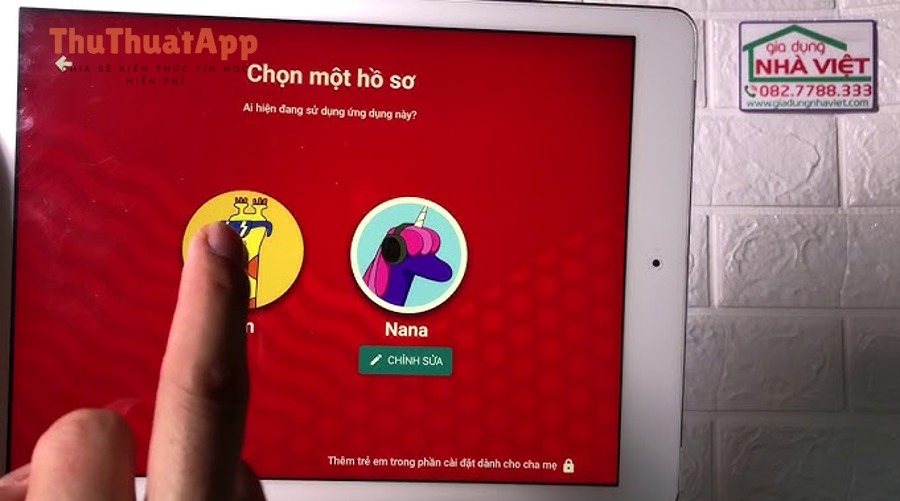
- Chọn Hồ sơ của trẻ (nếu nhà có nhiều bé, hãy chọn đúng hồ sơ theo tên/ảnh đại diện).
- Ở mục Mức nội dung, chọn nhóm tuổi phù hợp với trẻ (ưu tiên mức “trẻ hơn” nếu bạn muốn an toàn hơn, ít rủi ro hơn).
- Thoát ra màn hình chính và lướt thử 1–2 phút để kiểm tra: các danh mục, kênh, chủ đề có “đi đúng hướng” không.
Cụ thể hơn: Bạn nên xem mức nội dung như “bộ lọc thô” (broad filter). Nếu chọn quá rộng, trẻ dễ gặp video không đúng kỳ vọng; nếu chọn quá hẹp, trẻ có thể chán vì ít lựa chọn.
Bảng dưới đây giúp bạn chọn nhanh mức nội dung theo mục tiêu gia đình (an toàn tối đa hay tự do hơn có kiểm soát).
| Mục tiêu | Mức nội dung gợi ý | Lý do | Khi nào nên nâng mức |
|---|---|---|---|
| An toàn tối đa | Nhóm tuổi nhỏ hơn | Giảm chủ đề phức tạp, ít “lệch tông” | Khi trẻ đã quen nội dung học tập/giải trí lành mạnh |
| Cân bằng học & giải trí | Đúng nhóm tuổi | Đa dạng chủ đề nhưng vẫn trong khung YouTube Kids | Khi phụ huynh đã theo dõi lịch sử đều |
| Tự do hơn (cần giám sát) | Nhóm tuổi lớn hơn | Nhiều nội dung, nhiều sở thích | Chỉ nên nâng khi trẻ biết quy tắc xem và bạn sẵn sàng chặn nhanh |
Để nối tiếp mạch kiểm soát, bước kế tiếp là xử lý “điểm rủi ro lớn nhất”: tính năng tìm kiếm và việc trẻ tự gõ từ khóa.
Cách tắt tìm kiếm trong YouTube Kids để giảm nội dung lạ ra sao?
Bạn có thể tắt tìm kiếm trong YouTube Kids bằng 4 bước: vào cài đặt phụ huynh, chọn hồ sơ trẻ, tìm mục tìm kiếm, chuyển sang tắt, rồi quay lại kiểm tra ô tìm kiếm đã biến mất.
Tiếp theo, hãy coi đây là “đòn bẩy giảm rủi ro” vì nhiều nội dung không phù hợp thường xuất hiện do trẻ gõ từ khóa tò mò hoặc bắt chước bạn bè.
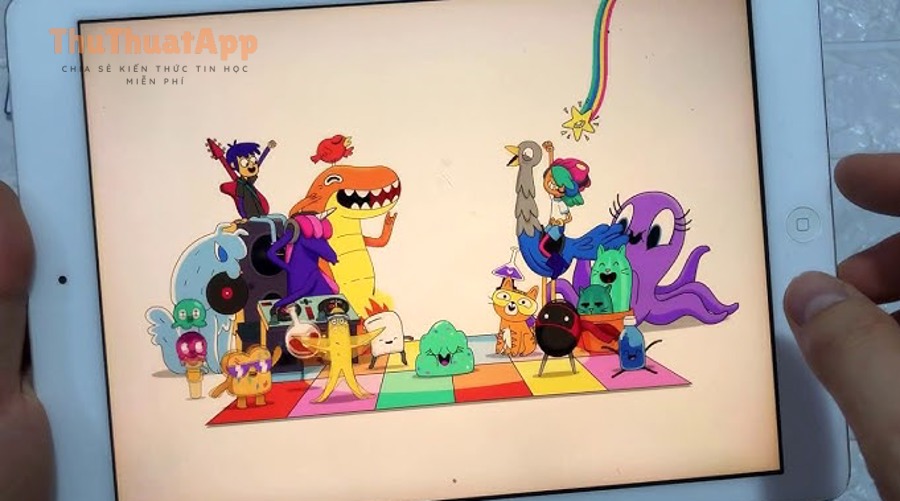
- Vào Cài đặt trong YouTube Kids.
- Xác minh phụ huynh để mở khóa khu vực quản lý.
- Chọn đúng hồ sơ của trẻ.
- Tìm tùy chọn Tìm kiếm (Search) và chuyển sang Tắt.
Ví dụ: Nếu trẻ hay xem “nhân vật hoạt hình” nhưng thỉnh thoảng gõ linh tinh, tắt tìm kiếm sẽ giữ trẻ ở lại luồng đề xuất phù hợp hơn, thay vì nhảy sang chủ đề lạ chỉ vì từ khóa trùng.
Lưu ý quan trọng: Tắt tìm kiếm giúp an toàn hơn, nhưng cũng làm trẻ khó tìm đúng video học tập theo nhu cầu; vì vậy bạn có thể áp dụng theo lịch: ngày thường tắt, cuối tuần bật khi có người lớn ngồi cạnh.
Để móc xích sang bước chặn chủ động, phần tiếp theo sẽ hướng dẫn cách chặn ngay một video/kênh “không ổn” chỉ trong vài thao tác.
Cách chặn video hoặc kênh cụ thể trong YouTube Kids như thế nào?
Bạn có thể chặn video/kênh trên YouTube Kids bằng 3 bước: mở video cần chặn, vào menu tùy chọn, chọn chặn video hoặc chặn kênh, rồi xác nhận bằng bước phụ huynh.
Sau đây là cách làm theo hướng “chặn đúng thứ cần chặn”, giúp bạn không phải thay đổi cả mức nội dung chỉ vì một vài video lạc tông.
- Mở video (hoặc vào trang kênh) mà bạn thấy không phù hợp.
- Nhấn menu (thường là dấu ba chấm hoặc tùy chọn trong màn hình phát).
- Chọn Chặn (Block) rồi chọn chặn video hoặc kênh tùy tình huống, sau đó xác minh phụ huynh để hoàn tất.
Cụ thể hơn: Nếu vấn đề nằm ở một video “lẻ” (ví dụ nội dung bị cắt ghép kỳ lạ), bạn chặn video. Nếu vấn đề là cả kênh thường xuyên đăng nội dung gây kích động, hãy chặn kênh để dọn sạch tận gốc.
Mẹo giảm công sức: Khi con đang xem, bạn ghi nhớ 2–3 kênh “thường xuất hiện” trong đề xuất; chỉ cần chặn đúng 1–2 kênh nền, luồng đề xuất thường sạch hơn thấy rõ.
Để chuyển sang mức kiểm soát cao hơn (ít phụ thuộc thuật toán), phần tiếp theo sẽ đi vào chế độ “chỉ nội dung được phê duyệt” — phù hợp khi bạn muốn kiểm soát chặt theo danh sách cho phép.
Cách dùng chế độ chỉ nội dung được phê duyệt để khóa nguồn nội dung ra sao?
Bạn có thể khóa nguồn nội dung bằng chế độ chỉ nội dung được phê duyệt bằng 4 bước: vào cài đặt phụ huynh, chọn hồ sơ, bật chế độ chỉ nội dung được phê duyệt, rồi thêm kênh/bộ sưu tập phù hợp cho trẻ.
Tiếp theo, hãy coi đây là chế độ “whitelist” (chỉ cho phép) thay vì “blacklist” (chỉ chặn), nên độ an toàn thường cao hơn cho trẻ nhỏ.
- Vào Cài đặt và xác minh phụ huynh.
- Chọn hồ sơ của trẻ.
- Tìm tùy chọn liên quan đến chỉ nội dung được phê duyệt và bật lên.
- Thêm nguồn nội dung phù hợp: chọn bộ sưu tập theo chủ đề (học chữ, toán, khoa học…) hoặc kênh bạn tin tưởng.
Ví dụ: Với bé 3–6 tuổi, bạn có thể chỉ cho phép 5–10 kênh giáo dục/thiếu nhi chất lượng, sau đó theo dõi 1 tuần; nếu ổn thì mở dần, tránh mở rộng quá nhanh.
Lưu ý để không “quá chật”: Nếu bạn bật chế độ này mà không thêm đủ nguồn, trẻ sẽ thấy rất ít video và dễ bực; vì vậy hãy thêm “tối thiểu một danh sách nền” trước khi giao máy cho trẻ.
Để móc xích sang phần kiểm tra và tinh chỉnh, nội dung tiếp theo sẽ chỉ bạn cách xem lịch sử và gửi phản hồi để hệ thống đề xuất “đúng gu an toàn” hơn theo thời gian.
Cách xem lịch sử và tinh chỉnh đề xuất để tránh lặp nội dung không phù hợp như thế nào?
Bạn có thể tinh chỉnh đề xuất bằng 5 việc: xem lịch sử xem/tìm kiếm, xóa lịch sử khi cần “reset”, tạm dừng lịch sử để giảm tín hiệu đề xuất, chặn kênh/video gây vấn đề, và báo cáo nội dung đáng ngờ.
Tiếp theo, hãy xem lịch sử như “bảng điều khiển”: bạn nhìn vào đó để biết con đang bị kéo về chủ đề gì và can thiệp đúng điểm.
- Xem lịch sử đều đặn: 2–3 ngày/lần với trẻ nhỏ, 1 tuần/lần với trẻ lớn hơn (khi đã có quy tắc rõ).
- Xóa lịch sử khi đề xuất bị lệch: Nếu lỡ xem vài video “kỳ lạ” làm đề xuất trôi sang hướng xấu, xóa lịch sử có thể giúp hệ thống đề xuất lại sạch hơn.
- Tạm dừng lịch sử khi trẻ hay bấm loạn: Khi bật tạm dừng, hành vi bấm linh tinh của trẻ ít tác động đến đề xuất.
- Báo cáo nội dung đáng ngờ: Nếu video đội lốt thiếu nhi nhưng có hình/âm thanh không phù hợp, báo cáo giúp hệ thống xử lý nhanh hơn.
Cụ thể hơn: Khi phát hiện một video “có vấn đề”, bạn nên làm theo thứ tự: chặn video/kênh → xóa lịch sử liên quan → kiểm tra đề xuất sau 1–2 phiên xem. Thứ tự này giúp vừa “dọn dấu vết”, vừa “chặn tái xuất hiện”.
Để nối sang phần quản lý thời lượng và thói quen, bước tiếp theo sẽ giúp bạn đặt giới hạn thời gian và giảm nguy cơ trẻ xem quá lâu dẫn tới mệt, cáu, hoặc tiếp xúc nội dung kém chất lượng theo kiểu “xem trôi”.
Cách đặt giới hạn thời gian và xây thói quen xem an toàn trên YouTube Kids ra sao?
Bạn có thể quản lý thời gian xem YouTube Kids bằng 4 bước: vào cài đặt phụ huynh, chọn đặt bộ hẹn giờ, kéo thanh thời lượng phù hợp, rồi bắt đầu hẹn giờ để ứng dụng tự khóa khi hết thời gian.
Sau đây là cách triển khai vừa “khóa đúng lúc” vừa “dạy trẻ tự dừng”, để giảm tranh cãi và giảm rủi ro xem lan man.
- Vào Cài đặt trong YouTube Kids và xác minh phụ huynh.
- Chọn Đặt hẹn giờ (Set Timer).
- Dùng thanh trượt để chọn thời lượng (ví dụ 10–30 phút tùy tuổi và thói quen).
- Nhấn Bắt đầu; khi hết giờ, ứng dụng sẽ hiển thị thông báo hết giờ và khóa lại.
Thói quen “2 lớp” nên áp dụng cùng hẹn giờ: (1) Hẹn giờ trong ứng dụng để tự khóa; (2) Thỏa thuận trước với trẻ về “hết giờ là dừng, không xin thêm”, và bạn đề xuất ngay hoạt động thay thế (đọc sách, tô màu, vận động nhẹ).
Theo hướng dẫn của Tổ chức Y tế Thế giới (WHO) từ nhóm khuyến nghị về vận động và hành vi ít vận động cho trẻ dưới 5 tuổi, vào 04/2019, trẻ 2–4 tuổi nên giới hạn thời gian màn hình giải trí tối đa 1 giờ/ngày (càng ít càng tốt).
Mẹo giảm “xem trôi”: Nếu nhà bạn bật tự phát liên tục, hãy cân nhắc tắt tự phát để video không tự chạy sang cái khác khi trẻ không chủ động chọn.
Trong thực tế, nhiều phụ huynh kết hợp thêm cách bật nhắc nghỉ theo nhịp 20–30 phút để trẻ đứng dậy uống nước và đổi tư thế, đồng thời áp dụng cách khóa YouTube Kids bằng mật mã để trẻ không tự vào phần cài đặt khi bạn bận.
Tóm lại, khi bạn đã kiểm soát được thời lượng, bước tiếp theo là tăng thêm lớp bảo vệ ngoài ứng dụng để không bị “vỡ trận” khi trẻ dùng chung thiết bị hoặc chuyển sang ứng dụng khác.
Ranh giới ngữ cảnh: Từ đây trở đi, nội dung sẽ mở rộng ra các lớp bảo vệ ngoài YouTube Kids (thiết bị, tài khoản gia đình, mạng) và giải đáp nhanh các tình huống hay gặp.
Làm sao tăng lớp bảo vệ ngoài YouTube Kids khi trẻ dùng thiết bị chung?
Bạn có thể tăng bảo vệ ngoài YouTube Kids bằng 3 tầng bổ sung: khóa ứng dụng ở cấp hệ điều hành, quản lý thiết bị qua Family Link/Family Center, và lọc mạng/DNS để chặn nguồn không mong muốn.
Đặc biệt, nếu bạn đang xây một bộ “Thủ thuật YouTube” cho gia đình, hãy coi 3 tầng này như dây an toàn thứ hai bên cạnh cài đặt trong ứng dụng.

Làm thế nào để khóa ứng dụng và hạn chế thay đổi cài đặt trên iPhone/Android?
Bạn có thể khóa ứng dụng bằng các tính năng hệ điều hành như giới hạn ứng dụng, khóa màn hình, hoặc giới hạn thời gian theo lịch, giúp trẻ khó thoát sang ứng dụng khác hoặc tự thay đổi thói quen xem.
Tiếp theo, hãy áp dụng nguyên tắc “khóa khi giao máy”: cấu hình một lần, rồi dùng cơ chế khóa của máy để giữ nguyên cấu hình.
- iPhone: Dùng giới hạn ứng dụng và giới hạn nội dung theo nhóm tuổi, đặt mã cho phần giới hạn để trẻ không đổi được.
- Android: Dùng hồ sơ trẻ em hoặc công cụ quản lý của gia đình để giới hạn ứng dụng, giờ dùng và tải ứng dụng.
Để minh họa cách làm gọn, bạn có thể ghi chú quy trình của nhà mình ở một nơi dễ nhớ (ví dụ lưu checklist), hoặc tham khảo thêm tài liệu tổng hợp tại thuthuatapp.top nếu bạn muốn gom thao tác theo tình huống.
Khi nào nên dùng Family Link/Family Center để đồng bộ kiểm soát giữa các thiết bị?
Bạn nên dùng Family Link/Family Center khi trẻ dùng nhiều thiết bị hoặc có tài khoản Google riêng, vì nó giúp bạn quản lý giới hạn, lịch dùng, và một số cài đặt liên quan YouTube Kids đồng bộ hơn.
Ngoài ra, đây là cách giảm tình trạng “máy này đã khóa, máy kia chưa khóa”, khiến trẻ tìm đường vòng.
- Thiết lập tài khoản trẻ dưới dạng được giám sát, rồi liên kết thiết bị trẻ.
- Đặt giới hạn thời gian theo ngày, giờ đi ngủ, và khóa thiết bị khi cần.
- Kiểm tra định kỳ danh sách ứng dụng và quyền truy cập để tránh cài thêm app video khác.
Có nên lọc mạng/DNS để chặn nguồn nội dung không phù hợp không?
Có, lọc mạng/DNS là lớp “chặn từ cửa” giúp giảm rủi ro khi trẻ thoát khỏi YouTube Kids hoặc khi một thiết bị khác trong nhà không được cấu hình đầy đủ.
Tuy nhiên, lọc mạng không thay thế được cài đặt trong YouTube Kids; nó chỉ là lớp bổ trợ để tăng độ an toàn tổng thể.
- Bật chế độ an toàn trên router nếu có (một số router hỗ trợ lọc nội dung cơ bản).
- Dùng DNS gia đình có lọc nội dung (phù hợp khi nhà có nhiều thiết bị).
- Đặt quy tắc: thiết bị của trẻ chỉ dùng Wi-Fi nhà, hạn chế 4G/5G nếu bạn không kiểm soát được.
Vì sao đã chặn mà đôi khi vẫn thấy nội dung lạ, và xử lý nhanh thế nào?
Vẫn có thể xảy ra vì thuật toán đề xuất học theo hành vi xem/tìm kiếm, vì nội dung mới xuất hiện trước khi bị cộng đồng báo cáo, hoặc vì thiết lập giữa các hồ sơ/thiết bị chưa đồng bộ.
Do đó, cách xử lý nhanh là chặn ngay video/kênh, xóa hoặc tạm dừng lịch sử để giảm tín hiệu đề xuất, rồi siết lại mức nội dung hoặc chuyển sang chế độ chỉ nội dung được phê duyệt nếu trẻ còn nhỏ.
- Chặn video/kênh ngay tại thời điểm phát hiện.
- Kiểm tra xem bạn đang ở đúng hồ sơ trẻ chưa (nhiều gia đình hay nhầm hồ sơ).
- Nếu tái diễn, tắt tìm kiếm và thu hẹp mức nội dung trong 7 ngày để “làm sạch luồng”.