Phóng to màn hình (Magnification) là một tính năng Trợ năng (Accessibility) cực hữu ích trên Android, giúp bạn zoom nội dung để đọc chữ nhỏ, xem chi tiết ảnh/biểu tượng, hoặc thao tác chính xác hơn khi mắt mỏi. Bài viết này hướng dẫn “cách bật phóng to màn hình (Magnification) Android” theo từng dòng máy, kèm mẹo kích hoạt nhanh, tùy chỉnh nâng cao và cách khắc phục lỗi thường gặp.
Magnification trên Android là gì và dùng để làm gì?
Magnification (Phóng to) cho phép bạn phóng đại toàn màn hình hoặc một phần màn hình (cửa sổ phóng to) để nhìn rõ hơn mà không cần tăng kích cỡ chữ toàn hệ thống. Tùy phiên bản Android, bạn có thể:
- Chọn phóng to toàn màn hình hoặc phóng to một phần (partial screen).
- Bật “lối tắt” (shortcut) để kích hoạt nhanh qua nút Trợ năng, phím âm lượng hoặc cử chỉ.
- Tùy chỉnh mức zoom, cách di chuyển khung phóng to, và một số tùy chọn như theo dõi khi gõ.
Cách bật phóng to màn hình (Magnification) Android theo đường dẫn chuẩn
Trên đa số máy Android, bạn có thể bật theo đường dẫn chuẩn như sau:
- Mở Cài đặt (Settings).
- Chọn Trợ năng (Accessibility).
- Chọn Phóng to (Magnification).
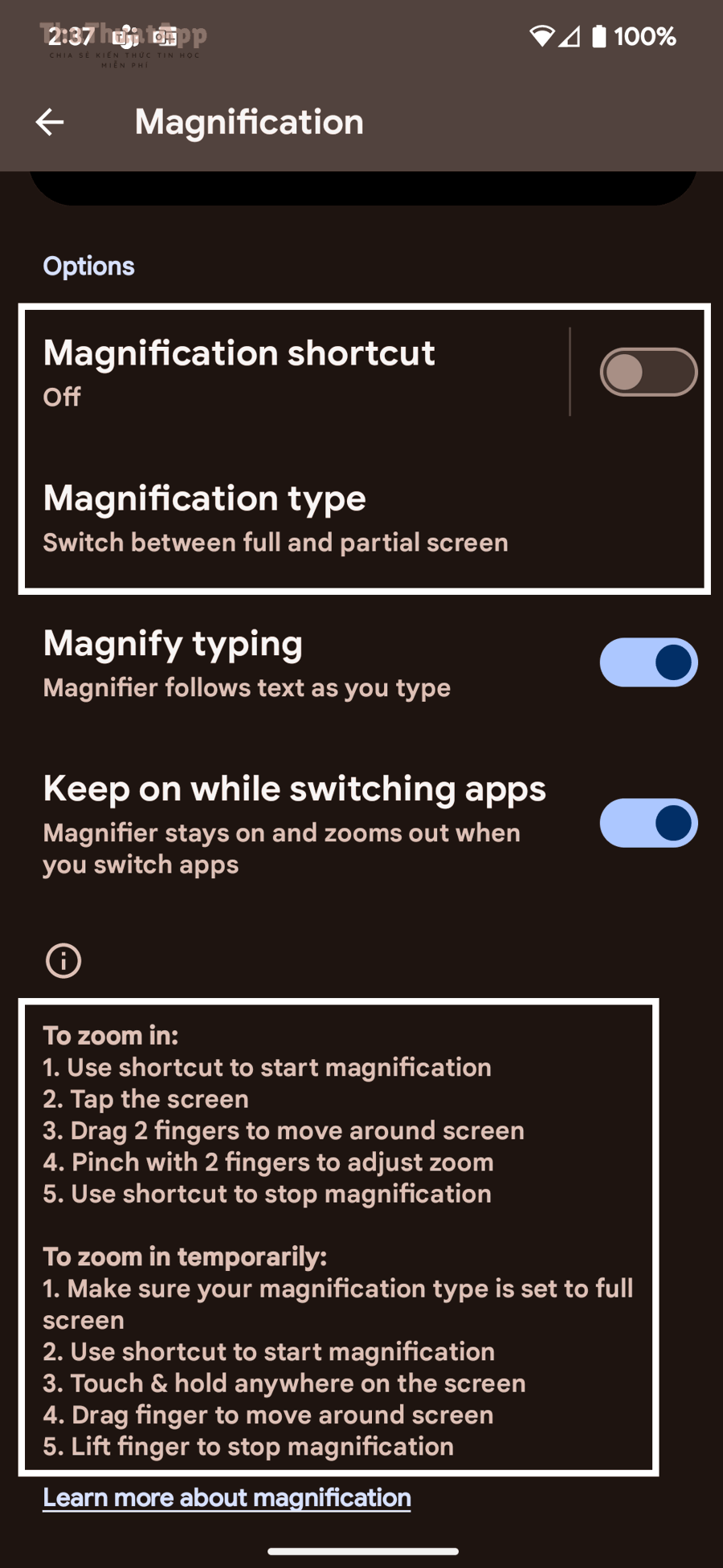
- Bật Magnification shortcut (Lối tắt phóng to) và chọn Magnification type (Kiểu phóng to) nếu có.
Gợi ý nhanh theo hãng (dễ tìm hơn khi menu khác nhau)
- Google Pixel / Android thuần: Settings → Accessibility → Magnification.
- Samsung (One UI): Cài đặt → Trợ năng → Cải thiện khả năng hiển thị (Visibility enhancements) → Phóng to (Magnification) (tên mục có thể thay đổi theo phiên bản).
- Xiaomi (MIUI/HyperOS), OPPO (ColorOS), vivo (Funtouch): Thường nằm trong Cài đặt → Trợ năng (hoặc “Cài đặt bổ sung”) → Phóng to.
Mẹo tìm nhanh: vào Cài đặt và dùng ô Tìm kiếm gõ “Magnification”, “Phóng to”, hoặc “Trợ năng” để ra đúng mục.
Cách dùng Magnification sau khi bật: thao tác cơ bản
Khi Magnification đã bật, cách sử dụng sẽ phụ thuộc vào kiểu phóng to bạn chọn:
1) Phóng to toàn màn hình (Full screen)
- Kích hoạt Magnification bằng lối tắt đã chọn.
- Chạm vào màn hình để bắt đầu phóng to.
- Dùng 2 ngón kéo để di chuyển vùng đang xem; chụm/banh 2 ngón để tăng/giảm zoom.
- Kích hoạt lối tắt thêm lần nữa để tắt phóng to.
2) Phóng to một phần màn hình (Partial screen / cửa sổ phóng to)
- Kích hoạt Magnification để hiện cửa sổ phóng to.
- Kéo 2 ngón để di chuyển khung phóng to; chụm/banh để điều chỉnh mức zoom.
- Tắt bằng cách dùng lại lối tắt.
Thiết lập lối tắt Magnification: bật nhanh chỉ trong 1–2 giây
Điểm “ăn tiền” của Magnification là bạn không cần vào Cài đặt mỗi lần. Hãy chọn 1 trong các lối tắt phổ biến dưới đây (tùy máy sẽ có đủ hoặc chỉ có một vài lựa chọn):
Nút Trợ năng (Accessibility button) / biểu tượng người ở cạnh dưới
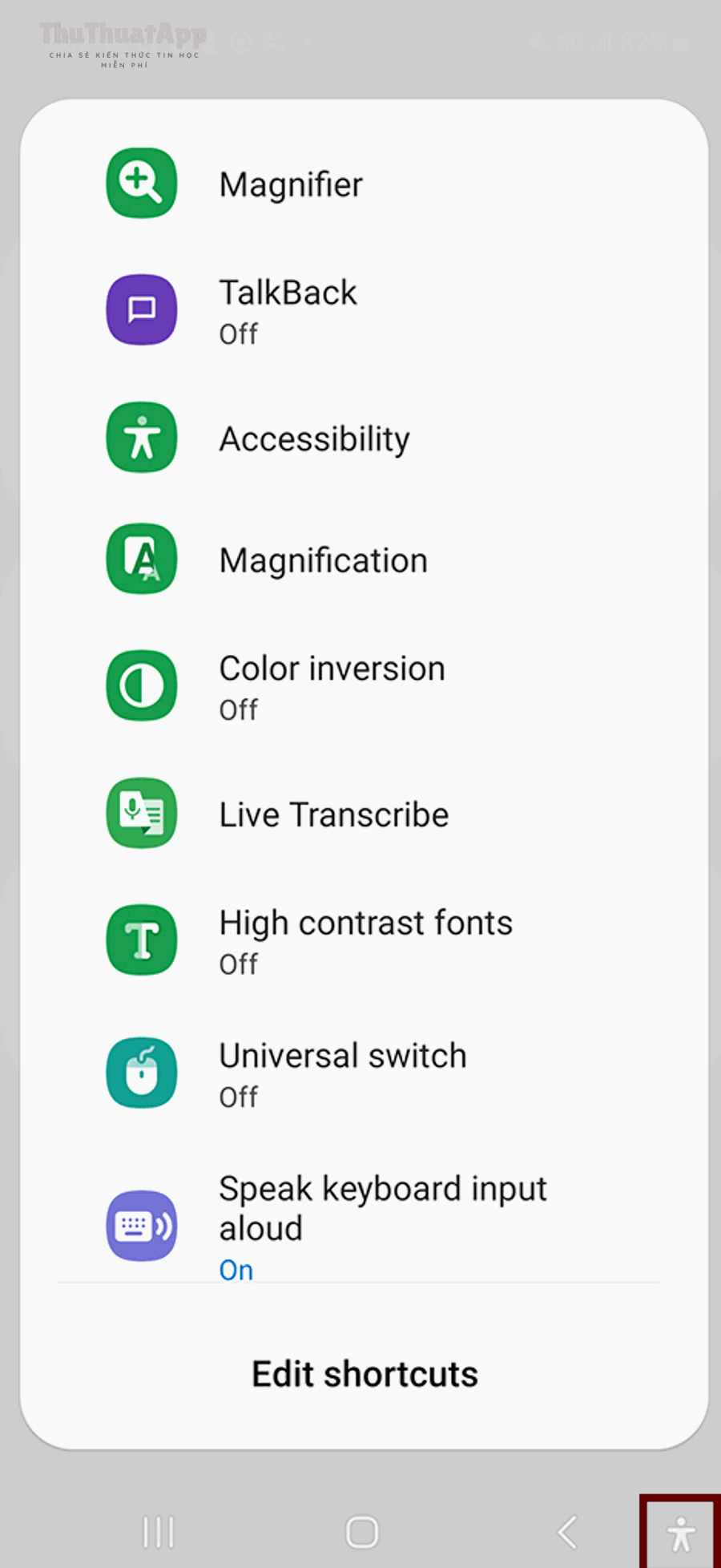
Sau khi bật Magnification shortcut, bạn có thể gán Magnification vào nút Trợ năng nổi hoặc nút nằm trên thanh điều hướng. Chạm nút là bật/tắt ngay.
Nhấn giữ phím âm lượng (Volume keys)
Một số thiết bị cho phép nhấn giữ đồng thời phím âm lượng để bật/tắt Magnification. Nếu bạn hay dùng một tay hoặc cần thao tác “không nhìn”, đây là lựa chọn rất tiện.
Cử chỉ (Gesture) / chạm theo mẫu
Tùy phiên bản Android, Magnification có thể hỗ trợ cử chỉ kích hoạt nhanh. Nếu bạn không thấy, hãy ưu tiên nút Trợ năng hoặc phím âm lượng vì ổn định và dễ nhớ hơn.
Tùy chỉnh nâng cao để phóng to “dễ chịu” và không vướng thao tác
Nhiều người bật Magnification xong thấy “khó dùng” là vì chưa tối ưu. Bạn nên kiểm tra các tùy chọn sau (nếu máy có):
Chọn kiểu phóng to phù hợp: toàn màn hình hay cửa sổ
- Toàn màn hình: phù hợp đọc bài dài, xem bản đồ, kiểm tra chi tiết ảnh.
- Cửa sổ phóng to: phù hợp vừa xem vừa thao tác, không che toàn bộ giao diện.
Tùy chỉnh mức zoom mặc định
Nếu bạn hay phải zoom quá nhiều, hãy đặt mức zoom “vừa đủ” để hạn chế mỏi tay khi chụm/banh liên tục. Với người chỉ cần nhìn rõ chữ nhỏ, mức zoom vừa phải thường cho trải nghiệm mượt hơn.
Bật “theo dõi khi gõ” (nếu có)
Một số phiên bản cho phép Magnification theo dõi vùng bạn đang nhập liệu (ví dụ khi gõ mật khẩu, điền form). Nếu bạn hay nhập liệu trong lúc phóng to, đây là tùy chọn đáng bật để tránh “lạc khung”.
Lỗi thường gặp khi bật Magnification và cách xử lý
1) Không thấy mục Magnification trong Trợ năng
- Dùng ô tìm kiếm trong Cài đặt gõ “Magnification/Phóng to”.
- Cập nhật hệ thống và các thành phần Trợ năng (nếu máy có mục cập nhật trong Google Play).
- Một số máy giá rẻ hoặc bản Android tùy biến có thể đặt tên khác (ví dụ “Phóng to”, “Zoom”, “Cải thiện khả năng hiển thị”).
2) Bật được nhưng không kích hoạt bằng lối tắt
- Kiểm tra lại bạn đã bật Magnification shortcut hay chưa.
- Nếu dùng nút Trợ năng: vào danh sách lối tắt và đảm bảo Magnification được tick chọn.
- Nếu dùng phím âm lượng: kiểm tra phần “Accessibility shortcut” có cho phép phím tắt hay không.
3) Phóng to làm bạn khó điều hướng, chạm nhầm
- Chuyển sang cửa sổ phóng to để không che toàn bộ màn hình.
- Giảm mức zoom mặc định xuống một chút, ưu tiên “đủ đọc” thay vì “cực to”.
- Luyện thao tác 2 ngón (kéo để di chuyển, chụm/banh để zoom) trong 1–2 phút sẽ quen rất nhanh.
4) Ứng dụng game hoặc app ngân hàng bị giật/khựng khi phóng to
- Tắt Magnification khi không cần, nhất là lúc chơi game nặng.
- Nếu máy có tùy chọn giữ phóng to khi chuyển app, hãy thử tắt để giảm xung đột hiển thị.
Kết hợp Magnification với các tính năng Trợ năng khác (nên biết)
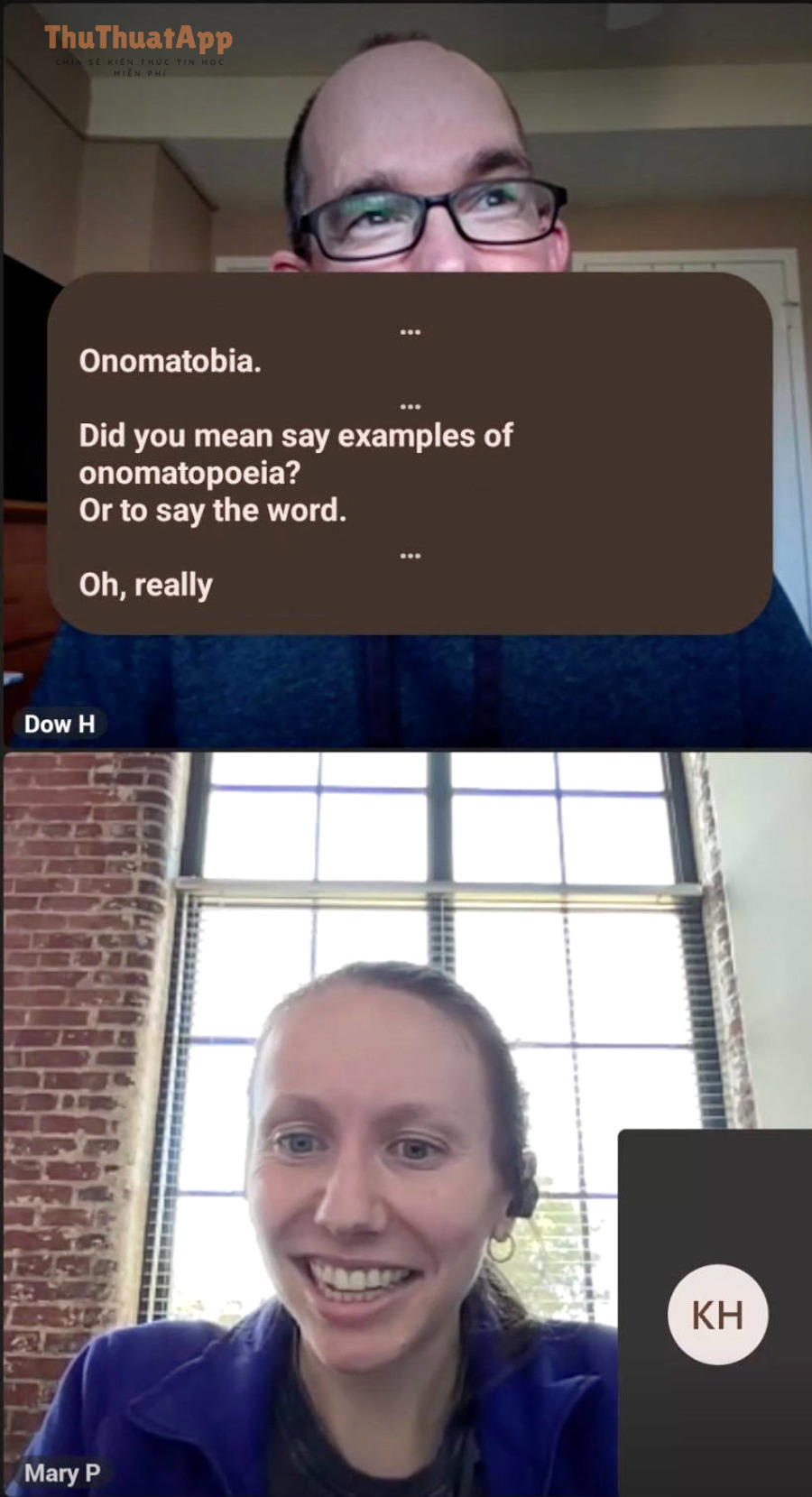
Nếu mục tiêu của bạn là “dễ dùng, dễ nhìn, dễ nghe”, Magnification chỉ là một mảnh ghép. Bạn có thể kết hợp thêm một vài lựa chọn tùy nhu cầu, ví dụ: cách bật tính năng đọc màn hình (TalkBack) và tắt nhanh, hoặc cách bật phụ đề trực tiếp (Live Caption) Android để đọc nội dung khi không tiện mở âm thanh.
Mẹo tối ưu trải nghiệm: dùng Magnification đúng lúc, đúng cách
- Gán lối tắt “dễ với tay nhất”: thường là nút Trợ năng hoặc phím âm lượng.
- Ưu tiên cửa sổ phóng to nếu bạn hay thao tác trong lúc đọc.
- Không lạm dụng zoom quá lớn nếu chỉ cần nhìn rõ chữ: zoom vừa phải sẽ mượt và ít rối hơn.
- Kết hợp tăng kích thước chữ trong “Display size and text” nếu bạn cần đọc lâu dài, thay vì phóng to liên tục.
Video hướng dẫn (tham khảo) về Magnification trên Android
Kết luận
Với vài bước trong Trợ năng, bạn đã có thể bật và dùng Magnification để phóng to nội dung nhanh chóng, linh hoạt theo từng tình huống. Khi đã gán lối tắt hợp thói quen, thao tác phóng to gần như “một chạm là xong” và đặc biệt hữu ích cho người hay đọc chữ nhỏ, người lớn tuổi, hoặc những ai muốn tối ưu trải nghiệm nhìn trên điện thoại. Nếu bạn thích các hướng dẫn kiểu thực chiến như vậy, hãy lưu lại bài này như một ghi chú Thủ thuật Android và theo dõi thêm tại thuthuatapp.