


Để bật/tắt Live Photo iPhone đúng cách, bạn chỉ cần thao tác trong Camera hoặc chỉnh lại “ghi nhớ cài đặt” để máy không tự đổi về trạng thái bạn không muốn.
Nếu mục tiêu của bạn là chụp nhanh mà không tốn dung lượng, tắt Live Photo sẽ cho ảnh tĩnh gọn nhẹ, dễ chia sẻ và ít phát sinh lỗi khi gửi qua ứng dụng nhắn tin.
Ngược lại, nếu bạn muốn giữ khoảnh khắc “trước–sau cú bấm chụp”, bật Live Photo giúp ảnh sống động hơn, có thể chọn lại khung đẹp, tạo Loop/Bounce/Long Exposure và cứu vãn những pha rung tay.
Tiếp theo, bài viết sẽ đi từ cách hiểu đúng Live Photo, cách bật/tắt trong Camera, đến cách quản lý và chỉnh sửa trong Photos để bạn kiểm soát hoàn toàn chất lượng lẫn dung lượng.
Live Photo trên iPhone là gì và khi nào nên bật/tắt?
Live Photo là ảnh “kèm chuyển động ngắn” ghi lại khoảnh khắc trước và sau khi chụp, giúp bạn chọn khung đẹp hơn so với ảnh tĩnh thông thường. Tiếp theo, hãy xác định đúng tình huống nên bật hay tắt để tối ưu cả trải nghiệm lẫn lưu trữ.
Khi nào nên bật Live Photo?
Bạn nên bật Live Photo khi cần bắt khoảnh khắc “đang diễn ra” và có rủi ro nhòe/rung, vì Live Photo cho phép chọn lại khung làm ảnh chính. Tiếp theo, bạn sẽ thấy nhóm tình huống cụ thể để áp dụng ngay.
- Chụp trẻ nhỏ, thú cưng, người hay cử động: dễ bắt đúng biểu cảm.
- Chụp khoảnh khắc ngắn: vẫy tay, cười, quay đầu, pháo hoa vừa nổ.
- Chụp thiếu sáng hoặc tay hơi rung: có cơ hội chọn khung nét hơn.
- Muốn tạo hiệu ứng Loop/Bounce/Long Exposure để ảnh “có câu chuyện”.
Khi nào nên tắt Live Photo?
Bạn nên tắt Live Photo khi ưu tiên dung lượng, chia sẻ nhanh và tính tương thích, vì nhiều nền tảng có thể chuyển Live Photo thành ảnh tĩnh hoặc đoạn video. Tiếp theo, hãy xem các trường hợp “tắt là hợp lý nhất”.
- Chụp tài liệu, hóa đơn, màn hình, bảng biểu: cần ảnh tĩnh rõ nét.
- Chụp số lượng lớn trong sự kiện: giảm “phình” thư viện ảnh.
- Gửi ảnh qua app dễ nén/đổi định dạng: tránh sai khác mong muốn.
- Chụp nơi cần yên lặng hoặc riêng tư: hạn chế ghi lại âm thanh ngoài ý muốn (tùy bối cảnh và cách chia sẻ).
Bảng dưới đây chứa các chế độ Live Photo phổ biến và giúp bạn chọn nhanh chế độ phù hợp theo mục tiêu chụp.
Chỉ cần nhìn theo cột “Dùng khi nào” là bạn sẽ biết nên dùng Live On, Live Off hay Live Auto.
| Chế độ | Ý nghĩa | Dùng khi nào |
|---|---|---|
| Live On | Luôn ghi Live Photo cho ảnh chụp | Khoảnh khắc nhanh, chủ thể hay cử động |
| Live Off | Chỉ chụp ảnh tĩnh | Tài liệu, chụp hàng loạt, cần nhẹ dung lượng |
| Live Auto | Tự quyết định theo bối cảnh | Khi bạn muốn “để máy tự chọn” trong tình huống thường ngày |
Cách bật Live Photo khi chụp trong Camera iPhone như thế nào?
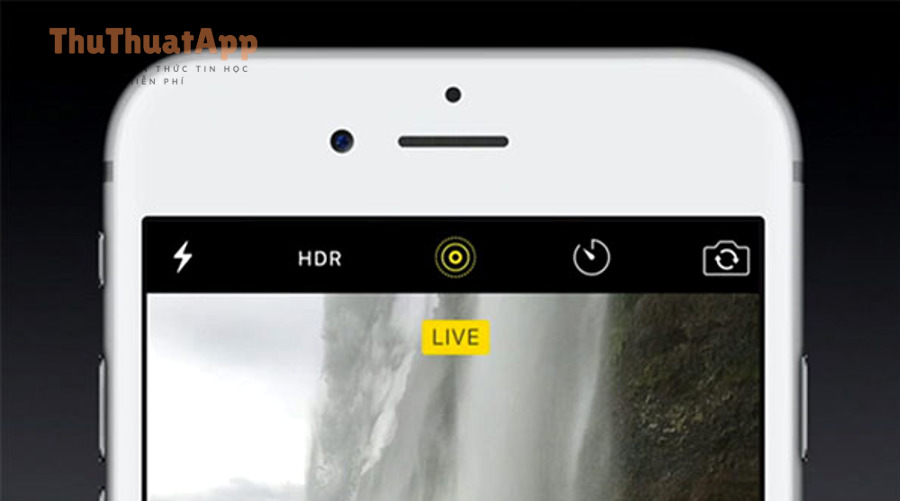
Bạn bật Live Photo bằng cách mở Camera ở chế độ Photo và chọn Live On/Live Auto trong phần điều khiển Live. Sau đây là các bước rõ ràng để bạn thao tác đúng ngay lần đầu.
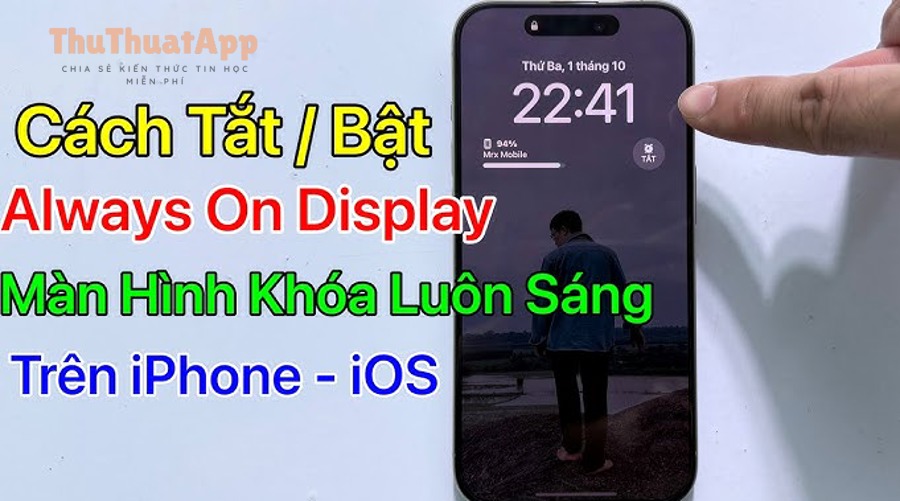
Bật nhanh bằng biểu tượng Live trong Camera
Bạn bật nhanh bằng cách vào Camera > Photo rồi chạm biểu tượng Live để chuyển sang trạng thái bật. Tiếp theo, hãy kiểm tra biểu tượng hiển thị đúng để tránh “tưởng bật nhưng chưa bật”.
- Mở Camera và chọn Photo.
- Mở phần điều khiển (tùy iOS có thể là nút Camera Controls hoặc thao tác vuốt trong Photo mode).
- Chạm Live để chuyển giữa Live Off, Live On, Live Auto.
- Chạm ra ngoài để đóng bảng điều khiển và chụp như bình thường.
Trong thực tế, thao tác nhanh nhất là đảm bảo bạn đang ở Photo mode và nhìn đúng trạng thái Live trước khi bấm chụp, vì chỉ cần nhầm chế độ (Video/Portrait) là Live không áp dụng.
Chọn Live Auto để máy tự quyết định
Live Auto giúp iPhone tự kích hoạt Live Photo trong một số bối cảnh, còn lại sẽ chụp ảnh tĩnh để tối ưu. Tiếp theo, bạn sẽ dùng Live Auto khi không muốn “bật hẳn” nhưng vẫn cần cứu khoảnh khắc.
- Vào Camera > Photo.
- Mở điều khiển Live và chọn Live Auto.
- Ưu tiên Live Auto khi chụp đời thường: vừa linh hoạt vừa không “đốt” dung lượng như bật luôn.
Vì sao bật rồi mà lần sau mở Camera lại bị đổi?
Việc Camera “quay về mặc định” thường do bạn chưa bật tùy chọn ghi nhớ cài đặt, nên ứng dụng Camera tự trở lại trạng thái chuẩn của hệ thống. Tiếp theo, hãy dùng Preserve Settings để khóa thói quen này.
Cách tắt Live Photo iPhone để chỉ chụp ảnh tĩnh (và giữ nguyên lần sau)?
Bạn tắt Live Photo bằng cách chọn Live Off trong Camera, và muốn “giữ luôn” thì cần bật Preserve Settings để Camera ghi nhớ trạng thái. Tiếp theo, hãy làm theo 2 lớp thiết lập: trong Camera và trong Cài đặt.
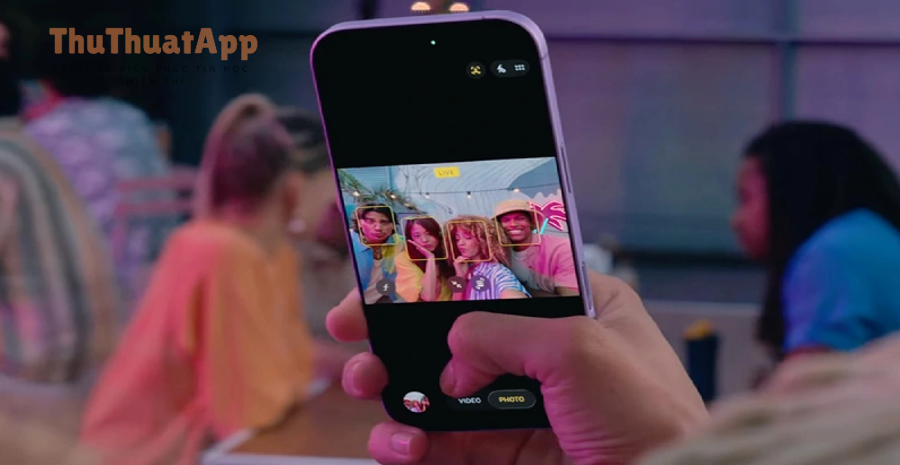
Tắt Live Photo tạm thời ngay trong Camera
Tắt tạm thời nghĩa là bạn chuyển Live sang Off trước khi chụp, nhưng hệ thống có thể đổi lại ở lần mở Camera sau. Tiếp theo, đây là cách tắt nhanh nhất khi bạn cần chụp gấp.
- Mở Camera > Photo.
- Mở điều khiển Live và chọn Live Off.
- Chụp ảnh; kết quả sẽ là ảnh tĩnh, nhẹ và dễ chia sẻ.
Giữ trạng thái Live Off cho những lần sau bằng Preserve Settings
Để Camera luôn nhớ bạn đã tắt Live Photo, bạn bật Preserve Settings và cho phép ghi nhớ Live Photo. Tiếp theo, sau khi bật ghi nhớ, bạn tắt Live trong Camera một lần là đủ cho các lần sau.
- Vào Cài đặt > Camera.
- Chọn Preserve Settings (Giữ nguyên cài đặt).
- Bật tùy chọn liên quan đến Live Photo để Camera ghi nhớ trạng thái bạn chọn.
- Mở Camera và đặt Live Off một lần.
Mẹo kiểm tra nhanh: đóng hẳn Camera, mở lại Camera > Photo và nhìn trạng thái Live; nếu vẫn Off, bạn đã cấu hình đúng.
Cách xem, phát và quản lý Live Photo trong Photos iPhone ra sao?
Bạn xem và phát Live Photo trong Photos bằng cách mở ảnh và nhấn giữ để chạy chuyển động, đồng thời có thể lọc theo Media Types để tìm nhanh. Sau đây là quy trình quản lý Live Photos gọn và dễ nhớ.
Tìm Live Photos theo Media Types để không bị “trôi” trong thư viện
Bạn tìm Live Photos bằng cách vào Photos, kéo xuống phần Media Types và chọn Live Photos để lọc đúng loại nội dung. Tiếp theo, việc lọc này giúp bạn chỉnh hàng loạt nhanh hơn thay vì tìm thủ công.
- Mở Photos > vào Albums (hoặc màn hình chính tùy iOS).
- Cuộn đến Media Types và chọn Live Photos.
- Duyệt và chọn ảnh cần xem/chỉnh sửa.
Phát Live Photo đúng thao tác để không nhầm là “ảnh bình thường”
Bạn phát Live Photo bằng cách mở ảnh rồi nhấn và giữ trên màn hình để chạy chuyển động. Tiếp theo, hãy kiểm tra biểu tượng Live để chắc chắn ảnh đó là Live Photo thật.
- Mở một ảnh trong nhóm Live Photos.
- Nhấn giữ để xem chuyển động ngắn.
- Nếu ảnh không chạy, hãy thử nhấn giữ lâu hơn và đảm bảo màn hình không đang ở chế độ chỉnh sửa.
Quản lý nhanh: yêu thích, ẩn, hoặc gom theo album
Bạn quản lý nhanh bằng cách đánh dấu yêu thích, đưa vào album, hoặc ẩn để giảm nhiễu khi duyệt ảnh. Tiếp theo, quản lý theo album giúp bạn tách “ảnh kỷ niệm” khỏi “ảnh công việc” rõ ràng hơn.
- Dùng Yêu thích để đánh dấu Live Photo đáng giữ.
- Tạo album theo sự kiện (du lịch/sinh nhật) để Live Photos không lẫn vào ảnh thường.
- Ẩn ảnh nhạy cảm để tránh hiển thị ngoài ý muốn khi trình chiếu.
Cách chỉnh sửa Live Photo: chọn Key Photo, thêm hiệu ứng, hoặc chuyển về ảnh tĩnh như thế nào?
Bạn chỉnh sửa Live Photo bằng cách vào Edit để đổi Key Photo, cắt khung, hoặc đổi hiệu ứng Loop/Bounce/Long Exposure; ngoài ra có thể chuyển về ảnh tĩnh khi cần. Tiếp theo, hãy làm theo từng mục để kiểm soát kết quả đầu ra.
Đổi Key Photo để “chọn lại khoảnh khắc đẹp nhất”
Đổi Key Photo nghĩa là chọn một khung hình trong Live Photo làm ảnh đại diện, giúp bức ảnh nhìn đẹp ngay cả khi không phát chuyển động. Tiếp theo, bạn chỉ cần kéo thanh trượt và đặt làm Key Photo.
- Mở Live Photo trong Photos và chạm Edit.
- Chạm nút Live trong giao diện chỉnh sửa.
- Kéo thanh trượt đến khung hình ưng ý.
- Chọn Make Key Photo và bấm Done.
Thêm hiệu ứng Loop, Bounce, Long Exposure để “biến đổi” Live Photo
Bạn có thể chuyển Live Photo sang Loop/Bounce/Long Exposure để tạo cảm giác như video lặp, nảy hoặc phơi sáng dài. Tiếp theo, hãy chọn hiệu ứng dựa trên chủ thể để tránh “lạm dụng” khiến ảnh mất tự nhiên.
- Mở Live Photo và chạm nút Live ở phía trên.
- Chọn Loop nếu muốn lặp mượt (phù hợp thác nước, biển).
- Chọn Bounce nếu muốn chuyển động qua lại (phù hợp động tác vui, nhảy).
- Chọn Long Exposure để tạo vệt sáng/chuyển động mờ (phù hợp dòng xe, đèn, nước chảy).
Chuyển Live Photo về ảnh tĩnh để dễ chia sẻ
Bạn chuyển về ảnh tĩnh khi cần tương thích tối đa, vì nhiều nơi chỉ hiển thị một khung và bỏ phần chuyển động. Tiếp theo, hãy ưu tiên đặt Key Photo trước, rồi mới dùng ảnh tĩnh làm bản gửi chính.
- Chọn một Live Photo bạn muốn “đóng băng” thành ảnh tĩnh.
- Đặt Key Photo là khung đẹp nhất trước.
- Khi chia sẻ, ưu tiên chọn ảnh ở dạng thông thường hoặc xuất ra theo nhu cầu nền tảng.
Theo nghiên cứu của University of Warwick (nhóm Buratto–Matthews–Lamberts), vào 10/2009, khả năng nhận diện cảnh có thể cao hơn khi người xem học bằng video clip so với ảnh tĩnh trong một số điều kiện, cho thấy “động” đôi khi dễ gợi nhớ hơn “tĩnh”.
Live Photo có tốn dung lượng/pin không, và tối ưu thế nào cho nhẹ máy?
Có, Live Photo thường nặng hơn ảnh tĩnh vì lưu thêm chuyển động ngắn, nhưng bạn có thể tối ưu bằng cách bật khi cần, dùng Live Auto và dọn nhóm Live Photos theo mục tiêu. Tiếp theo, hãy nhìn vào 3 điểm: dung lượng, pin, và thói quen chụp.
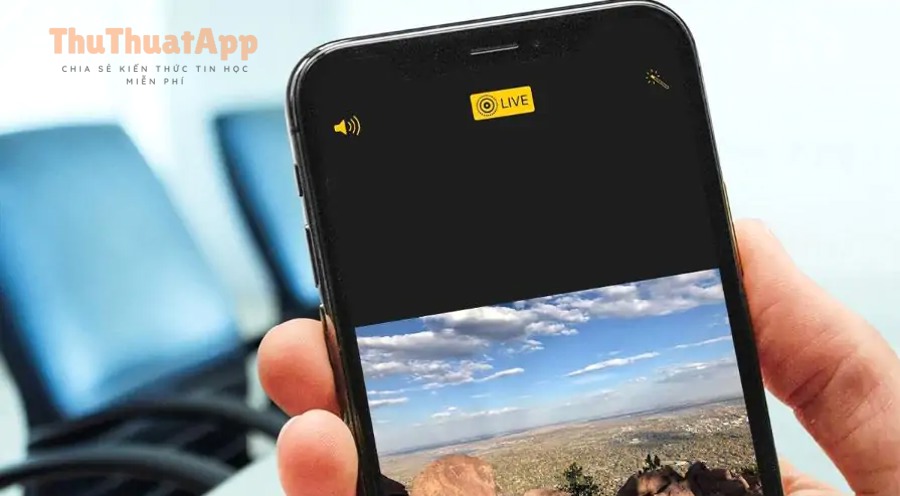
Dung lượng: vì sao Live Photo “phình” nhanh?
Live Photo phình nhanh vì mỗi lần chụp bạn đang lưu thêm phần chuyển động, nên chụp hàng loạt sẽ nhân dung lượng lên đáng kể. Tiếp theo, cách kiểm soát tốt nhất là chọn đúng tình huống bật Live thay vì để mặc định.
- Chụp sự kiện 200–500 tấm: nếu để Live On, thư viện tăng nhanh hơn đáng kể so với ảnh tĩnh.
- Những cảnh nhiều chuyển động (đám đông, đèn nhấp nháy) có thể làm phần “động” kém hữu ích nhưng vẫn chiếm chỗ.
Pin và hiệu năng: Live Photo có làm máy nóng không?
Live Photo có thể tăng xử lý nhẹ khi chụp và khi phát, nhưng tác động thường nhỏ nếu bạn dùng hợp lý và không chụp liên tục quá dày. Tiếp theo, điều đáng chú ý hơn thường là dung lượng và sao lưu, không phải pin.
- Nếu chụp liên tục lâu, hãy xen kẽ Live Off khi không cần để giảm tải.
- Khi máy nóng, ưu tiên đóng ứng dụng nền và hạn chế quay/chụp liên tục.
Cách tối ưu nhanh: dùng Live Auto, lọc dọn Live Photos, giữ cái đáng giá
Tối ưu nhanh nhất là dùng Live Auto, sau đó lọc Media Types > Live Photos để xóa những tấm không có giá trị “động”. Tiếp theo, bạn nên giữ lại Live Photo có biểu cảm đẹp, còn ảnh tài liệu thì để ảnh tĩnh.
- Chuyển sang Live Auto cho nhu cầu chụp thường ngày.
- Định kỳ vào Live Photos và xóa ảnh “động nhưng chẳng thêm gì”.
- Với ảnh quan trọng, đặt Key Photo đẹp để kể cả khi không phát vẫn có chất lượng.
Đến đây, bạn đã nắm trọn quy tắc bật/tắt, chỉnh sửa và quản lý Live Photo để vừa đẹp vừa kiểm soát dung lượng. Tiếp theo là phần mở rộng giúp bạn xử lý lỗi và tối ưu chia sẻ trong các tình huống thực tế.
Mẹo nâng cao: khắc phục lỗi Live Photo và tối ưu chia sẻ
Phần này tập trung vào lỗi thường gặp và cách xử lý nhanh, đồng thời tối ưu cách gửi Live Photo để không bị “đổi dạng” ngoài ý muốn. Sau đây là các tình huống thực tế kèm hướng dẫn rõ ràng để bạn áp dụng ngay.
Live Photo không phát: do thao tác, do chế độ máy hay do ảnh không phải Live?
Không phát thường do bạn chưa nhấn giữ đúng cách, đang ở chế độ chỉnh sửa, hoặc ảnh thực tế là ảnh tĩnh nên không có chuyển động. Tiếp theo, hãy kiểm tra theo thứ tự từ dễ đến khó để tiết kiệm thời gian.
- Mở ảnh và nhấn giữ (không chỉ chạm nhẹ).
- Thoát Edit nếu đang chỉnh sửa.
- Kiểm tra ảnh nằm trong Media Types > Live Photos hay không.
- Thử phát một Live Photo khác để loại trừ lỗi đơn lẻ.
Gửi qua Zalo/Messenger bị thành ảnh tĩnh hoặc video: xử lý thế nào?
Việc bị đổi dạng thường do ứng dụng nhận “tự chuyển đổi” để tương thích, nên Live Photo có thể thành ảnh tĩnh hoặc clip ngắn. Tiếp theo, bạn nên xác định mục tiêu: cần ảnh tĩnh đẹp hay cần chuyển động.
- Nếu cần ảnh tĩnh: đặt Key Photo trước, rồi gửi như ảnh thường.
- Nếu cần chuyển động: cân nhắc chuyển sang hiệu ứng Loop hoặc xuất theo định dạng mà nền tảng chấp nhận tốt hơn.
- Nếu gửi cho người không dùng iPhone: ưu tiên giải pháp tương thích để người nhận xem đúng ý.
Muốn “làm đẹp” ảnh trước khi chia sẻ: quy trình gọn trong Photos
Quy trình gọn là chọn Key Photo > chỉnh nhanh ánh sáng/màu > rồi mới chia sẻ, để người nhận thấy ngay khung đẹp dù không phát Live. Tiếp theo, hãy kết hợp thói quen chụp và chỉnh để ảnh ra chất lượng ổn định.
Khi bạn muốn nâng chất lượng tổng thể, hãy tham khảo cách chỉnh ảnh iPhone nhanh trong Photos để tối ưu ánh sáng, độ tương phản và màu da trước khi gửi, thay vì chỉnh rời rạc từng lần.
Nếu bạn thích ảnh có “tone” nhất quán ngay từ lúc chụp, việc áp dụng cách chụp ảnh iPhone đẹp hơn với Photographic Styles sẽ giúp Live Photo và ảnh tĩnh đồng bộ màu sắc, giảm thời gian hậu kỳ.
Giảm rủi ro riêng tư khi Live Photo có thể ghi lại khoảnh khắc ngoài ý muốn
Để giảm rủi ro, bạn tắt Live Photo ở tình huống nhạy cảm và rà soát trước khi gửi, vì Live Photo có thể chứa thêm khoảnh khắc ngay trước/sau cú chụp. Tiếp theo, hãy đặt một “quy tắc cá nhân” để tránh sai sót.
- Chụp nơi riêng tư hoặc đông người: ưu tiên Live Off nếu bạn chỉ cần ảnh tĩnh.
- Trước khi gửi: mở phát thử Live Photo để chắc chắn không có chi tiết ngoài ý muốn.
- Với thói quen chia sẻ thường xuyên: tạo thói quen kiểm tra “động–tĩnh” trước khi bấm gửi.
Trong nhóm nội dung Thủ thuật iPhone, đây là mẹo nhỏ nhưng rất đáng để đưa thành thói quen, đặc biệt nếu bạn hay chia sẻ ảnh nhanh trên thủ thuật app nhắn tin.
FAQ: Các câu hỏi thường gặp về bật/tắt Live Photo iPhone
Phần FAQ dưới đây tổng hợp những câu hỏi hay gặp nhất và giúp bạn xử lý nhanh mà không phải mò lại từng bước. Tiếp theo, mỗi câu trả lời sẽ đi thẳng vào kết luận và kèm mẹo kiểm tra.
Live Photo có bật mặc định không?
Thường có, và hệ thống có thể giữ theo thiết lập gần nhất tùy vào Preserve Settings; nếu bạn thấy máy hay tự bật lại, hãy kiểm tra Preserve Settings và đặt Live Off một lần trong Camera. Tiếp theo, đóng mở Camera để xác nhận trạng thái có được ghi nhớ.
Làm sao biết ảnh đó là Live Photo hay ảnh tĩnh?
Bạn nhận biết bằng biểu tượng Live trên ảnh và thao tác nhấn giữ để phát chuyển động; nếu nhấn giữ không chạy và ảnh không nằm trong nhóm Live Photos, nhiều khả năng đó là ảnh tĩnh. Tiếp theo, dùng lọc Media Types để kiểm tra chắc chắn.
Tắt Live Photo có làm mất ảnh đã chụp trước đó không?
Không, tắt Live Photo chỉ ảnh hưởng ảnh chụp mới; ảnh Live đã chụp vẫn nằm trong Photos và bạn vẫn chỉnh Key Photo hoặc hiệu ứng bình thường. Tiếp theo, nếu muốn “đóng băng” ảnh cũ, hãy đặt Key Photo và chia sẻ bản tĩnh.
Vì sao chụp tài liệu không nên dùng Live Photo?
Vì tài liệu cần ảnh tĩnh sắc nét, nhẹ dung lượng và dễ OCR/chia sẻ; Live Photo thường không thêm giá trị nhưng lại tăng dung lượng và có thể gây khác biệt khi gửi qua nền tảng. Tiếp theo, hãy dùng Live Off cho mọi tình huống chụp giấy tờ.
Có nên dùng Live Auto thay vì Live On không?
Có