


Để chụp ảnh iPhone đẹp hơn với Photographic Styles, bạn chỉ cần chọn một “phong cách màu” phù hợp và tinh chỉnh nhẹ Tone/Warmth để ảnh ra đúng gu ngay từ lúc bấm chụp, thay vì phải phụ thuộc vào hậu kỳ.
Tiếp theo, bài viết sẽ giúp bạn hiểu Photographic Styles khác gì so với filter, vì sao nó giữ màu da “tự nhiên” tốt hơn và cách đặt làm mặc định để chụp nhất quán cho cả album.
Ngoài ra, bạn sẽ biết cách chọn style theo bối cảnh (chân dung, đồ ăn, phong cảnh, đường phố) và tránh những lỗi hay gặp như da bị bệt, trời bị ám màu, hoặc tương phản quá gắt.
Để bắt đầu, hãy cùng khám phá Photographic Styles hoạt động như thế nào và chọn đúng điểm “đòn bẩy” để nâng chất ảnh iPhone ngay lập tức.
Photographic Styles là gì và giúp ảnh iPhone đẹp hơn thế nào?
Photographic Styles là hệ “phong cách xử lý màu” của Camera iPhone, áp vào ảnh ngay khi chụp để tạo tông màu nhất quán mà vẫn ưu tiên giữ màu da tự nhiên hơn so với filter. Sau đây là cách hiểu đúng để dùng hiệu quả.
Vì Photographic Styles can thiệp theo vùng và theo sắc da (tùy thuật toán từng đời iPhone), nên bạn thường thấy ảnh trông “có màu” nhưng không bị giả như nhiều bộ lọc gắn sau khi chụp.
Photographic Styles khác filter ở điểm cốt lõi nào?
Filter thường phủ hiệu ứng lên toàn ảnh theo một công thức cố định, còn Photographic Styles hướng đến việc “định hình màu gốc” ngay từ pipeline chụp để ảnh ra đồng đều, nhất là với tông da và vùng trung tính.
Cụ thể, nếu bạn hay chụp chân dung hoặc đồ ăn, Photographic Styles giúp bạn giảm thời gian chỉnh sửa vì màu đã “đúng hướng” ngay từ đầu; ngược lại, filter thường khiến da dễ bị ám vàng/ám đỏ hoặc mất chi tiết vùng sáng.
Khi nào Photographic Styles phát huy mạnh nhất?
Photographic Styles mạnh nhất khi bạn cần sự nhất quán: chụp menu món ăn, chụp sản phẩm, chụp review không gian quán, hoặc chụp đường phố theo một “mood” cố định.
Tiếp theo, để tránh chọn style theo cảm tính, bạn nên nắm nhanh nơi bật/tắt và cách đổi style ngay trong Camera để kiểm soát kết quả theo từng cảnh chụp.
Bật Photographic Styles ở đâu và đặt làm mặc định như thế nào?
Bạn có thể bật và chọn Photographic Styles ngay trong ứng dụng Camera, sau đó đặt style yêu thích làm mặc định để mỗi lần mở máy ảnh là ảnh đã lên tông đúng gu. Dưới đây là các bước phổ biến và dễ áp dụng.
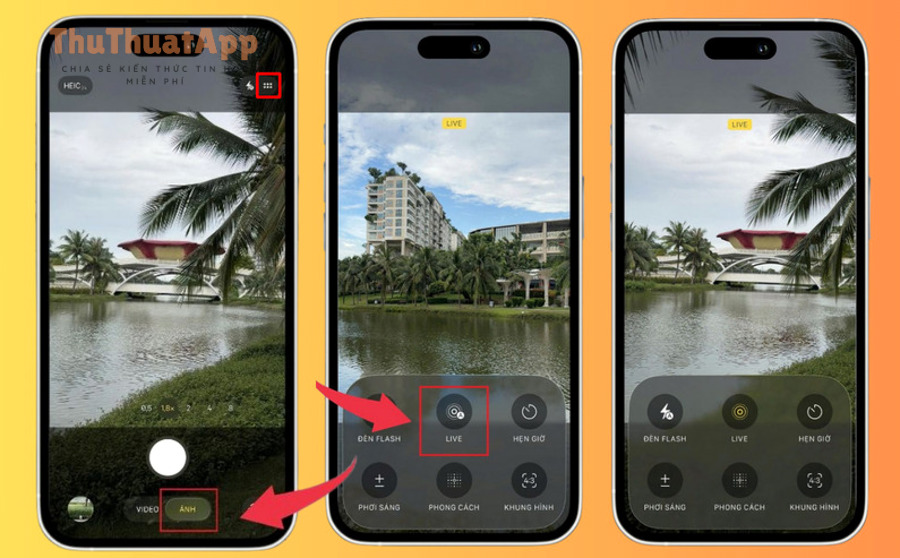
Để minh họa rõ hơn, hãy quan sát thanh chọn style và cách kéo Tone/Warmth; thao tác này nhanh hơn nhiều so với chỉnh sửa hàng loạt về sau.
Cách chọn style ngay trong Camera
Mở Camera, chuyển sang chế độ chụp ảnh thường, tìm mục Photographic Styles (biểu tượng/tuỳ chọn phong cách) rồi lướt qua các style để xem preview theo thời gian thực; sau đó chỉnh Tone và Warmth cho hợp mắt.
Cụ thể hơn, hãy đứng ở ánh sáng bạn hay chụp nhất (ánh sáng cửa sổ, đèn quán, ngoài trời) rồi chọn style trong đúng môi trường đó; cách này giảm sai lệch khi đem style vào bối cảnh khác.
Cách đặt style làm mặc định để chụp nhất quán
Sau khi chọn style, bạn hãy kiểm tra phần cài đặt Camera để lưu lựa chọn (tùy iOS/đời máy có mục “Preserve Settings/giữ cài đặt”); mục tiêu là lần sau mở Camera vẫn giữ style đã chọn.
Tiếp theo, khi đã có “mặc định”, bạn sẽ chọn style theo bối cảnh nhanh hơn: đổi style chỉ khi cảnh thay đổi mạnh (ví dụ từ ngoài trời sang trong quán đèn vàng), thay vì đổi liên tục gây rối màu album.
Có mấy Photographic Style và chọn style nào cho từng tình huống?
Thông thường có 5 style chính: Standard, Rich Contrast, Vibrant, Warm, Cool; mỗi style tối ưu cho một kiểu ánh sáng và chủ thể khác nhau. Dưới đây là cách chọn nhanh theo mục tiêu ảnh.
Để hiểu rõ hơn, hãy nhìn sự khác biệt ở tương phản (contrast), độ rực (saturation) và nhiệt màu (warm/cool), vì đây là ba yếu tố quyết định ảnh “đẹp” hay “gắt”.
Standard: trung tính, dễ cứu ảnh nhất
Standard phù hợp khi bạn muốn màu “đúng đời thực”, ít rủi ro ám màu và dễ hậu kỳ nếu cần. Đây là lựa chọn an toàn cho album gia đình, chụp nhiều bối cảnh trong ngày.
Tuy nhiên, nếu ánh sáng phẳng (trời âm u, trong nhà thiếu sáng), Standard có thể hơi nhạt; khi đó bạn có thể tăng nhẹ Tone hoặc chuyển sang Vibrant nhưng kiểm soát độ rực.
Rich Contrast: mạnh khối, hợp ảnh đường phố và kiến trúc
Rich Contrast tăng tương phản để khối nhà, đường nét, bóng đổ rõ hơn; hợp cảnh đô thị, kiến trúc, đồ vật có texture (gỗ, kim loại, bê tông).
Ngược lại, với chân dung cận mặt, tương phản cao có thể làm lộ khuyết điểm hoặc làm da tối; nếu vẫn muốn dùng, hãy giảm Tone một chút và tránh ánh sáng gắt trưa.
Vibrant: rực rỡ, hợp món ăn và cảnh ngoài trời
Vibrant giúp màu nổi bật, hợp chụp đồ ăn, hoa lá, cảnh du lịch, hoặc sản phẩm cần “bắt mắt”. Đây là style dễ tạo cảm giác “đẹp hơn thực tế” nhưng vẫn nên giữ da tự nhiên.
Cụ thể, nếu bạn chụp món ăn cho menu, Vibrant thường làm rau xanh và topping trông hấp dẫn hơn; nhưng đừng đẩy Warmth quá cao kẻo món bị vàng và mất cảm giác tươi.
Warm và Cool: sửa nhiệt màu nhanh theo ánh sáng
Warm hợp không gian đèn vàng, quán cà phê, ảnh “ấm áp”; Cool hợp cảnh biển, trời xanh, không gian hiện đại, hoặc khi ảnh bị ám vàng cần kéo về mát hơn.
Tiếp theo, để chọn đúng nhanh, bạn nên dựa vào màu trắng (khăn giấy, tường trắng) trong khung hình: nếu trắng bị vàng, ưu tiên Cool hoặc giảm Warmth; nếu trắng bị xanh, ưu tiên Warm hoặc tăng Warmth.
Bảng dưới đây tóm tắt đặc tính của từng style và gợi ý dùng cho tình huống phổ biến, giúp bạn chọn nhanh mà không phải thử đi thử lại.
| Style | Đặc tính | Hợp bối cảnh | Lưu ý nhanh |
|---|---|---|---|
| Standard | Trung tính, cân bằng | Chân dung, gia đình, nhiều bối cảnh | Dễ hậu kỳ; thiếu sáng có thể hơi nhạt |
| Rich Contrast | Tương phản mạnh, khối rõ | Đường phố, kiến trúc, ảnh có texture | Chân dung dễ “gắt”; tránh ánh sáng trưa |
| Vibrant | Màu rực, nổi bật | Đồ ăn, cảnh ngoài trời, sản phẩm | Đừng tăng Warmth quá tay; coi chừng bệt đỏ |
| Warm | Ấm áp, thiên vàng/cam | Đèn vàng, ảnh “cozy”, hoàng hôn | Da dễ vàng; ưu tiên tăng vừa phải |
| Cool | Mát, thiên xanh | Biển, trời xanh, không gian hiện đại | Da dễ tái; cân bằng lại Warmth nếu cần |
Tinh chỉnh Tone và Warmth thế nào để da đẹp mà không bệt màu?
Bí quyết là chỉnh Tone để kiểm soát độ sáng/đậm tổng thể và chỉnh Warmth để kiểm soát nhiệt màu, luôn ưu tiên giữ vùng da và vùng trắng “đúng” trước khi làm màu nổi bật. Dưới đây là quy tắc dễ nhớ.
Để bắt đầu, hãy coi Tone/Warmth như hai nút “định hướng”: Tone ảnh hưởng cảm giác sáng tối và độ nịnh mắt, Warmth ảnh hưởng cảm giác ấm/lạnh và màu da.
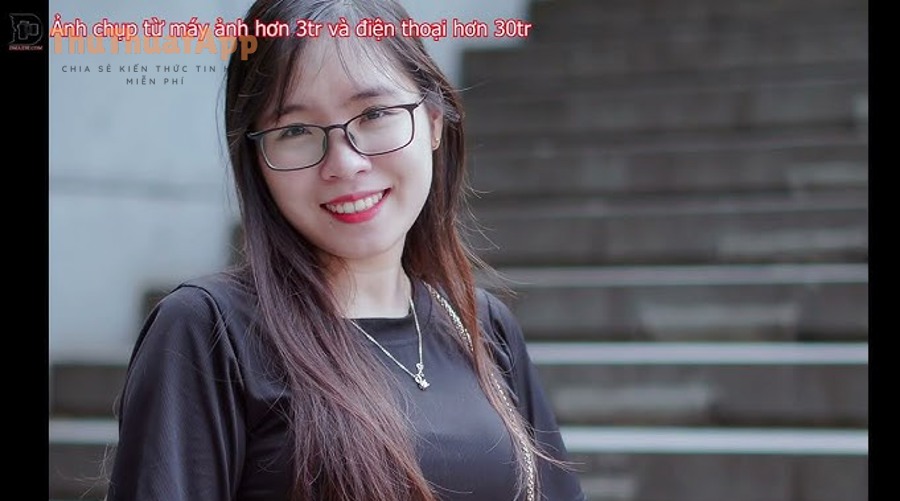
Quy tắc Tone: ưu tiên cứu vùng sáng trước
Nếu mặt bị tối, bạn có xu hướng tăng Tone; nhưng hãy quan sát vùng trán, mũi, má (vùng dễ cháy sáng). Nếu vùng này bắt đầu “trắng bệt”, hãy giảm Tone lại và đổi góc sáng thay vì cố kéo.
Cụ thể, khi chụp trong quán có đèn trần gắt, tăng Tone dễ làm mặt sáng nhưng nền cháy; cách tốt hơn là đưa chủ thể gần nguồn sáng mềm (cửa sổ), rồi dùng Tone ở mức vừa để giữ chi tiết da.
Quy tắc Warmth: dùng vật trắng làm “neo” màu
Khi chỉnh Warmth, hãy tìm một điểm trắng hoặc xám trung tính trong khung hình (khăn giấy, tường, đĩa sứ). Nếu điểm trắng chuyển vàng quá, Warmth đang cao; nếu trắng chuyển xanh, Warmth đang thấp.
Tiếp theo, với ảnh chân dung, mục tiêu là da có sắc hồng/ấm nhẹ, không vàng và không xám. Vì vậy, tăng Warmth ít và kiểm tra lại răng/òng mắt: nếu ngả vàng, bạn đã đi quá xa.
Test nhanh 10 giây để khóa thông số “đẹp bền”
Trước khi chụp nhiều, bạn hãy chụp thử 2–3 ảnh: một ảnh đứng yên, một ảnh xoay nhẹ góc, một ảnh kéo gần hơn. Nếu cả ba ảnh đều ổn màu da và nền, thông số Tone/Warmth của bạn đủ bền để chụp hàng loạt.
Bên cạnh đó, khi bạn đã khóa được Tone/Warmth, bước tiếp theo là áp dụng workflow theo từng thể loại ảnh để duy trì chất ảnh đồng đều trong cả album.
Áp dụng Photographic Styles cho chân dung, đồ ăn và phong cảnh ra sao?
Cách hiệu quả nhất là chọn một style “nền” theo thể loại, rồi điều chỉnh Tone/Warmth nhỏ theo ánh sáng tại chỗ để giữ cảm giác nhất quán. Dưới đây là 3 kịch bản phổ biến và cách làm nhanh.
Để minh họa rõ, bạn hãy nhớ: chân dung ưu tiên màu da; đồ ăn ưu tiên màu tươi và độ ngon; phong cảnh ưu tiên dải tương phản và bầu trời.
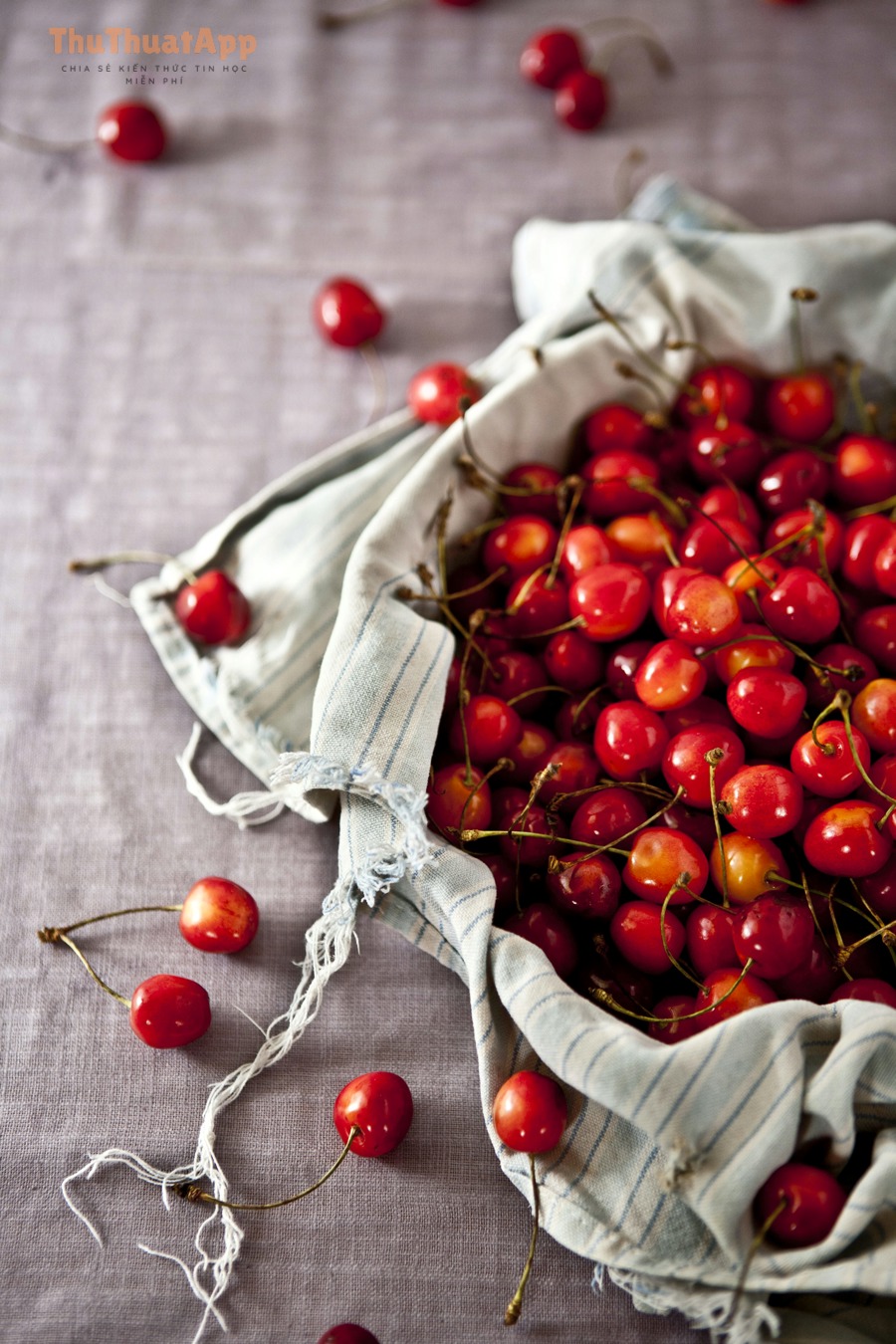
Chân dung: ưu tiên Standard hoặc Warm “vừa đủ”
Với chân dung, hãy bắt đầu từ Standard để giữ da tự nhiên; nếu muốn “nịnh” hơn, chuyển sang Warm nhưng chỉ tăng Warmth nhẹ để tránh da vàng. Nếu da bị tối, tăng Tone ít và đổi góc sáng là ưu tiên.
Cụ thể, nếu bạn chụp trong nhà đèn vàng, Standard + tăng Warmth nhẹ thường ổn hơn Warm mặc định, vì Warm đôi khi làm da quá cam trong ánh đèn.
Đồ ăn/menu: ưu tiên Vibrant nhưng kiểm soát đỏ và vàng
Với đồ ăn, Vibrant giúp màu topping và rau củ nổi bật. Tuy nhiên, bạn nên kiểm tra màu đỏ (thịt nướng, sốt, cà chua): nếu đỏ bị “gắt”, hãy giảm Tone hoặc giảm Warmth để giữ cảm giác thật.
Ngoài ra, khi chụp menu cho quán, bạn nên giữ một style cố định cho cả bộ ảnh để khách nhìn lướt vẫn nhận ra “màu thương hiệu”. Đây là kiểu ứng dụng Photographic Styles giúp tiết kiệm hậu kỳ nhất.
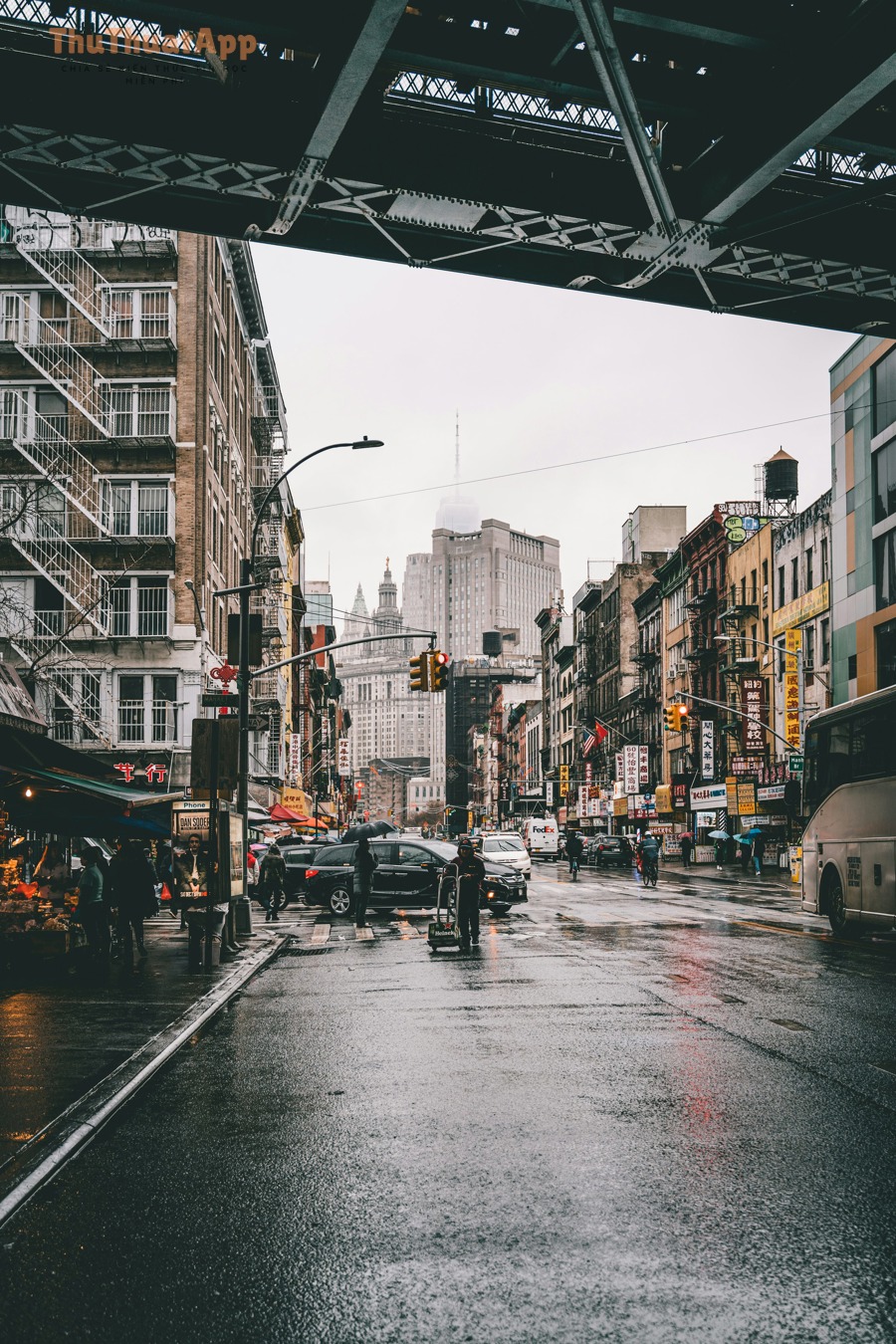
Phong cảnh/đường phố: Rich Contrast cho khối, Cool cho trời xanh
Với phong cảnh và đường phố, Rich Contrast làm nổi khối mây, bóng đổ và kiến trúc. Nếu cảnh có nhiều trời xanh/biển, Cool giúp bầu trời sạch và “mát” hơn; nhưng cần kiểm tra da người nếu có trong khung hình.
Tiếp theo, hãy chụp thử một tấm có vùng trời và vùng tối (dưới bóng cây). Nếu trời giữ chi tiết và vùng tối không bệt, style bạn chọn đã phù hợp.
Kết hợp Photographic Styles với HDR, Night mode và chỉnh sửa Photos để giữ chi tiết
Bạn có thể dùng Photographic Styles như “màu nền”, sau đó để HDR/Night mode lo phần dải sáng và độ sáng; cuối cùng chỉ chỉnh sửa nhẹ trong Photos để tinh chỉnh chi tiết mà không phá màu. Dưới đây là cách phối hợp an toàn.
Để bắt đầu, hãy tránh “đẩy” quá nhiều thứ cùng lúc: nếu style đã tương phản mạnh, bạn không nên tăng thêm tương phản khi hậu kỳ, vì ảnh dễ gắt và mất chi tiết da.
HDR: dùng để giữ trời và vùng sáng, không phải để “làm màu”
HDR giúp cân bằng vùng sáng tối (trời, cửa sổ, đèn), còn Photographic Styles giúp định hình màu. Vì vậy, nếu bạn muốn ảnh có mood riêng, hãy chọn style trước; HDR chỉ là lớp hỗ trợ để ảnh không cháy sáng.
Tuy nhiên, khi chụp ngược sáng mạnh, hãy ưu tiên đo sáng vào khuôn mặt/chủ thể chính rồi kiểm tra preview: nếu mặt đã ổn, trời hơi sáng vẫn chấp nhận được hơn là mặt bị tối và cố kéo bằng Tone.
Night mode: chọn style “hiền” để tránh noise bị tô màu
Trong tối, Night mode tăng sáng và dễ sinh noise; nếu bạn chọn style quá rực hoặc quá tương phản, noise sẽ bị “nhuộm” màu và nhìn bẩn. Lúc này, Standard hoặc Warm/Cool nhẹ thường cho ảnh sạch hơn.
Cụ thể, nếu bạn chụp trong quán tối, hãy giữ Tone vừa phải; nếu cần sáng hơn, hãy ổn định tay hoặc tựa máy để iPhone tăng thời gian phơi mà vẫn giữ chi tiết.
Chỉnh sửa trong Photos: chỉ “chạm nhẹ” để giữ chất iPhone
Sau khi chụp bằng Photographic Styles, bạn chỉ nên chỉnh nhẹ: giảm Highlights nếu trời gắt, tăng Shadows nếu mặt tối, và tránh tăng Saturation quá nhiều vì style đã làm phần đó. Mục tiêu là giữ màu nhất quán và chi tiết da.
Để hiểu rõ hơn, nếu bạn đang tìm các Thủ thuật iPhone liên quan, bạn có thể kết hợp việc chọn style với thói quen lưu ảnh/album theo chủ đề để quản lý dễ hơn, tương tự như một số mẹo tổ chức file mà nhiều người vẫn gọi vui là thủ thuật máy tính áp dụng lên Photos.
Video dưới đây minh họa cách chọn và cá nhân hóa Photographic Styles, giúp bạn quan sát trực quan sự thay đổi tông màu theo thời gian thực.
Ranh giới ngữ cảnh: Đến đây, bạn đã nắm cách chọn style, tinh chỉnh Tone/Warmth và phối hợp với HDR/Night mode để ảnh đẹp hơn ngay khi chụp. Tiếp theo là phần mẹo nâng cao và các lỗi thường gặp để bạn tối ưu ổn định hơn.
Mẹo nâng cao và lỗi thường gặp khi dùng Photographic Styles
Để dùng Photographic Styles bền vững, bạn cần biết cách “quay về an toàn”, nhận diện dấu hiệu xử lý quá tay và xây thói quen chụp nhất quán theo bối cảnh. Dưới đây là các tình huống hay gặp nhất.
Đặc biệt, những mẹo này hữu ích khi bạn chụp nhiều ảnh liên tiếp cho công việc (menu, sản phẩm, review không gian) và muốn giảm tối đa thời gian chỉnh sửa.
Làm sao reset về “an toàn” khi ảnh bị gắt hoặc ám màu?
Nếu ảnh bắt đầu gắt (tương phản mạnh, da tối, đỏ rực) hoặc ám màu (trắng bị vàng/xanh), hãy quay về Standard và đưa Tone/Warmth về mức trung tính. Sau đó đổi ánh sáng hoặc đổi góc chụp trước khi thử style khác.
Cụ thể, nhiều người cố sửa bằng cách tăng Tone để sáng hơn, nhưng điều này dễ làm cháy vùng sáng. Reset về Standard giúp bạn nhìn lại ánh sáng thật và ra quyết định đúng hơn.
Khi nào nên dùng Standard thay vì cố “Vibrant cho đẹp”?
Nếu chủ thể là người (đặc biệt da nhạy với ám vàng/đỏ), hoặc bối cảnh ánh sáng hỗn hợp (đèn vàng + ánh sáng ngoài trời), Standard thường ổn định hơn Vibrant. Bạn vẫn có thể tăng nhẹ màu sau, nhưng da sẽ ít rủi ro bệt.
Tiếp theo, nếu bạn vẫn muốn màu nổi, hãy thử Vibrant nhưng giảm Warmth và kiểm tra răng/òng mắt để đảm bảo màu da không bị lệch.
Mẹo giữ “màu thương hiệu” cho album mà không tốn hậu kỳ
Chọn một style nền (ví dụ Standard hoặc Warm nhẹ), rồi chỉ thay đổi trong phạm vi nhỏ của Tone/Warmth theo bối cảnh. Bạn có thể đặt quy ước: chụp trong quán dùng Warmth +1, ngoài trời dùng Warmth 0, và luôn giữ cùng style cho cùng một bộ ảnh.
Ngoài ra, nếu bạn thường xuyên chụp Live Photo để bắt khoảnh khắc, hãy cân nhắc kiểm tra tác động đến dung lượng và workflow chọn ảnh; nhiều người hay tìm “cách bật/tắt Live Photo iPhone” để tối ưu thói quen chụp theo tình huống.
Photographic Styles có liên quan gì đến các việc “không phải chụp ảnh” không?
Gián tiếp có: khi bạn chụp nhiều, việc quản lý dữ liệu và đồng bộ trở nên quan trọng. Ví dụ, bạn có thể ưu tiên sắp xếp album theo dự án, và đồng thời xử lý các nhu cầu khác trên iPhone (như “cách sao lưu danh bạ eSIM iPhone”) để tránh mất dữ liệu trong quá trình đổi máy hoặc khôi phục.
Tóm lại, Photographic Styles hiệu quả nhất khi bạn coi nó là một phần của quy trình: chọn style đúng, tinh chỉnh vừa đủ, chụp nhất quán