


Để bật thông báo sự cố trên tuyến đường Google Maps, bạn cần kích hoạt thông báo trong ứng dụng và cho phép hệ điều hành (Android/iPhone) hiển thị cảnh báo khi bạn đang dẫn đường. Khi làm đúng, Google Maps có thể nhắc bạn về kẹt xe, tai nạn, đường đóng, công trình hoặc nguy cơ làm chậm hành trình.
Ngoài việc “bật công tắc”, bạn còn nên kiểm tra quyền Thông báo, Vị trí và cài đặt “chạy nền” để tránh trường hợp đang chạy xe mà cảnh báo lại không xuất hiện hoặc đến quá trễ.
Trong quá trình dùng thực tế, nhu cầu phổ biến là giảm nhiễu (ít báo vặt), nhưng vẫn không bỏ lỡ sự cố quan trọng trên cung đường bạn đang đi. Vì vậy, phần hướng dẫn sẽ đi từ bật cơ bản đến tối ưu âm thanh/rung và xử lý lỗi thường gặp.
Tiếp theo, Giới thiệu ý mới: hãy hiểu “thông báo sự cố” gồm những loại nào và cơ chế hoạt động ra sao để bạn bật đúng chỗ, đúng nhu cầu lái xe.
Thông báo sự cố trên tuyến đường Google Maps là gì và báo những gì?
Thông báo sự cố là dạng cảnh báo theo thời gian thực về tình trạng bất thường trên tuyến đường (tai nạn, kẹt xe, đường đóng, công trình…), nhằm giúp bạn đổi tuyến hoặc chủ động tốc độ và thời gian.
Để bắt đầu, bạn cần phân biệt hai lớp thông tin: (1) lớp hiển thị trên bản đồ như màu sắc giao thông và biểu tượng sự cố, và (2) lớp thông báo chủ động (notification/voice prompt) khi đang dẫn đường. Cụ thể, lớp thứ hai mới là “bật thông báo sự cố” đúng theo nhu cầu tài xế.
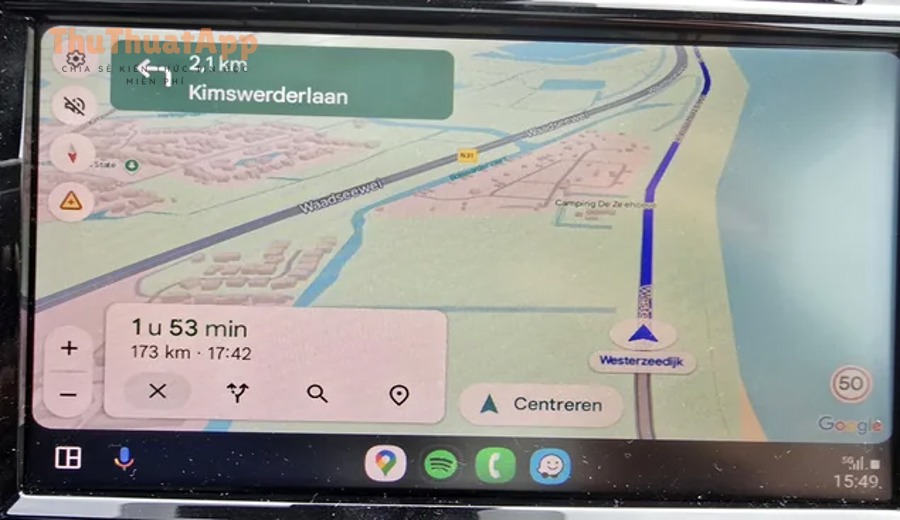
Trong thực tế, “sự cố” thường rơi vào các nhóm sau:
- Tai nạn/va chạm: gây giảm tốc, ùn ứ, hoặc cần tránh đoạn đường nguy hiểm.
- Ùn tắc/kẹt xe: ảnh hưởng lớn đến ETA, phù hợp để cân nhắc đổi tuyến sớm.
- Đường đóng/đi vòng: thường khiến bạn phải rẽ khác kế hoạch, nhất là khu vực sửa chữa.
- Công trình/đoạn đang thi công: tốc độ giới hạn thấp, đường hẹp, dễ phát sinh trễ.
- Nguy cơ thời tiết/đường xấu (tùy khu vực): ngập, trơn trượt, tầm nhìn kém.
Bên cạnh đó, Google Maps có thể đưa ra gợi ý tuyến thay thế dựa trên tình trạng giao thông. Vì vậy, khi đã hiểu “đang báo cái gì”, bạn sẽ dễ chọn đúng cấu hình thông báo và tránh bị làm phiền bởi những cảnh báo không cần thiết.
Google Maps có tự bật cảnh báo sự cố khi đang dẫn đường không?
Có, nhưng chỉ khi bạn đã cho phép thông báo và không bị hệ điều hành chặn chạy nền; nếu thiếu một trong các điều kiện này, Maps vẫn có thể hiện biểu tượng sự cố trên bản đồ nhưng không chủ động gửi cảnh báo.
Tiếp theo, điểm quan trọng là: Google Maps hoạt động theo “ngữ cảnh lái xe”. Khi bạn đã nhấn Bắt đầu để dẫn đường, ứng dụng ưu tiên cảnh báo tác động trực tiếp đến lộ trình (kẹt xe lớn, đường đóng, tai nạn trên tuyến). Ngược lại, nếu bạn chỉ xem bản đồ, hệ thống thường “im lặng” hơn để giảm nhiễu.

Để đảm bảo Maps thật sự “nói” khi có sự cố, bạn cần kiểm tra ba lớp sau:
- Trong Google Maps: bật tùy chọn thông báo liên quan đến điều hướng/giao thông (tùy phiên bản có thể nằm trong Cài đặt hoặc Cài đặt điều hướng).
- Trong hệ điều hành: cho phép Thông báo, bật âm thanh/rung nếu cần, và cho phép hiển thị trên màn hình khóa.
- Chạy nền & tối ưu pin: không để Android/iOS “ngủ đông” Maps khi màn hình tắt hoặc khi bạn chuyển sang ứng dụng khác.
Khi ba lớp này thống nhất, bạn sẽ nhận được cảnh báo đúng thời điểm. Sau đây, phần tiếp theo sẽ hướng dẫn thao tác bật theo từng nền tảng.
Cách bật thông báo sự cố trên tuyến đường khi đang dẫn đường (Android/iPhone)
Để bật nhanh, hãy kích hoạt thông báo của Google Maps và kiểm tra cài đặt điều hướng, sau đó chạy một tuyến thử để xác nhận cảnh báo xuất hiện khi gặp kẹt xe/tai nạn/đường đóng.
Để bắt đầu, bạn làm theo quy trình 4 bước: cập nhật Maps → bật Thông báo → bật cài đặt điều hướng/giao thông → chạy thử một lộ trình. Cụ thể hơn, bạn có thể thao tác theo “lối đi” phổ biến dưới đây (tên mục có thể khác nhẹ giữa các phiên bản):

Bước 1: Bật thông báo cho Google Maps trong hệ điều hành
Trước tiên, hãy đảm bảo Thông báo của Google Maps đang ở trạng thái cho phép; nếu bị tắt, mọi cấu hình trong app có thể không có tác dụng. Tiếp theo, hãy bật hiển thị trên màn hình khóa và banner/popup để dễ nhận biết khi đang lái xe.
Bước 2: Bật tùy chọn cảnh báo trong phần cài đặt điều hướng của Maps
Sau đó, vào phần Cài đặt của Google Maps và tìm nhóm liên quan đến Điều hướng hoặc Cài đặt điều hướng. Tại đây, hãy bật các tùy chọn nhắc nhở/cảnh báo giao thông (nếu có) và đảm bảo âm thanh điều hướng không bị tắt hoàn toàn.
Bước 3: Chạy thử một tuyến đường có giao thông đông
Cuối cùng, hãy thử một tuyến vào giờ cao điểm hoặc khu vực thường có báo cáo giao thông để kiểm tra: (1) có banner thông báo không, (2) có nhắc bằng giọng nói không, (3) có gợi ý đổi tuyến không. Từ trải nghiệm thử, bạn sẽ biết mình cần tăng/giảm mức cảnh báo.
Bảng này giúp bạn nhìn nhanh những vị trí cài đặt thường gặp để bật cảnh báo, tránh mất thời gian dò menu theo từng phiên bản.
| Nền tảng | Vị trí bật Thông báo | Điểm cần kiểm tra thêm |
|---|---|---|
|
Android |
Cài đặt hệ thống → Ứng dụng → Google Maps → Thông báo |
Tối ưu pin, quyền vị trí “Luôn cho phép” hoặc “Khi dùng ứng dụng”, và cho phép chạy nền. |
|
iPhone (iOS) |
Cài đặt → Thông báo → Google Maps |
Bật banner, âm thanh; kiểm tra quyền vị trí và làm mới ứng dụng nền nếu bạn hay chuyển app. |
Như vậy, khi bạn bật đúng cả trong hệ điều hành lẫn trong Maps, thông báo sự cố mới “đến nơi”. Tiếp theo, ta sẽ xử lý tình huống nhiều người gặp: xem đường nhưng chưa bấm bắt đầu dẫn đường.
Cách nhận cảnh báo sự cố khi bạn chỉ xem tuyến đường nhưng chưa “Bắt đầu”
Để vẫn nắm sự cố khi chưa dẫn đường, bạn cần bật lớp giao thông, theo dõi biểu tượng sự cố trên tuyến, và dùng tính năng theo dõi tuyến/nhắc giờ đi (nếu có) thay vì chờ thông báo tự đẩy như lúc điều hướng.
Tiếp theo, hãy hiểu rằng “chưa Bắt đầu” đồng nghĩa Maps chưa vào chế độ ưu tiên cảnh báo. Cụ thể, bạn nên biến việc kiểm tra sự cố thành một quy trình ngắn: mở tuyến → bật giao thông → quan sát điểm nghẽn → quyết định có bắt đầu điều hướng hay không.

Một cách thực dụng để không bỏ lỡ thay đổi: hãy bắt đầu điều hướng sớm ngay khi bạn chuẩn bị rời điểm xuất phát (kể cả chưa lên xe), vì khi đó Maps mới chủ động cảnh báo sự cố trên tuyến. Ngược lại, nếu bạn chỉ tham khảo lộ trình, hãy ưu tiên quan sát các dấu hiệu:
- Màu tuyến đường: đoạn đỏ/cam thường biểu thị chậm hoặc ùn ứ.
- Biểu tượng sự cố: tai nạn, công trình, đường đóng, vật cản… tùy khu vực.
- ETA thay đổi: thời gian dự kiến tăng nhanh là dấu hiệu có sự cố mới phát sinh.
Khi đã nắm cách “xem mà vẫn biết”, bước tiếp theo là tùy chỉnh loại cảnh báo để bạn nghe đúng thứ cần nghe, đặc biệt khi đang lái xe ngoài đường.
Cách tùy chỉnh loại sự cố và âm thanh/rung để cảnh báo rõ ràng hơn
Để cảnh báo rõ, hãy bật âm thanh điều hướng, chọn mức âm lượng phù hợp, và ưu tiên các loại sự cố tác động trực tiếp đến lộ trình như tai nạn, đường đóng, kẹt xe nặng.
Tiếp theo, mục tiêu tối ưu là: ít nhưng trúng. Cụ thể, nếu bạn chạy xe đường dài, bạn cần cảnh báo sớm về đường đóng/đi vòng; nếu bạn đi nội đô giờ cao điểm, bạn cần cảnh báo kẹt xe và gợi ý tuyến thay thế.

Bạn có thể tối ưu theo ba lớp:
- Âm thanh trong Google Maps: đảm bảo giọng dẫn đường không bị tắt; nếu bạn dùng Bluetooth ô tô/xe máy có tai nghe, hãy kiểm tra thiết bị phát đúng kênh âm thanh.
- Âm lượng hệ điều hành: tăng âm lượng “Media/Navigation” thay vì chỉ tăng chuông; nhiều máy tách riêng âm lượng điều hướng.
- Rung & hiển thị: bật rung (nếu phù hợp) và bật hiển thị dạng banner nổi để bạn nhận biết nhanh mà không phải nhìn màn hình lâu.
Ngoài ra, nếu bạn thường xuyên đi cùng một trục đường, việc cấu hình “ưu tiên sự cố lớn” sẽ giúp giảm mệt mỏi do thông báo dồn dập. Khi đã tối ưu xong, phần quan trọng tiếp theo là xử lý các lỗi khiến cảnh báo không đến.
Vì sao không nhận được thông báo sự cố và cách khắc phục nhanh?
Nếu không nhận cảnh báo, nguyên nhân thường nằm ở quyền Thông báo bị tắt, Maps bị hạn chế chạy nền, hoặc dịch vụ vị trí/ dữ liệu không ổn định; khắc phục bằng cách kiểm tra theo thứ tự từ hệ điều hành đến trong app.
Tiếp theo, hãy xử lý theo “tam giác nguyên nhân” để không bỏ sót: Thông báo → Chạy nền → Vị trí & kết nối. Cụ thể hơn:

1) Thông báo bị tắt hoặc bị giới hạn hiển thị
Hãy vào cài đặt Thông báo của Google Maps và bật lại; sau đó bật banner, âm thanh, và hiển thị trên màn hình khóa. Nếu bạn dùng chế độ “Không làm phiền”, hãy cho phép ngoại lệ hoặc cho phép hiển thị thông báo quan trọng.
2) Bị tối ưu pin/tiết kiệm pin làm Maps ngừng chạy nền
Trên Android, chế độ tiết kiệm pin có thể dừng hoạt động nền, khiến cảnh báo đến muộn hoặc không đến. Hãy loại Google Maps khỏi danh sách tối ưu pin (nếu bạn thường xuyên dẫn đường). Trên iOS, hãy đảm bảo không tắt quyền chạy nền theo cách khiến ứng dụng “đóng băng” khi bạn chuyển app.
3) Quyền vị trí hoặc dữ liệu mạng không ổn định
Nếu vị trí nhảy loạn hoặc mạng chập chờn, dữ liệu giao thông thời gian thực sẽ thiếu chính xác, kéo theo cảnh báo sự cố không kịp. Hãy bật vị trí chính xác, kiểm tra 4G/5G, và hạn chế dùng VPN khi cần dữ liệu giao thông nhanh.
Trong hệ sinh thái hướng dẫn, bạn có thể tham khảo thêm các nội dung như cách xem lịch sử các chuyến đi đã dẫn đường trên Google Maps để đối chiếu tuyến nào thường phát sinh sự cố, hoặc dùng các bài tổng hợp Thủ thuật Google Maps ở những nguồn như thuthuatapp.top để tối ưu thao tác theo thói quen di chuyển.
Sau khi đã khắc phục lỗi “không nhận”, bước tiếp theo là chủ động đóng góp dữ liệu bằng cách báo cáo sự cố, giúp cộng đồng nhận cảnh báo nhanh hơn.
Cách báo cáo sự cố trên Google Maps để bạn và người khác nhận cảnh báo sớm
Để báo cáo sự cố, bạn mở điều hướng, nhấn nút Báo cáo (hoặc biểu tượng phù hợp), chọn loại sự cố như tai nạn/kẹt xe/đường đóng/công trình, rồi gửi; thao tác đúng giúp cảnh báo lan truyền nhanh và tăng độ tin cậy dữ liệu.
Tiếp theo, bạn nên báo cáo theo nguyên tắc “nhanh, đúng loại, đúng vị trí”. Cụ thể, chỉ cần chọn đúng nhóm sự cố và gửi trong vài giây là đủ; đừng thao tác phức tạp khi đang lái xe—hãy ưu tiên an toàn và chỉ báo khi dừng/đỗ.

Các loại báo cáo thường gặp và khi nào nên dùng:
- Tai nạn: có va chạm, xe dừng đột ngột, cần giảm tốc/né làn.
- Kẹt xe: ùn ứ kéo dài, tốc độ giảm mạnh, ảnh hưởng ETA rõ rệt.
- Đường đóng/đi vòng: rào chắn, cấm vào, bắt buộc đổi hướng.
- Công trình: thi công làm hẹp đường, dễ phát sinh nút thắt.
Để minh họa trực quan, bạn có thể xem video sau về cách tận dụng các cảnh báo khi di chuyển bằng Google Maps:
Như vậy, bạn vừa có thể nhận cảnh báo, vừa góp phần làm dữ liệu giao thông “tươi” hơn. Khi quy trình chính đã ổn, phần dưới đây sẽ mở rộng bằng một vài mẹo nâng cao để cảnh báo đến đúng lúc, đúng bối cảnh lái xe.
Ranh giới ngữ cảnh: Từ đây, nội dung chuyển sang phần mẹo tối ưu trải nghiệm và giảm rủi ro bỏ lỡ cảnh báo do thiết lập máy hoặc thói quen sử dụng, thay vì chỉ tập trung vào thao tác bật/tắt cơ bản.
Mẹo nâng cao để cảnh báo sự cố đến đúng lúc
Tối ưu thông báo ở cấp hệ điều hành để “không trôi mất”
Hãy bật banner/popup, cho phép hiển thị trên màn hình khóa và đặt mức ưu tiên cao (nếu máy hỗ trợ), vì thông báo sự cố thường cần được nhìn thấy ngay, không phải đợi bạn mở lại ứng dụng.
Kết hợp thói quen điều hướng an toàn khi đang lái xe
Nếu bạn hay chạy xe máy/ô tô và cần hạn chế nhìn màn hình, hãy ưu tiên giọng nói điều hướng và đặt điện thoại ở vị trí cố định. Trong các chuyến đi lặp lại giờ cao điểm, bạn cũng có thể tham khảo thêm cách dùng chế độ Commute trên Google Maps để theo dõi xu hướng tắc đường theo khung giờ, từ đó chủ động đổi giờ hoặc đổi tuyến.
Giữ Google Maps hoạt động ổn định: pin, dữ liệu, và quyền vị trí
Hãy tránh để chế độ tiết kiệm pin đóng băng hoạt động nền của Maps trong lúc di chuyển; đồng thời đảm bảo dữ liệu di động đủ mạnh và quyền vị trí chính xác được bật, vì cảnh báo sự cố phụ thuộc nhiều vào dữ liệu thời gian thực.
Câu hỏi thường gặp
Hỏi: Tôi bật rồi nhưng chỉ thấy biểu tượng sự cố trên bản đồ, không có thông báo nổi?
Đáp: Hãy kiểm tra lại quyền Thông báo của Google Maps trong hệ điều hành và tắt tối ưu pin/giới hạn chạy nền; đây là nguyên nhân phổ biến nhất khiến thông báo không “đẩy” ra ngoài.
Hỏi: Vì sao thông báo đến muộn, khi tôi đã gần qua điểm kẹt xe?
Đáp: Thường do kết nối mạng yếu, GPS không ổn định, hoặc ứng dụng bị hạn chế nền; hãy cải thiện dữ liệu/Vị trí và đảm bảo Maps không bị hệ điều hành ngủ đông.
Hỏi: Tôi có thể giảm bớt thông báo “không quan trọng” không?
Đáp: Có. Bạn nên ưu tiên thông báo trong ngữ cảnh điều hướng và tối ưu âm thanh/rung để chỉ bật