


USB debugging (gỡ lỗi USB) là một tùy chọn trong phần Nhà phát triển trên Android, cho phép điện thoại giao tiếp sâu hơn với máy tính thông qua ADB (Android Debug Bridge). Khi bật đúng cách, bạn có thể kiểm tra lỗi ứng dụng, chạy lệnh ADB, cài APK thủ công, ghi log, hoặc dùng một số công cụ như sao lưu nâng cao và điều khiển thiết bị. Tuy nhiên, đây cũng là tính năng nhạy cảm về bảo mật nên cần hiểu rõ khi nào nên bật và cách tắt lại sau khi dùng xong.

USB debugging là gì? Bật để làm gì?
USB debugging là cơ chế cho phép thiết bị Android chấp nhận lệnh gỡ lỗi từ máy tính đã được “ủy quyền” (authorize). Thực tế, khi bạn cắm cáp và chạy ADB, điện thoại sẽ hiện thông báo yêu cầu cho phép gỡ lỗi với khóa RSA của máy tính. Khi bạn đồng ý, máy tính đó có thể gửi lệnh ADB (trong phạm vi quyền hạn của hệ thống/thiết bị). Tính năng này hữu ích khi bạn phát triển ứng dụng, cần trích log, chụp màn hình qua lệnh, tự động hóa thao tác, hoặc xử lý một số sự cố nâng cao.
Khi nào nên bật?
- Debug app: xem logcat, kiểm tra crash, đo hiệu năng.
- Dùng ADB để cài APK, gỡ app, cấp quyền runtime, hoặc kiểm tra thiết bị.
- Khắc phục lỗi kết nối/thiết lập cho một số công cụ kỹ thuật.
Khi nào không nên bật?
- Khi bạn không có nhu cầu kỹ thuật rõ ràng.
- Khi dùng máy tính lạ/công cộng (nguy cơ bị ủy quyền ngoài ý muốn).
- Khi điện thoại chứa dữ liệu quan trọng và bạn không kiểm soát tốt môi trường kết nối.
Trước khi bật: chuẩn bị nhanh để tránh lỗi
Để quá trình bật gỡ lỗi USB diễn ra trơn tru, bạn nên chuẩn bị một số điểm cơ bản: cáp USB tốt (ưu tiên cáp chính hãng hoặc cáp hỗ trợ data), cổng USB ổn định, và máy tính có driver phù hợp (Windows thường cần driver cho một số hãng). Ngoài ra, khi cắm vào máy tính, hãy chọn đúng chế độ kết nối; nhiều trường hợp “ADB không thấy thiết bị” lại đến từ việc chỉ sạc pin mà không truyền dữ liệu.

Cách bật USB debugging trên Android (chuẩn cho hầu hết máy)
Về nguyên tắc, bạn cần mở khóa “Nhà phát triển”, sau đó mới bật USB debugging. Trên một số hãng (Samsung, Xiaomi, OPPO, vivo…), đường dẫn có thể hơi khác, nhưng logic gần như giống nhau.
Bước 1: Bật Nhà phát triển
Đây là bước quan trọng để mở các tùy chọn nâng cao. Nếu bạn chưa từng mở, hãy thực hiện theo hướng dẫn: cách bật tùy chọn nhà phát triển (Developer options) Android. Thông thường, bạn vào Cài đặt → Giới thiệu điện thoại (About phone) → chạm liên tục 7 lần vào Số bản dựng (Build number) đến khi thấy thông báo “Bạn đã trở thành nhà phát triển”. Sau đó, mục Tùy chọn nhà phát triển sẽ xuất hiện trong phần Hệ thống hoặc Cài đặt bổ sung tùy máy.
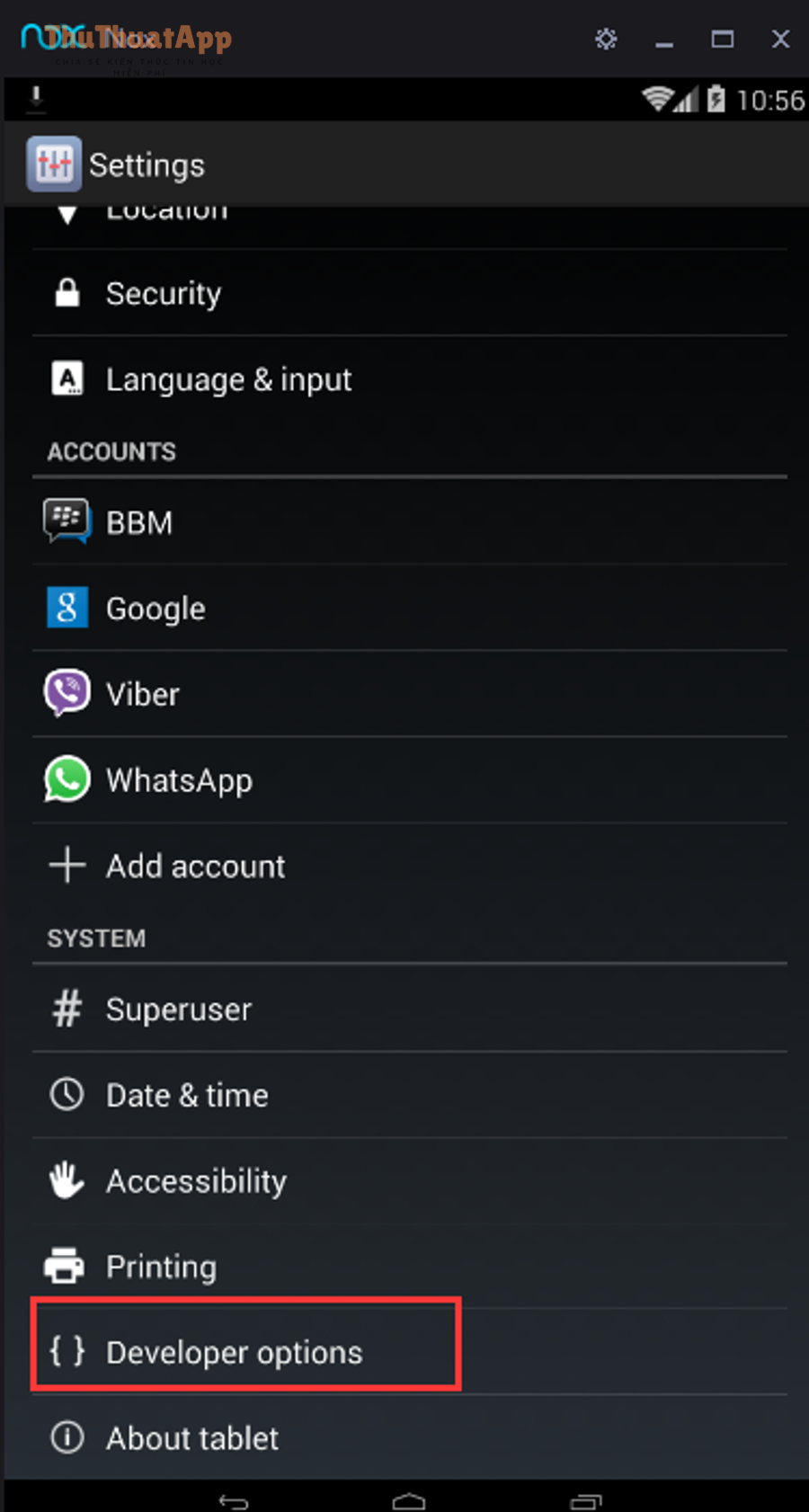
Bước 2: Bật USB debugging
- Vào Cài đặt → Hệ thống (hoặc Cài đặt bổ sung).
- Chọn Tùy chọn nhà phát triển (Developer options).
- Tìm mục USB debugging (Gỡ lỗi USB).
- Gạt công tắc sang Bật → xác nhận cảnh báo nếu có.
Sau khi bật, bạn có thể cắm cáp vào máy tính để thực hiện các tác vụ ADB hoặc công cụ kỹ thuật khác.
Ủy quyền máy tính: bước nhiều người bỏ qua
Khi bạn cắm điện thoại vào máy tính và chạy ADB lần đầu, màn hình sẽ hiện pop-up yêu cầu cho phép gỡ lỗi USB (kèm dấu vân tay khóa RSA). Bạn nên đọc kỹ và chỉ chọn “Always allow from this computer” nếu đó là máy tính cá nhân đáng tin cậy. Nếu là máy lạ, chỉ nên cho phép tạm thời hoặc không cho phép.

Mẹo kết nối khi cắm cáp: chọn đúng chế độ USB
Nếu bạn cắm cáp mà máy tính không nhận hoặc chỉ sạc pin, hãy mở thanh thông báo, chạm vào thông báo USB và chọn chế độ phù hợp. Với nhu cầu chuyển dữ liệu thông thường, bạn sẽ cần cách bật chế độ truyền file (MTP) khi cắm USB Android. Dù ADB có thể hoạt động ở một số trường hợp không phụ thuộc MTP, nhưng việc chọn chế độ truyền dữ liệu thường giúp Windows nhận thiết bị tốt hơn, giảm lỗi “device not found”.
Cách kiểm tra USB debugging đã hoạt động chưa
Nếu bạn có cài ADB trên máy tính, có thể kiểm tra nhanh bằng một lệnh đơn giản:
adb devicesKết quả lý tưởng là thấy một dòng serial của thiết bị với trạng thái device. Nếu thấy unauthorized, hãy nhìn lại màn hình điện thoại để xác nhận pop-up cho phép gỡ lỗi. Nếu không thấy gì, khả năng cao là cáp/cổng USB, driver (Windows), hoặc bạn chưa bật USB debugging đúng chỗ.
Xử lý lỗi thường gặp khi bật USB debugging
1) Không thấy “Tùy chọn nhà phát triển”
- Chưa chạm 7 lần vào Build number hoặc chạm sai vị trí (một số máy nằm trong “Thông tin phần mềm”).
- Máy thuộc chính sách quản trị (MDM/Company device) có thể bị chặn mục này.
2) ADB báo unauthorized
- Rút cáp, cắm lại và kiểm tra pop-up cấp quyền trên điện thoại.
- Trong Developer options, chọn “Revoke USB debugging authorizations”, sau đó kết nối lại để xin quyền từ đầu.
3) ADB không nhận thiết bị (device not found)
- Đổi cáp khác (nhiều cáp chỉ sạc, không truyền dữ liệu).
- Đổi cổng USB khác, tránh hub kém ổn định.
- Trên Windows, cài driver theo hãng (Samsung USB Driver, Xiaomi/OPPO driver…).
- Kiểm tra chế độ USB và thử chọn “File transfer (MTP)” hoặc “Transferring files”.
Bảo mật: bật xong nên làm gì để an tâm?
USB debugging có thể mở đường cho các thao tác kỹ thuật nếu máy tính đã được ủy quyền. Vì vậy, nguyên tắc an toàn là: chỉ bật khi cần, chỉ ủy quyền cho máy tin cậy, và tắt ngay sau khi dùng xong. Nếu bạn lỡ ủy quyền cho một máy không chắc chắn, hãy vào Developer options và thu hồi toàn bộ ủy quyền (revoke). Trong các tình huống nhạy cảm, bạn cũng nên tránh sạc nhờ ở cổng USB công cộng lạ, hoặc dùng “USB data blocker” nếu thường xuyên phải sạc ở nơi công cộng.
Cách tắt USB debugging khi không dùng nữa
- Vào Cài đặt → Hệ thống (hoặc Cài đặt bổ sung).
- Mở Tùy chọn nhà phát triển.
- Tắt công tắc USB debugging.
Nếu muốn “đóng” hoàn toàn mục Nhà phát triển, bạn có thể tắt luôn công tắc tổng của Developer options (nếu máy có). Việc tắt lại giúp giảm rủi ro truy cập trái phép, đặc biệt với người dùng phổ thông chỉ cần dùng điện thoại hàng ngày.
Gợi ý video hướng dẫn (tham khảo trực quan)
Nếu bạn muốn xem thao tác trực tiếp trên màn hình, video dưới đây có thể giúp bạn hình dung nhanh các bước bật gỡ lỗi USB trên Android:
Kết luận
Biết cách bật USB debugging là một kỹ năng hữu ích, đặc biệt khi bạn cần xử lý lỗi nâng cao, làm việc với ADB hoặc thử nghiệm ứng dụng. Điểm mấu chốt là bật đúng quy trình, ủy quyền đúng máy tính, và tắt lại sau khi hoàn tất để đảm bảo an toàn dữ liệu. Nếu bạn thích các hướng dẫn dạng thực hành và tổng hợp mẹo theo từng tình huống, hãy lưu lại chủ đề Thủ thuật Android và tham khảo thêm tại thuthuatapp.top.