


Quyền truy cập ảnh (Photos) trên Android là “cánh cửa” cho phép ứng dụng xem, chọn hoặc quản lý hình ảnh/video trong máy bạn. Nếu cấp quyền quá rộng, app có thể đọc toàn bộ thư viện; nếu tắt quá chặt, một số tính năng như gửi ảnh, đăng bài, chỉnh sửa ảnh sẽ không hoạt động đúng. Bài viết này hướng dẫn cách bật/tắt quyền truy cập ảnh (Photos) Android theo từng phiên bản hệ điều hành và từng hãng máy, đồng thời gợi ý cách cấp quyền an toàn (chỉ chọn vài ảnh) để bảo vệ dữ liệu cá nhân.

Quyền Photos trên Android là gì? Vì sao cần quản lý?
Trên Android, quyền truy cập ảnh thường nằm trong nhóm Photos and videos (Ảnh và video) hoặc (trên máy/phiên bản cũ) nằm trong Storage (Bộ nhớ/Lưu trữ). Khi cấp quyền, ứng dụng có thể:
- Chỉ chọn ảnh: app chỉ thấy các ảnh/video bạn chọn (an toàn nhất cho nhu cầu chia sẻ).
- Xem toàn bộ ảnh: app có thể truy cập toàn bộ thư viện (rủi ro cao nếu app không đáng tin).
- Không cho phép: app không thể truy cập ảnh (có thể gây lỗi khi bạn muốn tải/đính kèm ảnh).
Việc quản lý quyền Photos quan trọng vì ảnh/video thường chứa dữ liệu nhạy cảm: gương mặt, địa chỉ, giấy tờ, hoá đơn, ảnh gia đình… Đặt quyền đúng sẽ giúp giảm nguy cơ lộ dữ liệu và hạn chế việc app “quét” thư viện ngoài mục đích bạn mong muốn.
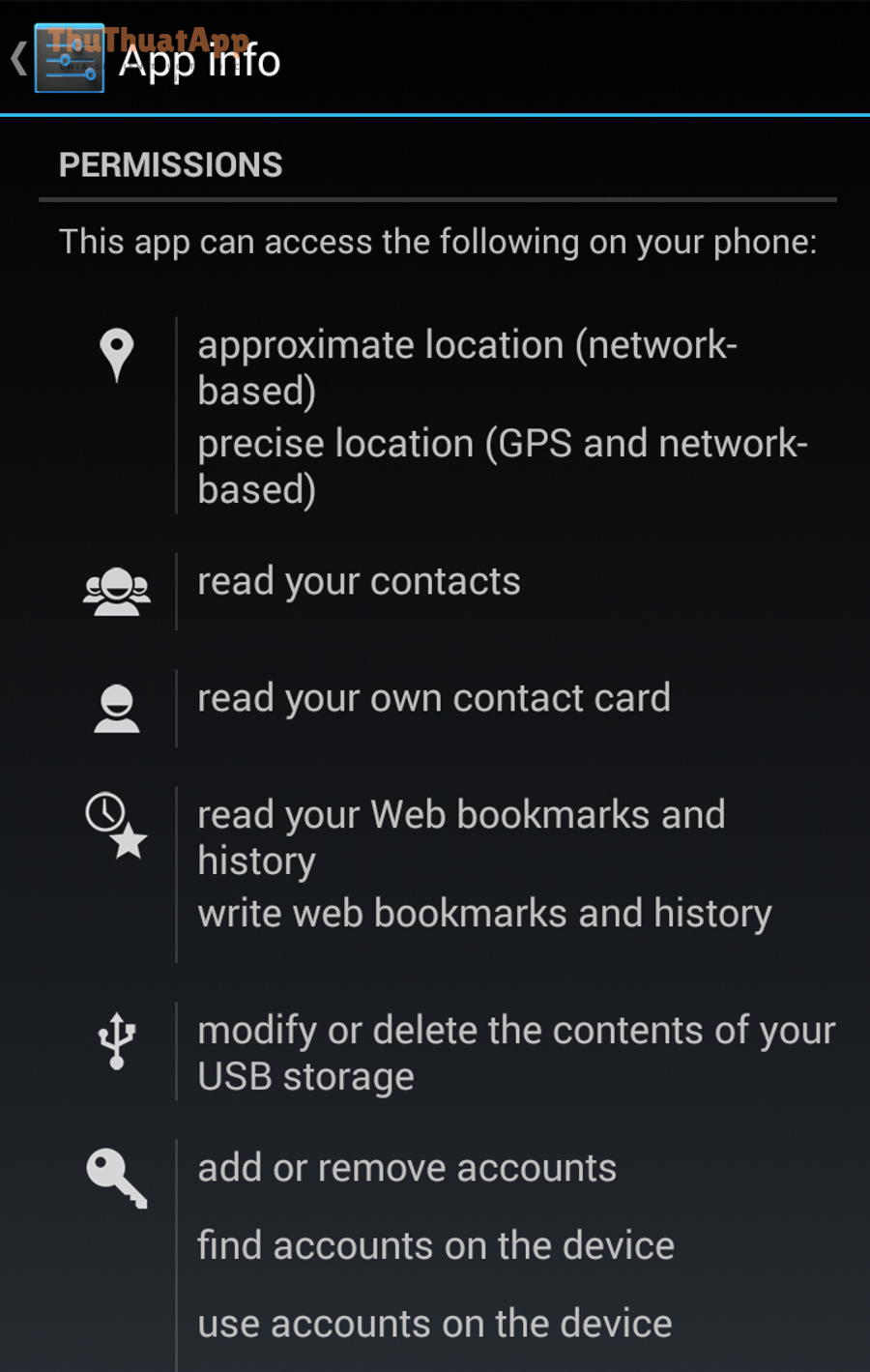
Cách bật/tắt quyền truy cập ảnh (Photos) Android theo từng ứng dụng
Đây là cách chuẩn, áp dụng tốt nhất vì bạn kiểm soát quyền theo từng app (Facebook, Zalo, Messenger, trình chỉnh ảnh…).
Bước 1: Vào cài đặt quyền của ứng dụng
- Mở Cài đặt (Settings).
- Chọn Ứng dụng (Apps) → Xem tất cả ứng dụng (hoặc Quản lý ứng dụng tuỳ máy).
- Chọn ứng dụng bạn muốn chỉnh quyền (ví dụ: Zalo, Facebook, Google Photos…).
- Nhấn Quyền (Permissions) hoặc Quyền ứng dụng.
- Tìm mục Ảnh và video (Photos and videos) hoặc Lưu trữ (Storage).
Bước 2: Chọn mức quyền phù hợp
- Cho phép / Allow (toàn bộ ảnh): chỉ dùng khi bạn tin tưởng app và thực sự cần.
- Chỉ cho phép một số ảnh / Select photos: ưu tiên dùng cho mạng xã hội, app chat, app in ấn…
- Không cho phép / Don’t allow: dùng cho app ít liên quan đến ảnh.
- Hỏi mỗi lần / Ask every time (nếu có): phù hợp khi bạn ít dùng tính năng chọn ảnh.
Mẹo nhanh: Với app chat (Messenger/Zalo), bạn có thể để Chỉ cho phép một số ảnh để hạn chế app nhìn toàn bộ thư viện, nhưng vẫn gửi ảnh được khi cần.
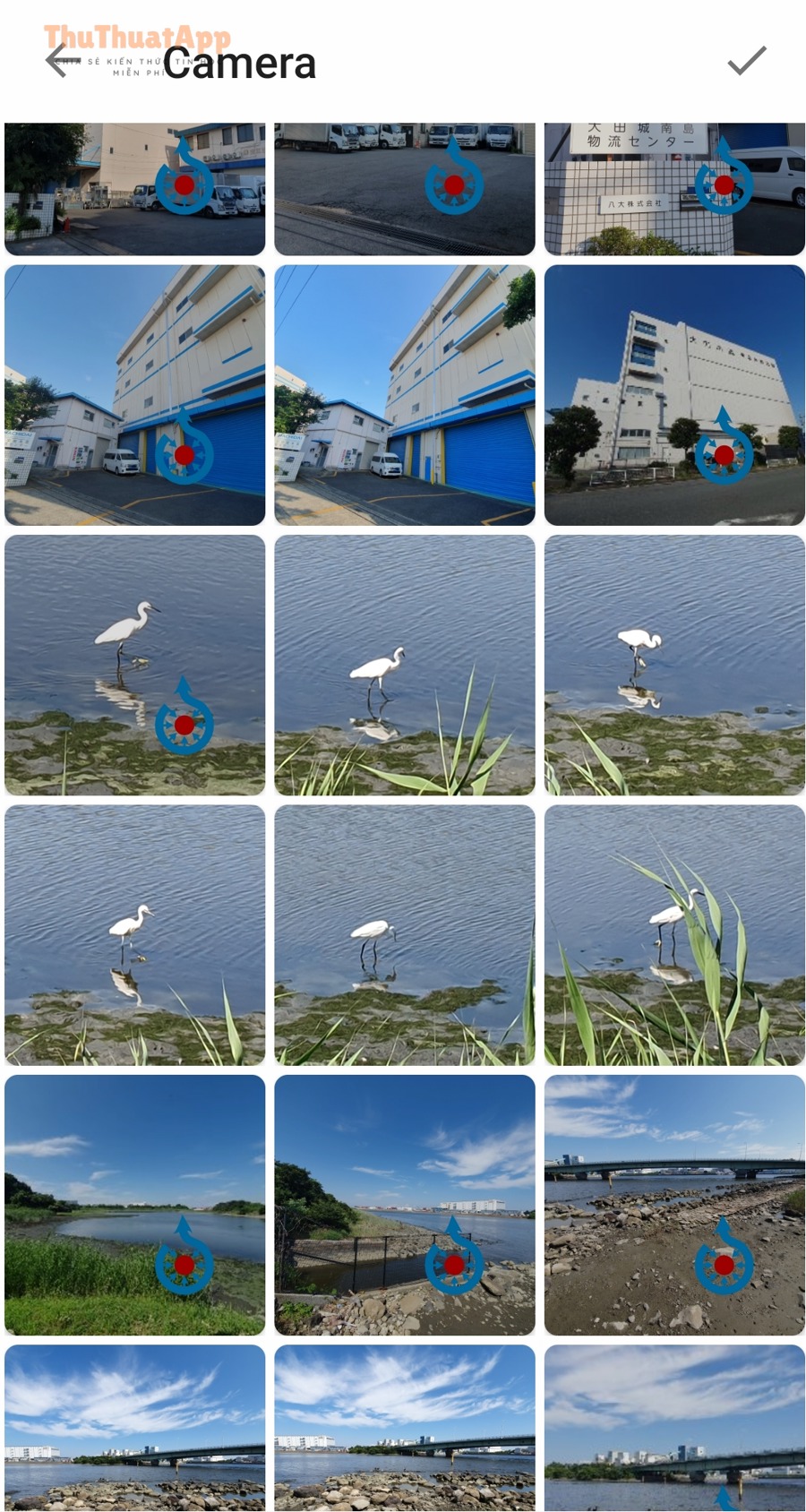
Bật/tắt quyền Photos từ màn hình “Trình quản lý quyền” (Permission Manager)
Nếu bạn muốn kiểm tra nhanh “app nào đang được phép xem ảnh”, hãy dùng Trình quản lý quyền.
- Mở Cài đặt (Settings) → Quyền riêng tư (Privacy) hoặc Bảo mật & quyền riêng tư.
- Chọn Trình quản lý quyền (Permission manager).
- Nhấn Ảnh và video (Photos and videos) (hoặc Lưu trữ trên máy cũ).
- Xem danh sách app theo nhóm: Được phép, Không được phép, Hỏi mỗi lần…
- Chọn từng app để đổi quyền ngay tại đây.
Cách này đặc biệt hữu ích khi bạn vừa cài nhiều ứng dụng và muốn “dọn dẹp” quyền hàng loạt theo cùng một tiêu chí an toàn.
Hướng dẫn theo hãng máy: Samsung, Xiaomi, OPPO/Vivo (khác giao diện nhưng giống logic)
Samsung (One UI)
- Cài đặt → Ứng dụng → chọn app → Quyền → Ảnh và video.
- Hoặc: Cài đặt → Bảo mật & quyền riêng tư → Trình quản lý quyền.
Xiaomi (MIUI/HyperOS)
- Cài đặt → Ứng dụng → Quản lý ứng dụng → chọn app → Quyền ứng dụng.
- Một số máy có mục Quyền riêng tư → Quản lý quyền để xem theo nhóm quyền.
OPPO/Realme (ColorOS), Vivo (Funtouch)
- Cài đặt → Quyền riêng tư → Trình quản lý quyền → Ảnh và video.
- Hoặc vào thẳng từng app trong Quản lý ứng dụng để chỉnh chi tiết.
Dù tên menu khác nhau, bạn chỉ cần nhớ nguyên tắc: Vào Ứng dụng → Quyền → Photos/Storage và chọn mức quyền phù hợp.
Khi nào nên chọn “Chỉ một số ảnh” thay vì “Cho phép tất cả”?
Nếu máy bạn chạy Android mới (thường Android 13+), nhiều ứng dụng hỗ trợ quyền “chỉ chọn ảnh”. Bạn nên ưu tiên tuỳ chọn này trong các tình huống:
- App mạng xã hội, nhắn tin: chỉ cần truy cập ảnh bạn gửi/đăng.
- App chỉnh ảnh online không rõ nhà phát triển: tránh cấp toàn bộ thư viện.
- App mua sắm/đặt đồ ăn: đôi khi chỉ cần ảnh để gửi phản hồi/đánh giá.
Trong trường hợp app báo lỗi “không chọn được ảnh”, hãy thử chuyển sang Hỏi mỗi lần hoặc Cho phép tạm thời, xong việc thì đổi về “chỉ chọn ảnh”. Đây là cách “cấp quyền theo phiên làm việc” rất hiệu quả.
Xử lý lỗi thường gặp khi bật/tắt quyền Photos
1) App vẫn không thấy ảnh dù đã cấp quyền
- Đóng hẳn app và mở lại (đôi khi cần khởi động lại máy).
- Vào lại Quyền và chuyển từ Không cho phép sang Chỉ chọn ảnh hoặc Cho phép.
- Kiểm tra app có đang dùng trình chọn ảnh hệ thống hay không (một số app cũ cần quyền “toàn bộ”).
2) Không thấy mục “Ảnh và video”, chỉ thấy “Lưu trữ”
Đây là bình thường trên Android/ROM cũ. Khi đó, quyền liên quan sẽ nằm trong Storage/Lưu trữ. Nếu muốn chặt chẽ hơn, bạn có thể:
- Chỉ cấp Storage cho các app thật sự cần quản lý file/ảnh.
- Với app chỉ “đính kèm ảnh”, ưu tiên dùng trình chọn ảnh (nếu app hỗ trợ) hoặc cấp tạm thời rồi thu hồi.
3) App yêu cầu quyền ảnh dù chức năng không liên quan
Nếu app không có lý do hợp lý để truy cập ảnh (ví dụ: đèn pin, app máy tính…), bạn nên chọn Không cho phép. Khi app buộc phải hoạt động mới cho dùng, hãy cân nhắc thay thế bằng ứng dụng khác uy tín hơn.
Bộ đôi kiểm soát quyền riêng tư: ảnh + camera/mic + vị trí
Quản lý Photos là một phần của “hệ sinh thái quyền riêng tư” trên Android. Nếu bạn đang siết bảo mật tổng thể, hãy làm theo nguyên tắc: cấp quyền tối thiểu, chỉ khi dùng, và rà soát định kỳ. Ngoài quyền ảnh, bạn nên biết thêm cách xem app nào đang dùng camera/mic trên Android để phát hiện truy cập bất thường, cũng như tham khảo cách tắt định vị (GPS) và quản lý quyền vị trí Android để tránh app theo dõi vị trí nền quá mức. Đây đều là những Thủ thuật Android rất thiết thực cho người dùng phổ thông lẫn người dùng nâng cao.
Checklist 60 giây: Thiết lập quyền Photos an toàn ngay hôm nay
- Vào Permission manager → Ảnh và video.
- Đổi các app không cần thiết sang Không cho phép.
- Với app chat/mạng xã hội, ưu tiên Chỉ chọn ảnh.
- Với app chỉnh ảnh/backup đáng tin, cân nhắc Cho phép nếu cần đầy đủ tính năng.
- Mỗi 2–4 tuần rà soát lại một lần (thói quen nhỏ nhưng hiệu quả lớn).
Nếu bạn thích kiểu làm nhanh – gọn – dễ áp dụng, hãy xem đây như một “thủ thuật app” giúp giảm rủi ro lộ dữ liệu mà không làm gián đoạn trải nghiệm sử dụng hằng ngày.
Câu hỏi thường gặp (FAQ)
Tắt quyền Photos có làm mất ảnh trong máy không?
Không. Tắt quyền chỉ ngăn ứng dụng truy cập ảnh; ảnh vẫn nằm trong thư viện của bạn.
Cho phép “Chỉ một số ảnh” có an toàn tuyệt đối không?
An toàn hơn nhiều so với “Cho phép tất cả”, vì app chỉ thấy các ảnh bạn chọn. Tuy nhiên, bạn vẫn nên chọn ảnh “đủ dùng” và hạn chế chọn các ảnh nhạy cảm.
Khi nào nên bật lại quyền Photos?
Khi bạn cần tính năng liên quan trực tiếp: đính kèm ảnh, tải ảnh lên, quét ảnh để chỉnh sửa, khôi phục bản sao lưu ảnh… Sau khi xong việc, bạn có thể tắt hoặc chuyển về “chỉ chọn ảnh”.