


Nếu bạn muốn giảm quảng cáo gây phiền khi lướt web, cách nhanh và “đúng chuẩn hệ thống” trên iPhone là bật Content Blocker cho Safari: cài một ứng dụng hỗ trợ trình chặn nội dung, rồi kích hoạt trong Cài đặt để Safari tự lọc quảng cáo và mã theo dõi.
Tiếp theo, bạn sẽ học cách chọn đúng loại Content Blocker theo nhu cầu (chặn banner, pop-up, theo dõi, hay chỉ “dọn rác” nhẹ nhàng) để không làm hỏng trang và vẫn đọc báo mượt.
Ngoài ra, bài viết cũng có checklist xử lý khi vẫn thấy quảng cáo, cách cho phép ngoại lệ cho website cần thiết (ngân hàng, cổng thanh toán), và mẹo tối ưu riêng tư – hiệu năng để iPhone không bị “nặng máy”.
Giới thiệu ý mới: sau khi nắm được cơ chế và tiêu chí chọn app, bạn chỉ cần làm đúng vài bước trong Cài đặt Safari là Content Blocker bắt đầu hoạt động ngay.
Content Blocker là gì và chặn được loại quảng cáo nào trên Safari?
Content Blocker là cơ chế của Safari cho phép “lọc” một số tài nguyên web (quảng cáo, tracker, script) trước khi trang tải xong, giúp giảm phiền và tăng tốc tải trang. Tiếp theo, bạn cần hiểu nó mạnh ở đâu và yếu ở đâu để kỳ vọng đúng.

Content Blocker thường chặn tốt những gì?
Thông thường, Content Blocker xử lý tốt banner quảng cáo, khung nhúng theo dõi, pixel đo lường, pop-up dựa trên phần tử web, và một phần script bên thứ ba hay gây “rác” giao diện. Cụ thể hơn, điều này thường giúp trang nhẹ hơn vì bớt request không cần thiết.
- Giảm quảng cáo hiển thị (banner/khung quảng cáo trong bài).
- Giảm theo dõi (tracker) và một số script đo lường.
- Hạn chế tải nội dung từ domain quảng cáo phổ biến.
Những trường hợp Content Blocker không “ăn” như bạn mong
Content Blocker không phải “phép màu” cho mọi loại quảng cáo, đặc biệt khi quảng cáo được trộn như nội dung (native ads), hoặc nằm trong video/ứng dụng riêng. Tuy nhiên, hiểu giới hạn này giúp bạn chọn đúng giải pháp bổ sung ở phần mở rộng.
- Quảng cáo trong video (đặc biệt nền tảng video) thường khó chặn chỉ bằng cơ chế lọc cơ bản.
- Quảng cáo hiển thị trong app khác (không phải Safari) có thể không bị ảnh hưởng.
- Một số website dùng kỹ thuật chống chặn quảng cáo có thể hiển thị cảnh báo.
Điều kiện để Content Blocker hoạt động: iOS, Safari và ứng dụng hỗ trợ
Để chặn quảng cáo bằng Content Blocker, bạn cần một ứng dụng có cung cấp trình chặn nội dung cho Safari và bật nó trong Cài đặt Safari. Sau đây là 3 điều kiện tối thiểu để bạn khỏi mất thời gian “cài rồi mà không thấy tác dụng”.
Bạn phải cài một ứng dụng có “Content Blocker extension”
Safari không tự sinh ra bộ lọc; nó chỉ cung cấp cơ chế để ứng dụng bên thứ ba đưa danh sách lọc vào. Cụ thể, bạn cần tải app chặn nội dung (miễn phí hoặc trả phí) từ App Store, sau đó quay lại Cài đặt để bật.
Đường dẫn Cài đặt có thể khác nhau theo phiên bản iOS
Trên nhiều phiên bản, bạn sẽ thấy Safari nằm trực tiếp trong Cài đặt; trên một số bản mới, Safari có thể nằm trong nhóm Ứng dụng (Apps). Dù khác tên nhóm, mục bạn cần tìm vẫn là Content Blockers (Trình chặn nội dung).
Hãy kiểm tra nhanh các “chặn nền” đang bật trong Safari
Nếu bạn đang bị làm phiền bởi cửa sổ bật lên hoặc trang lừa đảo, Safari còn có các tuỳ chọn hệ thống như Chặn cửa sổ bật lên và Cảnh báo trang web gian lận. Tiếp theo, bạn sẽ kết hợp chúng để giảm phiền triệt để hơn.
Nên chọn ứng dụng Content Blocker theo tiêu chí nào để chặn “đúng và bền”?
Nên chọn Content Blocker theo 3 tiêu chí: độ hiệu quả của danh sách lọc, khả năng tuỳ biến/ngoại lệ, và mức độ tôn trọng quyền riêng tư – vì chặn mạnh nhưng “phá trang” sẽ khiến bạn phải tắt đi. Để bắt đầu, hãy xem các tiêu chí cụ thể dưới đây.

Bảng này chứa các tiêu chí chọn Content Blocker và giúp bạn quyết định nhanh giữa “nhẹ – vừa – mạnh” theo đúng nhu cầu (đọc báo, cho trẻ dùng máy, hoặc ưu tiên riêng tư).
| Tiêu chí | Nên ưu tiên khi | Dấu hiệu nhận biết |
|---|---|---|
| Danh sách lọc (filter lists) | Bạn đọc nhiều trang tin, blog, diễn đàn | Có nhiều bộ lọc, cập nhật thường xuyên, chọn vùng/ngôn ngữ |
| Ngoại lệ (allowlist/whitelist) | Bạn cần đăng nhập ngân hàng, thanh toán, cổng dịch vụ | Cho phép theo website, theo rule, bật/tắt nhanh |
| Quyền riêng tư | Bạn sợ “lọt” lịch sử duyệt web | Thiết kế ưu tiên xử lý cục bộ, ít thu thập dữ liệu |
| Độ “mượt” và tương thích | Máy cấu hình vừa/đời cũ | Ít hao pin, ít lỗi trang, có chế độ chặn nhẹ |
Gợi ý cấu hình theo nhóm người dùng
Có 3 kiểu cấu hình phổ biến: chặn nhẹ (ít phá trang), chặn cân bằng (đa số người dùng), và chặn mạnh (ưu tiên riêng tư). Tiếp theo, bạn sẽ bật trước ở mức cân bằng rồi tăng dần nếu cần.
- Đọc báo hằng ngày: ưu tiên chặn banner + tracker cơ bản, có allowlist.
- Cho trẻ dùng Safari: ưu tiên chặn pop-up/chuyển tab + lọc nội dung gây nhiễu, dễ bật/tắt.
- Ưu tiên riêng tư: ưu tiên chặn tracker mạnh, danh sách lọc rộng, có báo cáo.
Vì sao nên chọn app có triết lý “privacy-first”?
Một điểm quan trọng là cơ chế chặn nội dung của Safari được thiết kế để giới hạn việc lộ URL người dùng cho trình chặn, nhằm tăng riêng tư. Cụ thể hơn, điều này giảm rủi ro “app chặn quảng cáo biết bạn đang vào trang nào” nếu nhà phát triển làm đúng.
Cách bật Content Blocker trong Cài đặt Safari iPhone: 5 bước nhanh gọn
Cách bật Content Blocker gồm 5 bước: cài app hỗ trợ, vào Cài đặt Safari, mở mục Trình chặn nội dung, bật công tắc, rồi kiểm tra lại bằng một trang nhiều quảng cáo. Sau đây là phần chi tiết để bạn làm một lần là đúng.
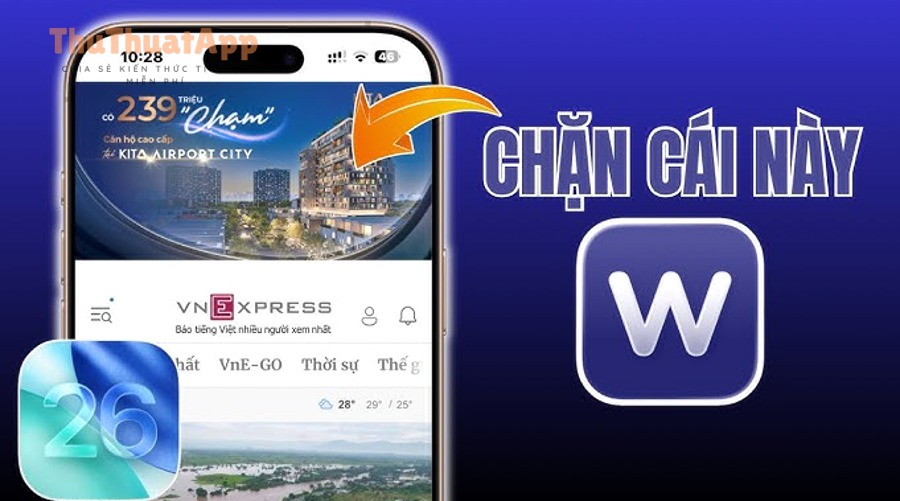
Bước 1–2: Cài ứng dụng chặn nội dung và mở phần Safari trong Cài đặt
Vào App Store, cài một ứng dụng có hỗ trợ Content Blocker cho Safari. Tiếp theo, vào Cài đặt và tìm Safari (hoặc Ứng dụng > Safari tùy phiên bản iOS).
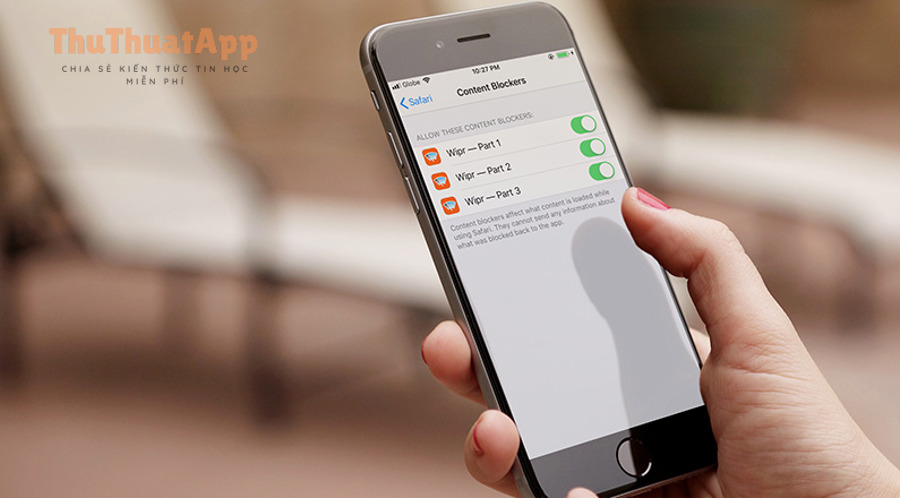
Bước 3–4: Mở “Content Blockers” và bật công tắc
Trong Safari, tìm mục Content Blockers (Trình chặn nội dung) rồi bật công tắc của ứng dụng bạn vừa cài. Cụ thể hơn, nếu bạn cài nhiều app chặn, bạn có thể bật đồng thời nhưng nên thử từng cái để tránh xung đột.
Bước 5: Kiểm tra hiệu quả và xác nhận “đúng app – đúng chế độ”
Mở Safari, vào một trang tin bạn hay đọc và quan sát: quảng cáo có giảm không, trang có tải nhanh hơn không, có bị mất nút/khung quan trọng không. Tiếp theo, mở app chặn nội dung để chọn mức chặn (nhẹ/cân bằng/mạnh) nếu app có tuỳ chọn.
Tinh chỉnh để chặn “đúng chỗ”: danh sách lọc, ngoại lệ và xử lý trang bị lỗi
Tinh chỉnh Content Blocker hiệu quả nhất khi bạn làm 3 việc: chọn danh sách lọc phù hợp, thêm ngoại lệ cho website quan trọng, và biết cách hạ mức chặn khi trang “vỡ giao diện”. Bên cạnh đó, một cấu hình tốt sẽ giúp bạn chặn bền mà không phải bật/tắt liên tục.
Chọn danh sách lọc theo “nguồn truy cập” của bạn
Nếu bạn chủ yếu đọc báo tiếng Việt, hãy ưu tiên danh sách lọc phù hợp khu vực/ngôn ngữ để chặn đúng hệ thống quảng cáo hay gặp. Cụ thể, bộ lọc càng “đúng thị trường” thì càng ít false positive (chặn nhầm) và đỡ phá giao diện.
- Chặn cơ bản: banner phổ biến + tracker phổ biến.
- Chặn nâng cao: thêm social widgets, đo lường nâng cao.
- Chặn mạnh: chặn rộng, rủi ro phá trang cao hơn.
Thiết lập ngoại lệ (allowlist) cho website cần đăng nhập/ thanh toán
Ngoại lệ giúp bạn “nới tay” cho đúng chỗ: trang ngân hàng, ví điện tử, cổng học tập, trang nội bộ công ty. Tiếp theo, hãy thêm allowlist theo domain thay vì tắt chặn toàn bộ, để vẫn giữ lợi ích trên các trang khác.
- Bật/tắt chặn nhanh theo website (nếu app hỗ trợ).
- Thêm website vào danh sách cho phép.
- Nếu trang bị lỗi: giảm mức chặn hoặc tắt một danh sách lọc nâng cao.
Khi trang “vỡ”: ưu tiên khôi phục chức năng trước, rồi tối ưu sau
Nguyên tắc xử lý là: khôi phục các nút quan trọng (đăng nhập, tìm kiếm, xem bình luận) trước; sau đó mới tăng mức chặn. Cụ thể hơn, hãy tắt lần lượt từng danh sách lọc để tìm đúng “thủ phạm” thay vì tắt tất cả.
Khi vẫn thấy quảng cáo: checklist khắc phục nhanh trong 2 phút
Có, đôi khi bạn vẫn thấy quảng cáo dù đã bật Content Blocker, thường vì 3 lý do: chưa bật đúng công tắc trong Safari, danh sách lọc chưa cập nhật, hoặc website dùng kỹ thuật chống chặn. Sau đây là checklist xử lý theo thứ tự ưu tiên.

Kiểm tra 1: Công tắc trong Safari đã bật đúng app chưa?
Vào Cài đặt Safari > Content Blockers và nhìn đúng tên app bạn cài; nếu công tắc bị tắt, Safari sẽ không áp bộ lọc nào. Tiếp theo, mở app chặn nội dung để chắc chắn bạn không để chế độ “Pause/Disabled” bên trong app.
Kiểm tra 2: Cập nhật bộ lọc và khởi động lại Safari
Nhiều app cần bạn cập nhật filter lists (thủ công hoặc tự động). Cụ thể, sau khi cập nhật, hãy tắt Safari khỏi đa nhiệm rồi mở lại để reload rule áp dụng sạch hơn.
Kiểm tra 3: Xóa dữ liệu website nếu bị “bám” quảng cáo lạ
Nếu bạn gặp hiện tượng quảng cáo bám dai hoặc chuyển tab lạ, hãy thử xoá dữ liệu website (cache/cookies) để loại bỏ script lưu lại. Tiếp theo, bật thêm các tuỳ chọn chặn pop-up/cảnh báo lừa đảo để giảm rủi ro.
Kiểm tra 4: Tránh bật quá nhiều trình chặn cùng lúc
Bật nhiều Content Blocker có thể làm tăng xung đột rule và khiến trang lỗi. Tóm lại, hãy dùng một app chính, rồi thử bật thêm cái thứ hai chỉ khi bạn có mục tiêu rõ ràng (ví dụ: một app chặn tracker, một app chặn quảng cáo).
Content Blocker có an toàn không: quyền riêng tư, dữ liệu và hiệu năng
Có, dùng Content Blocker thường an toàn nếu bạn chọn app uy tín và cấu hình hợp lý, vì nó giúp giảm tải tài nguyên quảng cáo – tracker, từ đó giảm bề mặt theo dõi. Quan trọng hơn, hãy hiểu 3 điểm sau để vừa chặn mạnh vừa giữ ổn định.
Quyền riêng tư: ưu tiên app minh bạch và xử lý cục bộ
Nhiều cơ chế chặn nội dung được thiết kế để hạn chế lộ dữ liệu duyệt web cho bên thứ ba; tuy nhiên, mức độ tôn trọng riêng tư còn phụ thuộc vào app và chính sách của nhà phát triển. Cụ thể hơn, hãy xem app có giải thích rõ cách xử lý rule và dữ liệu hay không.
Hiệu năng: chặn hợp lý thường giúp Safari nhanh hơn
Khi giảm số request quảng cáo và tracker, Safari có thể tải nhanh hơn và đỡ giật hơn, nhất là trên mạng di động. Tuy nhiên, nếu bạn bật quá nhiều danh sách lọc “cực mạnh”, một số máy có thể tốn thêm tài nguyên để xử lý rule.
An toàn thao tác: kết hợp chặn pop-up và cảnh báo gian lận
Ngoài chặn quảng cáo, hãy bật Chặn cửa sổ bật lên và Cảnh báo trang web gian lận để giảm các tình huống bị dụ bấm tải app, bấm “cho phép thông báo”, hoặc chuyển trang lừa đảo. Như vậy, trải nghiệm duyệt web sẽ sạch và an toàn hơn.
Các câu hỏi thường gặp về Content Blocker trên Safari iPhone
Phần FAQ trả lời nhanh các tình huống phổ biến nhất khi bạn chặn quảng cáo Safari bằng Content Blocker. Tiếp theo, nếu bạn gặp đúng trường hợp nào thì làm theo hướng dẫn ngắn tương ứng.

Vì sao bật rồi mà một số trang vẫn có quảng cáo?
Vì quảng cáo có thể là “native” (trông như nội dung), hoặc website đổi domain quảng cáo liên tục, hoặc có cơ chế chống chặn. Cụ thể hơn, hãy cập nhật filter lists, thử mức chặn khác, và dùng allowlist/denylist đúng cách theo app.
Content Blocker có chặn quảng cáo trong YouTube trên Safari không?
Không đảm bảo, vì quảng cáo video và cơ chế phân phối quảng cáo của nền tảng video thường phức tạp hơn lọc tài nguyên web thông thường. Tuy nhiên, bạn vẫn có thể giảm quảng cáo kiểu banner/overlay trên một số trang và giảm theo dõi.
Cho trẻ dùng iPhone thì nên cấu hình thế nào để ít bị “bấm nhầm”?
Nên đặt mức chặn cân bằng, bật chặn pop-up, và thêm allowlist cho trang học tập/thiếu nhi cần dùng. Tiếp theo, nếu trang nào bị lỗi hiển thị, hãy chỉ tắt chặn cho trang đó thay vì tắt toàn bộ.
Có cần mua bản trả phí không?
Không bắt buộc; nhiều nhu cầu cơ bản (đọc báo, giảm banner, giảm tracker) dùng bản miễn phí là đủ. Ngược lại, nếu bạn cần đồng bộ cấu hình, rule nâng cao, hỗ trợ kỹ thuật, hoặc chặn ở nhiều lớp, bản trả phí thường đáng cân nhắc.
Contextual Border: Đến đây bạn đã biết cách bật và tối ưu Content Blocker trong Safari; phần dưới chỉ mở rộng thêm các hướng “hỗ trợ” để bạn xử lý trường hợp khó, không thay thế phần cốt lõi.
Mở rộng trải nghiệm duyệt web sạch hơn khi Content Blocker chưa đủ
Mở rộng có 4 hướng: tối ưu trải nghiệm đọc không cần cài thêm, chặn ở lớp mạng khi muốn phủ rộng, bật các lớp bảo vệ sẵn có của Safari, và lựa chọn gói trả phí khi bạn cần mức kiểm soát cao. Sau đây là cách áp dụng mà không làm rối cấu hình.
Tối ưu trải nghiệm đọc để “giảm nhiễu” khi vào trang nhiều quảng cáo
Nếu mục tiêu của bạn là đọc nội dung nhanh và ít phân tâm, bạn có thể ưu tiên chế độ hiển thị tập trung thay vì cố chặn mọi thứ. Cụ thể, hãy tìm hiểu cách bật chế độ đọc để loại bớt phần rối mắt trên nhiều trang tin mà không cần can thiệp sâu vào rule.
Chặn ở lớp mạng khi bạn muốn phủ rộng nhiều app, nhiều tình huống
Khi bạn muốn giảm quảng cáo/track ở mức rộng hơn (không chỉ Safari), một hướng phổ biến là cấu hình mạng. Ví dụ, bạn có thể tham khảo cách đổi DNS trên iPhone để chặn quảng cáo như một lớp bổ sung, rồi vẫn giữ Content Blocker làm lớp “làm sạch” trong Safari để tối ưu hiệu quả.
Kết hợp các lớp bảo vệ sẵn có trong Safari để giảm rủi ro bị chuyển hướng
Ngoài Content Blocker, việc bật chặn pop-up và cảnh báo gian lận giúp giảm các ca bị chuyển tab, giả mạo cảnh báo virus, hoặc dụ bấm cho phép. Tóm lại, đây là bộ đôi nên bật mặc định nếu bạn thường đọc báo trên mạng di động.
Gợi ý thói quen sử dụng để cấu hình “bền” theo thời gian
Nếu bạn hay chia sẻ mẹo cho người thân, hãy ghi lại cấu hình tối thiểu (mức chặn, allowlist các trang quan trọng, bật chặn pop-up) và kiểm tra định kỳ sau khi cập nhật iOS. Đây là nhóm Thủ thuật iPhone rất thực dụng, và đôi khi cũng có logic tương tự thủ thuật máy tính: ưu tiên ổn định, rồi mới tối ưu mạnh.