


Hotspot trên Android rất tiện khi cần phát mạng nhanh cho laptop, tablet hoặc điện thoại khác. Nhưng càng nhiều thiết bị kết nối, tốc độ càng giảm, máy càng nóng và nguy cơ bị “xài chùa” càng cao. Bài viết này tổng hợp các cách giới hạn số thiết bị kết nối hotspot Android theo từng hãng máy (Samsung, Xiaomi/Redmi/POCO, OPPO/realme, Pixel/Android thuần…), kèm mẹo quản lý danh sách thiết bị, tăng bảo mật và tối ưu dung lượng. Đây là một dạng Thủ thuật Android cực hữu ích nếu bạn hay chia sẻ mạng khi đi đường, làm việc ngoài quán, hoặc phát Wi-Fi cho gia đình.
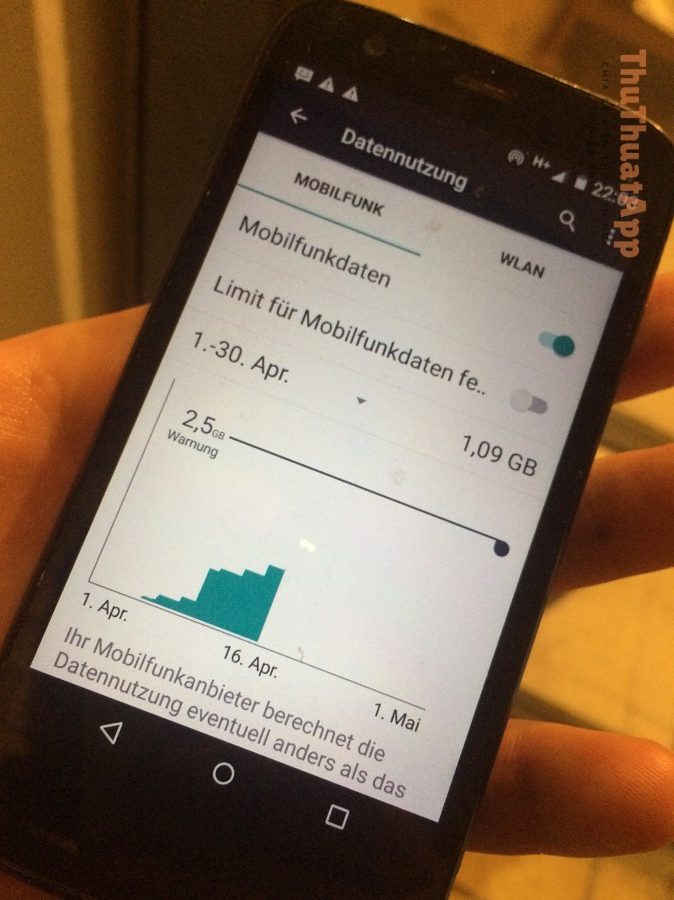
Vì sao nên giới hạn số thiết bị kết nối hotspot?
Giới hạn số thiết bị không chỉ để “khó chịu” với người xin Wi-Fi, mà là biện pháp quản trị mạng cơ bản. Khi có quá nhiều thiết bị truy cập, băng thông 4G/5G bị chia nhỏ, độ trễ tăng khiến gọi video, họp online hoặc chơi game giật lag. Ngoài ra, nhiều kết nối đồng thời khiến CPU/modem hoạt động mạnh hơn, máy nóng nhanh và tụt pin rõ rệt.
Quan trọng hơn, nếu bạn đặt mật khẩu yếu hoặc từng chia sẻ mật khẩu rộng rãi, rất dễ có người lạ tự động kết nối lại. Chỉ cần giới hạn số thiết bị và chặn thiết bị lạ, bạn đã giảm đáng kể rủi ro bị dùng ké, bị “ăn” dung lượng, hoặc bị truy cập các dịch vụ nội bộ khi bạn dùng chế độ chia sẻ mạng.
Tổng quan: Android có những kiểu “giới hạn hotspot” nào?
Tùy hãng máy và phiên bản Android, bạn sẽ gặp các cách giới hạn phổ biến sau:
- Giới hạn số kết nối tối đa: đặt 1–10 thiết bị (hoặc hơn) được phép kết nối cùng lúc.
- Danh sách thiết bị được phép/đã chặn: chặn thủ công theo tên thiết bị/MAC, hoặc chỉ cho phép thiết bị đã lưu.
- Giới hạn dữ liệu hotspot: đặt “data limit” để hotspot tự tắt khi đạt ngưỡng.
- Hẹn giờ tắt hotspot: tự tắt sau X phút không có kết nối hoặc theo lịch.
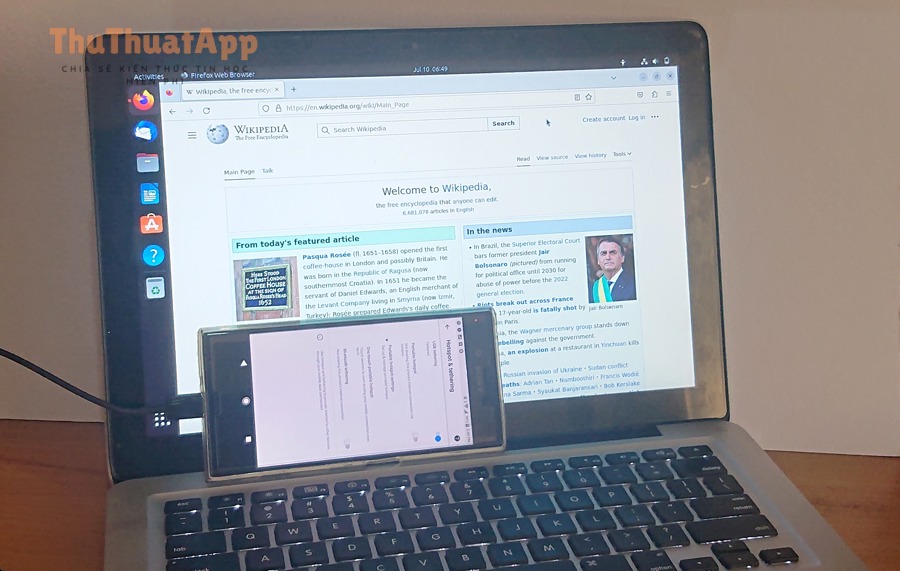
Cách giới hạn thiết bị kết nối hotspot Android (theo từng dòng máy)
1) Samsung (One UI)
Trên Samsung, tính năng thường nằm trong mục Mobile Hotspot. Bạn làm theo hướng dẫn tổng quát sau (tên mục có thể thay đổi nhẹ giữa One UI phiên bản):
- Vào Cài đặt → Kết nối → Điểm phát sóng di động và Chia sẻ kết nối.
- Chọn Điểm phát sóng di động (Mobile Hotspot).
- Tìm mục như Số thiết bị được phép, Giới hạn thiết bị hoặc Allowed devices (nếu có).
- Đặt số tối đa bạn muốn (ví dụ 1–3 thiết bị) và lưu lại.
Nếu không thấy mục giới hạn số lượng, hãy chuyển sang cách chặn thiết bị lạ ở phần “Quản lý danh sách thiết bị” bên dưới.
2) Xiaomi/Redmi/POCO (MIUI/HyperOS)
Dòng Xiaomi thường có tuỳ chọn giới hạn khá rõ:
- Vào Cài đặt → Kết nối & chia sẻ (hoặc Portable hotspot).
- Chọn Điểm phát sóng cá nhân.
- Tìm Quản lý kết nối / Connected devices.
- Chọn Số kết nối tối đa (Max connections) và đặt con số mong muốn.
Ngoài ra, MIUI/HyperOS thường có Blacklist/Blocklist để chặn thiết bị cụ thể, rất phù hợp khi bạn không muốn đổi mật khẩu mà vẫn “đuổi” được người dùng ké.
3) OPPO/realme (ColorOS/realme UI)
Với OPPO/realme, tuỳ chọn thường nằm ở “Điểm truy cập cá nhân”:
- Cài đặt → Kết nối & chia sẻ → Điểm truy cập cá nhân (Personal Hotspot).
- Vào Thiết bị được kết nối hoặc Quản lý thiết bị.
- Tìm mục Giới hạn số thiết bị (nếu có) hoặc dùng Chặn/Thêm vào danh sách chặn.
4) Pixel/Android thuần
Android thuần có thể không hiển thị “Số kết nối tối đa” trên mọi máy. Bạn hãy tìm theo hướng:
- Cài đặt → Mạng & Internet → Hotspot & Chia sẻ kết nối (Hotspot & tethering).
- Chọn Hotspot Wi-Fi.
- Kiểm tra các mục như Thiết bị được kết nối, Tự động tắt hotspot, Giới hạn dữ liệu (nếu có).
Nếu không có giới hạn số lượng, giải pháp hiệu quả nhất là đặt mật khẩu mạnh và chặn thiết bị lạ/đổi mật khẩu định kỳ.

Quản lý thiết bị đang kết nối: xem danh sách, chặn thiết bị lạ, “đuổi” người dùng ké
Dù máy bạn có giới hạn số lượng hay không, hầu hết Android đều cho xem thiết bị đang kết nối. Khi phát hiện thiết bị lạ:
- Ngắt kết nối ngay: vào Thiết bị được kết nối và chọn Ngắt/Remove (nếu có).
- Chặn theo danh sách: thêm thiết bị vào blacklist/blocklist để lần sau không thể kết nối.
- Đổi tên hotspot (SSID): tránh để tên quá “lộ” (ví dụ “iPhone của A”, “Wifi nhà B”).
- Đổi mật khẩu định kỳ: cách nhanh nhất để “reset” toàn bộ quyền truy cập.
Trong trường hợp bạn thường xuyên phát hotspot cho cùng một vài thiết bị (laptop cá nhân, tablet của con…), hãy ưu tiên “chỉ cho phép thiết bị đã lưu/đã cho phép” nếu máy có tuỳ chọn này. Cách làm này giống whitelist: người lạ dù biết mật khẩu cũng khó vào nếu không nằm trong danh sách cho phép.
Tối ưu bảo mật hotspot: vừa giới hạn thiết bị, vừa giữ tốc độ ổn định
Dưới đây là bộ thiết lập “đáng làm” trước khi bật hotspot ở nơi công cộng:
- Mật khẩu mạnh: tối thiểu 12 ký tự, có chữ hoa, chữ thường, số và ký tự đặc biệt.
- Chế độ bảo mật: ưu tiên WPA2-Personal hoặc WPA3-Personal nếu máy hỗ trợ.
- Băng tần 5 GHz: tốc độ cao hơn, ít nhiễu hơn (nhưng phạm vi ngắn hơn); nếu xa thì dùng 2.4 GHz.
- Tự tắt hotspot khi không dùng: bật “Auto turn off” để tránh quên tắt.
- Giới hạn dữ liệu: đặt ngưỡng để hotspot tự ngắt khi đạt mức dùng dự kiến.
Nếu bạn chưa biết bắt đầu từ đâu, hãy nắm thật chắc cách phát Wi-Fi hotspot từ Android và đặt mật khẩu đúng chuẩn, rồi mới đến bước giới hạn số thiết bị và chặn thiết bị lạ.
Mẹo tiết kiệm dung lượng khi phát hotspot (giảm “bốc hơi” data)
Phát hotspot có thể khiến thiết bị nhận mạng tự động cập nhật hệ điều hành, đồng bộ ảnh, tải file lớn… dẫn tới “cháy” gói cực nhanh. Bạn có thể kết hợp các mẹo sau để hỗ trợ cách tiết kiệm data 4G/5G trên Android khi đang chia sẻ mạng:
- Trên thiết bị nhận Wi-Fi, bật Data Saver hoặc đánh dấu mạng là Metered (mạng đo dung lượng) để hạn chế cập nhật nền.
- Tắt tự động cập nhật ứng dụng trên CH Play khi đang dùng hotspot.
- Hạn chế streaming 1080p/4K, ưu tiên 480p–720p khi cần.
- Đặt Data limit cho hotspot (nếu có) để tự ngắt khi vượt ngưỡng.
Không thấy tuỳ chọn “giới hạn số thiết bị”? Đây là cách xử lý
Nếu máy bạn không có mục “Số kết nối tối đa”, vẫn có 4 hướng xử lý hiệu quả (và an toàn):
- Dùng blacklist/Blocklist để chặn thiết bị lạ (thường có trên Xiaomi/OPPO/realme).
- Đổi mật khẩu (nhanh và triệt để nhất).
- Ưu tiên USB tethering nếu chỉ cần phát mạng cho một laptop: ổn định, khó bị truy cập lén, và thường nhanh hơn.
- Bật tự động tắt hotspot để hạn chế thời gian “mở cửa” cho người lạ dò kết nối.
Nhiều người tìm app bên thứ ba để can thiệp giới hạn kết nối; bạn nên cân nhắc kỹ vì các app kiểu này thường đòi quyền sâu, có thể ảnh hưởng bảo mật và quyền riêng tư.
Câu hỏi thường gặp
Giới hạn 1–2 thiết bị có làm hotspot nhanh hơn không?
Có. Khi ít thiết bị hơn, băng thông và tài nguyên xử lý được tập trung, độ trễ giảm. Tuy nhiên tốc độ còn phụ thuộc chất lượng sóng 4G/5G, gói cước và khả năng phát Wi-Fi của điện thoại.
Có nên đổi mật khẩu mỗi lần phát hotspot?
Nếu bạn thường chia sẻ ở nơi công cộng hoặc cho nhiều người lạ, nên đổi định kỳ (ví dụ mỗi tuần) hoặc mỗi khi nghi ngờ bị lộ. Còn nếu chỉ dùng trong gia đình, đặt mật khẩu mạnh và chặn thiết bị lạ là đủ.
Phát hotspot cho laptop để làm việc có ổn không?
Hoàn toàn ổn nếu bạn giới hạn thiết bị, bật bảo mật WPA2/WPA3, và kiểm soát cập nhật nền. Với nhu cầu vừa làm việc vừa chia sẻ file, nhiều người kết hợp hotspot như một giải pháp “dự phòng” trong nhóm thủ thuật máy tính khi mạng văn phòng gặp sự cố.
Video tham khảo: cách giới hạn số người dùng hotspot trên Android

Kết luận
Để giới hạn thiết bị kết nối hotspot Android hiệu quả, bạn hãy ưu tiên 3 việc: (1) đặt số kết nối tối đa nếu máy hỗ trợ, (2) thường xuyên kiểm tra danh sách thiết bị đang kết nối và chặn thiết bị lạ, (3) tăng bảo mật bằng mật khẩu mạnh và chế độ WPA2/WPA3. Khi kết hợp thêm giới hạn dữ liệu và tự tắt hotspot, bạn sẽ vừa giữ tốc độ ổn định vừa tránh bị “bốc hơi” dung lượng ngoài ý muốn.