



Khi cần chia sẻ Internet nhanh cho laptop, máy tính bảng hoặc bạn bè nhưng không có router, tính năng phát Wi-Fi hotspot trên Android là giải pháp tiện nhất. Chỉ với vài thao tác, điện thoại có thể biến thành “bộ phát Wi-Fi” di động, cho phép nhiều thiết bị truy cập mạng qua 4G/5G. Tuy nhiên, nếu không thiết lập đúng tên mạng, chuẩn bảo mật và mật khẩu đủ mạnh, bạn có thể gặp tình trạng kết nối chập chờn, tốc độ giảm hoặc thậm chí bị người lạ “xài ké” dữ liệu. Bài viết này hướng dẫn bạn cách bật hotspot, đặt/đổi mật khẩu an toàn, tối ưu tốc độ, quản lý thiết bị kết nối và xử lý lỗi thường gặp trên các giao diện Android phổ biến.

1) Wi-Fi hotspot trên Android là gì và dùng khi nào?
Wi-Fi hotspot (Điểm phát sóng di động / Mobile Hotspot) là tính năng cho phép điện thoại chia sẻ dữ liệu di động (4G/5G) thành mạng Wi-Fi để thiết bị khác kết nối. Bạn nên dùng hotspot khi:
- Nhà mất mạng/đứt cáp tạm thời, cần Internet gấp cho laptop.
- Đi công tác/du lịch, muốn chia sẻ mạng cho nhóm người hoặc thiết bị phụ.
- Cần kết nối thiết bị IoT tạm thời (máy POS, máy in, máy tính bảng) mà không có router.
Lưu ý: Hotspot tiêu tốn pin, sinh nhiệt và có thể “ngốn” dung lượng data rất nhanh nếu không kiểm soát.

2) Chuẩn bị trước khi phát hotspot để ổn định và an toàn
Trước khi bật hotspot, hãy kiểm tra nhanh các điểm sau để tránh lỗi “kết nối được nhưng không có mạng” hoặc bị truy cập trái phép:
- Gói cước dữ liệu: Đảm bảo SIM còn data, 4G/5G hoạt động bình thường (mở web trên điện thoại trước).
- Sóng di động & vị trí: Đứng nơi tín hiệu mạnh; hotspot không thể nhanh hơn tốc độ 4G/5G thực tế.
- Pin & nhiệt: Nên cắm sạc, tránh để điện thoại quá nóng (đặc biệt khi nhiều người kết nối).
- Đặt tên mạng (SSID) dễ nhận biết: Ví dụ “Minh_Hotspot”.
- Mật khẩu mạnh: Tối thiểu 12 ký tự, có chữ hoa + chữ thường + số, hạn chế dùng ngày sinh.
- Bảo mật: Ưu tiên WPA2/WPA3, tránh “Open” (không mật khẩu).
3) Cách bật Wi-Fi hotspot trên Android (áp dụng cho đa số máy)
Tùy hãng (Samsung/OPPO/Xiaomi/Pixel…), tên mục có thể là “Điểm phát sóng di động”, “Chia sẻ kết nối”, “Personal Hotspot”, “Portable Wi-Fi hotspot”… Bạn có thể làm theo 2 cách phổ biến dưới đây.
Cách 1: Bật nhanh từ thanh cài đặt nhanh (Quick Settings)
- Kéo thanh thông báo xuống (kéo 2 lần để hiện đầy đủ nút nhanh).
- Tìm nút Hotspot / Mobile Hotspot / Điểm phát sóng.
- Chạm để bật. Nhấn giữ vào nút để vào phần cấu hình (tên/mật khẩu/bảo mật).
Cách 2: Bật trong Cài đặt (Settings)
- Vào Cài đặt → Mạng & Internet (hoặc Kết nối).
- Chọn Điểm phát sóng & chia sẻ kết nối (hoặc Chia sẻ kết nối).
- Chạm Điểm phát sóng Wi-Fi / Mobile Hotspot → bật công tắc.
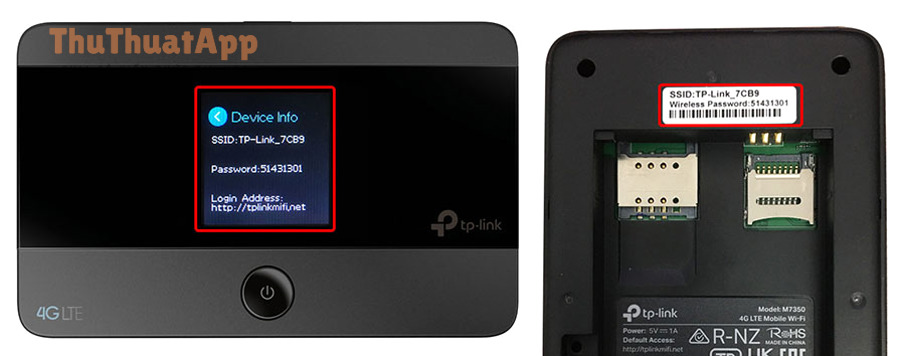
4) Cách đặt/đổi mật khẩu hotspot và đổi tên mạng (SSID)
Để “khóa” mạng hotspot và tránh người lạ dò mật khẩu, bạn nên đổi mật khẩu định kỳ (đặc biệt sau khi chia sẻ cho nhiều người).
- Vào Cài đặt → Điểm phát sóng & chia sẻ kết nối → Điểm phát sóng Wi-Fi.
- Chọn Cấu hình / Thiết lập Hotspot.
- Chỉnh các mục:
- Tên mạng (SSID): đặt dễ nhận biết.
- Bảo mật: chọn WPA2-Personal hoặc WPA3-Personal (nếu có).
- Mật khẩu: nhập mật khẩu mạnh (khuyến nghị 12–16 ký tự).
- Nhấn Lưu / OK. Nếu thiết bị khác đang kết nối, đôi khi cần kết nối lại bằng mật khẩu mới.
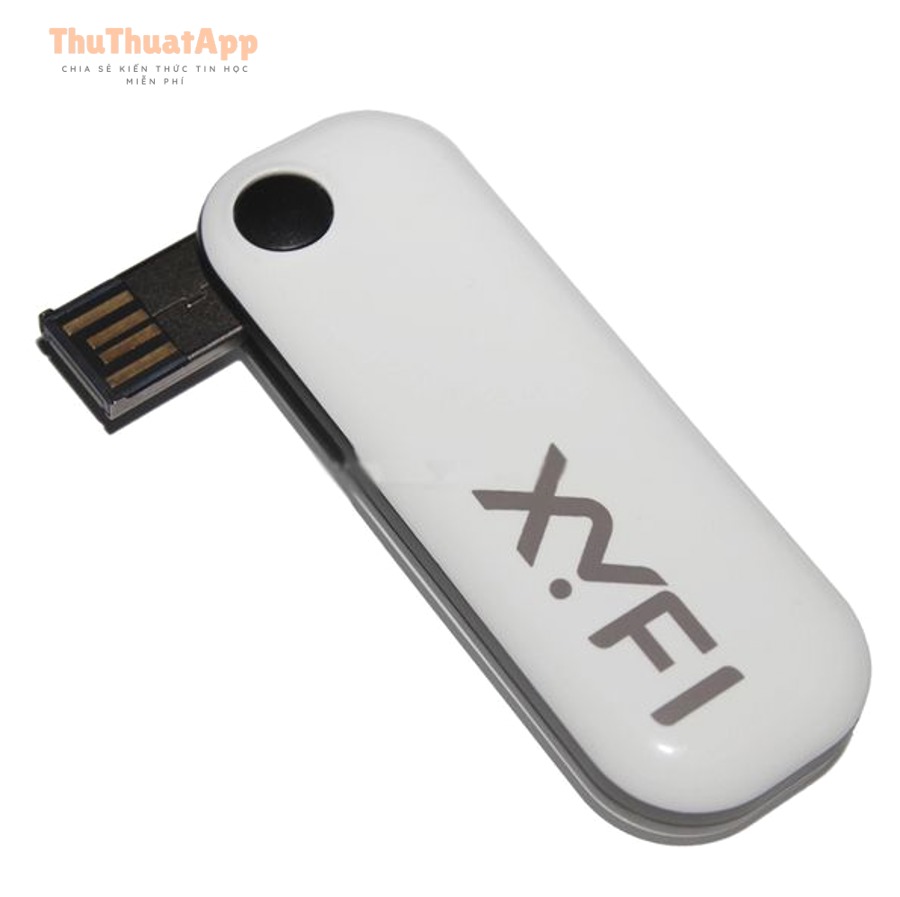
5) Tùy chọn nâng cao để hotspot nhanh hơn và tiện hơn
Nhiều máy Android có các tùy chọn nâng cao giúp tối ưu tốc độ, độ ổn định và sự tiện dụng khi chia sẻ mạng.
Chọn băng tần 2.4GHz/5GHz
- 2.4GHz: xa hơn, xuyên tường tốt hơn, nhưng dễ nhiễu và tốc độ thường thấp hơn.
- 5GHz: tốc độ tốt hơn, ít nhiễu hơn, nhưng phạm vi ngắn hơn.
Nếu laptop ở gần điện thoại, ưu tiên 5GHz. Nếu cần phủ sóng rộng, chọn 2.4GHz.
Tự tắt hotspot khi không dùng
Bật chế độ Tự động tắt sau vài phút không có thiết bị kết nối để tiết kiệm pin và tránh bị quên bật hotspot.
Chia sẻ kết nối nhanh bằng QR
Một số máy cho phép hiển thị mã QR của hotspot để thiết bị khác quét và kết nối, tương tự như cách chia sẻ Wi-Fi bằng mã QR trên Android. Cách này giảm sai sót khi nhập mật khẩu, đặc biệt với mật khẩu dài.
USB tethering/Bluetooth tethering (khi Wi-Fi bị nhiễu)
- USB tethering: cắm cáp từ điện thoại sang laptop để chia sẻ mạng ổn định, ít nhiễu.
- Bluetooth tethering: tiết kiệm pin hơn Wi-Fi nhưng tốc độ thường thấp.
6) Quản lý thiết bị đang kết nối: chặn, đổi tên, giới hạn
Khi hotspot bật, hãy thường xuyên kiểm tra danh sách thiết bị đang kết nối để tránh “xài ké” data.
Xem và chặn thiết bị lạ
- Vào màn hình cấu hình hotspot.
- Tìm mục Thiết bị kết nối / Connected devices.
- Nếu thấy thiết bị lạ, chọn Chặn (Block) hoặc Ngắt kết nối (Disconnect).
Giới hạn số lượng thiết bị kết nối
Nhiều dòng máy hỗ trợ đặt tối đa bao nhiêu thiết bị được vào hotspot. Đây là cách đơn giản để giảm rủi ro và giữ tốc độ ổn định khi chia sẻ mạng; bạn có thể tìm trong phần cài đặt nâng cao theo hướng dẫn cách giới hạn thiết bị kết nối hotspot Android.
7) Mẹo tối ưu tốc độ và pin khi phát hotspot
- Đặt điện thoại nơi thoáng: nhiệt cao làm giảm hiệu năng và có thể tự ngắt hotspot.
- Tắt ứng dụng nền nặng: tránh điện thoại vừa phát hotspot vừa chạy game/ghi hình dài.
- Ưu tiên 5GHz (nếu gần): giảm nhiễu, tốc độ ổn định hơn trong môi trường đông Wi-Fi.
- Đổi mật khẩu sau khi dùng nhóm: đặc biệt khi chia sẻ ở quán cà phê/hội họp.
- Canh dung lượng: nếu có tùy chọn “Giới hạn dữ liệu” cho hotspot, hãy bật để tránh vượt gói.
Đây là nhóm thao tác rất đáng lưu lại trong bộ sưu tập Thủ thuật Android nếu bạn thường xuyên làm việc di động.
8) Lỗi thường gặp và cách xử lý nhanh
Kết nối được hotspot nhưng không vào Internet
- Kiểm tra điện thoại có vào mạng bằng 4G/5G không (mở trình duyệt trên điện thoại).
- Tắt/bật dữ liệu di động, sau đó tắt/bật hotspot.
- Đổi băng tần 2.4GHz ↔ 5GHz để tránh nhiễu.
- Khởi động lại điện thoại nếu vẫn lỗi.
Thiết bị báo sai mật khẩu dù nhập đúng
- Trên thiết bị nhận, chọn “Quên mạng” rồi kết nối lại (đặc biệt sau khi bạn vừa đổi mật khẩu).
- Tránh dùng ký tự dễ nhầm (O/0, l/1). Nếu cần, đổi mật khẩu đơn giản hơn nhưng vẫn đủ mạnh.
Hotspot tự tắt liên tục
- Tắt “Tự động tắt hotspot” (nếu bạn đang dùng nhưng thiết bị rớt kết nối).
- Kiểm tra chế độ tiết kiệm pin có đang hạn chế hotspot không.
- Cắm sạc và giảm nhiệt máy (tháo ốp dày, đặt nơi mát).
Video hướng dẫn: Đổi mật khẩu và thiết lập hotspot trên Android
9) Câu hỏi nhanh (FAQ)
Phát hotspot có tốn nhiều pin không?
Có. Hotspot thường tốn pin hơn dùng Wi-Fi thông thường. Nếu dùng lâu, nên cắm sạc.
Hotspot có dùng được khi bật VPN không?
Tùy máy và cấu hình VPN. Một số trường hợp VPN chỉ áp dụng cho điện thoại, không áp dụng cho thiết bị kết nối hotspot.
Có nên để hotspot “không mật khẩu” cho tiện?
Không khuyến nghị. Mạng mở rất dễ bị truy cập trái phép và khiến bạn mất dữ liệu/giảm tốc.
Vì sao tốc độ hotspot chậm hơn tưởng tượng?
Tốc độ phụ thuộc chất lượng sóng 4G/5G, số thiết bị cùng dùng, băng tần Wi-Fi và mức nhiễu xung quanh.
Kết luận
Chỉ cần nắm đúng cách bật hotspot, đặt mật khẩu mạnh và bật các tùy chọn phù hợp (WPA2/WPA3, băng tần, tự tắt, quản lý thiết bị), bạn sẽ chia sẻ Internet từ Android ổn định và an toàn hơn đáng kể. Nếu bạn muốn xem thêm các hướng dẫn cùng chủ đề để áp dụng nhanh trong đời sống, có thể lưu lại thuthuatapp.top để tiện tra cứu khi cần.