


Pin là linh kiện “hao mòn theo thời gian” nên việc theo dõi dung lượng pin thực tế và mức độ chai (battery health) giúp bạn chủ động tối ưu thời gian dùng, phát hiện sớm dấu hiệu xuống cấp và quyết định khi nào nên thay pin. Trong bài viết này, bạn sẽ biết cách kiểm tra dung lượng pin và độ chai pin Android bằng nhiều phương pháp: từ cài đặt hệ thống, công cụ chẩn đoán của hãng, mã kiểm tra ẩn cho đến ứng dụng bên thứ ba—kèm cách đọc kết quả sao cho đúng và các mẹo kéo dài tuổi thọ pin.

1) Dung lượng pin và “độ chai pin” khác nhau như thế nào?
Dung lượng pin (mAh) thường là con số “thiết kế” nhà sản xuất công bố (ví dụ 5.000mAh). Theo thời gian, pin bị lão hóa hóa học khiến dung lượng tối đa thực tế giảm dần. Con số phản ánh mức suy giảm này thường được gọi là độ chai pin hoặc tình trạng pin (battery health), biểu thị bằng phần trăm: 100% là như mới, 85–90% là hao mòn nhẹ, dưới 80% thường bắt đầu thấy tụt pin nhanh hơn rõ rệt.
Hiểu đơn giản: “Dung lượng pin” là khả năng chứa điện, còn “độ chai pin” là mức pin còn giữ được bao nhiêu so với ban đầu. Bạn có thể dùng máy bình thường khi pin còn tốt, nhưng nếu chai nặng, máy sẽ nhanh hết pin, sạc lâu đầy, thậm chí tụt pin đột ngột.
2) Khi nào bạn nên kiểm tra pin Android?
- Máy tụt pin nhanh bất thường, nhất là khi chỉ lướt web/mạng xã hội.
- Phần trăm pin nhảy “không logic” (đang 30% rớt xuống 15% rất nhanh).
- Sạc lâu hơn trước, hoặc nóng lên rõ rệt trong lúc sạc/dùng.
- Máy tự tắt nguồn khi pin còn 10–20%.
- Pin/phần lưng máy có dấu hiệu phồng, kênh, hở mép (cần xử lý an toàn ngay).

3) Cách kiểm tra trong cài đặt hệ thống (không cần cài app)
3.1 Kiểm tra mức tiêu thụ pin theo ứng dụng
Trước khi kết luận pin “chai”, hãy kiểm tra xem có ứng dụng nào đang ngốn pin bất thường:
- Vào Cài đặt → Pin (Battery).
- Mở mục Sử dụng pin / Battery usage để xem ứng dụng nào tiêu hao nhiều nhất.
- Tắt/bỏ cài đặt app lạ, hoặc giới hạn hoạt động nền với các app ít dùng.
Cách này không cho bạn con số “dung lượng thực tế”, nhưng giúp xác định vấn đề do ứng dụng hay do pin.
3.2 Trên Samsung: dùng chẩn đoán pin trong Samsung Members
Nhiều máy Samsung cho phép kiểm tra trạng thái pin bằng công cụ chẩn đoán của hãng:
- Mở Samsung Members → Hỗ trợ (Support) → Chẩn đoán (Diagnostics).
- Chọn Pin (Battery) để xem trạng thái (Tốt/Bình thường/Yếu) và một số thông tin liên quan.
Lưu ý: Giao diện có thể khác nhau tùy One UI và dòng máy, nhưng nguyên tắc vẫn là vào phần Diagnostics để kiểm tra.
4) Cách kiểm tra bằng “menu ẩn” (cẩn thận khi thao tác)
Android có một số mã kiểm tra/menus kỹ thuật, tuy nhiên không phải máy nào cũng hiển thị đầy đủ thông tin dung lượng tối đa. Bạn có thể thử các cách phổ biến sau:
- Thông tin pin trong mục kiểm tra: một số hãng có “Hardware test” riêng (tùy model).
- Menu kiểm thử: có máy dùng mã dịch vụ để mở màn hình test phần cứng (có thể bị chặn ở một số bản ROM/nhà mạng).
Khuyến nghị: Nếu bạn không quen thao tác kỹ thuật, hãy ưu tiên cách kiểm tra trong phần cài đặt hoặc dùng ứng dụng uy tín (phần dưới) để ước lượng dung lượng thực tế, tránh can thiệp các mục khó hiểu có thể ảnh hưởng cấu hình hệ thống.
5) Cách kiểm tra dung lượng pin và độ chai pin Android bằng ứng dụng (đề xuất thực tế)
Để ước lượng dung lượng tối đa thực tế (mAh) và tình trạng pin (%), các ứng dụng theo dõi quá trình sạc/xả theo thời gian là lựa chọn dễ dùng. Một số app phổ biến gồm AccuBattery, Battery Guru, Ampere… Trong đó, cách làm nhìn chung tương tự nhau:
5.1 Cài đặt và thiết lập cơ bản
- Để app chạy tối thiểu vài ngày (lý tưởng 3–7 ngày) để dữ liệu đủ “đẹp”.
- Tắt tối ưu hóa pin cho app theo dõi (nếu hệ thống giết nền quá mạnh).
- Sạc và dùng bình thường; tránh vừa sạc vừa chơi game nặng nếu bạn muốn số liệu ổn định.
5.2 Cách đọc kết quả để ước lượng “độ chai”
- Estimated capacity (mAh): dung lượng tối đa ước tính dựa trên các phiên sạc đo được.
- Battery health (%): thường tính bằng công thức gần đúng: (dung lượng ước tính / dung lượng thiết kế) × 100.
- Charge speed / current: dòng sạc (mA) giúp bạn biết sạc có ổn định không, cáp/củ sạc có bị “đuối” không.
Mẹo để số liệu đáng tin hơn: Hãy ghi nhận ít nhất vài lần sạc từ khoảng 15–20% lên 80–90% trong điều kiện nhiệt độ mát. Tránh đo khi máy quá nóng vì hệ thống sẽ tự giảm dòng sạc, làm sai lệch tốc độ và dung lượng ước tính.
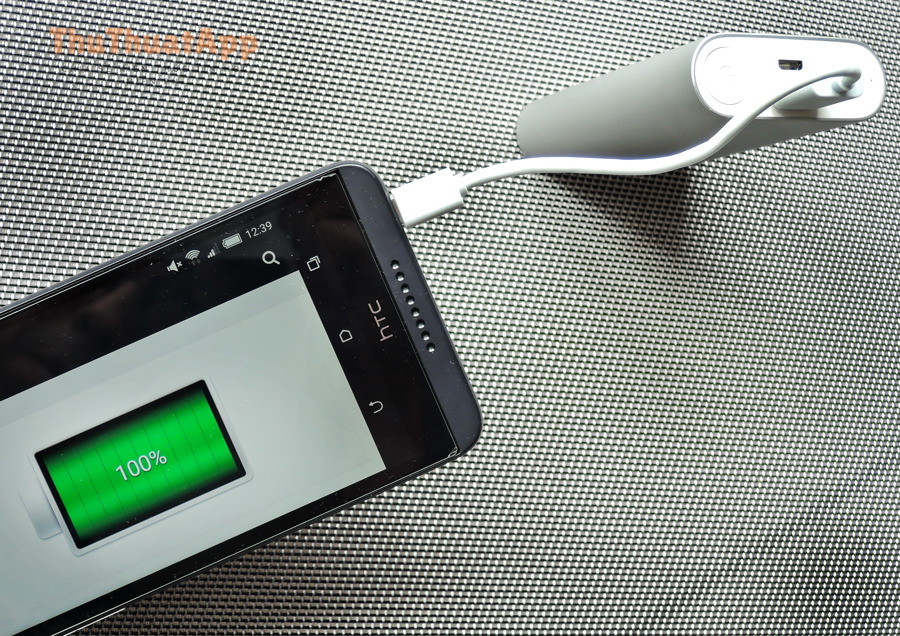
6) “Ngưỡng” nào cho thấy pin đã chai đáng kể?
Tùy nhu cầu sử dụng, bạn có thể tham khảo ngưỡng phổ biến sau:
- 90–100%: pin còn rất tốt, thời lượng dùng gần như ban đầu.
- 80–89%: hao mòn vừa, có thể bắt đầu thấy tụt pin nhanh hơn nếu dùng nặng.
- 70–79%: chai rõ, nên cân nhắc thay pin nếu bạn cần thời lượng ổn định.
- Dưới 70%: trải nghiệm thường giảm mạnh (tụt nhanh, dễ sập nguồn), ưu tiên thay pin chính hãng.
Ngoài con số %, hãy quan sát triệu chứng thực tế: tụt pin bất thường, nóng lên nhiều, sạc lúc nhanh lúc chậm, hoặc máy tự tắt. Các dấu hiệu này đôi khi còn liên quan cổng sạc/cáp/củ sạc, vì vậy đừng bỏ qua bước kiểm tra phụ kiện sạc.
7) Phân biệt “pin chai” và “sạc có vấn đề” để tránh chẩn đoán sai
Nhiều trường hợp người dùng nghĩ pin chai nhưng thực tế là sạc không ổn định. Bạn nên kiểm tra theo thứ tự:
- Đổi cáp và củ sạc khác (ưu tiên chính hãng/chuẩn PD).
- Vệ sinh nhẹ cổng sạc (tắt máy, dùng dụng cụ phù hợp, tránh làm gãy chân tiếp xúc).
- Quan sát dòng sạc bằng ứng dụng đo (mA) để xem có dao động bất thường không.
Nếu bạn đang gặp tình trạng cắm sạc lúc nhận lúc không, hãy ưu tiên xử lý theo hướng cách sửa lỗi Android không nhận sạc trước khi kết luận pin chai, vì cổng sạc lỏng/oxy hóa cũng gây ra triệu chứng “tụt pin nhanh do sạc không vào”.

8) Mẹo kéo dài tuổi thọ pin (áp dụng được cho hầu hết Android)
Dưới đây là các nguyên tắc thực chiến, dễ áp dụng hằng ngày:
- Tránh nhiệt: nhiệt độ cao là “kẻ thù số 1” của pin Li-ion. Không để máy dưới nắng, không vừa sạc vừa chơi game nặng quá lâu.
- Sạc trong vùng 20–80% khi có thể: sạc đầy 100% liên tục và để pin xuống 0% thường xuyên đều làm pin lão hóa nhanh hơn.
- Giảm tác vụ nền: tắt đồng bộ không cần thiết, giới hạn app chạy nền, giảm độ sáng/đặt sáng tự động.
- Dùng sạc phù hợp: ưu tiên củ sạc đạt chuẩn, đúng công suất máy hỗ trợ; cáp tốt giúp dòng sạc ổn định hơn.
Nếu bạn dùng Samsung, bạn có thể tham khảo thêm hướng dẫn cách bật sạc nhanh và bảo vệ pin (Battery protection) trên Android (Samsung) để tối ưu thói quen sạc theo kiểu “giữ pin khỏe” mà vẫn tiện khi cần nạp nhanh.
Đây cũng là nhóm Thủ thuật Android nên làm sớm để pin bền hơn sau 6–12 tháng sử dụng.
9) Khi nào nên thay pin hoặc mang đi kiểm tra?
Bạn nên cân nhắc thay pin/kiểm tra tại trung tâm uy tín nếu rơi vào một trong các trường hợp sau:
- Battery health dưới 80% và thời lượng pin giảm gây ảnh hưởng công việc.
- Máy nóng bất thường khi dùng tác vụ nhẹ hoặc khi sạc.
- Pin có dấu hiệu phồng, nắp lưng kênh, màn hình bị đội lên (ngừng sử dụng và xử lý an toàn).
- Máy hay sập nguồn dù báo pin còn.
Ưu tiên pin chính hãng hoặc linh kiện chất lượng cao tương đương, và kiểm tra lại phụ kiện sạc sau khi thay để tránh lặp lại vấn đề.

10) Video hướng dẫn tham khảo (dễ làm theo)
Nếu bạn muốn xem thao tác trực quan cách kiểm tra tình trạng pin bằng ứng dụng, bạn có thể tham khảo video dưới đây:
Kết luận
Để kiểm tra dung lượng pin và độ chai pin Android chính xác, bạn nên kết hợp: (1) xem mức tiêu thụ pin trong cài đặt để loại trừ app ngốn pin, (2) dùng công cụ chẩn đoán của hãng (như Samsung Members) nếu có, và (3) sử dụng ứng dụng theo dõi vài ngày để ước lượng dung lượng tối đa thực tế. Khi đã có số liệu, hãy ưu tiên kiểm soát nhiệt, điều chỉnh thói quen sạc và dùng phụ kiện sạc chất lượng để pin bền hơn. thuthuatapp
