


Nếu bạn cần cách lưu trang web thành PDF trên iPhone để đọc offline, gửi cho đồng nghiệp, hoặc lưu làm tài liệu, Safari đã có sẵn quy trình xuất PDF rất nhanh ngay trong bảng Chia sẻ.
Ngoài thao tác cơ bản, bạn còn có thể chọn đúng định dạng PDF, lưu vào Files/iCloud Drive để quản lý, và mở lại bằng ứng dụng phù hợp để đánh dấu, ghi chú.
Với các trang dài (bài viết nhiều mục, trang sản phẩm, tài liệu hướng dẫn), iPhone cũng có phương án “lưu toàn trang” giúp PDF đầy đủ nội dung, tránh bị thiếu phần cuối.
Tiếp theo, để bắt đầu, bạn sẽ đi theo từng bước chuẩn nhất trong Safari, rồi mở rộng sang các lựa chọn lưu trữ, đọc lại và xử lý lỗi thường gặp.
Lưu trang web thành PDF trên iPhone bằng Safari như thế nào?
Cách nhanh nhất là mở trang trong Safari → Chia sẻ → chọn PDF → lưu vào Files, thường chỉ mất vài chục giây và giữ được bố cục như tài liệu in. Sau đây là quy trình chuẩn để bạn làm đúng ngay lần đầu.
Trước khi thao tác, hãy đảm bảo trang web đã tải xong (không còn đang xoay vòng), vì PDF được tạo dựa trên nội dung hiển thị tại thời điểm bạn xuất file.

Bước thực hiện chi tiết trong Safari:
-
Mở Safari và truy cập trang web bạn muốn lưu.
-
Chạm nút Chia sẻ (thường là biểu tượng mũi tên lên).
-
Tìm tùy chọn liên quan đến PDF hoặc Lưu vào Tệp (Files) tùy phiên bản iOS.
-
Chọn vị trí lưu trong Files (On My iPhone hoặc iCloud Drive), đổi tên nếu cần, rồi Save.
Để móc xích sang bước quan trọng tiếp theo, bạn cần hiểu rằng cùng một bảng Chia sẻ có thể hiển thị nhiều “định dạng” xuất khác nhau, và việc chọn đúng PDF quyết định file tạo ra có đúng chuẩn hay chỉ là bản chia sẻ liên kết.
Làm sao chọn đúng “PDF” trong bảng Chia sẻ để xuất file chuẩn?
Để xuất đúng, bạn cần chuyển “Options” sang PDF (khi có) hoặc dùng “In”/“Print” để tạo bản xem trước PDF rồi mới lưu, vì nếu chọn nhầm bạn có thể chỉ gửi link trang web thay vì tạo tài liệu. Tiếp theo là cách nhận biết và chọn đúng.
Mẹo nhận biết nhanh: khi đã chọn đúng, iPhone thường hiển thị xem trước dạng trang giấy (preview nhiều trang), thay vì chỉ hiển thị tiêu đề và URL.

Các tình huống phổ biến và cách xử lý:
-
Trường hợp có nút “Options”: Trong bảng Chia sẻ, nhìn lên phần trên cùng (dòng tiêu đề trang). Chạm Options và chọn PDF (hoặc chọn kiểu hiển thị phù hợp), rồi quay lại để lưu.
-
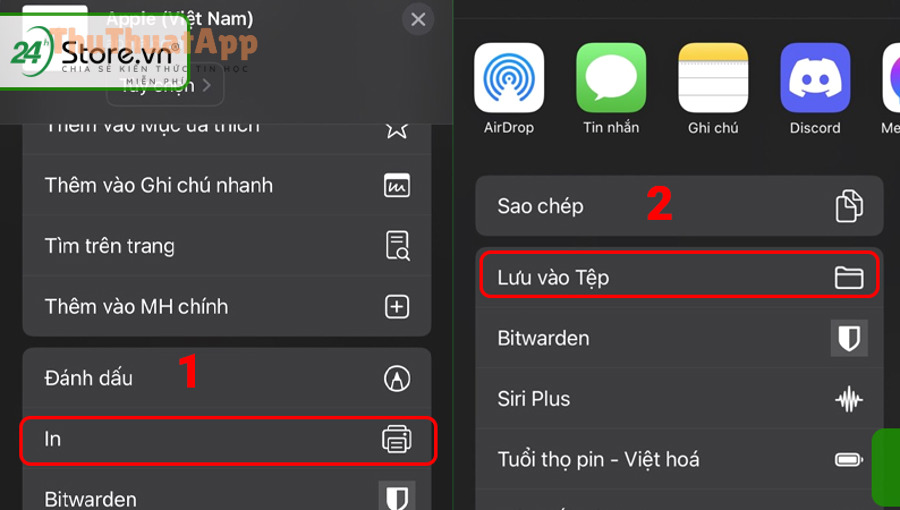
Trường hợp không thấy “PDF” trực tiếp: Chọn In (Print) để mở màn hình xem trước. Tại đây, bạn có thể chụm/banh (pinch) vào bản xem trước để “mở” PDF toàn màn hình, sau đó dùng Chia sẻ để Save to Files.
-
Trường hợp chỉ thấy “Add to Reading List”/“Copy”: Hãy cuộn danh sách hành động trong bảng Chia sẻ xuống dưới, vì PDF/Files đôi khi nằm ở nhóm hành động phía dưới hoặc trong “More”.
Để nối mạch sang phần trang dài, điểm mấu chốt là: nếu bạn muốn PDF “đầy đủ” như khi in, bạn phải chọn đúng cơ chế xuất (PDF/Print/Full Page) thay vì chỉ lưu nội dung đang nhìn thấy trên màn hình.
Có mấy cách lưu trang web dài thành PDF để không bị thiếu nội dung?
Có 2 cách chính để lưu trang dài thành PDF trên iPhone: (1) Xuất PDF từ Safari/Print để giữ bố cục tài liệu, và (2) Dùng chụp màn hình “Full Page” rồi lưu PDF để đảm bảo “ăn” hết chiều dài trang. Dưới đây là cách chọn phương án phù hợp.
Nếu bạn ưu tiên chất lượng chữ và bố cục như bản in, hãy chọn cách (1). Ngược lại, nếu trang có nhiều thành phần web “khó in” hoặc bị cắt khi xuất, cách (2) thường ổn định hơn.

Cách (1): Xuất PDF qua Print để giữ bố cục
-
Trong Safari, mở trang cần lưu → chạm Chia sẻ.
-
Chọn In (Print).
-
Khi thấy bản xem trước, dùng thao tác banh 2 ngón trên preview để mở thành PDF.
-
Chạm Chia sẻ trong màn hình PDF → chọn Lưu vào Tệp (Save to Files).
Cách (2): Chụp “Full Page” và lưu PDF (thường hiệu quả với bài dài)
-
Chụp màn hình trang đang mở (nút nguồn + tăng âm lượng, hoặc theo kiểu máy).
-
Chạm thumbnail ảnh chụp vừa xuất hiện ở góc.
-
Chọn tab Full Page (nếu có) để iPhone ghi lại toàn bộ trang.
-
Chọn Save PDF to Files để lưu thành PDF.
Tiếp theo, khi đã có file PDF, câu hỏi thực tế nhất là bạn nên lưu ở đâu để dễ tìm lại, không bị thất lạc giữa hàng loạt tệp tải về.
Nên lưu PDF vào đâu trong Files để dễ tìm lại và đồng bộ?
Bạn nên lưu PDF vào Files theo nguyên tắc: có thư mục riêng + đặt tên nhất quán + ưu tiên iCloud Drive nếu cần đồng bộ, để tìm lại nhanh bằng Search và không bị trôi trong “Downloads”. Dưới đây là cách tổ chức đơn giản nhưng hiệu quả.
Trước khi bấm Save, hãy đổi tên file theo cấu trúc gợi ý: Tên-chủ-đề_Nguồn_YYYY-MM-DD. Cụ thể hơn, đặt tên đúng ngay từ đầu giúp bạn tránh phải đổi lại và tránh trùng file.
Gợi ý vị trí lưu theo nhu cầu:
-
On My iPhone: Phù hợp khi bạn chỉ cần lưu nhanh, đọc offline, không cần đồng bộ máy khác.
-
iCloud Drive: Phù hợp khi bạn muốn file xuất hiện trên iPad/Mac, hoặc cần backup tự động.
-
Thư mục Downloads: Nên dùng cho tạm thời; về lâu dài hãy chuyển sang thư mục dự án để tránh thất lạc.
Cách tạo thư mục riêng cho PDF trang web:
-
Mở Files → chọn Browse.
-
Chọn vị trí (On My iPhone hoặc iCloud Drive).
-
Tạo thư mục mới, ví dụ: Web-PDF hoặc Tài liệu tham khảo.
-
Lưu file vào đúng thư mục đó để đảm bảo nhất quán.
Để móc xích sang bước đọc và xử lý file, việc lưu đúng chỗ chỉ là một nửa; nửa còn lại là bạn mở PDF bằng ứng dụng nào để đọc mượt, đánh dấu nhanh và chia sẻ lại thuận tiện.
Đọc và đánh dấu PDF đã lưu: Files mạnh ở đâu, Books tiện chỗ nào?
Files mạnh ở việc mở nhanh và quản lý tệp, còn Books tiện cho đọc dài, lưu thư viện và đồng bộ trải nghiệm đọc; tùy mục đích, bạn chọn ứng dụng phù hợp để không mất thời gian chuyển qua lại. Bên cạnh đó, bạn còn có thể dùng công cụ Markup để ký, tô sáng hoặc ghi chú.
Nếu bạn cần “đọc như sách”, hãy ưu tiên Books; nếu bạn cần “quản lý như tệp dự án”, hãy ưu tiên Files. Tiếp theo là cách thao tác theo từng lựa chọn.

Mở và đọc bằng Files (nhanh, đơn giản):
-
Vào Files → tìm PDF → chạm để mở bằng Quick Look.
-
Dùng tìm kiếm trong file (nếu có) hoặc cuộn trang theo thumbnail.
-
Chạm biểu tượng bút/Markup (tùy màn hình) để ghi chú, khoanh vùng, ký tên.
Đưa PDF vào Books (đọc dài, lưu thư viện):
-
Mở PDF trong Files → chạm Chia sẻ.
-
Chọn Books để nhập vào thư viện.
-
Mở Books → vào thư viện → chọn file để đọc và đánh dấu.
Khi nào nên ưu tiên ứng dụng bên thứ ba?
-
Khi bạn cần OCR (nhận diện chữ), ký số, tách/ghép PDF, hoặc quản lý annotation chuyên sâu.
-
Khi bạn cần đồng bộ hệ sinh thái khác (Google Drive/Dropbox) trong cùng một workflow.
Tiếp theo, nếu bạn đã làm đúng thao tác mà vẫn không tạo được PDF như ý, phần xử lý lỗi dưới đây sẽ giúp bạn khoanh vùng nguyên nhân và sửa nhanh theo từng trường hợp.
Vì sao lưu trang web thành PDF bị lỗi trên iPhone và khắc phục thế nào?
Có, việc lưu trang web thành PDF trên iPhone có thể lỗi do 3 nhóm nguyên nhân chính: trang chưa tải xong, website chặn in/xuất nội dung, hoặc Safari/iOS bị treo bộ nhớ; cách khắc phục là kiểm tra tải trang, đổi phương pháp xuất và làm mới Safari. Dưới đây là checklist xử lý theo mức độ ưu tiên.
Nguyên tắc xử lý nhanh: thử cách “nhẹ” trước (reload/đóng tab), rồi mới chuyển sang cách “nặng” hơn (đổi phương pháp Full Page hoặc dùng trình duyệt/thiết bị khác).

Lỗi 1: Không thấy tùy chọn PDF/Save to Files
-
Cuộn xuống trong bảng Chia sẻ và mở “More” để bật các hành động bị ẩn.
-
Thử chọn In (Print) để tạo PDF từ bản xem trước.
-
Cập nhật iOS nếu bạn đang ở phiên bản quá cũ và giao diện Chia sẻ thay đổi.
Lỗi 2: PDF bị trắng, thiếu hình hoặc cắt nội dung
-
Chờ trang tải xong, cuộn xuống để trang render thêm nội dung (đặc biệt trang “infinite scroll”).
-
Chuyển sang phương án Full Page khi chụp màn hình để lấy đủ nội dung.
-
Nếu website dùng nội dung nhúng (iframe/video), hãy chấp nhận rằng PDF có thể chỉ giữ khung hoặc bỏ qua phần nhúng.
Lỗi 3: Safari bị đứng hoặc xuất rất chậm
-
Đóng bớt tab Safari, đặc biệt tab nặng (nhiều quảng cáo/đồ họa).
-
Thoát Safari và mở lại, sau đó thử xuất PDF bằng Print.
-
Nếu vẫn chậm, lưu file vào On My iPhone trước rồi mới chuyển sang iCloud để tránh nghẽn mạng.
Lỗi 4: File lưu xong nhưng “không thấy đâu”
-
Vào Files → Browse → kiểm tra đúng vị trí đã chọn (On My iPhone/iCloud Drive).
-
Dùng ô Search trong Files, gõ một phần tên file bạn đã đặt.
-
Nếu lưu vào iCloud, kiểm tra trạng thái mạng và chờ đồng bộ hoàn tất.
Đến đây, bạn đã nắm trọn quy trình tạo và lưu PDF từ Safari, cách xử lý trang dài, lưu trữ trong Files và khắc phục lỗi. Ngoài ra, để PDF “đẹp hơn, nhẹ hơn và tiện dùng hơn”, phần mở rộng dưới đây sẽ giúp bạn tối ưu thêm.
Mẹo nâng cao để PDF rõ nét, nhẹ dung lượng và dễ chia sẻ
Nếu bạn cần PDF đọc “sạch mắt”, hãy áp dụng cách bật chế độ đọc trước khi xuất, vì nó thường loại bớt quảng cáo và phần thừa. Ngoài ra, khi muốn lưu nhanh một trang hay dùng, bạn có thể kết hợp cách lưu trang web về màn hình chính iPhone để mở lại rồi xuất PDF bất cứ lúc nào; đây là nhóm Thủ thuật iPhone hay được chia sẻ trên các site như thuthuatapp.
Tiếp theo là 4 nhóm tối ưu thực tế, ưu tiên tác động lớn và ít rủi ro.
Làm PDF “dễ đọc” bằng cách tối giản bố cục trước khi xuất
Để PDF rõ chữ và ít nhiễu, bạn nên tối giản giao diện trang trước khi xuất bằng cách bật chế độ đọc (khi trang hỗ trợ), rồi mới tạo PDF bằng Print hoặc Options. Cụ thể, việc loại bỏ banner/quảng cáo giúp PDF ít trang hơn và tập trung vào nội dung chính.
-
Nếu trang là bài viết: ưu tiên chế độ đọc để giữ văn bản và hình chính.
-
Nếu trang là tài liệu hướng dẫn: cuộn qua các mục quan trọng để trang render đủ trước khi xuất.
Giảm dung lượng PDF mà không làm mờ chữ
Muốn PDF nhẹ mà vẫn sắc nét, bạn nên ưu tiên “xuất dạng văn bản” (PDF từ Print/Options) thay vì biến mọi thứ thành ảnh chụp, vì ảnh chụp toàn trang thường nặng hơn nhiều. Tóm lại, khi mục tiêu là đọc chữ, hãy chọn PDF kiểu in.
-
Chỉ dùng Full Page screenshot khi website cắt nội dung hoặc render lỗi ở chế độ in.
-
Sau khi lưu, nếu file quá nặng, hãy chia sẻ sang ứng dụng nén PDF (nếu bạn đang dùng) hoặc lưu bản “sạch” bằng chế độ đọc rồi xuất lại.
Đặt tên và phiên bản để quản lý nhiều bản PDF của cùng một trang
Với các trang hay cập nhật (giá, menu, chính sách), bạn nên lưu theo phiên bản để so sánh về sau. Ví dụ, thêm hậu tố ngày giờ hoặc phiên bản giúp bạn biết ngay file nào mới nhất mà không cần mở từng file.
-
Mẫu tên gợi ý: ChuDe-Nguon_2025-12-26_v1.
-
Tạo thư mục theo dự án: DuAn/ThamKhao/Web-PDF.
Chia sẻ PDF nhanh và an toàn theo ngữ cảnh sử dụng
Để chia sẻ nhanh nhưng không lộ thông tin nhạy cảm, bạn nên xem lại PDF một lượt trước khi gửi, nhất là khi trang có dữ liệu cá nhân, địa chỉ hoặc lịch sử giao dịch. Quan trọng hơn, hãy chọn kênh chia sẻ phù hợp để kiểm soát người nhận.
-
Gửi nội bộ nhanh: AirDrop hoặc link iCloud (nếu bạn dùng iCloud Drive).
-
Gửi cho đối tác: đính kèm email hoặc lưu Drive/Dropbox rồi chia sẻ quyền xem.
-
Chia sẻ công khai: cân nhắc xóa/che phần nhạy cảm bằng Markup trước khi phát hành.
Câu hỏi thường gặp về lưu trang web thành PDF trên iPhone
Phần này tổng hợp các câu hỏi hay gặp khi bạn áp dụng cách lưu trang web thành PDF trên iPhone, đặc biệt với trang dài, trang có nội dung nhúng và tình huống “không thấy PDF”.

Lưu PDF vào iCloud Drive có tự đồng bộ sang iPad/Mac không?
Có, nếu bạn lưu vào iCloud Drive và thiết bị khác dùng cùng Apple ID, file thường sẽ đồng bộ tự động; tuy nhiên tốc độ phụ thuộc mạng và trạng thái đồng bộ của iCloud.
Tại sao xuất PDF xong chữ bị nhỏ và khó đọc?
Thường do trang web được “đóng khung” theo layout desktop hoặc do bạn xuất theo kiểu in nhiều cột; để cải thiện, hãy dùng chế độ đọc (khi có) hoặc chuyển sang hướng dọc, rồi xuất lại để chữ lớn hơn và ít cột hơn.
Có cách nào lưu PDF mà giữ được link bấm trong trang không?
Trong nhiều trường hợp, PDF xuất từ Print/Options có thể giữ một phần liên kết, nhưng điều này phụ thuộc website; nếu bạn cần giữ link tối đa, ưu tiên xuất PDF kiểu in thay vì Full Page screenshot.
Khi nào nên dùng Full Page screenshot thay vì xuất PDF từ Safari?
Nên dùng khi website cắt mất phần cuối, render sai bố cục ở chế độ in, hoặc có thành phần web khiến PDF trắng; Full Page screenshot thường “bắt” đúng những gì hiển thị và ít phụ thuộc logic in của website.