


Cách bật chế độ đọc trên iPhone thực chất là bật Reader (Reader Mode) trong Safari để “lột” trang web về dạng bài viết gọn gàng, giảm menu, banner và các phần gây xao nhãng.
Tiếp theo, bạn sẽ biết khi nào Reader xuất hiện, vì sao đôi lúc không bật được, và cách xử lý nhanh để không phải thử đi thử lại.
Ngoài ra, bài viết cũng hướng dẫn cách cài Reader tự động theo từng website, tùy chỉnh font/nền cho dễ đọc ban đêm, và các mẹo dùng Safari để tập trung hơn khi đọc tin dài.
Giới thiệu ý mới: Để bắt đầu đúng trọng tâm, hãy nắm 1 khái niệm quan trọng: Reader chỉ hoạt động trên các trang “có cấu trúc bài viết”, nên thao tác bật sẽ khác với chặn quảng cáo hay đổi giao diện web.
Chế độ đọc (Reader) trên iPhone là gì và giúp gì khi đọc web?
Reader là chế độ hiển thị bài viết tối giản trong Safari, giúp bạn đọc nội dung chính rõ ràng hơn bằng cách ẩn bớt menu, sidebar và các khối gây nhiễu trên trang.
Tiếp theo, hiểu đúng cơ chế “lọc nội dung” sẽ giúp bạn biết vì sao có trang bật được, có trang thì không.
Reader khác gì so với trang thường?
Reader ưu tiên phần văn bản chính (tiêu đề, đoạn văn, đôi khi có ảnh minh họa) và giảm các thành phần điều hướng. Trang thường giữ nguyên mọi thứ: menu, quảng cáo, bình luận, khung gợi ý, pop-up… nên dễ bị phân tán khi đọc dài.
Vì vậy, nếu mục tiêu là “đọc nhanh, đọc tập trung”, Reader phù hợp hơn; còn nếu cần tương tác (đặt hàng, bình luận, lọc sản phẩm) thì nên ở trang thường.
Reader có giới hạn nào cần biết?
Reader không phải lúc nào cũng xuất hiện, vì Safari cần nhận diện trang đó là “bài viết” (article-like). Các trang dạng danh mục, trang sản phẩm, trang có nội dung động quá nhiều hoặc web-app thường không hỗ trợ.
Ngoài ra, Reader có thể ẩn bớt một số thành phần hữu ích như mục lục nội bộ của website, nút chọn ngôn ngữ, hoặc khối liên quan.
Dẫn chứng về “giảm xao nhãng” khi đọc
Theo nghiên cứu của The University of Texas at Austin từ McCombs School of Business, vào 06/2017, năng lực nhận thức sẵn có giảm đáng kể khi smartphone ở trong tầm với, ngay cả khi không dùng—hàm ý rằng việc giảm “điểm gây chú ý” khi đọc giúp duy trì tập trung tốt hơn.
Do đó, Reader có giá trị thực tế: giảm yếu tố cạnh tranh sự chú ý trong lúc bạn đang cố đọc một nội dung dài.
Cách bật chế độ đọc (Reader) trong Safari iPhone như thế nào?
Bạn bật chế độ đọc bằng cách mở bài viết trong Safari, chạm nút aA (hoặc menu trang) trên thanh địa chỉ, rồi chọn hiển thị Reader để chuyển sang giao diện đọc gọn.
Sau đây là các bước theo đúng thao tác phổ biến nhất, áp dụng ổn định trên nhiều phiên bản iOS.

Bước 1: Mở đúng trang “có dạng bài viết”
Hãy mở một bài viết tin tức/blog có nhiều đoạn văn (không phải trang danh mục hay trang sản phẩm). Nếu trang có quá ít chữ hoặc bố cục dạng thẻ/khối, Reader thường không khả dụng.
Tiếp theo, bạn kiểm tra nhanh biểu tượng menu trang trên thanh địa chỉ.
Bước 2: Chạm aA/Menu trang và chọn Reader
Trên Safari iPhone, bạn chạm nút aA (thường nằm bên trái thanh địa chỉ) để mở menu. Nếu website hỗ trợ, bạn sẽ thấy tùy chọn hiển thị Reader (ví dụ “Show Reader”/“Hiển thị Trình đọc”).
Trong khi đó, nếu không thấy mục Reader, hãy xem phần “khắc phục” ở các mục bên dưới vì đây là tình huống rất phổ biến.
Bước 3: Thoát Reader hoặc quay về trang thường khi cần
Khi đang ở Reader, bạn mở lại menu aA và chọn tắt/ẩn Reader để quay về giao diện web đầy đủ. Điều này hữu ích khi bạn cần xem bình luận, xem phần “liên quan”, hoặc tương tác nút trên trang.
Tóm lại, thao tác bật/tắt Reader đều nằm trong cùng một vị trí: menu aA (Page Menu) của Safari.
Khi nào Reader không hiện và cách xử lý nhanh trong 30 giây?
Reader thường không hiện vì trang không phải “bài viết”, nội dung tải động chưa xong, hoặc website chặn/giới hạn chế độ đọc; bạn có thể xử lý bằng cách đợi tải xong, cuộn nhẹ, hoặc mở lại trang ở chế độ đơn giản hơn.
Để hiểu rõ hơn, hãy bám theo checklist dưới đây để khoanh đúng nguyên nhân và xử lý dứt điểm.
Nguyên nhân 1: Trang không phải bài viết (article-like)
Các trang landing page, trang chủ, trang danh mục, trang tìm kiếm, trang sản phẩm… thường không hỗ trợ Reader. Cách nhanh nhất là mở một URL “bài viết con” cụ thể (có tiêu đề + nhiều đoạn văn) thay vì trang tổng.
Tiếp theo, bạn thử bật lại Reader sau khi vào đúng trang bài viết.
Nguyên nhân 2: Nội dung chưa tải xong hoặc bị chặn bởi pop-up
Nếu trang còn đang tải, các khối nội dung chưa render đủ, Reader có thể chưa xuất hiện. Hãy đợi 3–5 giây, cuộn nhẹ xuống một đoạn, rồi mở menu aA kiểm tra lại.
Ngoài ra, các pop-up che màn hình (đăng ký, cookie) đôi khi làm Safari khó nhận diện nội dung chính; bạn đóng pop-up rồi thử lại.
Nguyên nhân 3: Bạn đang mở trong WebView (trình duyệt trong ứng dụng)
Nhiều ứng dụng mở link bằng trình duyệt tích hợp (in-app browser). Khi đó, menu aA có thể hạn chế hoặc khác Safari. Cách xử lý: dùng tùy chọn “Mở trong Safari” để bật Reader ổn định hơn.
Quan trọng hơn, nếu bạn thường xuyên đọc tin từ mạng xã hội, việc chuyển sang Safari sẽ giúp Reader hoạt động nhất quán.
Nguyên nhân 4: Website dùng bố cục động/phân mảnh
Một số trang dựng bằng khối động, cuộn vô hạn, hoặc nội dung chia nhỏ quá nhiều khiến Reader không trích xuất được “bài viết chính”. Trong trường hợp này, bạn có thể thử “Chế độ máy tính” (nếu có) hoặc tìm phiên bản “print view” của trang.
Như vậy, không phải lỗi iPhone; đa phần là do cấu trúc trang web.
Có thể bật Reader tự động cho từng website không?
Có, bạn có thể bật Reader tự động theo từng website để Safari ưu tiên mở bài viết bằng Reader, giúp giảm thao tác lặp lại khi bạn đọc cùng một nguồn tin mỗi ngày.
Tiếp theo, hãy cài theo website trước (chính xác và an toàn hơn), rồi mới cân nhắc mở rộng thói quen sang nhiều trang khác.
Cách bật “Dùng Reader tự động” ngay trên trang đang đọc
Mở bài viết của website đó trong Safari, chạm aA/menu trang, vào phần cài đặt website (Website Settings) và bật tùy chọn dùng Reader tự động (tên có thể khác nhau tùy iOS/ngôn ngữ).
Sau đây là mẹo thực dụng: bạn chỉ nên bật tự động cho website tin tức/blog, tránh bật cho các site cần tương tác (đặt hàng, form) vì Reader có thể làm “mất nút”.
Khi nào không nên bật Reader tự động?
Nếu bạn thường xuyên cần xem bình luận, xem nhiều khối đa phương tiện, hoặc dùng menu nội bộ của trang (lọc, chuyển mục), Reader tự động có thể khiến trải nghiệm bị “thiếu chức năng”.
Trong khi đó, với web chủ yếu để đọc, Reader tự động giúp tiết kiệm thời gian đáng kể.
Cách kiểm soát theo “mỗi website một cấu hình”
Tư duy đúng là: Reader không phải bật toàn hệ thống cho mọi trang, mà là đặt theo ngữ cảnh đọc. Mỗi website bạn đọc thường xuyên có thể có cấu hình riêng để tối ưu.
Điều này tạo flow sử dụng ổn định: đọc tin → vào Reader ngay → ít bị kéo sang nội dung liên quan/đề xuất.
Cách tùy chỉnh Reader để dễ đọc: font, cỡ chữ, nền sáng/tối
Bạn có thể tùy chỉnh Reader ngay trong menu aA để đổi cỡ chữ, kiểu chữ và nền, từ đó đọc lâu hơn mà ít mỏi mắt, nhất là ban đêm hoặc khi đọc tài liệu dài.
Bên cạnh đó, tùy chỉnh đúng sẽ giúp bạn “đọc nhanh hơn” vì mắt bám dòng tốt hơn và ít phải zoom.

Chỉnh cỡ chữ theo thói quen đọc
Trong Reader, mở menu aA và tăng/giảm cỡ chữ đến mức bạn có thể đọc liên tục 2–3 phút mà không cần nheo mắt. Nếu bạn hay đọc trên xe/ngoài trời, tăng thêm một nấc để chống chói.
Tiếp theo, bạn nên kiểm tra lại khoảng cách dòng (cảm nhận bằng mắt): nếu thấy “dính chữ”, tăng cỡ; nếu thấy “trôi dòng”, giảm cỡ.
Đổi nền (sáng/tối) để giảm mỏi mắt
Nền tối thường phù hợp khi đọc buổi tối; nền sáng hợp ban ngày. Trong thực tế, điều quan trọng là độ tương phản vừa đủ: chữ rõ nhưng không chói, nền không quá xám khiến chữ “lụt”.
Ngược lại, nếu bạn dùng nền quá tối trong môi trường sáng mạnh, mắt sẽ phải điều tiết nhiều hơn.
Đổi kiểu chữ để bám dòng tốt hơn
Một số người bám dòng tốt hơn với kiểu chữ đơn giản, ít chân; số khác thích kiểu chữ có chân để phân biệt ký tự rõ. Bạn hãy thử 2–3 kiểu và chọn kiểu giúp bạn ít “I/1, O/0 nhầm lẫn nhất khi đọc nhanh.
Tổng kết lại, Reader không chỉ là “bật lên cho sạch”, mà là “bật và tối ưu” để đọc lâu không mệt.
Dùng Reader để tập trung: giảm nhiễu, tránh cuộn vô thức, đọc xong nhanh
Có, Reader giúp tập trung vì giảm các “mồi câu” như khối liên quan, trending, banner và menu, từ đó hạn chế hành vi cuộn vô thức và nhảy sang bài khác trước khi đọc xong.
Để bắt đầu, bạn nên kết hợp Reader với một quy trình đọc 3 bước: mở đúng bài, bật Reader, đặt mục tiêu đọc.
Quy trình đọc 3 bước (thực dụng, dễ duy trì)
- Mở đúng bài: ưu tiên bài có tiêu đề rõ, độ dài phù hợp nhu cầu.
- Bật Reader: loại bỏ nhiễu ngay từ đầu, tránh “lạc” sang khối gợi ý.
- Đặt mục tiêu: đọc hết 3–5 đoạn đầu để nắm ý chính, rồi mới quyết định đọc sâu.
Tiếp theo, nếu bạn hay bị “đứt mạch” do thông báo, hãy bật chế độ Tập trung (Focus) trong lúc đọc để tối ưu hiệu quả.
Mẹo “đọc xong mới lướt” để tránh sa đà
Khi đang đọc tin, nhiều người bị kéo sang phần “bài liên quan” trước khi hoàn thành nội dung chính. Reader giảm điều đó bằng cách làm trang chỉ còn bài viết. Bạn có thể tự đặt nguyên tắc: đọc xong 70% bài mới quay về trang thường để xem liên quan.
Như vậy, Reader trở thành công cụ “kỷ luật hóa” hành vi đọc, không phải chỉ là đổi giao diện.
Tận dụng Reader khi cần trích nội dung nhanh
Với trang nhiều widget, việc chọn đoạn văn để sao chép đôi khi khó vì bị chen bởi nút/khối quảng cáo. Reader thường làm vùng văn bản “sạch” hơn, giúp bạn bôi đen và sao chép đoạn cần trích thuận lợi hơn.
Quan trọng hơn, khi bạn cần đọc để làm việc, thao tác trích nội dung nhanh sẽ tiết kiệm đáng kể thời gian.
Cách bật Reader khi đọc báo trong Safari: ví dụ thao tác nhanh theo tình huống
Bạn có thể bật Reader nhanh nhất bằng cách mở bài báo, chạm aA và bật Reader ngay khi trang vừa tải xong, rồi chỉnh cỡ chữ một lần để dùng ổn cho cả bài.
Cụ thể, phần này mô phỏng các tình huống hay gặp để bạn “làm đúng ngay lần đầu”.
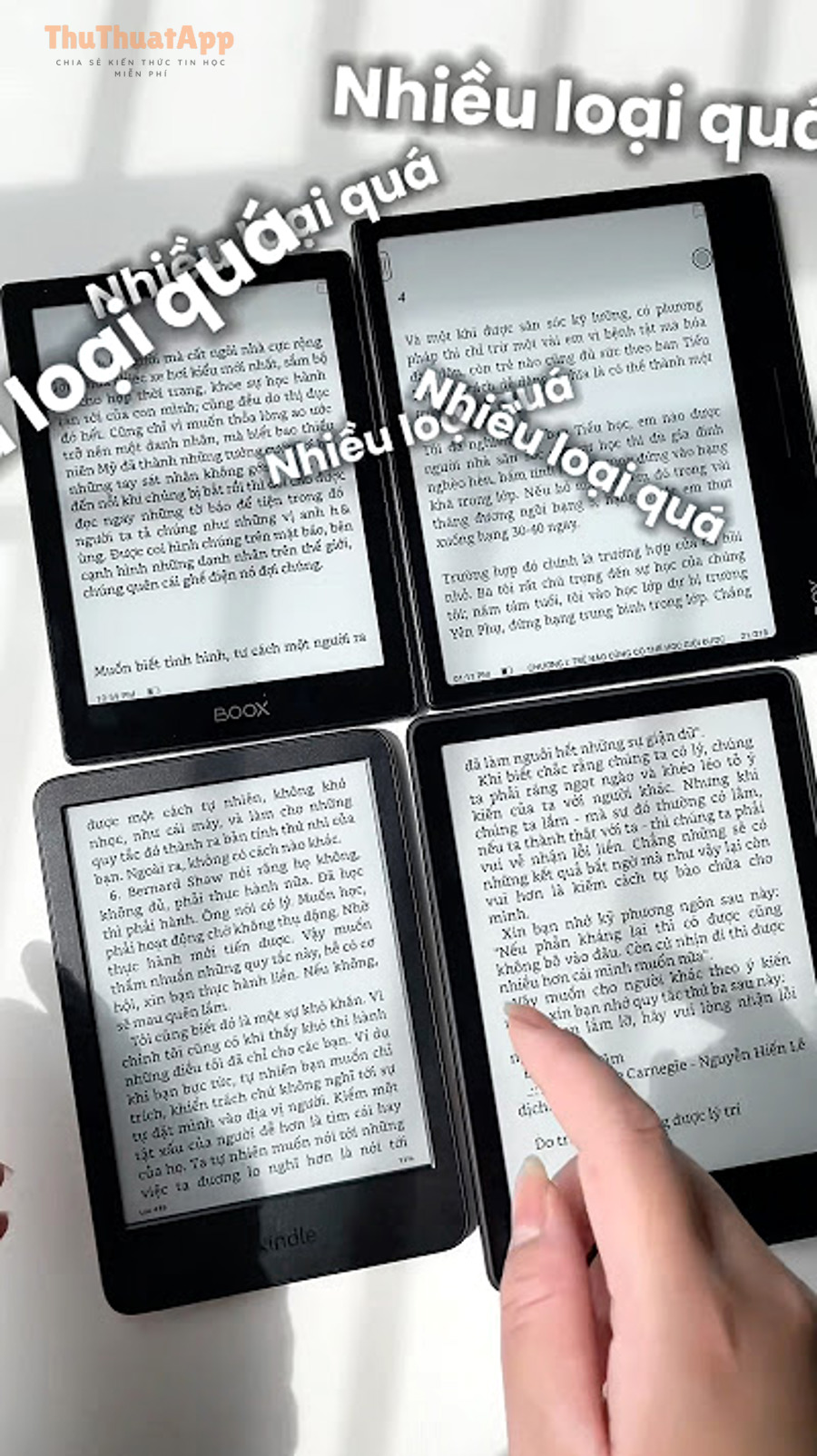
Tình huống 1: Trang có quá nhiều quảng cáo và khối gợi ý
Với các trang tin nhiều khối, bạn bật Reader ngay từ đầu để chỉ giữ nội dung chính. Nếu Reader không hiện vì pop-up cookie/đăng ký che màn hình, hãy đóng pop-up rồi thử lại.
Tiếp theo, bạn tăng cỡ chữ 1–2 nấc nếu đang đọc ngoài trời.
Tình huống 2: Bài dài, nhiều đoạn, cần đọc “một mạch”
Bật Reader, đổi nền phù hợp (tối khi ban đêm), sau đó cuộn đọc liên tục theo nhịp. Nếu bạn hay bị mất vị trí khi chuyển app, hãy hạn chế chuyển qua lại và đọc xong từng phần rồi mới xử lý việc khác.
Trong khi đó, nếu cần mở link tham chiếu trong bài, bạn có thể tạm quay về trang thường để bấm link, rồi bật Reader lại ở trang mới.
Tình huống 3: Bài có nhiều ảnh/đồ họa và bạn cần xem đủ
Reader đôi khi lược bớt một số thành phần đa phương tiện hoặc thay đổi vị trí hiển thị. Nếu mục tiêu là xem trọn bộ infographic, bạn nên đọc đoạn chữ trong Reader trước, rồi quay về trang thường để xem phần ảnh/đồ họa.
Tóm lại, Reader tối ưu cho đọc chữ; còn “xem tương tác” thì trang thường vẫn là lựa chọn chính.
Video hướng dẫn thao tác Reader trên iPhone
Video dưới đây minh họa thao tác bật Reader trong Safari iPhone qua menu aA, phù hợp nếu bạn muốn nhìn trực quan trước khi làm theo.
Sau đây, bạn có thể xem nhanh 1–2 phút rồi quay lại các mục phía dưới để xử lý tình huống “Reader không hiện”.
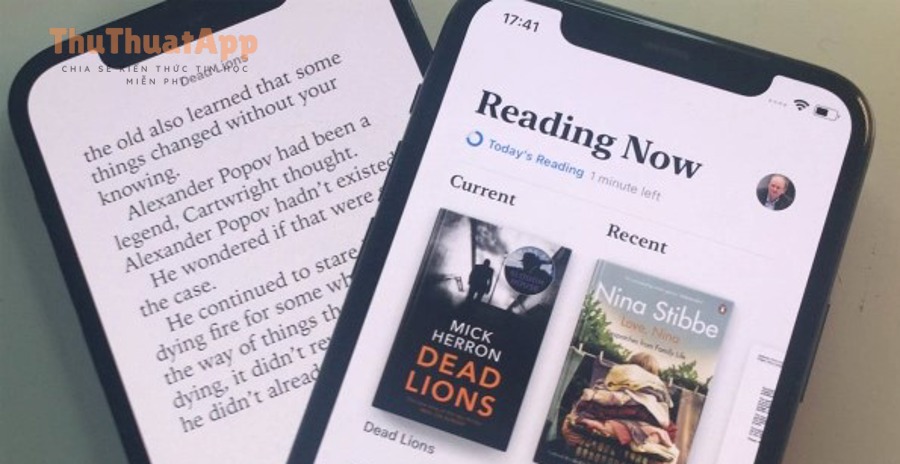
Ranh giới ngữ cảnh: Từ đây trở đi là phần mở rộng nâng cao—không chỉ “bật Reader”, mà tối ưu trải nghiệm đọc, lưu trữ và kết hợp công cụ Safari để bạn đọc sạch hơn, nhanh hơn, và có thể lưu lại khi cần.
Mở rộng: tối ưu đọc và lưu nội dung sau khi đã bật Reader
Phần này tập trung vào các mẹo nâng cao giúp bạn biến Reader thành “quy trình đọc” hoàn chỉnh: tự động hóa theo website, xử lý nội dung gây nhiễu, và lưu lại khi cần chia sẻ hoặc lưu trữ.
Hơn nữa, nếu bạn thường đọc tài liệu dài, các mẹo này giúp giảm số thao tác mỗi lần đọc.

Tự động hóa theo website để giảm thao tác lặp
Thay vì bật Reader thủ công mỗi lần, hãy đặt theo từng website bạn hay đọc. Khi đó, bạn chỉ cần mở bài lên là vào Reader ngay, giảm đáng kể thao tác.
Ví dụ, với website chuyên bài dài, bật tự động sẽ hợp lý; còn với website cần nhiều menu tương tác, bạn nên giữ thủ công để tránh mất nút chức năng.
Giảm “nhiễu còn sót” khi Reader không xử lý hết
Một số trang vẫn có thành phần gây chú ý (ví dụ thanh nổi, khối đăng ký) hoặc Reader không khả dụng. Lúc đó, bạn có thể cân nhắc giải pháp bổ sung như cách chặn quảng cáo Safari iPhone bằng Content Blocker để lọc bớt phần gây nhiễu ngay từ cấp trình duyệt.
Tiếp theo, bạn nên ưu tiên dùng nguồn đọc có bố cục rõ ràng để Reader nhận diện tốt hơn, hạn chế tình trạng phải “chữa cháy” nhiều lần.
Lưu lại bài viết khi cần chia sẻ hoặc lưu trữ
Nếu bạn cần lưu nội dung để đọc lại hoặc gửi cho người khác, một hướng đi phổ biến là cách lưu trang web thành PDF trên iPhone để giữ nguyên nội dung theo định dạng dễ chia sẻ và quản lý.
Ngoài ra, khi lưu dạng PDF, bạn có thể đọc offline và tránh thay đổi nội dung khi website cập nhật bố cục.
FAQ: các câu hỏi thường gặp về Reader
- Vì sao tôi không thấy Reader trên một số trang? Thường do trang không phải bài viết, nội dung quá động, hoặc bạn đang mở trong trình duyệt tích hợp của ứng dụng; hãy thử mở trong Safari và chọn đúng trang bài viết.
- Reader có thay thế adblock không? Không hoàn toàn; Reader là chế độ hiển thị lại bài viết, còn adblock lọc nội dung quảng cáo theo bộ quy tắc. Hai thứ có thể hỗ trợ nhau tùy tình huống.
- Bật Reader có làm mất chức năng trang không? Có thể; Reader ưu tiên chữ nên một số nút/khối tương tác có thể không hiển thị. Khi cần thao tác, hãy quay về trang thường.
- Nên dùng Reader khi nào? Khi bạn cần đọc tập trung, đọc nhanh, đọc ban đêm hoặc đọc bài dài. Đây là nhóm Thủ thuật iPhone rất đáng cài thành thói quen, đặc biệt nếu bạn hay đọc tin trên Safari; ghi chú thêm cho bạn: thuthuatapp.