


Để nhúng bản đồ Google Maps vào website, bạn thường chọn 1 trong 2 hướng: dán mã iframe từ Google Maps hoặc tích hợp Google Maps JavaScript API để tùy biến sâu. Cả hai đều giúp khách tìm đường nhanh, tăng tin cậy cho trang Liên hệ và giảm “điểm rơi” thoát trang khi người dùng cần định vị.
Nếu mục tiêu của bạn là “làm nhanh, chạy ổn, ít lỗi”, iframe gần như là lựa chọn mặc định vì không cần cấu hình phức tạp và dễ nhúng vào mọi nền tảng từ HTML thuần đến WordPress. Tuy nhiên, khi bạn cần nhiều chi nhánh, lọc điểm theo danh mục hoặc tương tác nâng cao, API sẽ phù hợp hơn.
Bài viết này hướng dẫn chi tiết từng bước theo đúng ngữ cảnh triển khai thực tế: chuẩn bị dữ liệu địa điểm, lấy mã nhúng, làm responsive trên mobile, tối ưu hiệu năng và SEO, xử lý lỗi không hiển thị, và mở rộng sang bản đồ nhiều điểm/tuyến đường.
Tiếp theo, để bắt đầu đúng ngay từ lần đầu và tránh phải sửa lại nhiều lần, bạn cần nắm rõ các điều kiện “tối thiểu phải có” trước khi nhúng bản đồ vào trang.
Cần chuẩn bị gì trước khi nhúng bản đồ Google Maps vào website?
Bạn cần tối thiểu 3 thứ: địa điểm hiển thị trên Google Maps, quyền chia sẻ công khai, và vị trí đặt bản đồ trên trang (thường là Liên hệ/Chỉ đường) để người dùng nhìn thấy ngay. Sau đây là cách chuẩn bị theo đúng thứ tự để hạn chế lỗi.
Tiếp theo, hãy xác định rõ “bản đồ của bạn đại diện cho ai”: một cửa hàng, một công ty, hay nhiều chi nhánh, vì lựa chọn iframe hay API sẽ khác.
Xác nhận địa chỉ/địa điểm hiển thị đúng trên Google Maps thế nào?
Bạn nên kiểm tra tên địa điểm, địa chỉ, số điện thoại và ghim vị trí có đúng hay không; đây là nền tảng để bản đồ hiển thị chính xác và nhất quán. Cụ thể, hãy tìm địa điểm trên Google Maps, mở trang chi tiết và rà soát các trường thông tin.
- Tên địa điểm: tránh viết tắt khó hiểu; dùng tên thương hiệu thống nhất với website.
- Địa chỉ: đầy đủ số nhà, đường, phường/xã, quận/huyện, tỉnh/thành; hạn chế thiếu đơn vị hành chính.
- Số điện thoại/giờ mở cửa: nếu có, nên cập nhật đồng bộ để khách không phải “đoán”.
- Ghim vị trí: nếu pin lệch, hãy đề xuất chỉnh sửa ngay trên Google Maps.
Hơn nữa, nếu bạn có Google Business Profile (Hồ sơ Doanh nghiệp), hãy bảo đảm thông tin NAP (Name–Address–Phone) trên website và trên Google đồng nhất, vì đây là điểm tựa cho cả trải nghiệm lẫn độ tin cậy.

Chọn vị trí đặt bản đồ trên website để “đúng nhu cầu tìm đường”?
Vị trí hiệu quả nhất thường là gần khối thông tin liên hệ và nút gọi/nhắn tin, vì người dùng đang ở trạng thái cần hành động ngay. Ví dụ, trên trang Liên hệ bạn đặt bản đồ dưới địa chỉ 1–2 đoạn, còn trên trang chi nhánh bạn đặt bản đồ cạnh từng địa điểm.
Trong khi đó, nếu bạn nhúng bản đồ vào trang chủ, hãy đặt ở gần footer hoặc khu vực “Hệ thống cửa hàng” để tránh làm loãng nội dung chính ở đầu trang.
- Trang Liên hệ: ưu tiên iframe nhanh gọn.
- Trang Chi nhánh: có thể dùng nhiều iframe hoặc dùng API để lọc theo tỉnh/thành.
- Landing page chiến dịch: chỉ nhúng khi mục tiêu cần “đến nơi” (đăng ký, check-in, sự kiện).
Như vậy, khi dữ liệu địa điểm và vị trí đặt đã rõ, bước tiếp theo là lấy đoạn mã nhúng đúng cách để dán vào website mà không bị sai cấu trúc.

Lấy mã nhúng để nhúng bản đồ Google Maps vào website bằng cách nào?
Cách nhanh nhất là dùng tính năng Chia sẻ trong Google Maps để sao chép mã iframe và dán vào trang; phương pháp này không cần API key, phù hợp đa số website và ít rủi ro cấu hình. Dưới đây là các bước chuẩn theo luồng thao tác thực tế.
Sau đây, bạn hãy làm đúng từng bước để tránh dán nhầm đường dẫn “chia sẻ link” thay vì “nhúng bản đồ”.
Các bước lấy mã iframe từ Google Maps trên máy tính
Bạn thao tác theo 5 bước và nhận ngay đoạn iframe sẵn dùng. Cụ thể hơn, hãy thực hiện:
- Mở Google Maps trên trình duyệt và tìm địa điểm cần hiển thị.
- Nhấn nút Chia sẻ (Share).
- Chuyển sang tab Nhúng bản đồ (Embed a map).
- Chọn kích thước hiển thị (Small/Medium/Large/Custom).
- Nhấn Sao chép HTML và dán vào website.
Ví dụ, đoạn mã thường có dạng (được viết dưới dạng văn bản để bạn copy và dán vào trình soạn thảo HTML):
Mẫu iframe: <iframe src=”https://www.google.com/maps?q=Ho+Chi+Minh+City&output=embed” width=”600″ height=”450″ style=”border:0;” allowfullscreen=”” referrerpolicy=”no-referrer-when-downgrade”></iframe>
Ngoài ra, nếu bạn đang tối ưu nội dung theo hướng tìm kiếm địa phương, hãy áp dụng “cách lấy mã nhúng Google Maps chuẩn SEO” bằng cách nhúng đúng trang địa điểm (đúng tên/đúng pin) thay vì nhúng một tọa độ chung chung khó khớp với nội dung trang.

Lấy mã nhúng trên điện thoại có khác gì không?
Có, giao diện trên app thường ưu tiên chia sẻ liên kết hơn là hiển thị mã iframe, nên bạn nên lấy mã trên máy tính để nhanh và chính xác. Tuy nhiên, nếu buộc phải làm trên điện thoại, bạn có thể chuyển sang trình duyệt và dùng chế độ “Trang web cho máy tính”.
Đặc biệt, với một số nền tảng website có trình soạn thảo trực quan, bạn chỉ cần dán đường dẫn embed (dạng output=embed) vào khối nhúng (embed block) là hệ thống tự tạo iframe tương ứng.

Nhúng bản đồ dạng xem thử ngay trong bài viết
Bạn có thể kiểm tra nhanh bằng cách nhúng trực tiếp một iframe mẫu vào trang thử nghiệm để xem có hiển thị trên trình duyệt hay không. Tiếp theo, nếu hiển thị ổn, bạn mới đưa vào trang thật để tránh chỉnh sửa trực tiếp trên trang đang chạy.
Tóm lại, khi đã có iframe, vấn đề thường gặp tiếp theo là bản đồ bị “cứng kích thước” trên mobile; vì vậy bạn cần làm responsive để không vỡ layout.

Nhúng bản đồ Google Maps vào website chuẩn responsive trên mobile ra sao?
Bạn làm responsive bằng cách đặt iframe vào một khung có tỷ lệ cố định và cho iframe co giãn theo chiều rộng màn hình; kết quả là bản đồ không tràn ngang và vẫn giữ được tỷ lệ nhìn tốt. Tiếp theo là 2 cách triển khai phổ biến nhất tùy bạn dùng CMS hay code tay.
Để bắt đầu, hãy chọn một trong hai cách dưới đây theo mức độ can thiệp vào mã nguồn.
Cách 1: Dùng “tỷ lệ khung” (aspect ratio) cho iframe
Bạn tạo một container có padding theo tỷ lệ (ví dụ 56.25% cho 16:9), đặt iframe phủ toàn bộ container; đây là cách bền nhất cho nhiều theme. Cụ thể, bạn có thể triển khai theo mẫu (viết dạng văn bản để bạn chèn vào CSS/HTML của website):
Mẫu HTML: <div class=”map-wrap”><iframe …></iframe></div>
Mẫu CSS: .map-wrap{position:relative;padding-bottom:56.25%;height:0;overflow:hidden;} .map-wrap iframe{position:absolute;top:0;left:0;width:100%;height:100%;border:0;}
- Ưu điểm: đẹp trên mọi màn hình, giảm nguy cơ “đẩy vỡ” bố cục.
- Nhược điểm: cần quyền sửa CSS.
Hơn nữa, nếu trang của bạn dùng nhiều cột, hãy giới hạn bản đồ trong cột nội dung chính để tránh iframe bị bóp quá nhỏ gây khó thao tác.
Cách 2: Chỉ chỉnh width/height và ưu tiên chiều rộng 100%
Bạn đặt width=”100%” và dùng một height hợp lý (320–480px) để bản đồ vừa đủ nhìn mà không chiếm hết trang; cách này nhanh nhưng dễ lệch tỷ lệ nếu layout thay đổi. Tuy nhiên, nếu bạn cần làm gấp và không can thiệp CSS, đây là lựa chọn tạm ổn.
Ví dụ, bạn có thể dùng: <iframe width=”100%” height=”380″ …></iframe> và kiểm tra lại trên điện thoại.
- Gợi ý height: 320px (mobile), 380–450px (desktop).
- Lưu ý: tránh height quá thấp làm thao tác zoom/drag khó.
Như vậy, iframe đã hiển thị tốt trên mobile. Tiếp theo, câu hỏi quan trọng là khi nào nên chuyển sang API để làm bản đồ “thông minh” hơn.

Khi nào nên dùng Google Maps JavaScript API thay vì iframe?
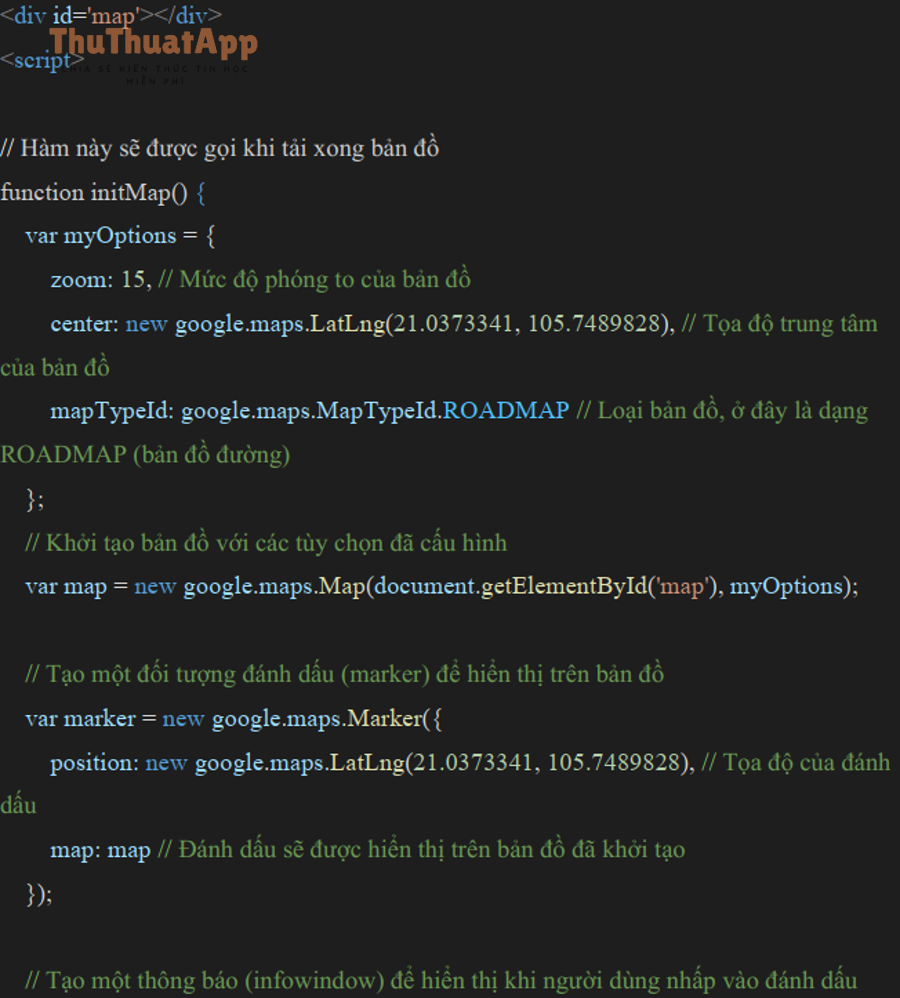
Bạn nên dùng API khi cần tùy biến sâu như nhiều marker theo dữ liệu, lọc theo danh mục, tìm kiếm trong bản đồ, hoặc điều khiển hành vi (zoom, style, sự kiện click) mà iframe không làm được. Tiếp theo, hãy so sánh theo 3 tiêu chí: mục tiêu, kỹ thuật và chi phí vận hành.
Tuy nhiên, trước khi chọn API, bạn nên hiểu rằng API thường cần cấu hình billing và khóa API, nên phù hợp khi lợi ích tùy biến lớn hơn công sức triển khai.
Bảng này giúp bạn chọn nhanh phương án nhúng bản đồ phù hợp theo nhu cầu (đơn giản, tùy biến, hoặc dữ liệu nhiều điểm).
| Phương án | Phù hợp khi | Ưu điểm | Hạn chế |
|---|---|---|---|
| Iframe từ Google Maps | 1 địa điểm, trang Liên hệ, cần làm nhanh | Không cần API key, dễ nhúng, ít lỗi cấu hình | Tùy biến hạn chế, khó làm lọc/hiển thị dữ liệu động |
| Google Maps JavaScript API | Nhiều điểm, lọc danh mục, tương tác nâng cao | Tùy biến giao diện, marker, sự kiện, dữ liệu theo thời gian thực | Cần API key + billing, cần dev triển khai và bảo mật |
| Google My Maps (bản đồ tùy chỉnh) + nhúng | Nhiều điểm/tuyến đường nhưng muốn thao tác kéo-thả | Dễ quản trị lớp dữ liệu, chia sẻ theo nhóm | Giới hạn tùy biến UI, phụ thuộc quyền chia sẻ |
API phù hợp nhất trong 3 kịch bản nào?
API phát huy hiệu quả trong 3 kịch bản: (1) hệ thống chi nhánh cần lọc theo tỉnh/thành, (2) website bất động sản cần hiển thị nhiều điểm dự án, (3) ứng dụng đặt lịch cần tính khoảng cách và dẫn đường theo điều kiện. Bên cạnh đó, API cũng phù hợp nếu bạn muốn đồng bộ dữ liệu từ CRM/ERP lên bản đồ.
- Nhiều marker: lấy dữ liệu từ database và render theo bộ lọc.
- Tìm kiếm nội bộ: cho người dùng gõ và zoom tới điểm gần nhất.
- Style map: đồng bộ màu sắc bản đồ với theme thương hiệu.
Ngoài ra, nếu mục tiêu của bạn là “chỉ để khách bấm mở đường”, iframe vẫn tối ưu hơn vì nhanh và ít điểm hỏng.

Video tham khảo về nhúng bản đồ và tùy chọn nhúng
Để hiểu rõ hơn về thao tác nhúng và các lựa chọn hiển thị, bạn có thể xem nhanh video hướng dẫn tổng quan. Tiếp theo, sau khi chọn phương án, bạn cần tối ưu SEO và trải nghiệm để bản đồ hỗ trợ chuyển đổi thay vì “gây nặng trang”.

Tối ưu SEO khi nhúng bản đồ Google Maps vào website như thế nào?
Bạn tối ưu SEO bằng cách để bản đồ “phục vụ nội dung địa điểm” thay vì chỉ là một khung nhúng: đặt thông tin địa chỉ rõ ràng, thêm ngữ cảnh dịch vụ/khu vực, và đảm bảo trang tải nhanh, ổn định. Tiếp theo, hãy thực hiện theo 3 lớp: nội dung, kỹ thuật, và cấu trúc dữ liệu.
Để bắt đầu, hãy làm đúng lớp nội dung vì đây là phần dễ nhất nhưng tác động trực tiếp đến người đọc.
Lớp nội dung: đặt bản đồ đúng ngữ cảnh truy vấn địa phương
Bạn nên đặt bản đồ gần khối thông tin NAP và viết 1–2 đoạn mô tả ngắn về khu vực phục vụ, điểm nhận diện (landmark), bãi đỗ xe, và hướng vào hẻm/ngõ nếu có. Cụ thể, người dùng thường cần “đến đúng cửa”, nên bạn viết theo hướng dẫn đường thực tế.
- Ví dụ câu mô tả: “Cửa hàng nằm đối diện …, gửi xe tại …, đi thang máy lên tầng …”.
- Ví dụ bổ sung: nêu tuyến đường thuận tiện từ các trục chính.
Hơn nữa, nếu bạn có nhiều trang chi nhánh, hãy tạo từng trang riêng cho từng địa điểm thay vì nhồi tất cả vào một trang duy nhất, để mỗi trang khớp một intent rõ ràng.
Lớp kỹ thuật: giảm rủi ro chậm trang và lệch bố cục
Bạn cần kiểm soát việc bản đồ làm chậm trang bằng cách chọn kích thước hợp lý, đặt ở phần dưới nội dung chính nếu trang dài, và tránh chồng nhiều bản đồ trên một trang. Tuy nhiên, đừng “giấu” bản đồ quá sâu khiến người dùng không thấy.
- Khuyến nghị: một trang chỉ nên có 1 bản đồ chính; nhiều chi nhánh thì dùng tab/accordion hoặc chuyển sang API.
- Ổn định layout: luôn khai báo kích thước (height hoặc khung tỷ lệ) để hạn chế nhảy nội dung khi tải.
- HTTPS: website và iframe đều nên chạy trên HTTPS để tránh bị trình duyệt cảnh báo.
Đặc biệt, khi bạn dùng CMS, hãy kiểm tra plugin cache/minify có chặn iframe hay không; nhiều lỗi “trắng khung” đến từ cấu hình bảo mật hoặc bộ lọc nội dung.
Lớp cấu trúc dữ liệu: hỗ trợ máy tìm kiếm hiểu địa điểm
Bạn có thể bổ sung Schema LocalBusiness (hoặc Organization/Restaurant tùy loại hình) để mô tả tên, địa chỉ, số điện thoại và giờ mở cửa; đây là cách giúp công cụ tìm kiếm “hiểu” trang đang nói về một thực thể địa phương. Tiếp theo, bạn giữ cho các trường này đồng nhất với thông tin trên Google.
Ví dụ, bạn chuẩn hóa địa chỉ theo cùng một cách viết (quận/huyện, phường/xã) trên toàn site để giảm sai khác. Ngoài ra, hãy mô tả dịch vụ theo khu vực (ví dụ nội thành, quận cụ thể) để nội dung khớp truy vấn hơn.
Hãy cùng khám phá phần xử lý lỗi, vì thực tế triển khai thường gặp các tình huống bản đồ không hiển thị dù bạn đã dán iframe đúng.
Vì sao nhúng bản đồ Google Maps vào website không hiển thị và cách khắc phục?
Thường có 4 nhóm nguyên nhân: iframe bị trình soạn thảo lọc mất, website chặn nội dung nhúng (CSP), URL nhúng sai định dạng, hoặc API/billing lỗi (nếu dùng API). Tiếp theo, bạn kiểm tra theo checklist từ dễ đến khó để tiết kiệm thời gian.
Sau đây là các lỗi phổ biến và cách xử lý thực chiến.
Lỗi 1: Dán iframe nhưng bị “mất” khi lưu bài
Nguyên nhân thường là trình soạn thảo hoặc bộ lọc bảo mật loại bỏ thẻ iframe. Cụ thể, trên một số CMS bạn cần dùng khối “Custom HTML” hoặc bật quyền cho phép iframe.
- WordPress: dùng block “Tùy chỉnh HTML” thay vì dán vào đoạn văn bản thường.
- Trình dựng trang: tìm widget “Embed/HTML” và dán vào đó.
- Kiểm tra plugin bảo mật: tạm tắt để thử nếu nghi ngờ plugin chặn iframe.
Ngược lại, nếu bạn đang dùng editor có chế độ “visual”, hãy chuyển sang chế độ “code” để tránh editor tự sửa thuộc tính của iframe.

Lỗi 2: Khung trống hoặc báo “refused to connect”
Nguyên nhân phổ biến là chính sách bảo mật nội dung (Content Security Policy) của website chặn nguồn google.com. Tuy nhiên, đây là lỗi kỹ thuật phía server/theme nên bạn cần cho phép các domain hợp lệ của Google Maps trong CSP.
- Gợi ý: cho phép frame-src từ https://www.google.com và https://www.google.com/maps.
- Nếu có CDN/WAF: kiểm tra rule chặn “embedded content”.
Đặc biệt, nếu bạn nhúng trong trang https mà iframe lại trỏ http (hiếm gặp), trình duyệt có thể chặn nội dung không an toàn.
Lỗi 3: Dùng API nhưng bản đồ không tải hoặc bị watermark lỗi
Nguyên nhân thường nằm ở API key, hạn chế domain (HTTP referrers), hoặc billing chưa bật. Cụ thể, bạn cần kiểm tra: key có đúng dự án, đã bật Maps JavaScript API, đã cấu hình referrer đúng domain, và đã bật thanh toán nếu yêu cầu.
- Checklist nhanh: API enabled → key đúng → referrer đúng → billing hoạt động.
- Giới hạn key: chỉ cho phép domain của bạn để tránh lộ key bị dùng trộm.
Tóm lại, khi bản đồ đã hiển thị ổn, nhu cầu thường tăng lên: nhiều điểm, nhiều lớp dữ liệu, hoặc tuyến đường; phần tiếp theo giúp bạn mở rộng mà vẫn giữ flow triển khai đơn giản.
Làm sao nhúng bản đồ nhiều địa điểm, tuyến đường và lớp dữ liệu vào website?
Bạn có 3 cách chính để nhúng nhiều địa điểm: dùng nhiều iframe theo từng chi nhánh, dùng Google My Maps để quản trị nhiều điểm/tuyến và nhúng một lần, hoặc dùng API để render dữ liệu động. Tiếp theo, bạn chọn cách theo mức độ cập nhật và nhu cầu lọc.
Để bắt đầu, hãy chọn cách “ít kỹ thuật nhất” nếu bạn chỉ cần hiển thị và cập nhật thủ công.
Cách 1: Nhiều iframe theo từng chi nhánh (đơn giản nhưng cần bố cục tốt)
Bạn tạo mỗi chi nhánh một khối gồm: tên chi nhánh, địa chỉ, giờ mở cửa, và một iframe riêng. Cụ thể, bạn nên dùng accordion hoặc tab (tùy theme) để tránh trang quá dài, vì nhiều iframe trên cùng trang có thể tăng thời gian tải.
- Mẹo bố cục: đặt iframe dưới thông tin chi nhánh để người dùng đọc xong là thấy bản đồ.
- Quản trị: mỗi chi nhánh có trang riêng vẫn tốt hơn nếu bạn làm SEO theo khu vực.
Cách 2: Dùng Google My Maps để tạo bản đồ tùy chỉnh rồi nhúng
Bạn tạo một bản đồ tùy chỉnh trong My Maps, thêm nhiều điểm, tuyến đường, lớp (layers) và nhúng vào website như một iframe. Ví dụ, khi bạn cần vẽ tuyến giao hàng hoặc vùng phục vụ, My Maps giúp thao tác kéo-thả trực quan.
Để minh họa, nếu bạn có dữ liệu từ đối tác hoặc hệ thống cũ, bạn có thể áp dụng cách import KML vào Google My Maps để đưa sẵn các điểm/tuyến vào bản đồ, sau đó bật chia sẻ công khai và nhúng.
- Ưu điểm: dễ quản trị nhiều điểm và lớp dữ liệu, cập nhật không cần code.
- Nhược điểm: mức tùy biến giao diện trong website có giới hạn so với API.
Cách 3: Dùng API để render dữ liệu động theo bộ lọc
Bạn dùng API khi dữ liệu điểm đến lấy từ database và thay đổi thường xuyên, hoặc bạn cần lọc theo loại hình (cửa hàng, kho, điểm giao nhận). Tiếp theo, bạn thiết kế dữ liệu (lat/lng, tên, địa chỉ, category) và render marker theo bộ lọc UI.
- Khi nên dùng: 20+ địa điểm, cần tìm kiếm/lọc, cần đo khoảng cách.
- Vận hành: cần giám sát quota và bảo mật API key theo domain.
Như vậy, phần main content đã giải quyết toàn bộ hành trình từ nhúng cơ bản đến mở rộng đa điểm. Dưới đây là phần mở rộng ngữ cảnh để bạn tối ưu “chất lượng triển khai” theo thực tế vận hành và marketing.
Mẹo nâng cao để nhúng bản đồ hiệu quả, nhanh và an toàn hơn
Bạn tối ưu nâng cao bằng cách chuẩn hóa quy trình nhúng, đo lường hành vi người dùng, và kiểm soát rủi ro bảo mật/quyền riêng tư; những điểm này thường ít được nói đến nhưng lại quyết định chất lượng vận hành lâu dài. Sau đây là các tình huống thường gặp và cách xử lý gọn.
Có thể nhúng bản đồ mà không cần API key không?
Có, bạn nhúng bằng iframe từ Google Maps thì không cần API key; đây là cách nhanh nhất và phù hợp cho trang Liên hệ hoặc trang chi nhánh đơn lẻ. Tiếp theo, bạn chỉ cần bảo đảm iframe không bị CMS lọc và trang không chặn nguồn nhúng.
- Khi iframe là đủ: 1 địa điểm, mục tiêu chỉ “xem đường”.
- Khi cần API: lọc/tìm kiếm/nhiều marker/dữ liệu động.
Để đào sâu hơn theo hướng thực hành, bạn có thể xem thêm các Thủ thuật Google Maps trong hệ thống bài viết nội bộ của bạn; nếu bạn quản trị site chuyên mẹo app, việc phân cụm nội dung theo chủ đề như thuthuatapp.top sẽ giúp điều hướng người đọc tốt hơn mà không làm loãng trang nhúng bản đồ.
Nhúng bản đồ có làm website chậm không, và tối ưu thế nào?
Có thể, đặc biệt khi bạn nhúng nhiều iframe hoặc đặt bản đồ quá sớm trong trang; tối ưu tốt nhất là giới hạn số bản đồ mỗi trang, giữ khung kích thước ổn định và chỉ nhúng ở nơi người dùng thật sự cần. Tuy nhiên, đừng tối ưu quá tay khiến bản đồ khó tìm.
- Giới hạn: 1 bản đồ chính/trang là lý tưởng.
- Ổn định layout: dùng khung tỷ lệ để tránh nhảy nội dung.
- Đặt đúng vị trí: gần NAP và CTA “Chỉ đường” để tăng chuyển đổi.
Làm sao nhúng bản đồ nhiều chi nhánh mà vẫn dễ dùng?
Bạn nên tách theo trang chi nhánh hoặc dùng My Maps/API để có lớp dữ liệu và bộ lọc; cách này giúp người dùng chọn đúng địa điểm nhanh hơn thay vì cuộn qua hàng loạt bản đồ. Tiếp theo, bạn chuẩn hóa cấu trúc: mỗi chi nhánh có NAP riêng và bản đồ đặt sát nội dung của chính chi nhánh đó.
- Ít chi nhánh (2–5): mỗi chi nhánh một khối + một iframe.
- Nhiều chi nhánh (6+): ưu tiên My Maps (quản trị) hoặc API (lọc động).
Cần lưu ý gì về quyền riêng tư và chính sách nhúng?
Bạn cần tránh nhúng thông tin nhạy cảm, bảo đảm quyền chia sẻ bản đồ đúng mức (công khai khi cần), và kiểm soát các cấu hình bảo mật như CSP để vừa hiển thị được vừa không mở rộng bề mặt tấn công. Tóm lại, bản đồ nên phục vụ nhu cầu “tìm đường” chứ không vô tình lộ dữ liệu nội bộ.
- Không nhúng dữ liệu nội bộ: kho, điểm giao nhận bí mật, địa chỉ cá nhân.
- Chỉ cho phép domain cần thiết: nếu cấu hình CSP, chỉ mở nguồn Google liên quan.
- Bảo mật API key: nếu dùng API, giới hạn referrer theo domain và theo dịch vụ.
Như vậy, bạn đã có toàn bộ quy trình từ cơ bản đến nâng cao để nhúng bản đồ Google Maps vào website theo đúng mục tiêu: hiển thị nhanh, đúng ngữ cảnh, và sẵn sàng mở rộng khi dữ liệu tăng.