QR Code đã trở thành “cầu nối” phổ biến để mở website, thanh toán, đăng nhập dịch vụ, lấy thông tin Wi-Fi, xem menu nhà hàng hoặc xác thực danh tính. Tin vui là đa số điện thoại Android hiện nay có thể quét QR trực tiếp bằng camera mà không cần cài thêm ứng dụng. Bài viết này hướng dẫn bạn cách quét QR bằng camera Android theo nhiều tình huống thực tế (trên giấy, trên màn hình máy tính, trong ảnh chụp), kèm mẹo xử lý lỗi và lưu ý bảo mật để tránh dính link giả mạo.
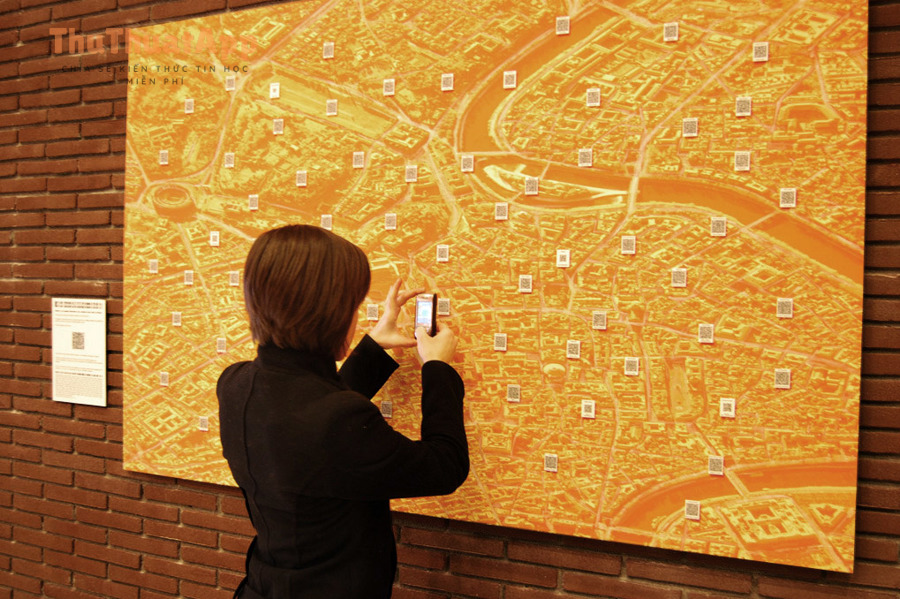
1) Cách quét QR bằng camera Android (cách phổ biến nhất)
Trên phần lớn máy Android đời mới (Samsung, Xiaomi, OPPO, vivo, realme, Pixel…), bạn có thể quét QR theo các bước cơ bản sau:
- Bước 1: Mở ứng dụng Camera (máy ảnh) mặc định.
- Bước 2: Chuyển sang camera sau (thường nhận QR tốt hơn).
- Bước 3: Đưa mã QR vào giữa khung hình, giữ tay ổn định 1–2 giây.
- Bước 4: Khi thấy thông báo/khung pop-up hiện nội dung (link, Wi-Fi, số điện thoại…), chạm để Mở hoặc Thao tác.
Lưu ý: Nếu Camera không hiện pop-up, hãy kiểm tra trong phần cài đặt Camera xem có mục “Scan QR codes / Quét mã QR” và bật lên (một số hãng tắt sẵn để tối ưu riêng tư).
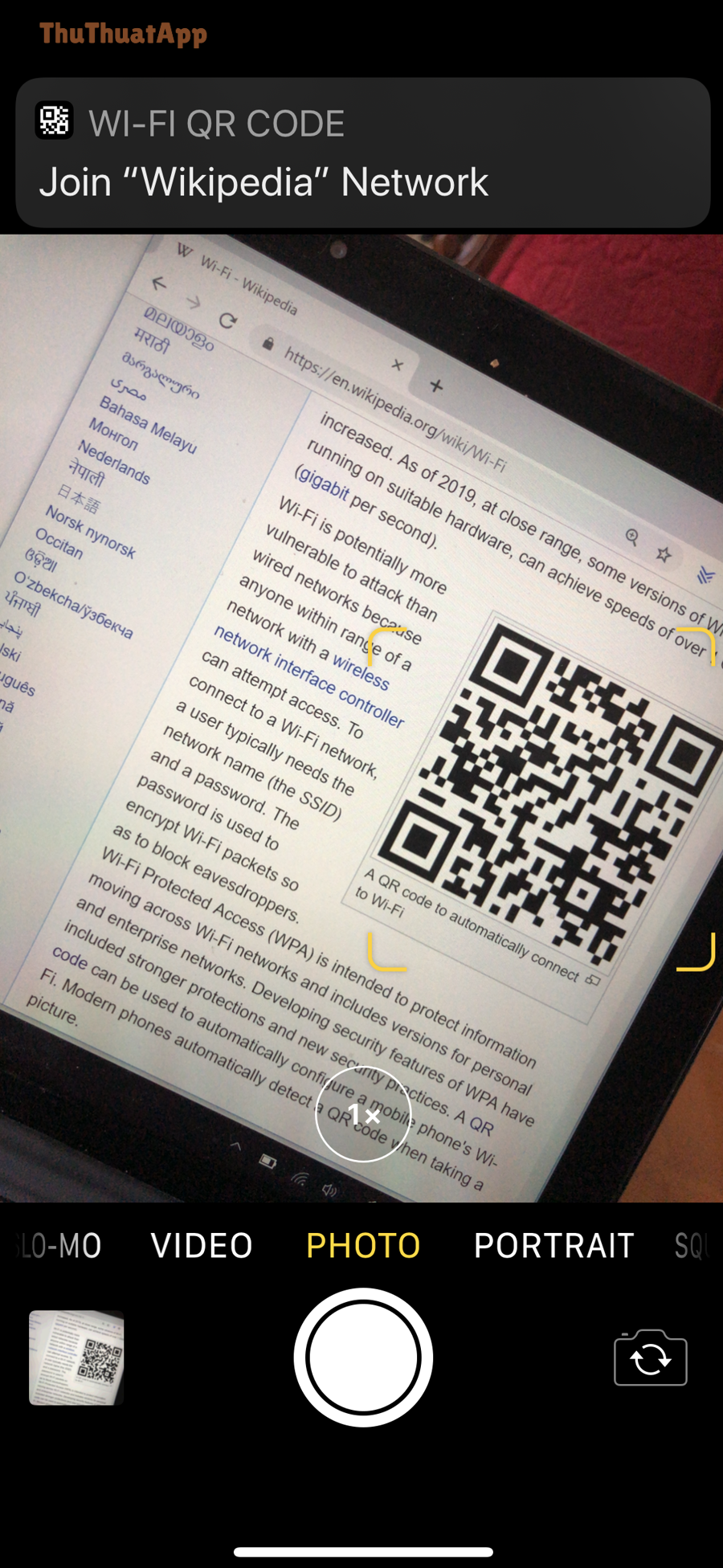
2) Dùng Google Lens để quét QR nhanh và chính xác hơn
Trong nhiều trường hợp (QR bị mờ, ánh sáng yếu, QR in nhỏ), Google Lens thường nhận diện nhanh và có khả năng đọc nội dung tốt hơn. Lens có thể nằm sẵn trong Camera (chế độ “Lens”), trong thanh tìm kiếm Google, hoặc trong Google Photos.
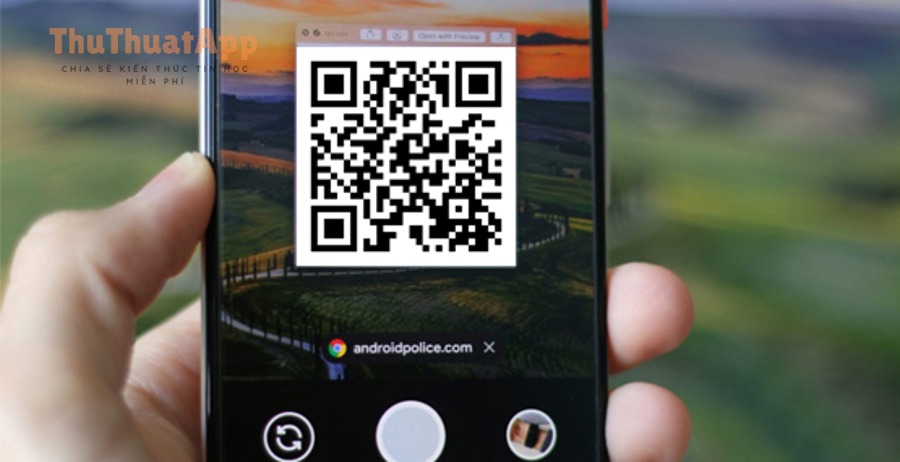
Cách quét QR bằng Google Lens trong Camera
- Mở Camera → chọn chế độ Lens (nếu có).
- Hướng camera vào QR → chạm vào kết quả Lens hiển thị để mở link/tiếp tục.
Cách quét QR bằng Google Lens trong Google Photos (khi QR nằm trong ảnh)
- Mở Google Photos → chọn ảnh có QR.
- Chạm biểu tượng Lens → đợi nhận diện → chạm kết quả để thao tác.
3) Quét QR từ ảnh chụp màn hình hoặc ảnh gửi qua Zalo/Messenger
Đây là tình huống rất thường gặp: bạn nhận ảnh QR từ bạn bè, nhóm chat, hoặc chụp màn hình vé xem phim/sự kiện. Nếu bạn cố mở Camera để quét thì không được vì QR nằm ngay trong máy. Lúc này hãy dùng một trong các cách:
- Google Photos + Lens: mở ảnh → bấm Lens → mở kết quả.
- Trình quét QR trong Quick Settings (nếu có): kéo thanh thông báo xuống → chạm QR scanner/Quét mã QR → chọn ảnh từ thư viện.
- Ứng dụng Camera của một số hãng: có nút chọn ảnh trong chế độ quét QR (tùy máy).
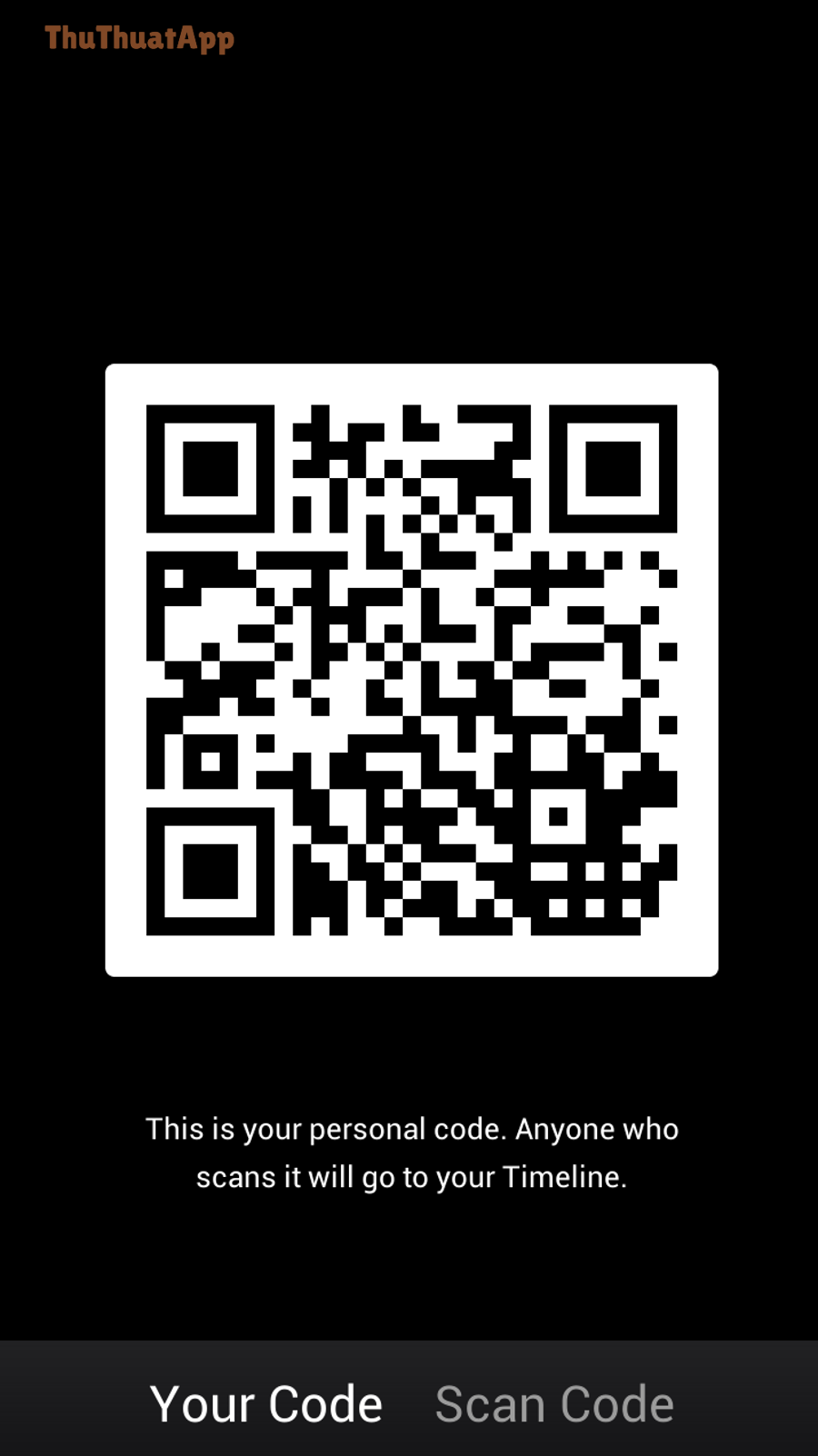
4) Cách quét QR nhanh từ bảng điều khiển (Quick Settings) trên Android
Nhiều phiên bản Android và nhiều hãng có sẵn nút QR scanner trong Quick Settings. Bạn vuốt từ trên xuống để mở bảng điều khiển nhanh, tìm biểu tượng “Quét mã QR”, rồi quét trực tiếp hoặc chọn QR từ ảnh. Nếu chưa thấy, bạn thử:
- Chạm nút Chỉnh sửa (Edit) trong Quick Settings → kéo nút “Quét mã QR” ra ngoài.
- Cập nhật Google Play services và ứng dụng hệ thống (tùy máy sẽ khác nhau).
5) Mẹo giúp quét QR nhanh hơn (ít lỗi hơn) trong mọi điều kiện
Dưới đây là nhóm mẹo thực chiến giúp tỉ lệ quét thành công cao hơn, đặc biệt khi QR bị phản sáng, in trên giấy bóng hoặc hiển thị trên màn hình:
- Giữ khoảng cách hợp lý: thường 10–25 cm tùy kích thước QR; đưa sát quá dễ mất nét.
- Lau sạch ống kính: bụi/ố mờ làm camera khó lấy nét.
- Tăng ánh sáng: bật đèn flash trong Camera nếu quét trong môi trường tối.
- Tránh rung tay: tì nhẹ khuỷu tay vào bàn hoặc dựa vào vật cố định.
- Đổi góc nghiêng: nếu QR phản chiếu, nghiêng điện thoại 10–20 độ để giảm lóa.
- Phóng to vừa đủ: chỉ zoom nhẹ; zoom quá sẽ vỡ chi tiết mã.
Nếu bạn hay quét QR vào buổi tối, việc giảm ánh sáng xanh cũng giúp mắt đỡ mỏi; bạn có thể tham khảo cách bật chế độ đọc ban đêm (Night Light) Android để nhìn màn hình dễ chịu hơn trong điều kiện thiếu sáng.
6) Quét QR an toàn: tránh link độc, lừa đảo và “QR giả”
QR có thể bị dán đè/đổi nội dung, dẫn bạn tới website giả mạo hoặc trang yêu cầu nhập thông tin nhạy cảm. Khi quét QR, hãy áp dụng checklist sau:
- Đọc kỹ đường link trước khi mở: ưu tiên domain quen thuộc; cảnh giác với tên miền lạ, ký tự khó nhìn.
- Không nhập mật khẩu/OTP ngay sau khi quét: nhất là trang đăng nhập “giống thật”.
- Cẩn trọng với QR ở nơi công cộng: bãi xe, trạm sạc, bảng dán tạm… dễ bị thay thế.
- Ưu tiên mở bằng trình duyệt có cảnh báo: Chrome thường cảnh báo trang nguy hiểm.
Một mẹo đơn giản thuộc nhóm Thủ thuật Android là: sau khi quét, hãy chọn “Sao chép liên kết” trước, dán vào ghi chú để xem kỹ, rồi mới mở khi bạn chắc chắn.
7) Giải đáp lỗi thường gặp khi camera không quét được QR
Camera không hiện thông báo khi đưa QR vào khung hình
- Vào Cài đặt Camera và bật tùy chọn Scan QR codes/Quét mã QR (nếu có).
- Thử chuyển sang Google Lens hoặc mở QR scanner trong Quick Settings.
- Đảm bảo bạn đang dùng camera sau, đủ sáng và QR không quá nhỏ.
Quét được nhưng mở link bị lỗi hoặc trắng trang
- Thử mở bằng trình duyệt khác (Chrome/Firefox).
- Tắt VPN/Proxy nếu đang bật.
- Kiểm tra kết nối mạng (Wi-Fi/4G/5G).
QR bị mờ, rách, in lỗi hoặc màn hình bị lóa
- Giảm lóa bằng cách đổi góc, tăng độ sáng môi trường hoặc bật flash.
- Chụp lại QR thật rõ, sau đó dùng Google Photos + Lens để quét từ ảnh.
8) Khi nào nên cài thêm app quét QR?
Trong đa số trường hợp, bạn không cần ứng dụng bên thứ ba vì Camera/Google Lens đã đáp ứng tốt. Tuy nhiên, nếu công việc yêu cầu quản lý lịch sử quét, tạo QR hàng loạt, hoặc quét mã ở tốc độ cao, bạn có thể cân nhắc cài app uy tín. Hãy đọc kỹ quyền truy cập và tránh những app có quảng cáo dày đặc; đây cũng là một lưu ý quan trọng trong nhóm nội dung thủ thuật app để giảm rủi ro bị theo dõi hoặc chuyển hướng link.
9) Mở rộng: tạo và chia sẻ QR để người khác quét nhanh
Ngoài việc quét, bạn cũng có thể tạo QR cho website, số điện thoại, Wi-Fi… để người khác mở nhanh. Nếu bạn cần hướng dẫn chi tiết, hãy xem thêm chủ đề cách chia sẻ liên kết nhanh bằng QR trên Android để tối ưu thao tác khi gửi link cho bạn bè/khách hàng.
Video hướng dẫn nhanh (tham khảo)
Kết luận
Cách quét QR bằng camera Android nhìn chung rất đơn giản: mở Camera, đưa mã vào khung hình và chạm vào thông báo. Khi gặp tình huống đặc biệt như QR nằm trong ảnh, bị mờ hoặc ngược sáng, Google Lens và QR scanner trong Quick Settings sẽ là “phương án cứu hộ” hiệu quả. Quan trọng hơn, hãy luôn kiểm tra link trước khi mở để quét QR vừa nhanh vừa an toàn.